💡 結論(要点まとめ)
復旧用連絡先として復旧コードを発行する手順をわかりやすく解説。相手がiPhoneやApple Accountにログインできない時に、指定された連絡先がコードを取得して伝える具体的な操作や、データ流出の有無、コードが出ない時の対処法まで網羅し
この記事でわかること
- iPhoneで復旧用連絡先として復旧コードを発行するにはどうすればよいですか?
- 復旧コードを発行すると相手の写真や個人情報が見えますか?
- 知らない人から復旧コードを求められた場合はどうすればよいですか?
復旧用連絡先のコードは、登録された人が自分のAppleデバイスで表示し、別経路で本人確認してから伝えます。相手が表示されない場合は、コードを探す前に登録と招待の状態を確かめてください。
この記事で分かるのは、連絡先に指定された側の操作、依頼者側の登録確認、表示されない場合の分岐です。個別の復旧結果や完了までの時間は扱いません。Appleの画面名と利用条件はOSによって異なるため、端末の表示を公式案内と照合してください。
Appleの復旧用連絡先から復旧コードを取得する手順
Appleサポートの「Help a friend or family member as their account recovery contact」によると、復旧用連絡先は自分のデバイスで支援する相手を選び、表示したコードを本人に伝えます。依頼者のApple Accountで連絡先側の端末にサインインする操作ではありません。(出典: Appleサポート「Help a friend or family member as their account recovery contact」、2026年9月参照)
| 名称 | 使う人 | 用途 |
|---|---|---|
| Appleの復旧用連絡先が表示するコード | 登録された連絡先が取得し、依頼者本人に伝える | 依頼者のアカウント復旧を支援する |
| Appleの復旧キー | アカウント所有者が管理する | 復旧用連絡先のコードとは別の手段 |
| 端末のパスコード | 端末の利用者が入力する | 端末のロック解除などに使う |
| Googleのバックアップコード | Googleアカウントの所有者が使う | Googleアカウントへのログインに使う |
操作前に、登録と利用条件を確認する
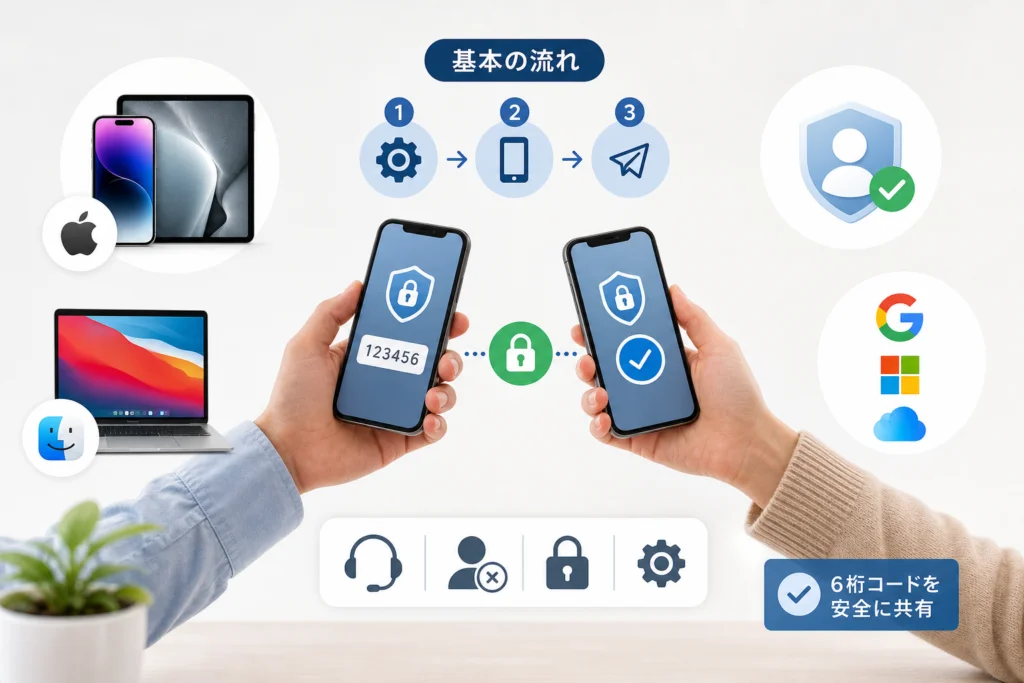
Appleサポートの連絡先向け案内は、自分が相手の復旧用連絡先として登録されていることを前提にしています。依頼者と連絡先の双方が、それぞれ自分のApple Accountの「アカウントの復旧」画面を確認してください。(出典: Appleサポート「Help a friend or family member as their account recovery contact」、2026年9月参照)
- 依頼者側:自分の端末で「設定」または「システム設定」を開き、自分の名前から「サインインとセキュリティ」→「アカウントの復旧」へ進む。旧画面で「パスワードとセキュリティ」と表示される場合は、そこから「アカウントの復旧」を探す。復旧用連絡先として相手が表示されるか確認し、未登録なら画面の追加操作から相手を選ぶ。
- 連絡先側:届いた招待を確認し、承認を求められている場合は画面の案内に従う。その後、自分のApple Accountの「アカウントの復旧」に依頼者が表示されるか確かめる。
- 利用条件:年齢、2ファクタ認証、端末のパスコード、iOS・iPadOS・macOSの対応版、所有する全デバイスのアップデート要件は、追加画面とAppleサポートの連絡先向け案内で照合する。条件を満たしていない旨が表示されたら、表示文言を控えてから対応する。
よくあるつまずき:依頼者が相手を選んだだけで、招待への対応まで終わっていない場合があります。名前が出ないときは通信障害と決めつけず、依頼者側の登録画面と連絡先側の表示を突き合わせてください。相手が事前に登録されていなかった場合、連絡先側だけの操作で過去の登録状態を補うことはできません。
iPhone・iPadで相手の復旧コードを表示するには?
Appleサポートによると、コードの取得は復旧用連絡先自身のApple Account設定から進めます。以下は連絡先に指定された人の端末で行う操作です。(出典: Appleサポート「Help a friend or family member as their account recovery contact」、2026年9月参照)
- 「設定」を開き、画面上部の自分の名前を選ぶ。
- 「サインインとセキュリティ」→「アカウントの復旧」へ進む。「サインインとセキュリティ」が見当たらない旧画面では「パスワードとセキュリティ」を確認する。
- 支援する相手の名前を選び、コードを取得する操作が表示されたら画面の案内に従う。
- コードを渡す前に、依頼してきた人が本人か、普段から知っている連絡手段で確かめる。
別人の名前を選ばない:相手が一覧にいなければ、依頼者側の登録・招待確認に戻ってください。設定画面にある別種のコードを代わりに伝えることも避けます。
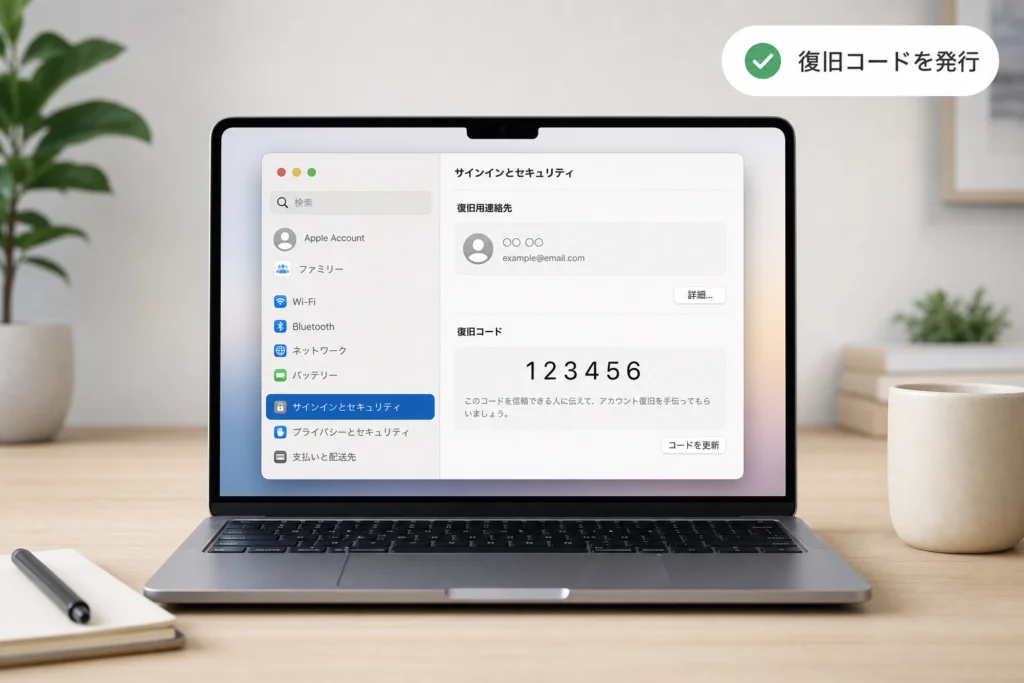
Macではどの画面を開く?
Macでも、Appleサポートが案内するのは連絡先自身のApple Accountから相手を選ぶ操作です。画面の名称はmacOSの世代で異なるため、自分のMacに表示される項目を確認しながら進めてください。(出典: Appleサポート「Help a friend or family member as their account recovery contact」、2026年9月参照)
- 「システム設定」で自分の名前を開く。旧画面で「システム環境設定」と表示される場合も、自分のApple Accountの設定を開く。
- 「サインインとセキュリティ」→「アカウントの復旧」を探す。旧画面では「パスワードとセキュリティ」も確認する。
- 支援する相手が表示されていれば選び、コード取得の案内に従う。
メニュー名が見当たらないときは、依頼者のアカウントでサインインし直さないでください。使用中のApple Account、OSの対応状況、Appleの連絡先向け手順を順に確認します。
取得したコードは、誰にどう伝える?
Appleサポートによると、復旧用連絡先の役割はコードを取得して本人の復旧を支援することです。連絡先に指定されても、相手のアカウントへアクセスする権限を得るわけではありません。(出典: Appleサポート「Help a friend or family member as their account recovery contact」、2026年9月参照)
- 届いたメッセージへの返信とは別に、以前から知っている電話番号などで本人に連絡する。
- 本人と確認できたら、宛先を確かめられる方法でコードを伝える。
- コードの画像をSNS、グループチャット、共有アルバムへ投稿しない。
失敗例:家族の表示名が付いたメッセージを本人確認の代わりにして、その返信欄へコードを送ること。表示名だけで送信者は判別できません。本人と別経路で連絡が取れるまで、コードを渡さないでください。
相手の名前や取得ボタンが出ないときの切り分け
Appleの連絡先向け手順と、依頼者・連絡先それぞれの設定画面を照合します。名前がない場合と、名前はあるのにコードを取得できない場合では、戻る場所が違います。(出典: Appleサポート「Help a friend or family member as their account recovery contact」、2026年9月参照)
| 状況 | 確認する画面・条件 | 次の行動 |
|---|---|---|
| 未登録 | 依頼者側の「アカウントの復旧」に、相手が登録されているか | 依頼者が追加画面の案内を確認する。連絡先側だけではコードを取得できない |
| 招待未承認 | 連絡先側に届いた招待と、双方の登録表示 | 招待への対応を済ませ、双方の画面を再確認する |
| 対応OS未満 | 端末に表示される更新案内と、Appleの利用条件 | 使用中の端末が条件を満たせるか確認する |
| 2ファクタ認証未設定 | 連絡先自身のApple Accountのセキュリティ設定 | Appleの設定案内と端末の表示に従い、利用条件を確認する |
| 相手はいるが取得項目がない | 相手を選択した後の画面か、OSによる画面名の違いがないか | Appleの連絡先向け手順と照合する |
| コードが拒否される・入力欄がない | 依頼者の画面が復旧用連絡先のコード入力を求めているか | 画面の文言を双方で確認し、取得画面からの再表示・再取得が案内される場合はそれに従う。別種のコードは使わない |
| 連絡先から外れている・使える端末がない | 連絡先側で相手が表示され、コードを取得できるか | 連絡先側で進めず、依頼者本人がAppleの案内から別の復旧方法を確認する |
コードが受け付けられない場合は、依頼者が今見ている入力画面の文言を確認してから、連絡先側の取得画面に戻ってください。再表示・再取得の可否は画面の案内に従います。解決しなければ、双方の画面に出た文言を控え、Appleサポートの連絡先向けページからサポートへの導線を確認してください。
連絡先を使えない依頼者は、本人が利用できるデバイスの有無も含めて、Appleサポートでアカウント復旧の案内を確認します。連絡先側でコードを表示できない状態を、別人のコードで補わないでください。
復旧キーやGoogleのバックアップコードで代用できる?
Appleの復旧用連絡先が表示するコードと、所有者が管理する復旧キーは異なります。復旧キーの設定・使用に関するAppleサポートの案内を、連絡先側のコード取得手順として読み替えないでください。(出典: Appleサポート「復旧キーの案内」、2026年9月参照)
Googleアカウント ヘルプの「2段階認証プロセスのバックアップコードを使用してログインする」によると、バックアップコードはGoogleアカウントへのログインに使います。Apple Accountの復旧用連絡先コードには代用できません。(出典: Googleアカウント ヘルプ「2段階認証プロセスのバックアップコードを使用してログインする」、2026年9月参照)
- 相手のApple Accountを支援する:登録された復旧用連絡先がAppleの案内に沿ってコードを取得する。
- 自分のGoogleアカウントにログインする:所有者がGoogleの案内に沿って自分のバックアップコードを使う。
- 端末のロックを解除する:復旧用連絡先コードではなく、その端末に表示される案内を確認する。
復旧後に、本人へ確認してもらうこと
Appleサポートが案内する復旧用連絡先は、アカウントの所有者を支援するためのものです。復旧後の設定変更は、所有者本人が自分の端末で確認してください。(出典: Appleサポート「Help a friend or family member as their account recovery contact」、2026年9月参照)
- 登録した復旧用連絡先と、今後も連絡を取れるか。
- 信頼できる電話番号やデバイスを、本人が管理できているか。
- 復旧を装う相手へコードや認証情報を渡していないか。
端末側の対策も整理する場合は、iPhoneのセキュリティソフトに関する解説や無料スマホセキュリティアプリの比較も参照できます。ただし、アプリの追加はApple Accountの復旧設定を見直す作業の代わりにはなりません。
コードを渡す前のチェック
- コードを第三者、共有チャット、不審な入力フォームへ送らない。
- 依頼を受けた経路とは別の、以前から知っている連絡先で本人確認する。
- 本人確認が取れない間は、コードを伝えない。
迷ったら、コードを渡す前に登録状態へ戻る
復旧用連絡先は、自分の端末で登録済みの相手を選び、別経路で本人確認してからコードを伝える役割です。Appleの手順と画面が一致しなければ、登録、招待、利用条件を確認してください。(出典: Appleサポート「Help a friend or family member as their account recovery contact」、2026年9月参照)
- 相手が表示されないなら、依頼者側の登録と招待の状態を確認する。
- コードが受け付けられないなら、依頼者の入力画面と連絡先の取得画面を照合する。
- 本人確認が取れないなら、コードを渡さない。
- 連絡先側で取得できないなら、依頼者本人がApple公式の復旧案内を確認する。
参考・出典(本文で使用した公式情報)
- Appleサポート「Help a friend or family member as their account recovery contact」(英語版・復旧用連絡先の支援手順)
- Appleサポート:復旧キーの案内(復旧用連絡先コードとの区別)
- Googleアカウント ヘルプ「2段階認証プロセスのバックアップコードを使用してログインする」
参照年月: 2026年9月。利用条件や画面名は、使用中のOSに対応するAppleの案内と端末の表示を確認してください。
🧰 お困りごとの解決に



最近更新した記事
 アプリ購入の返金申請手順|iPhoneとAndroidのやり方・審査基準💡 結論(要点まとめ)アプリや課金アイテムを誤って購入した際の返金申請手順を整理。iPhone(Apple)とAndro…
 Apple Watchのバッテリー確認方法と最大容量(劣化度)の調べ方💡 結論(要点まとめ)Apple Watchのバッテリー残量(%)と最大容量(寿命・劣化度)の確認手順を解説。watch…
 ドコモのAPN設定手順と入力値一覧|繋がらない時の確認方法💡 結論(要点まとめ)ドコモ・ahamo向けのAPN設定値(spmode.ne.jp)とAndroidでの手動登録手順を…
 ドコモのネットワーク利用制限とは?判定の確認手順と記号の意味💡 結論(要点まとめ)ドコモのネットワーク利用制限の確認手順と、判定結果(○・△・×・ー)の意味をわかりやすく解説。IM…
 楽天モバイルのMNP予約番号の発行手順とワンストップの確認方法💡 結論(要点まとめ)楽天モバイルのMNP予約番号の発行手順を画面項目に沿って整理。my 楽天モバイルでの申請・認証後の…