💡 結論(要点まとめ)
iPhoneでeSIMがアクティベートできない・進まない原因と対処法を分かりやすく解説。Wi-Fi接続の確認、旧APN構成プロファイルの削除、MNP回線切替手続きの確認など、Appleや通信事業者の公式情報に基づく手順でトラブルを解決します
この記事でわかること
- iPhoneでeSIMが「アクティベート中」のまま進まないのはなぜですか?
- eSIMのQRコードが「無効」と表示されたらどうすればよいですか?
- eSIMの設定にはWi-Fiが必須ですか?
eSIMは症状を4段階で切り分け、削除前に回線切替・障害・端末設定を確認します。APN確認は開通後の通信不良時だけです。
この記事は、Apple、総務省、通信事業者の公式情報を突き合わせ、2026年9月20日時点の確認手順として整理しています。料金、受付方法、対応端末などは変更されるため、手続き前に契約先の公式ページも確認してください。
この記事で分かること
- 認識前・認識後・回線登録・データ通信の4段階による症状別診断
- 「アクティベート中」「無効なQRコード」「圏外・SOS」などの切り分け方
- eSIMを削除してよい場面と、通信事業者へ相談すべき場面
- 開通後にモバイルデータ通信だけ使えない場合のAPN確認方法
- 主要通信事業者の障害情報、開通、再発行、対応端末の確認先
この記事で分からないこと(対象外)
- 各社の再発行手数料、受付時間、QRコード有効期限の固定値
- 海外旅行向けプリペイドeSIM各社の個別仕様
- Android端末固有の設定画面と操作手順
| 症状 | 最初に見る場所 | eSIM削除 | 主な問い合わせ先 |
|---|---|---|---|
| QRコードをカメラが認識しない | カメラ、表示倍率、画面の明るさ | 不要 | コードの表示元である通信事業者 |
| 読み取り後に「無効」「使用済み」と表示 | 申込履歴、契約状態、再発行案内 | 削除せず確認 | 通信事業者 |
| 「アクティベート中」から進まない | Wi-Fi、MNP回線切替、障害情報 | 原則しない | 通信事業者 |
| 「圏外」「SOS」「サービスなし」 | 回線オン、MNP切替、対応端末、障害、契約状態 | 原則しない | 通信事業者。複数回線で同症状ならApple |
| アンテナは立つがデータ通信だけ不可 | モバイルデータ回線、旧APN構成プロファイル | eSIMは削除しない | 通信事業者 |
iPhoneでeSIMをアクティベートできないときの結論と最初の一手
eSIMを消す前に、症状がどの段階で起きているかを確認します。削除後に同じQRコードを再利用できず、通信事業者で再発行が必要になる場合があるためです。
4段階で症状を分類する
| 段階 | 画面・症状の例 | 優先して確認すること |
|---|---|---|
| 認識前 | カメラがQRコードを検出しない | コード全体が映っているか、ピント、明るさ、表示倍率 |
| 認識後 | 「無効なQRコード」「使用済み」 | 契約状態、コードの再利用可否、再発行要否 |
| 回線登録 | 「アクティベート中」、圏外、SOS | 安定したWi-Fi、回線オン、MNP切替、障害、対応端末 |
| データ通信 | アンテナは表示されるがWebが開かない | モバイルデータ回線、APN構成プロファイル |
Apple公式サポートによると、eSIMを設定できない場合は、通信事業者への確認、iPhoneの更新、通信事業者設定アップデート、対象回線のオン/オフなどが確認項目として案内されています。本記事では誤削除を避けるため、症状の分類から始める順に整理しました。(出典: Apple「iPhoneでeSIMを設定できない場合」、2026年9月確認)
最初に確認するチェックリスト
- □ Wi-Fi接続中にブラウザでWebページが開くか
- □ 「設定」>「モバイル通信」で対象回線がオンか
- □ MNP転入なら、マイページ上の回線切替が完了しているか
- □ 契約先の公式障害情報に案内が出ていないか
- □ iPhoneが契約回線のeSIMに対応しているか
- □ iOSと通信事業者設定アップデートを確認したか
- □ データ通信だけできない場合は、旧APN構成プロファイルが残っていないか
先にAPNを消さないでください。APN構成プロファイルは、「eSIMの追加と回線切替は済み、アンテナも表示されるが、モバイルデータ通信だけ使えない」という段階で確認します。「圏外」「SOS」の主な切り分け項目ではありません。
iPhoneでeSIMがアクティベートできない主な原因
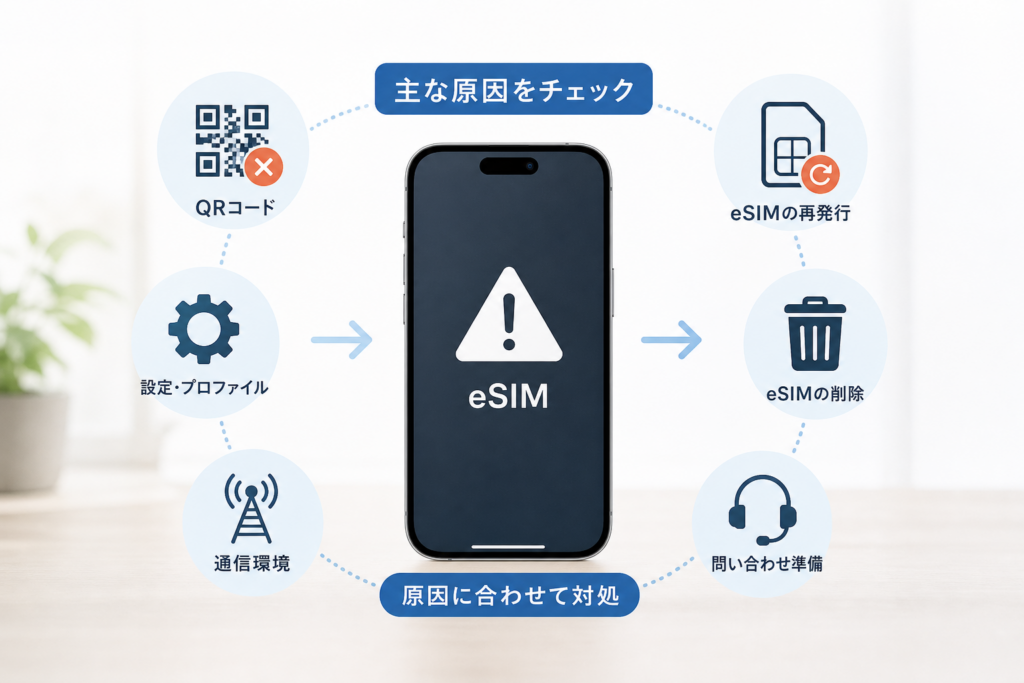
原因は一つとは限りません。端末を何度も初期化するより、インターネット接続、契約・開通、端末設定、通信事業者側の状態を分けて確認したほうが、操作の重複を避けられます。
オンライン取得に必要な接続が確保できていない
eSIMの設定では、プロファイルをオンラインで取得するためのインターネット接続が必要です。トラブル時は、Appleが案内する安定したWi-Fiへ接続して再試行します。
総務省の「eSIMサービスの促進に関するガイドライン」では、eSIMプロファイルを遠隔で書き込む仕組みと、その提供に関する考え方が整理されています。接続が不安定だと失敗しやすいと一律に断定するのではなく、設定にオンライン接続が必要であることを踏まえ、Appleの案内どおり安定したWi-Fiを使うのが安全です。(出典: 総務省「eSIMサービスの促進に関するガイドライン」、2026年9月確認)
MNPの回線切替が終わっていない
通信事業者によっては、eSIMの追加とは別に、マイページやアプリで回線切替を行います。MNPでは見落としやすい項目です。QRコードを読み取れたことと、電話番号の切替が完了したことは分けて確認してください。
回線がオフ、または使用回線の割り当てが違う
- 「設定」>「モバイル通信」で対象回線がオンになっているか
- デュアルSIMでは「モバイルデータ通信」に新しい回線が選ばれているか
- 音声通話に使う回線が意図した設定になっているか
端末・契約・EIDの条件が合っていない
契約したサービスが端末に対応しているか、申込時に登録したEIDが正しいか、契約が利用可能な状態かを通信事業者のマイページで確認します。対応条件は事業者や販売地域によって異なるため、端末名だけで判断せず、モデル情報も照合してください。
通信事業者の障害・メンテナンスが発生している
SNSや利用者投稿は補助情報です。障害の確定は、契約先の公式障害情報で行います。開通処理や本人確認が保留されている場合は、iPhone側の操作を繰り返しても進まないことがあります。
失敗例:圏外を見てすぐeSIMを削除したものの、原因がMNP切替未完了だった場合、切替手続きに加えてeSIM再発行まで必要になることがあります。先にマイページの契約・開通表示を確認してください。
エラー表示別に原因と対処法を切り分ける
同じ「使えない」状態でも、QRコードの認識前と、回線登録後では対処が異なります。表示文言を控え、次の表に沿って切り分けます。
| iPhoneの表示・状態 | 優先する原因候補 | 最初の対処 | 削除・再発行 |
|---|---|---|---|
| カメラがQRコードを認識しない | ピント、反射、表示サイズ、コードの欠け | 別画面にコード全体を表示し、明るさや距離を調整 | 不要 |
| 認識後に「無効」「使用済み」 | 再利用不可、契約不一致、発行状態 | 読み取りを止め、申込履歴と再発行案内を確認 | 事業者判断 |
| 「アクティベート中」 | 接続、回線切替、契約処理、障害 | Wi-Fi、マイページ、障害情報を確認 | すぐには削除しない |
| 「eSIMをアクティベートできません」 | 取得失敗、契約情報との不一致 | 更新、再起動、回線設定、契約状態を確認 | 事業者へ相談 |
| 「圏外」「SOS」「サービスなし」 | 回線オフ、MNP未切替、非対応端末、障害、契約状態 | 回線オンと公式情報を確認 | 原則不要 |
| アンテナ表示はあるがデータ通信不可 | データ回線の選択、旧APN構成プロファイル | モバイルデータ設定とAPNを確認 | eSIM削除は不要 |
| eSIMクイック転送が完了しない | 端末・OS・Apple Account・Bluetooth・事業者対応 | 公式条件を一つずつ照合 | 別方式は事業者へ確認 |
Apple公式サポートの確認項目を参考に、本記事では安全性を考慮して、Wi-Fiと契約状態の確認、再起動、iOSと通信事業者設定の更新、回線オン/オフの順に整理しました。(出典: Apple「iPhoneでeSIMを設定できない場合」、2026年9月確認)
「アクティベート中」のまま進まない場合
- 安定したWi-FiでWebページが開くか確認する
- MNPなら回線切替の完了表示を確認する
- 公式障害情報とメンテナンス情報を見る
- 対象回線が「オン」になっているか確認する
- 契約状態が「手続き中」「審査中」などになっていないか確認する
「圏外」「SOS」「サービスなし」の場合
優先順位は、回線オン、MNP切替、対応端末、障害情報、契約状態です。旧APN構成プロファイルは、圏外やSOSの主原因として扱いません。
アンテナは立つがデータ通信だけできない場合
デュアルSIMではモバイルデータ通信に使う回線を確認します。それでも通信できず、以前にMVNOなどのAPN構成プロファイルを入れていた場合に限り、「VPNとデバイス管理」を確認します。
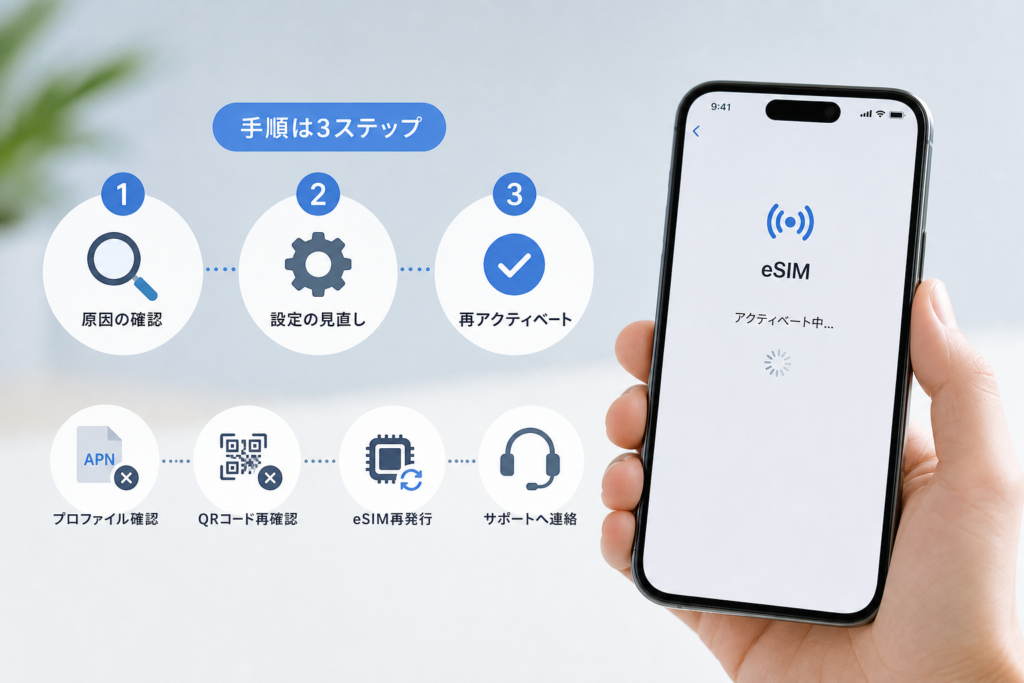
iPhoneのeSIMアクティベートを直す手順
プロファイル削除やネットワーク設定のリセットは後回しにし、影響の小さい操作から進めます。各操作の後にアンテナ、通話、SMS、モバイルデータ通信を確認し、復旧した時点で止めます。
- 安定したWi-Fiへ接続する
SafariなどでWebページが開くところまで確認します。 - 通信事業者のマイページを確認する
MNP回線切替、本人確認、契約状態、申込履歴を確認します。 - 公式障害情報を確認する
障害やメンテナンス中なら、公式案内に従います。 - iPhoneを再起動する
処理中の画面を何度も操作せず、通常の手順で再起動します。 - iOSを確認する
「設定」>「一般」>「ソフトウェアアップデート」を開きます。 - 通信事業者設定アップデートを確認する
「設定」>「一般」>「情報」を開き、案内が表示された場合は内容を確認します。 - 対象回線を確認する
「設定」>「モバイル通信」で対象回線を開き、回線がオンか確認します。 - デュアルSIMの割り当てを確認する
モバイルデータ通信とデフォルトの音声回線が意図した設定か確認します。
Apple公式サイトでは、eSIM設定時の確認事項として、iOSの更新、通信事業者設定アップデート、対象回線のオン/オフ、端末の再起動などを案内しています。(出典: Apple「iPhoneでeSIMを設定できない場合」、2026年9月確認)
機内モードを一定時間オンにする、といった出典のない固定秒数は設けません。再接続を試す場合はオン/オフを一度行い、その後の表示を確認してください。回線切替中は通話やSMSが一時的に使えないことがあるため、必要ならWi-Fiと別の連絡手段を確保します。
それでも進まないとき
- 表示されたエラー文言をスクリーンショットで残す
- 申込番号、電話番号、EID、IMEI、iOSバージョンを控える
- eSIMを削除せず、契約先の通信事業者へ連絡する
eSIMクイック転送が完了しない場合の確認条件
eSIMクイック転送は、古いiPhoneから新しいiPhoneへ回線を移すための機能です。QRコード方式とは条件が異なるため、通信事業者が対応しているかを先に確認します。
| 確認項目 | 確認内容 |
|---|---|
| 対応機種 | 新旧iPhoneがAppleの案内する条件を満たすか |
| OS | 両端末が必要なiOSバージョンを満たすか |
| Apple Account | 両端末が同じApple Accountでサインインしているか |
| Bluetooth | 両端末でBluetoothがオンか |
| 旧端末 | ロックを解除でき、画面上の確認操作を行えるか |
| 通信事業者 | 契約先がeSIMクイック転送に対応しているか |
Apple公式サポートによると、eSIMクイック転送では、対応するiPhoneとOS、同じApple Accountへのサインイン、Bluetooth、旧端末のロック解除、通信事業者側の対応など、複数の条件を確認する必要があります。(出典: Apple「以前のiPhoneから新しいiPhoneにeSIMを転送する」、2026年9月確認)
条件を満たしていても転送項目が表示されない場合、通信事業者がその契約でクイック転送を提供していない可能性があります。自己判断で旧端末のeSIMを削除せず、QRコード方式や事業者アプリへの切替可否を公式窓口で確認してください。
開通後にモバイルデータ通信だけできない場合のAPN確認
APN構成プロファイルを確認するのは、eSIM追加と回線切替が完了し、アンテナ表示や通話は利用できる一方、モバイルデータ通信だけ使えない場合です。
確認前に症状をそろえる
- 対象回線にアンテナ表示がある
- 「設定」>「モバイル通信」で回線がオンになっている
- モバイルデータ通信に新しい回線を選んでいる
- 公式障害情報に該当する案内がない
- 以前の回線でAPN構成プロファイルをインストールした覚えがある
au公式FAQでは、iPhoneで他社のAPN構成プロファイルを利用していた場合の確認・削除方法が案内されています。ただし、削除対象は旧通信事業者のAPN構成プロファイルに限り、会社や学校の管理プロファイルを消してはいけません。(出典: au「他社のAPN構成プロファイルを削除する方法」、2026年9月確認)
インストール済みプロファイルを確認する
- 「設定」>「一般」>「VPNとデバイス管理」を開く
- 構成プロファイルが表示されなければ、APN削除作業は不要
- 表示された場合は、プロファイル名と提供元を確認する
- 以前契約していた通信事業者のAPNだと確認できた場合だけ削除を検討する
削除しないもの:勤務先・学校の名称があるもの、MDM、端末管理、VPN、セキュリティ関連のプロファイルです。判断できない場合は、情報システム担当者または提供元へ確認してください。
削除後の確認
旧APN構成プロファイルを削除した場合はiPhoneを再起動し、Wi-Fiを切った状態でWebページが開くか確認します。通話やSMSも併せて確認すると、データ通信だけの問題かを切り分けられます。
QRコードを読み取れない・無効と表示される場合の進め方
「カメラが認識しない」と「認識後に無効と判定される」は別の症状です。前者には撮影条件の調整、後者には契約状態と再発行の確認を行います。
カメラがQRコードを認識しない場合
- QRコードの四隅を含め、全体が画面内に入るようにする
- 反射や影を避け、カメラとの距離を変える
- コードを別のスマートフォン、タブレット、PCに表示する
- 表示が小さい場合だけ拡大し、コードが画面から欠けないようにする
- 画面が暗い場合は、表示側端末の明るさを調整する
これらは、コード自体をカメラが検出できていない場合の確認です。認識後に「無効」と表示された場合、拡大や明るさ調整を繰り返しても契約上の状態は変わりません。
認識後に「無効」「使用済み」と表示される場合
- 同じQRコードの連続読み取りを止める
- 通信事業者の申込履歴とeSIM発行状態を確認する
- すでに別端末へ追加していないか確認する
- 手動入力情報が公式画面で提供されているか確認する
- 再発行が必要か通信事業者へ問い合わせる
Apple公式サイトでは、eSIM設定で問題が起きた場合、通信事業者にアカウントが有効か、プランが設定済みか、サービス障害がないかを確認するよう案内しています。(出典: Apple「iPhoneでeSIMを設定できない場合」、2026年9月確認)
QRコード、SM-DP+アドレス、アクティベーションコードは公開しないでください。SNSや掲示板へ画像を投稿せず、契約先の公式窓口だけに提示します。
主要通信事業者の障害・開通・再発行・対応端末の確認先
受付方法、本人確認、手数料、対応機種は更新されることがあります。下表は入口をまとめたもので、申込画面に表示される条件を優先してください。
| 通信事業者 | 障害・メンテナンス | 開通・eSIM設定 | 再発行・本人確認・手数料 | 対応端末 |
|---|---|---|---|---|
| NTTドコモ | 公式の通信障害情報 | eSIMの設定・開通案内 | 公式eSIM案内から再発行方法を確認 | 公式製品情報 |
| au | 障害・メンテナンス情報 | eSIM案内 | 公式案内から再発行条件を確認 | 公式製品情報 |
| ソフトバンク | 障害・重要なお知らせ | eSIM設定案内 | 公式案内から再発行方法を確認 | 公式製品情報 |
| 楽天モバイル | 障害情報 | eSIM案内 | 公式案内から再発行方法を確認 | 対応製品 |
総務省は、携帯電話事業者間の乗換え円滑化やeSIMサービスに関する公表資料を掲載しています。個別契約の開通条件は総務省ではなく、契約先の公式ページで確認します。(出典: 総務省「eSIMサービスの促進に関するガイドラインの策定」、2026年9月確認)
公式サイトの構成やリンク先は変更されることがあります。ページが移動していた場合は、各社公式サイト内で「eSIM 再発行」「回線切替」「対応端末」と検索し、ログイン後の申込画面に表示される手数料・本人確認・受付方法を確認してください。
eSIMを削除してしまった場合の再発行方法
端末からeSIMを削除しても、それだけで通信契約が解約されるわけではありません。ただし端末内の回線設定は失われるため、同じコードを再利用できない場合は再発行が必要です。
再発行前に確認する項目
| 確認項目 | 確認先 | 確認する内容 |
|---|---|---|
| 契約状態 | マイページ | 回線が契約中か、手続き中か |
| 再発行方法 | 公式eSIMサポート | Web、アプリ、店頭のどこで申請できるか |
| 本人確認 | 再発行申込画面 | ログイン認証、本人確認書類などの条件 |
| 手数料 | 公式料金表示 | 申込経路ごとの費用 |
| 受取方法 | 完了画面・公式メール | QRコード、アプリ、端末への直接設定など |
再発行の可否や方法は通信事業者ごとに異なります。Appleも、通信事業者のアカウント状態やプラン設定については契約先へ確認するよう案内しています。(出典: Apple「iPhoneでeSIMを設定できない場合」、2026年9月確認)
再発行後の設定手順
- 新しく発行されたQRコードまたは事業者アプリを使う
- 古いQRコードを再利用しない
- 設定後に対象回線がオンになっているか確認する
- MNP手続き中なら、回線切替の完了状態も確認する
- 通話、SMS、モバイルデータ通信を個別に試す
再発行前にネットワーク設定のリセットや端末初期化を行うと、Wi-Fiなど別の設定にも影響します。通信事業者またはAppleから案内された場合を除き、初期化を先に行わないでください。
解決しない場合の問い合わせ先と準備事項
問い合わせ先は、問題の責任範囲で分けます。
通信事業者の範囲:契約状態、MNP回線切替、eSIM発行、QRコード、EIDとの紐付け、再発行、通信障害、対応端末条件。
Appleの範囲:iPhone本体、iOS、設定アプリ、複数の通信事業者で共通して起きる端末側の不具合。
Apple公式サポートでも、アカウントが有効か、プランが設定済みか、サービス障害がないかなどは通信事業者へ確認する項目として示されています。(出典: Apple「iPhoneでeSIMを設定できない場合」、2026年9月確認)
通信事業者へ相談するケース
- MNP回線切替が完了しない
- 契約状態や本人確認の進捗が分からない
- QRコードが無効、使用済みと表示される
- eSIMを削除し、再発行したい
- EIDを登録したがプロファイルを取得できない
- 公式対応端末なのに圏外が続く
Appleへ相談するケース
- 異なる通信事業者の回線でも同じ不具合が出る
- モバイル通信の設定画面が開かない、または正常に操作できない
- iOS更新後に端末全体で不具合が続いている
- 通信事業者から端末側の診断を案内された
問い合わせ前に控える情報
| 情報 | 確認場所・記録方法 |
|---|---|
| EID・IMEI | 「設定」>「一般」>「情報」 |
| iOSバージョン | 「設定」>「一般」>「情報」 |
| エラー文言 | 文言をそのままメモ、またはスクリーンショット |
| 契約情報 | 電話番号、申込番号、回線切替状態 |
| 実施済みの操作 | Wi-Fi確認、再起動、更新、回線オンなど |
EID、IMEI、申込番号、QRコードは重要な識別情報です。第三者が閲覧できるSNS、掲示板、コメント欄には掲載せず、Appleまたは契約先の公式窓口だけに伝えてください。
開通後の確認
- □ アンテナ表示と通信事業者名が表示される
- □ 発信と着信ができる
- □ SMSを送受信できる
- □ Wi-Fiを切ってWebページを開ける
- □ デュアルSIMでは使用回線が意図した設定になっている
よくある質問(FAQ)
Appleと通信事業者の公式案内をもとに、問い合わせ前に確認しやすい項目をまとめました。(出典: Apple「iPhoneでeSIMを設定できない場合」、2026年9月確認)
iPhoneでeSIMが「アクティベート中」のまま進まないのはなぜですか?
インターネット接続、MNP回線切替、契約処理、通信事業者の障害・メンテナンスを確認します。eSIMは削除せず、安定したWi-Fi、マイページの開通状態、公式障害情報の順に確認してください。
eSIMのQRコードが「無効」と表示されたらどうすればよいですか?
読み取り後に無効と表示された場合は、拡大や明るさ調整ではなく、申込履歴と契約状態を確認します。同じコードを繰り返し読み取らず、再利用できない場合は通信事業者へ再発行を相談してください。
カメラがeSIMのQRコードを認識しない場合はどうしますか?
QRコード全体が画面内に入るようにし、反射、ピント、距離を調整します。別の端末やPCに表示し、コードが欠けない範囲で拡大したり、表示側画面の明るさを調整したりする方法もあります。
eSIMの設定にはWi-Fiが必要ですか?
eSIMプロファイルのオンライン取得にはインターネット接続が必要です。利用できる接続方法は事業者や設定方式によって異なりますが、トラブル時はAppleが案内する安定したWi-Fiで再試行してください。
eSIMを一度削除して入れ直してもよいですか?
通信事業者から案内される前の削除は避けてください。同じQRコードを再利用できず、再発行、本人確認、手数料が発生する場合があります。
eSIM設定後も「圏外」や「SOS」になる場合はどうしますか?
対象回線がオンか、MNP回線切替が完了しているか、端末が対応しているか、障害が発生していないか、契約が有効かを確認します。APN構成プロファイルは、圏外やSOSではなく、開通後にデータ通信だけできない場合の確認項目です。
アンテナは立つのにモバイルデータ通信だけできないのはなぜですか?
モバイルデータ通信に別の回線が選ばれていないか確認します。以前の通信事業者のAPN構成プロファイルが残っている場合は、提供元を確認したうえで削除を検討してください。
問い合わせ前に何を準備すればよいですか?
EID、IMEI、電話番号、申込番号、iOSバージョン、エラー文言、発生状況、実施済みの操作を準備します。契約、開通、QRコード、再発行は通信事業者、端末やiOSの問題はAppleが主な相談先です。
まとめ:eSIMを削除する前に症状の段階を特定する
eSIMトラブルは、認識前、認識後、回線登録、データ通信の4段階に分けると、見るべき場所が明確になります。
- カメラが認識しない場合だけ、表示倍率や明るさを調整する
- 認識後に無効と表示されたら、契約状態と再発行要否を確認する
- 圏外・SOSでは、回線オン、MNP切替、対応端末、障害、契約状態を優先する
- APNは、開通後にモバイルデータ通信だけ使えない場合に確認する
- 削除前にEID、IMEI、エラー文言と実施済み手順を控える
総務省のガイドラインはeSIMサービスの提供に関する枠組みを示していますが、個別の開通状況、再発行条件、対応端末は各通信事業者が管理します。契約に関わる問題は、契約先の公式情報を最終確認先にしてください。(出典: 総務省「eSIMサービスの促進に関するガイドラインの策定」、2026年9月確認)
解決しない場合は、eSIMを削除せず、EID・IMEI・申込番号・エラー画面・実施済み手順をそろえて通信事業者へ相談します。異なる通信事業者でも同じ端末不具合が出る場合は、Appleサポートへ切り分けを依頼してください。
参考・出典
一次情報
- 総務省「eSIMサービスの促進に関するガイドライン」
- 総務省「eSIMサービスの促進に関するガイドラインの策定」
- Apple「iPhoneでeSIMを設定できない場合」
- Apple「以前のiPhoneから新しいiPhoneにeSIMを転送する」
- au公式FAQ
参考情報
確認日:2026年9月20日。契約条件、手数料、受付方法、対応機種は変更されることがあるため、各社公式サイトの申込画面を併せて確認してください。
🧰 お困りごとの解決に



最近更新した記事
 アプリ購入の返金申請手順|iPhoneとAndroidのやり方・審査基準💡 結論(要点まとめ)アプリや課金アイテムを誤って購入した際の返金申請手順を整理。iPhone(Apple)とAndro…
 Apple Watchのバッテリー確認方法と最大容量(劣化度)の調べ方💡 結論(要点まとめ)Apple Watchのバッテリー残量(%)と最大容量(寿命・劣化度)の確認手順を解説。watch…
 ドコモのAPN設定手順と入力値一覧|繋がらない時の確認方法💡 結論(要点まとめ)ドコモ・ahamo向けのAPN設定値(spmode.ne.jp)とAndroidでの手動登録手順を…
 ドコモのネットワーク利用制限とは?判定の確認手順と記号の意味💡 結論(要点まとめ)ドコモのネットワーク利用制限の確認手順と、判定結果(○・△・×・ー)の意味をわかりやすく解説。IM…
 楽天モバイルのMNP予約番号の発行手順とワンストップの確認方法💡 結論(要点まとめ)楽天モバイルのMNP予約番号の発行手順を画面項目に沿って整理。my 楽天モバイルでの申請・認証後の…