💡 結論(要点まとめ)
Apple Account(旧Apple ID)がロック・無効化された場合の解除手順を分かりやすく解説。パスワードリセット方法やアカウント復旧(Account Recovery)の流れ、解除できない原因と公式サポートへの連絡方法まで網羅しま
この記事でわかること
- Apple Accountのロック解除にはどのくらいの時間がかかりますか?
- Appleサポートに電話すればすぐにロックを解除してもらえますか?
- 有料のロック解除ソフトを使えばApple Accountのロックは解除できますか?
Apple Accountのロック解除方法|表示別の公式手順
表示文言と使える本人確認手段を照合し、設定アプリまたはApple公式サイトから手続きします。非公式の解除ソフトは使いません。
Apple Account(旧Apple ID)にサインインできない状態は、パスワードのリセット、アクセスの要求、アカウント復旧、購入機能の再有効化、端末の所有者確認に分かれます。
この記事で分かるのは、画面表示ごとの公式手順、本人確認手段がない場合の進め方、復旧申請中に避ける操作です。端末の画面パスコードや、第三者が所有する端末のアクティベーションロックを回避する方法は扱いません。
Apple関連の用語を先に整理
- Apple Account:iCloud、App Storeなどへのサインインに使うアカウント。旧称はApple IDです。
- アクティベーションロック:「探す」に関連付けられたiPhone、iPadなどを、所有者以外が再利用しにくくする端末側の保護機能です。
- 端末パスコード:iPhoneやiPadの画面ロックを開くための数字または文字列です。Apple Accountのパスワードとは別です。
- メディアと購入:App Storeなどの購入・ダウンロードに使うサインイン項目です。ここだけが無効になっている場合、Apple Account全体のロックとは限りません。
使える本人確認手段別の短い回答
- 信頼できるデバイスあり:「設定」からApple Accountのパスワード変更を開きます。
- 登録済み電話番号のみ:iforgot.apple.comで、画面に提示されたSMSまたは音声通話による確認を進めます。
- デバイスも電話番号もなし:画面にアカウント復旧が表示された場合は申請し、Appleから示される案内を待ちます。
- 購入機能のみ無効:Apple Account全体の復旧を繰り返さず、「メディアと購入」に表示された再有効化手順を確認します。
| 表示文言 | 使える本人確認手段 | 最初の操作 | 避ける操作 |
|---|---|---|---|
| Apple Accountがロックされた、使用できない、無効になった | 信頼できるデバイスまたは登録済み電話番号 | Apple「Apple Accountがロックされた場合、無効になった場合、使用できなくなった場合」に沿ってアクセス要求またはパスワードリセットを行う | 思い当たるパスワードを繰り返し入力する |
| Apple Accountのパスワードを忘れた | サインイン済み端末または登録済み電話番号 | Apple「Apple Accountのパスワードを忘れた場合」から方法を選ぶ | 検索広告やSMS内の非公式リンクへ認証情報を入力する |
| 本人確認手段を利用できない | 通常の確認手段なし | Apple「Apple Accountのパスワードをリセットできない場合にアカウントの復旧機能を使う方法」を確認する | 復旧申請中に対象アカウントを別のデバイスで使う |
| メディアと購入が無効 | 画面に提示された確認方法 | 表示文言を控え、再有効化の案内またはAppleサポートを確認する | 端末の初期化やアカウント復旧を先に行う |
| アクティベーションロック | 端末に関連付けたApple Account、または所有を確認できる情報 | Apple「アクティベーションロックの解除方法」を確認する | 所有者確認を回避する業者や解除ソフトへ依頼する |
- 分かること:表示文言から選ぶべきApple公式手続き
- 分かること:iPhoneやiforgot.apple.comを使った本人確認
- 分かること:信頼できるデバイスや電話番号がない場合の分岐
- 分かること:アカウント復旧中に申請取消しを避ける確認事項
- 対象外:画面パスコードの回避、所有者確認の回避、非公式ツールによる解除
Appleは「Apple ID」の名称を「Apple Account」へ変更し、同じメールアドレスまたは電話番号とパスワードでAppleのサービスへサインインできると案内しています。名称変更だけで別アカウントへ移行するものではありません。(出典: Apple「Apple IDはApple Accountになりました」、2026年9月確認)
表示文言から、どのロックかを見分ける
サインインできない場所と、画面に出た文章を省略せず確認します。同じ「無効」という印象でも、Apple Account、購入機能、端末のパスコード、アクティベーションロックでは窓口が異なります。
Apple公式サイトによると、パスワードなどのアカウント情報を繰り返し間違えると、セキュリティ上の理由からApple Accountがロックされる場合があります。画面にアクセス要求が表示される状態と、パスワードのリセットが必要な状態を分けて案内しています。(出典: Apple「Apple Accountがロックされた場合、無効になった場合、使用できなくなった場合」、2026年9月確認)
入力ミスと不正利用の可能性を切り分ける
ロックに心当たりがないからといって、不正アクセスと即断はできません。一方で、身に覚えのない確認コードやサインイン通知が届いた場合は、その通知を承認せず、Apple公式画面から登録デバイスとセキュリティ設定を確認します。
- パスワードや登録情報を何度も間違えた
- 操作していない時間に確認コードが届いた
- 身に覚えのないサインイン通知が表示された
- Appleを装うサイトへパスワードを入力した可能性がある
- Apple Accountのデバイス一覧に知らない端末がある
- ほかのサービスと同じパスワードを使用している
独立行政法人情報処理推進機構(IPA)の「情報セキュリティ安心相談窓口の相談状況[2026年第2四半期]」では、不正ログインに関する相談が取り上げられています。この資料はApple Accountだけを対象にした統計ではないため、個別のロック原因を決める根拠にはせず、不審な認証要求へ注意するための資料として参照します。(出典: IPA「情報セキュリティ安心相談窓口の相談状況[2026年第2四半期]」、2026年9月確認)
警察庁が2026年9月9日に公表したサイバー空間の脅威に関する資料でも、認証情報を狙う手口への注意が示されています。メールやSMSの送信者名ではなく、自分で開いたApple公式サイトで状態を確認してください。(出典: 警察庁「サイバー空間をめぐる脅威の情勢等に関する公表資料」、2026年9月確認)
Apple Account・購入機能・端末ロックの比較
| 状態 | 保護されている対象 | 確認先 | 初期化で解決するか |
|---|---|---|---|
| Apple Accountがロック、無効、使用できない | Apple Accountへのアクセス | アクセス要求、パスワードリセット、アカウント復旧 | 端末の初期化を先に行う問題ではない |
| アクティベーションロック | 「探す」に関連付けられた端末 | 関連付けたApple AccountまたはAppleの正式な解除手続き | 初期化後も所有者確認を求められることがある |
| メディアと購入が無効 | App Storeなどの購入機能 | 画面の再有効化案内またはAppleサポート | 初期化を先に行わない |
| iPhoneは使用できません、またはパスコードを忘れた | 端末本体へのアクセス | 端末パスコードに関するApple公式手順 | 端末内データへ影響する手順が含まれるため公式案内を確認 |
| 管理対象Apple Account | 会社や学校が管理するサービスとアカウント | 所属組織の管理者 | 個人向けiforgot手順だけでは処理できない場合がある |
よくある失敗:中古iPhoneのアクティベーションロックをApple Account全体のロックだと思い、購入者自身のパスワードを変更し続けるケースです。前の所有者のアカウントが残っている場合は、販売者へ「探す」からの削除を依頼します。詳しい分岐は正規のアクティベーションロック解除に関する記事も確認してください。
Appleは、アクティベーションロックを解除する方法として、関連付けられたApple Accountでの操作や、必要な条件を満たしたサポートリクエストを案内しています。所有者確認を回避する外部サービスは公式手順に含まれません。(出典: Apple「アクティベーションロックの解除方法」、2026年9月確認)
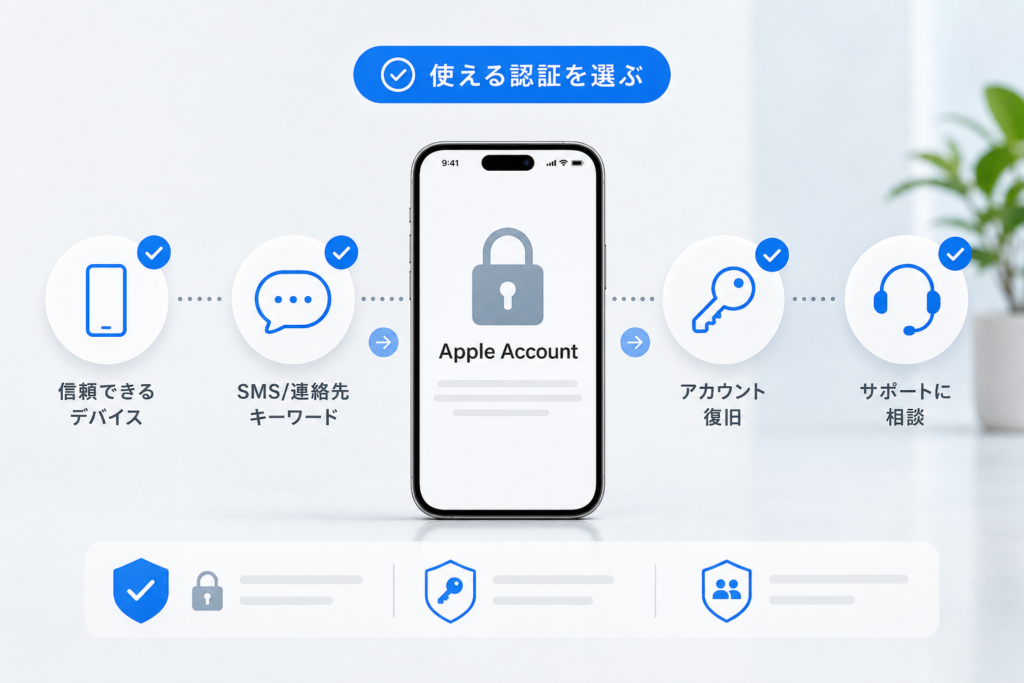
使える本人確認手段から解除フローを選ぶ
信頼できるデバイス、登録済み電話番号、購入機能の状態を確認し、使える手段から進めます。
| 現在の条件 | 最初の操作 | 進めない場合 |
|---|---|---|
| 信頼できるデバイスがある | 端末の設定からパスワード変更を開く | Apple公式のWeb手順を確認する |
| 登録済み電話番号だけ使える | iforgot.apple.comで提示された本人確認を行う | 別の選択肢またはアカウント復旧を確認する |
| デバイスも電話番号も使えない | アカウント復旧が表示されるか確認する | Appleサポートで画面表示と次の操作を確認する |
| 購入機能だけ無効 | 「メディアと購入」の表示を控える | 再有効化の案内またはAppleサポートへ進む |
| 会社・学校の管理対象Apple Account | 組織のIT管理者へ連絡する | 管理者にパスワードリセットと利用可能サービスを確認する |
信頼できるデバイスからパスワードを変更する
信頼できるデバイスとは、2ファクタ認証を使うApple Accountへサインイン済みで、本人確認に利用できるiPhone、iPad、Macなどです。
- サインイン済みのiPhoneまたはiPadで「設定」を開きます。
- 画面上部に表示された自分の名前を選びます。
- 「サインインとセキュリティ」を開きます。
- パスワード変更の項目を選び、端末に表示された指示に従います。
- 変更後、iCloudと「メディアと購入」のサインイン状態を別々に確認します。
Apple公式サイトは、信頼できるApple製デバイスをパスワードリセットに使う方法を案内しています。設定項目の名称はOSによって異なる場合があるため、公式ページと実際の画面を照合してください。(出典: Apple「Apple Accountのパスワードを忘れた場合」、2026年9月確認)
避けたい操作:設定アプリで変更できる状態なのに、検索結果に表示された「解除サービス」へ進む必要はありません。検索広告、SMS、メール内のリンクではなく、設定アプリまたはアドレスを直接入力したApple公式サイトを使います。
iforgot.apple.comから手続きを始める
- ブラウザのアドレス欄へ「iforgot.apple.com」と直接入力します。
- Apple Accountとして登録している情報を、表示された入力欄へ入力します。
- 登録済み電話番号や信頼できるデバイスが提示されたら、利用できる方法を選びます。
- 受け取った確認コードは、Appleの確認画面以外へ入力しません。
- パスワードを変更できたら、必要なAppleサービスへサインインし直します。
Apple公式サイトによると、パスワードを忘れた場合は信頼できるデバイスのほか、Webや借りたApple製デバイス上のAppleサポートアプリを利用する選択肢があります。表示される方法はアカウントの設定によって異なります。(出典: Apple「Apple Accountのパスワードを忘れた場合」、2026年9月確認)
登録済み電話番号だけ利用できる場合
登録済みの信頼できる電話番号でSMSや音声通話を受けられる場合は、iforgot.apple.comに提示された方法で本人確認します。新しい番号を、その場で以前の信頼できる電話番号の代わりにできるとは限りません。
- Apple Accountへ登録済みの番号か確認する
- SMSと音声通話のどちらが提示されているか確認する
- 迷惑メッセージ設定や着信制限を確認する
- 確認コードを家族、店員、サポートを名乗る相手へ伝えない
- 番号を失っている場合は、通信事業者へ番号回復やSIM再発行の可否を尋ねる
SIM再発行や同じ電話番号の回復に必要な本人確認、手数料、受付方法は通信事業者と契約状況で異なります。契約中の通信事業者の公式サポートで「SIM再発行」「電話番号の回復」「紛失時の手続き」を確認してください。ソフトバンク利用者は、契約者向け手続きの条件を公式FAQで確認できます。(出典: ソフトバンク「サポートFAQ」、2026年9月確認)
会社・学校の管理対象Apple Accountの場合
会社や学校から発行された管理対象Apple Accountは、個人用Apple Accountと管理方法が異なります。iforgot.apple.comを何度も試す前に、所属先のIT管理者またはApple Business Manager/Apple School Managerの担当者へ連絡します。
- 組織名と利用中の管理対象Apple Accountを管理者へ伝える
- 管理者によるパスワードリセットが必要か確認する
- 利用できるAppleサービスが組織側で制限されていないか確認する
- 個人向けの復旧用連絡先や復旧キーを使える前提で進めない
- 退職・卒業後のデータ移行可否は、組織の運用ルールを確認する
Apple Platform Deploymentの公式資料では、管理対象Apple Accountの作成・サービスアクセス・組織による管理が説明されています。利用できる復旧方法やサービスは組織設定の影響を受けるため、管理者の案内を優先します。(出典: Apple Platform Deployment「管理対象Apple Accountでのサービスアクセス」、2026年9月確認)
本人確認手段がないときのアカウント復旧
通常のパスワードリセットを利用できない場合は、画面に表示されたアカウント復旧を申請し、Appleが示す連絡と待機期間に従います。
| 比較項目 | パスワードリセット | アカウント復旧 |
|---|---|---|
| 利用する場面 | 信頼できるデバイスや登録済み電話番号を利用できる | 通常の本人確認手段を利用できない |
| 開始場所 | 設定アプリ、Appleサポートアプリ、iforgot.apple.com | iforgot.apple.comなどに表示される復旧案内 |
| 完了時期 | 本人確認の状態で異なる | 申請後にAppleが個別に示す |
| Appleサポートの対応範囲 | 手順や状態の確認を依頼できる | 待機期間の短縮はできないと案内されている |
| 申請中のデバイス利用 | 通常の変更完了後に状態を確認する | 開始方法に応じて、対象アカウントを使うデバイスの利用を避ける |
Apple公式サイトによると、アカウント復旧は、パスワードをリセットするための十分な情報がない場合にアクセスを取り戻すための手続きです。完了まで数日以上かかる場合があり、Appleサポートへ問い合わせても待機期間は短縮できないと案内されています。(出典: Apple「Apple Accountのパスワードをリセットできない場合にアカウントの復旧機能を使う方法」、2026年9月確認)
申請から完了までに控える情報
- iforgot.apple.comで画面の案内に従います。
- 通常の本人確認を利用できない場合、表示されたアカウント復旧の説明を読みます。
- 連絡先として入力した電話番号を控えます。
- Appleが画面に示した復旧予定または状況確認方法を記録します。
- 案内を受けた後も、SMS内のリンクだけに頼らず、iforgot.apple.comを直接開いて状況を確認します。
復旧申請の進行状況はiforgot.apple.comで確認できます。復旧予定は申請ごとに示されるため、第三者が一律の完了時期を案内することはできません。(出典: Apple「Apple Accountのパスワードをリセットできない場合にアカウントの復旧機能を使う方法」、2026年9月確認)
復旧中に対象アカウントを使わない
Apple公式サイトは、Webブラウザからアカウント復旧を開始した場合、対象のApple Accountでサインインしているほかのデバイスの使用を避けるよう案内しています。申請中に対象アカウントが使われると、復旧申請が自動的に取り消される場合があります。
開始に使った端末は扱いが異なる場合があります:「設定」またはAppleサポートアプリから復旧を開始した場合、申請に使った特定の端末は引き続き使用できると案内されています。どの端末が対象か自己判断せず、申請時の画面とApple公式ページを照合してください。
- ほかのiPhoneやiPadで対象アカウントへサインインしない
- iCloud、App Storeなどで認証を求められても、申請中は先に注意事項を確認する
- 復旧に使った端末と、ほかのサインイン済み端末を区別する
- 申請が取り消された場合は、通常の本人確認が再び利用できないか確認する
復旧中のデバイス利用に関する例外は、復旧を開始した方法によって異なります。Apple公式ページに記載された条件と、申請画面に表示された案内を優先してください。(出典: Apple「Apple Accountのパスワードをリセットできない場合にアカウントの復旧機能を使う方法」、2026年9月確認)
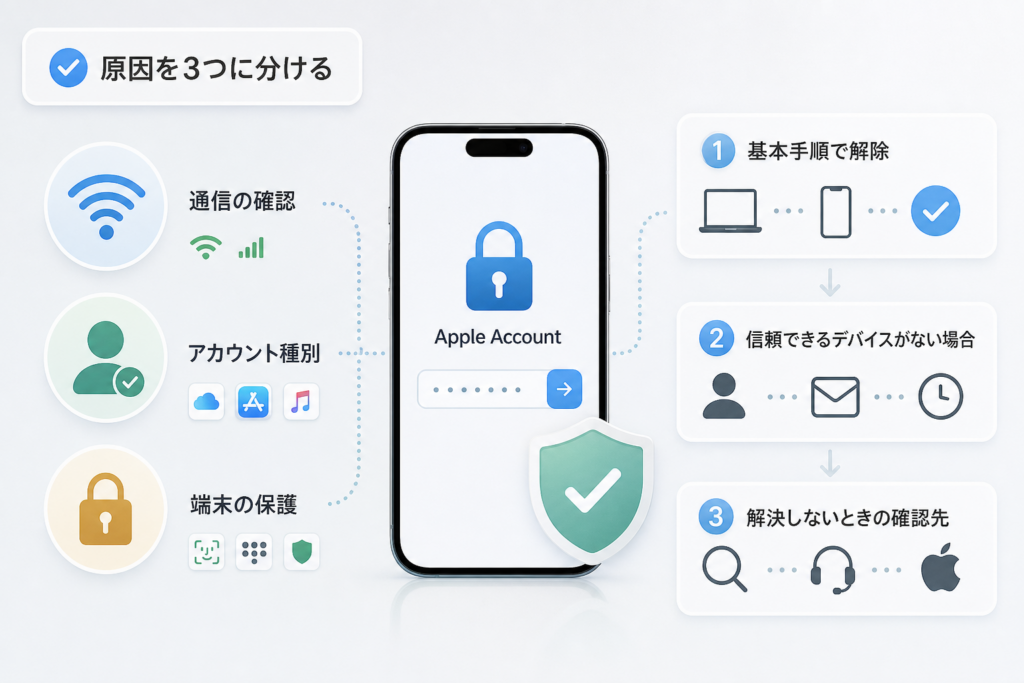
解除できないときは通信・アカウント種別・端末保護を分ける
同じ操作を繰り返す前に、表示文言、Appleのシステム状況、登録情報、管理アカウントかどうかを確認します。
再試行前のチェックリスト
- Apple Accountとして登録したメールアドレスまたは電話番号に誤りがないか
- 「ロック」「使用できない」「メディアと購入」「アクティベーションロック」のどれか
- iPhoneの端末パスコードを求められているだけではないか
- 会社や学校の管理対象Apple Accountではないか
- アカウント復旧を申請済みではないか
- Appleのサービス側で障害やメンテナンスが案内されていないか
- 通信エラーが明示されているか
Apple Accountの状態によっては、パスワード変更ではなく、画面に表示されたアクセス要求から再有効化を申請します。実際のボタン名と説明を優先してください。(出典: Apple「Apple Accountがロックされた場合、無効になった場合、使用できなくなった場合」、2026年9月確認)
通信エラーならAppleのシステム状況も確認する
「サーバーに接続できない」など通信に関する表示がある場合は、アカウントのロックと接続障害を切り分けます。
| 確認項目 | 見る場所 | 判断のしかた |
|---|---|---|
| Apple側の稼働状況 | Apple「システム状況」 | 利用しようとしているサービスに障害表示がないか確認する |
| 回線の状態 | Wi-Fiまたはモバイル通信 | Apple以外の公式サイトを開けるか確認する |
| VPN・フィルタリング | 端末設定または組織の管理者 | 接続が制限されていないか確認する |
| OS更新後のエラー | 画面のエラー文言とApple公式サポート | アカウントロックと更新エラーを混同しない |
Appleのシステム状況ページでは、Appleが公開している各サービスの稼働情報を確認できます。利用者のSNS投稿は補助情報にとどめ、障害の判断はAppleの公式表示を優先します。(出典: Apple「システム状況」、2026年9月確認)
アップデート後に通信やサインインのエラーが出た場合は、Apple Accountの復旧を始める前にiPhoneアップデートエラーの記事で表示文言別の確認項目を参照してください。
非公式のロック解除ソフトを使わない
Appleは、外部ソフトによるApple Accountのロック解除や、アカウント復旧の待機期間を回避する方法を案内していません。設定アプリ、iforgot.apple.com、Appleサポートの公式手段だけを使います。
| 外部サービスの表示 | 確認すべき点 |
|---|---|
| Apple Accountとパスワードを要求する | 認証情報が第三者へ渡るおそれがある |
| 確認コードを口頭やチャットで要求する | 第三者のサインインに使われる可能性がある |
| アクティベーションロック解除をうたう | 所有者確認を回避する非公式手続きではないか |
| 待機期間をなくせると強調する | Apple公式のアカウント復旧案内と一致しない |
警察庁の2026年9月公表資料では、フィッシングを含む認証情報を狙う脅威について注意が示されています。Appleを名乗る相手でも、パスワードや確認コードを電話、SMS、チャットで渡さないでください。(出典: 警察庁「サイバー空間をめぐる脅威の情勢等に関する公表資料」、2026年9月確認)
広告の前後を含め、利用するのはApple公式手段だけです。このページ内や広告欄に解除ソフトの広告が表示されても、編集部が推奨するサービスではありません。Apple Account、パスワード、確認コード、端末の画面共有を外部業者へ渡さないでください。
Apple公式サポートへ問い合わせる前に用意するもの
- 画面に表示された文章のスクリーンショットまたは正確なメモ
- Apple Accountとして使っているメールアドレスまたは電話番号
- 利用できる信頼済み電話番号とデバイスの有無
- アカウント復旧を申請済みかどうか
- 管理対象Apple Accountまたは中古端末に該当するか
- アクティベーションロックの場合は、所有を確認できる情報の有無
問い合わせ方法や受付窓口は変更される場合があるため、固定の電話番号ではなく、Apple「Appleサポートへのお問い合わせ」に表示される選択肢を利用します。Appleサポートは状態確認や手順案内を行いますが、アカウント復旧の待機期間は短縮できないとAppleが案内しています。(出典: Apple「Apple Accountのパスワードをリセットできない場合にアカウントの復旧機能を使う方法」、2026年9月確認)
端末側の保護機能との違いは、iPhoneのセキュリティ対策と誤解も参考にしてください。
復旧後に見直す設定と、機種変更・下取りの準備
アクセスを取り戻した後は、信頼できる電話番号、登録デバイス、復旧用連絡先を点検します。次の機種変更時に古い番号や売却済み端末が残らないよう整理します。
復旧用連絡先を設定する
復旧用連絡先は、Apple Accountへアクセスできなくなった際、復旧に必要なコードを提供してもらうための相手です。連絡先になった人が、利用者の写真やメッセージなどへアクセスする機能ではありません。
- 継続して連絡を取れる相手を選ぶ
- 役割を説明し、相手の同意を得てから設定する
- 対象機能を利用できる端末・OSの条件をApple公式ページで確認する
- 相手の連絡先や使用端末が変わったら設定を見直す
Apple公式サイトは、復旧用連絡先の役割、追加方法、復旧コードを受け取る流れを個別に案内しています。設定画面はOSによって異なる場合があります。(出典: Apple「Apple Accountの復旧用連絡先を設定する」、2026年9月確認)
復旧キーは保管方法を決めてから有効にする
復旧キーは、Apple Accountへのアクセスを取り戻す際に使うセキュリティ機能です。有効にすると利用者自身による管理が必要になるため、説明を読まずに設定しないでください。
| 設定 | 向いている状況 | 確認点 |
|---|---|---|
| 復旧用連絡先 | 信頼できる相手へ連絡できる | 相手の連絡先と対応端末が変わっていないか |
| 復旧キー | 重要情報を自分で安全に管理できる | 紛失した端末とは別の安全な場所から参照できるか |
| 信頼できる電話番号 | SMSまたは音声通話を受けられる | 番号変更後に新しい番号を登録したか |
| 信頼できるデバイス | 普段使うiPhone、iPad、Macがある | 売却・譲渡済み端末が一覧に残っていないか |
端末内だけに保管しない:復旧キーを紛失予定の端末だけに保存すると、必要なときに参照できないことがあります。保管先の安全性と、本人が取り出せる状態を両方確認します。
Apple公式サイトは、復旧キーを有効にする前に、その仕組みと利用者側の管理責任を確認するよう案内しています。実際に表示される注意事項を読んでから設定してください。(出典: Apple「Apple Accountの復旧キーを設定する」、2026年9月確認)
機種変更・下取り前に古い端末を整理する
- 新しい端末でApple Accountへサインインできることを確認する
- 信頼できる電話番号を更新する
- 必要なデータの同期またはバックアップ状態を確認する
- 古い端末でApple Accountからサインアウトする
- 「探す」とアクティベーションロックの状態を確認する
- 売却・下取りの手順に沿って端末を消去する
- Apple Accountのデバイス一覧から古い端末の状態を確認する
初期化だけを先に行うと、Apple Accountの認証やアクティベーションロックの確認で手間取る場合があります。順序は下取り前のApple Account解除と初期化の記事で確認してください。
Appleは、売却・譲渡・下取り前に個人情報を移行し、Apple Accountからのサインアウトや端末消去などを行う手順を案内しています。(出典: Apple「iPhoneやiPadを売却、譲渡、下取りに出す前にすること」、2026年9月確認)
不審なサインインに備える
- ほかのサービスと同じパスワードを使わない
- 身に覚えのないデバイスが一覧にないか確認する
- 登録済み電話番号とメールアドレスを更新する
- 確認コードを電話、SMS、チャットで他人へ伝えない
- Appleを名乗る連絡のリンクからサインインしない
- Apple公式サイトをブックマークするかURLを直接入力する
IPAは、不正ログインやフィッシングに関する相談状況を公表しています。不審な連絡を受けた場合は相手へ返信せず、Apple公式窓口と公的機関の注意喚起を確認します。(出典: IPA「情報セキュリティ安心相談窓口の相談状況[2026年第2四半期]」、2026年9月確認)
Apple Accountのロック解除で迷いやすい質問
電話番号変更、確認コード未着、復旧申請の取消しは、それぞれ確認先が異なります。
| 困っている状況 | 確認する場所 |
|---|---|
| 登録済み電話番号を変更した | 信頼できるデバイスの設定、iforgot.apple.com、旧番号の回復可否 |
| 確認コードが届かない | 画面に表示される再送・音声通話、通信事業者の受信設定 |
| 復旧申請が取り消された | 対象アカウントを使用した端末と、通常の本人確認が利用可能になっていないか |
| メディアと購入だけ無効 | 購入機能の再有効化案内またはAppleサポート |
| 中古端末に前の所有者のアカウントが出る | 販売者による「探す」からの削除、Appleの正式な解除手続き |
登録済みの電話番号を変更済みの場合は?
信頼できるデバイスへサインイン済みなら、設定から登録情報とパスワード変更を確認します。旧番号を利用できず、信頼できるデバイスもない場合は、iforgot.apple.comに表示される別の選択肢またはアカウント復旧を確認してください。
旧番号の契約を失った直後であれば、契約中または以前利用していた通信事業者へ、同じ電話番号の回復やSIM再発行が可能か問い合わせる方法もあります。受付条件は各社の公式窓口で確認します。(出典: Apple「Apple Accountのパスワードを忘れた場合」、2026年9月確認)
確認コードが届かない場合は?
画面に再送や音声通話の選択肢が表示されているか確認します。登録番号の末尾、圏外・受信制限、迷惑メッセージ設定も見直してください。画面にない認証方法を第三者へ依頼したり、確認コードを聞き出そうとする相手へ伝えたりしないでください。
コードを連続取得する前に確認:登録されている番号が古い場合、再送しても利用中の端末には届きません。番号の一致を確認し、利用できなければ別の本人確認またはアカウント復旧へ切り替えます。
Appleは、確認コードを受け取れない場合に、信頼できるデバイスや電話番号からコードを取得する方法を案内しています。画面に表示される選択肢はアカウント設定により異なります。(出典: Apple「確認コードを取得して2ファクタ認証でサインインする」、2026年9月確認)
復旧申請が取り消されたらどうする?
復旧申請中に対象のApple Accountが使われた場合、申請が自動的に取り消されることがあります。どの端末で対象アカウントを使用したか確認し、通常のパスワードリセットが利用できる状態へ戻っていないかを先に確かめます。
通常の本人確認を引き続き利用できない場合は、iforgot.apple.comで現在の状態を確認し、表示された案内に従います。再申請の可否や次の操作は、その画面の指示を優先してください。(出典: Apple「Apple Accountのパスワードをリセットできない場合にアカウントの復旧機能を使う方法」、2026年9月確認)
Appleサポートに連絡すれば待機期間を短くできますか?
Appleサポートから手順の案内は受けられますが、アカウント復旧の待機期間は短縮できないとAppleが明記しています。申請状況はiforgot.apple.comで確認します。(出典: Apple「Apple Accountのパスワードをリセットできない場合にアカウントの復旧機能を使う方法」、2026年9月確認)
Apple IDとApple Accountは別のアカウントですか?
別のサービスではありません。AppleはApple IDの名称をApple Accountへ変更し、従来と同じサインイン情報を利用すると案内しています。名称変更だけを理由に新しいアカウントを作ると、以前の購入やiCloudデータを利用していたアカウントと分かれるため、先に従来のサインイン情報を確認してください。(出典: Apple「Apple IDはApple Accountになりました」、2026年9月確認)
「メディアと購入が無効」と出たらパスワード変更が必要ですか?
Apple Account全体がロックされているとは限りません。App Storeなどの購入機能に表示された文章を控え、画面の再有効化案内を確認します。同じパスワード変更を繰り返す前に、Appleサポートへ正確な表示文言を伝えてください。
中古iPhoneのアクティベーションロックは自分で解除できますか?
自分のApple Accountに関連付けた端末なら、Apple公式手順に沿って操作します。前の所有者のアカウントが表示される場合は、販売者または前の所有者に「探す」から端末を削除してもらいます。必要な条件を満たす場合は、Appleのアクティベーションロックに関するサポートリクエストを確認してください。(出典: Apple「アクティベーションロックの解除方法」、2026年9月確認)
復旧中に届いたSMSのリンクを開いても大丈夫ですか?
送信者名だけで正規の連絡か判断しません。Safariなどでiforgot.apple.comを直接開き、復旧状況を確認します。パスワードや確認コードを電話口、SMS返信、チャットで求められても渡さないでください。
選ぶ順番:画面表示を控え、信頼できるデバイス、登録済み電話番号、iforgot.apple.com、アカウント復旧の順に利用可能な公式手段を確認します。端末のアクティベーションロックとApple Account全体のロックは分けて扱います。
📚 参考・出典(編集部が確認した一次ソース)
- Apple「Apple Accountがロックされた場合、無効になった場合、使用できなくなった場合」 (2026年9月23日確認)
- Apple「Apple Accountのパスワードを忘れた場合」 (2026年9月23日確認)
- Apple「Apple Accountのパスワードをリセットできない場合にアカウントの復旧機能を使う方法」 (2026年9月23日確認)
- Apple「アクティベーションロックの解除方法」 (2026年9月23日確認)
- Apple「Apple Accountの復旧用連絡先を設定する」 (2026年9月23日確認)
- Apple「Apple Accountの復旧キーを設定する」 (2026年9月23日確認)
- Apple「Apple IDはApple Accountになりました」 (2026年9月23日確認)
- Apple Platform Deployment「管理対象Apple Accountでのサービスアクセス」 (2026年9月23日確認)
- Apple「システム状況」 (2026年9月23日確認)
- Apple「Appleサポートへのお問い合わせ」 (2026年9月23日確認)
- 独立行政法人情報処理推進機構「情報セキュリティ安心相談窓口の相談状況[2026年第2四半期]」 (2026年7月22日公表、2026年9月23日確認)
- 警察庁「サイバー空間をめぐる脅威の情勢等に関する公表資料」 (2026年9月9日公表、2026年9月23日確認)
- ソフトバンク「サポートFAQ」 (2026年9月23日確認)
※画面表示、利用できる本人確認方法、問い合わせ手段は、OS、アカウント設定、Apple公式情報の更新によって変わる場合があります。手続き時はリンク先と実際の画面に表示される案内を優先してください。
🧰 お困りごとの解決に



最近更新した記事
 アプリ購入の返金申請手順|iPhoneとAndroidのやり方・審査基準💡 結論(要点まとめ)アプリや課金アイテムを誤って購入した際の返金申請手順を整理。iPhone(Apple)とAndro…
 Apple Watchのバッテリー確認方法と最大容量(劣化度)の調べ方💡 結論(要点まとめ)Apple Watchのバッテリー残量(%)と最大容量(寿命・劣化度)の確認手順を解説。watch…
 ドコモのAPN設定手順と入力値一覧|繋がらない時の確認方法💡 結論(要点まとめ)ドコモ・ahamo向けのAPN設定値(spmode.ne.jp)とAndroidでの手動登録手順を…
 ドコモのネットワーク利用制限とは?判定の確認手順と記号の意味💡 結論(要点まとめ)ドコモのネットワーク利用制限の確認手順と、判定結果(○・△・×・ー)の意味をわかりやすく解説。IM…
 楽天モバイルのMNP予約番号の発行手順とワンストップの確認方法💡 結論(要点まとめ)楽天モバイルのMNP予約番号の発行手順を画面項目に沿って整理。my 楽天モバイルでの申請・認証後の…