💡 結論(要点まとめ)
Apple Account(旧Apple ID)のパスワードを忘れたりサインインできなくなったりした際の復旧手順を状況別に整理。信頼できるiPhoneでの即時リセットから、Web(iforgot)を使ったアカウント復旧の手順と待機時間の注意
この記事でわかること
- Apple Storeの店舗や電話サポート窓口でパスワード復旧を早めてもらえますか?
- 設定していた28文字の「復旧キー」を紛失した場合はどうなりますか?
- アカウント復旧の待機日数はどれくらいかかりますか?
Apple Accountのパスワードを忘れたら、サインイン済みの端末から変更を試します。端末が使えない場合は、事前設定した復旧手段を確認してください。
この記事では、手元に残っている本人確認手段に応じた進み方と、復旧後の備えを整理します。Apple IDはApple Accountの旧称です。アカウント復旧の待機状況やキャンセル手順の詳細は、後述するサイト内の専用記事を参照してください。画面ロック用パスコードの初期化、アクティベーションロックの解除、組織が管理する端末や管理対象Apple Accountは対象外です。(出典:Apple「Apple Accountのパスワードを忘れた場合」、2026年9月参照)
- 自分のiPhone・iPad・Macにサインイン済み:その端末からパスワード変更を試す。
- 復旧用連絡先を設定済み:相手に復旧コードの取得を依頼できるか確認する。
- 復旧キーを設定済みで、サインイン済み端末を使える:端末から変更を試し、必要ならキーの管理方法を確認する。
- サインイン済み端末を使えず、復旧キーを使う:保管した復旧キーに加え、信頼できる電話番号を利用できるか確認する。
- 自分の端末はないが、信頼できる電話番号を使える:借りた端末のAppleサポートアプリ、またはApple公式のWeb案内を確認する。
- ほかの方法で再設定できない:復旧キーの設定状況を確かめたうえで、アカウント復旧の案内を読む。
編集部がApple公式資料を基に、待機を申し込む前に確認したい選択肢を整理しました。個別の復旧可能日時や画面に表示される本人確認の条件は、申請画面・通知を基準にしてください。
🔎 編集部リアルタイム確認(当サイトによる実測)
2026年9月27日 06:00 JST時点で Microsoft 365 へ実際に接続を試みたところ、サーバーは正常に応答しました(応答 125ms)。これは当サイトの1地点からトップページへの接続応答を確認したもので、ログイン・投稿・再生など各機能や地域ごとの障害の有無までは判定できません。障害の確定は公式ステータスページをご確認ください。
※この確認は当サイトからの接続応答(サーバーが応答したか)を調べたもので、ログインや請求書の表示など個々の機能が正常に動作しているかまでは判断できません。最終的な状況は公式ステータスページをご確認ください。
Apple Accountのパスワードはどう復旧する?手元の端末で選ぶ方法
サインイン済みの自分の端末を使えるかで、最初の行動が変わります。Apple公式の案内では、信頼できるデバイスからパスワードを変更できます。一方、家族のiPhoneを借りても、その端末が自分の信頼できるデバイスになるわけではありません。(出典:Apple「Apple Accountのパスワードを忘れた場合」、2026年9月参照)
| 手元の状況 | 選ぶ方法 | 先に確認すること |
|---|---|---|
| 自分のiPhone・iPadにサインイン済み | 「設定」からパスワードを変更 | 端末のパスコードを入力できるか |
| 自分のMacにサインイン済み | 「システム設定」からパスワードを変更 | Macへのサインインと画面の案内を進められるか |
| 復旧用連絡先を設定済み | 相手に復旧コードの取得を依頼 | 登録した相手と安全に連絡を取れるか |
| 復旧キーを設定済みで、サインイン済み端末を使える | 端末から変更を試す | 端末を操作できるか。キーの保管先も確認する |
| サインイン済み端末を使えず、復旧キーを使う | キーを使う再設定手順へ進む | 復旧キーと信頼できる電話番号を利用できるか |
| 自分の端末はないが、信頼できる電話番号を使える | 借りた端末のAppleサポートアプリ、またはWebを確認 | 登録番号で本人確認を進められるか |
| ほかの方法で再設定できない | 利用可能ならアカウント復旧を検討 | 復旧キーの設定状況と、画面に示される条件 |
復旧用連絡先と復旧キーは、アクセスできなくなる前に設定していた場合の手段です。Apple公式の復旧キーの案内では、キーを有効にすると標準的なアカウント復旧は無効になります。キーを設定している場合、通常の待機手続きに進めるものとして扱わないでください。(出典:Apple「Apple Accountの復旧用連絡先を設定する」、Apple「Apple Accountの復旧キーを設定する」、2026年9月参照)
自分のiPhone・iPadでパスコードを使って再設定するには?
Apple公式サイトが案内する、サインイン済みiPhone・iPadからの入口は次のとおりです。画面ロック用パスコードとApple Accountのパスワードは別のものなので、入力を求められている項目を確かめながら進めてください。(出典:Apple「Apple Accountのパスワードを忘れた場合」、2026年9月参照)
- 「設定」を開き、画面上部の自分の名前をタップする。
- 「サインインとセキュリティ」から「パスワードの変更」へ進む。
- 画面で求められた本人確認を行い、新しいパスワードを設定する。
よくある取り違え:端末のパスコードを求める画面で、Apple Accountのパスワードを繰り返し入力すること。入力欄の表示を読み直し、分からない場合は推測で試し続けずに公式案内へ戻ってください。
自分のMacから変更するには?
Apple公式サイトでは、Apple Accountにサインイン済みのMacについても変更手順を案内しています。「システム設定」を開き、ユーザー名を選んで「サインインとセキュリティ」→「パスワードを変更」へ進み、画面の指示に従ってください。項目名や表示位置が異なる場合は、同じ公式ページのMac向け手順と、Mac上に表示される案内を照らし合わせます。(出典:Apple「Apple Accountのパスワードを忘れた場合」、2026年9月参照)
家族や知人のiPhoneを借りてリセットするには?
Apple公式サイトによると、自分のデバイスを使えない場合は、借りたiPhone・iPadのAppleサポートアプリからパスワードのリセットを試せます。借りた端末だけで本人確認が済むわけではありません。信頼できる電話番号など、画面で求められる手段を確認してください。(出典:Apple「Apple Accountのパスワードを忘れた場合」、2026年9月参照)
- 借りた端末で「Appleサポート」アプリを開く。
- 「パスワードのリセット」から「ほかの人を助ける」を選ぶ。
- 自分のApple Accountのメールアドレスまたは電話番号を入力し、画面の案内に従う。
Appleの案内では、この方法で入力した情報は借りたデバイスに保存されません。アプリをインストールできない、または案内された項目が見当たらない場合は、端末の持ち主の設定を推測で変更せず、Apple公式のパスワードリセット案内に戻って「Webでパスワードをリセットする」を確認してください。アプリの表示は更新され得るため、操作時は公式ページと実際の画面を優先します。(出典:Apple「Apple Accountのパスワードを忘れた場合」、2026年9月参照)
端末も登録電話番号も使えないときはどうする?
復旧キーを設定しているかを先に確認します。設定済みなら通常のアカウント復旧とは条件が異なります。設定していない場合は、利用できる復旧用連絡先を確認し、Apple公式ページの「Webでパスワードをリセットする」から画面の質問に答えてください。Appleは、ほかの方法でリセットできない場合にアカウント復旧を案内しています。(出典:Apple「Apple Accountの復旧キーを設定する」、Apple「Apple Accountのパスワードをリセットできない場合にアカウントの復旧機能を使う方法」、2026年9月参照)
- Apple「Apple Accountのパスワードを忘れた場合」を開く。
- 「Webでパスワードをリセットする」からiforgot.apple.comへ進む。
- 使える端末・電話番号について、実際の状況に沿って回答する。
- アカウント復旧が案内されたら、待機中の制約を読んでから申請する。
Webページを開いただけで待機が始まるわけではありません。申請に進む前に、画面に表示された手続きの名称と条件を確認してください。
iforgotのアカウント復旧はどう進む?待機中に気をつけること
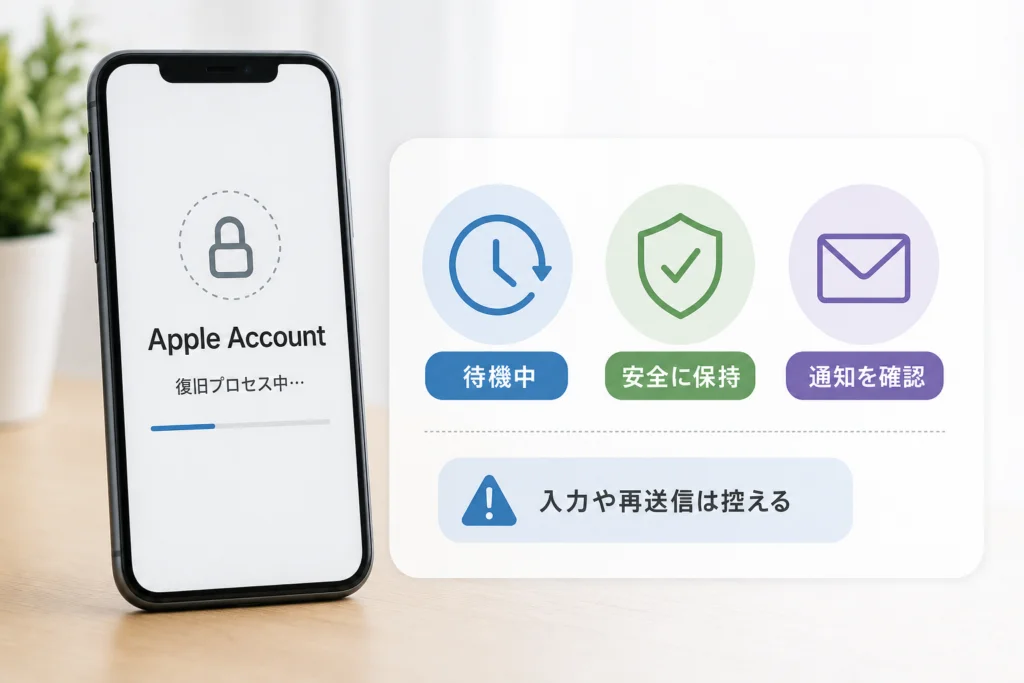
アカウント復旧を申し込んだ後は、自分に案内された復旧可能日時を確認します。Apple公式サイトによると、サポートへ連絡しても待機期間は短縮できません。また、復旧中に対象のアカウントが使用されると、リクエストが取り消される場合があります。(出典:Apple「Apple Accountのパスワードをリセットできない場合にアカウントの復旧機能を使う方法」、2026年9月参照)
この記事との役割分担:ここでは申請前の選択肢と待機中の注意点を扱います。申請画面に沿った進め方、進捗確認、キャンセルは、サイト内の「Apple Accountの復旧申請手順と待ち時間|進捗確認やキャンセル方法まで解説」を参照してください。旧称「Apple ID」で探している場合も、同じアカウント復旧の話題です。
復旧までどれくらい待つ?連絡はどこに届く?
待機期間は一律ではありません。Appleは、申請後の確認メールで復旧可能な予定日時を案内し、iforgot.apple.comでも状況を確認できると説明しています。待機終了後の案内が届かない場合も、同サイトの表示を確認してください。(出典:Apple「Apple Accountのパスワードをリセットできない場合にアカウントの復旧機能を使う方法」、2026年9月参照)
- 申請後:確認メールに記載された予定日時を控える。
- 待機中:iforgot.apple.comで申請状況を確認する。
- 予定日時以降:届いた案内、またはiforgot.apple.comの表示に従う。
待機中に別の端末へサインインしてもよい?
復旧対象のApple Accountを別の端末で使う前に、Appleの「アカウントの復旧を開始した後」の案内を確認してください。申請に使った端末と、それ以外のサインイン済み端末では扱いが異なります。(出典:Apple「Apple Accountのパスワードをリセットできない場合にアカウントの復旧機能を使う方法」、2026年9月参照)
| 端末の状況 | 確認・対応 |
|---|---|
| 「設定」「システム設定」またはAppleサポートアプリから申請した端末 | 申請に使った端末について、Appleの案内を確認する |
| Webブラウザから申請した端末 | 可能であれば電源を切るというAppleの案内を確認する |
| 同じアカウントでサインインしているほかの端末 | 復旧が終わるまで電源を切り、対象アカウントの使用を避ける |
よくある失敗:進捗を見ようとして、別の端末で対象アカウントを使うこと。Appleは、復旧リクエスト中にアカウントが使用されるとリクエストがキャンセルされる場合があると案内しています。進捗はiforgot.apple.comで確認してください。(出典:Apple「Apple Accountのパスワードをリセットできない場合にアカウントの復旧機能を使う方法」、2026年9月参照)
申請を取り消したくなったら?
使える端末が見つかっても、待機中のアカウントを試しに使う前に、申請時の確認メールとApple公式のキャンセルに関する案内を読み直してください。アカウントの使用によって復旧リクエストが取り消される場合があるため、意図する操作かを確かめてから進めます。(出典:Apple「Apple Accountのパスワードをリセットできない場合にアカウントの復旧機能を使う方法」、2026年9月参照)
パスワード復旧の途中で進めなくなったら何を確認する?
表示された文言を控え、「セキュリティ遅延」「復旧キー」「確認コード」を区別してください。別の仕組みに対して同じ操作を繰り返しても、進めないことがあります。
| 表示・状況 | 見分け方 | 次の行動 |
|---|---|---|
| セキュリティ遅延 | 端末上でのパスワード変更中に表示される | 画面に示された待機と認証の案内を確認する |
| 復旧キーを求められる | 事前設定したキーに関する入力を求められる | サインイン済み端末を使えるか、キーと信頼できる電話番号を利用できるかを分けて確認する |
| 確認コードを受け取れない | 登録番号や信頼できる端末を利用できない | ほかの登録済み手段と、画面に示される受信方法を確認する |
Apple公式サイトでは、端末からの変更方法と、ほかの方法でリセットできない場合のアカウント復旧を分けて案内しています。画面の表示に合う項目から確認してください。(出典:Apple「Apple Accountのパスワードを忘れた場合」、2026年9月参照)
「盗難デバイスの保護」で待たされる場合は?
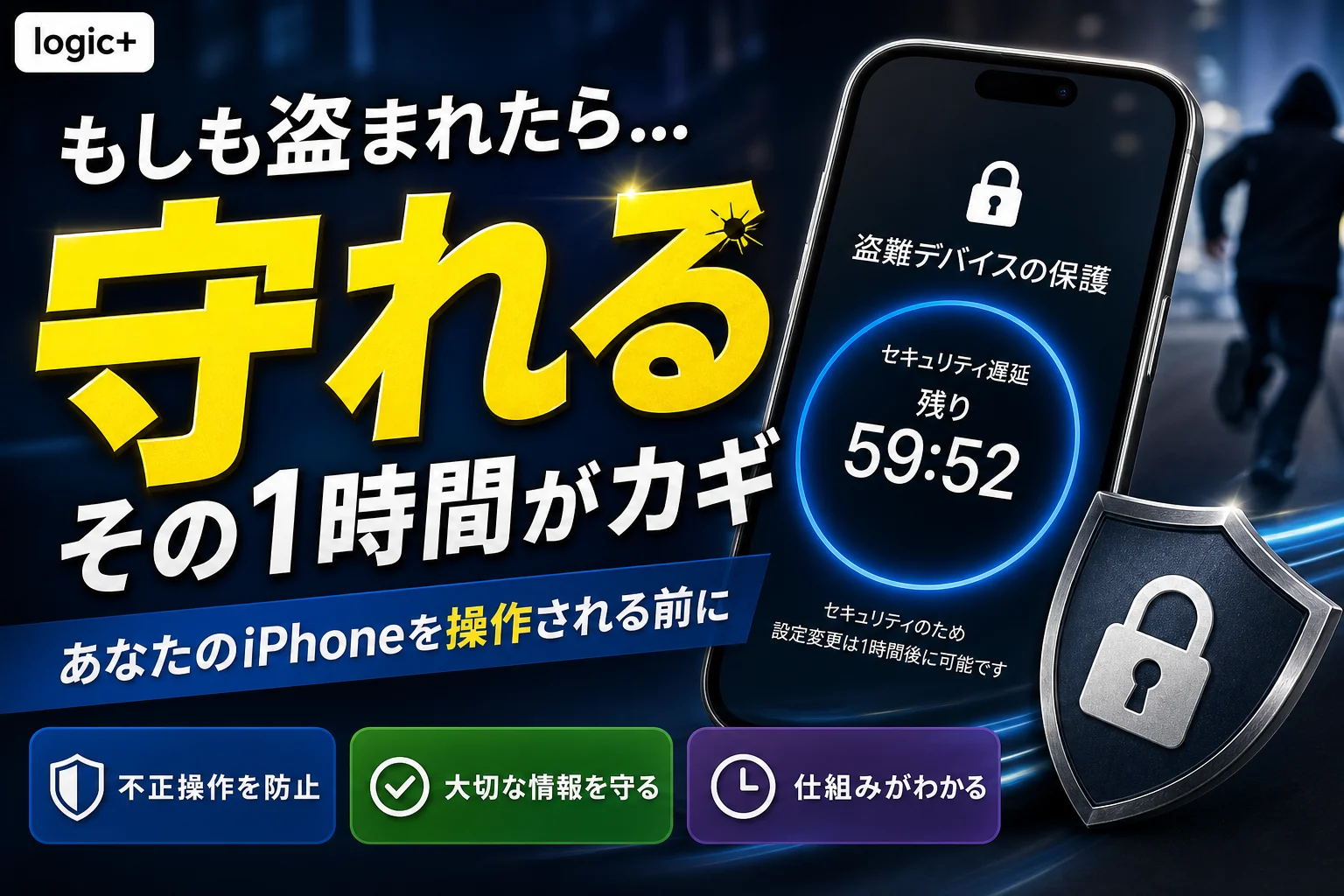
端末上のセキュリティ遅延と、アカウント復旧の待機は別です。Appleは、盗難デバイスの保護によって、パスワード変更時にセキュリティ遅延が必要になる場合があると案内しています。端末に表示された待機と認証の指示を確認してください。(出典:Apple「Apple Accountのパスワードを忘れた場合」、2026年9月参照)
復旧キーを設定していて、見つからない場合は?
Apple公式サイトによると、復旧キーを有効にすると標準的なアカウント復旧プロセスは無効になります。サインイン済みの信頼できるデバイスを使える場合は、その端末からの変更やキーの更新について公式手順を確認してください。端末を使えない場合に復旧キーを使って再設定するには、キーに加えて信頼できる電話番号を利用できるかが確認点です。端末もキーも使えないと、アカウントへのアクセスを失うおそれがあります。(出典:Apple「Apple Accountの復旧キーを設定する」、2026年9月参照)
よくある思い込み:「キーが見つからなければ、通常のアカウント復旧を申し込めばよい」。復旧キーの設定は利用できる復旧方法を変えます。保管先を確認する際も、キーを第三者へ送らないでください。
確認コードが届かない・登録電話番号が使えない場合は?
ほかの信頼できるデバイスを使えるか、登録済みの電話番号でSMSまたは音声通話を受けられるかを、画面の選択肢に沿って確かめます。番号を使えない場合は、設定済みの復旧用連絡先や復旧キーの有無も確認してください。借りた端末のAppleサポートアプリを開くだけでは、本人確認を省略できません。(出典:Apple公式「2ファクタ認証と確認コードに関する案内」、Apple「Apple Accountのパスワードを忘れた場合」、2026年9月参照)
届いたSMSのリンクを手続きの入口にしないでください。警察庁は、フィッシングサイトへ誘導し、IDやパスワードなどを入力させる手口について注意を呼びかけています。確認コードを第三者へ伝えず、自分で開いたApple公式ページから操作します。(出典:警察庁「フィッシング対策」、2026年9月参照)
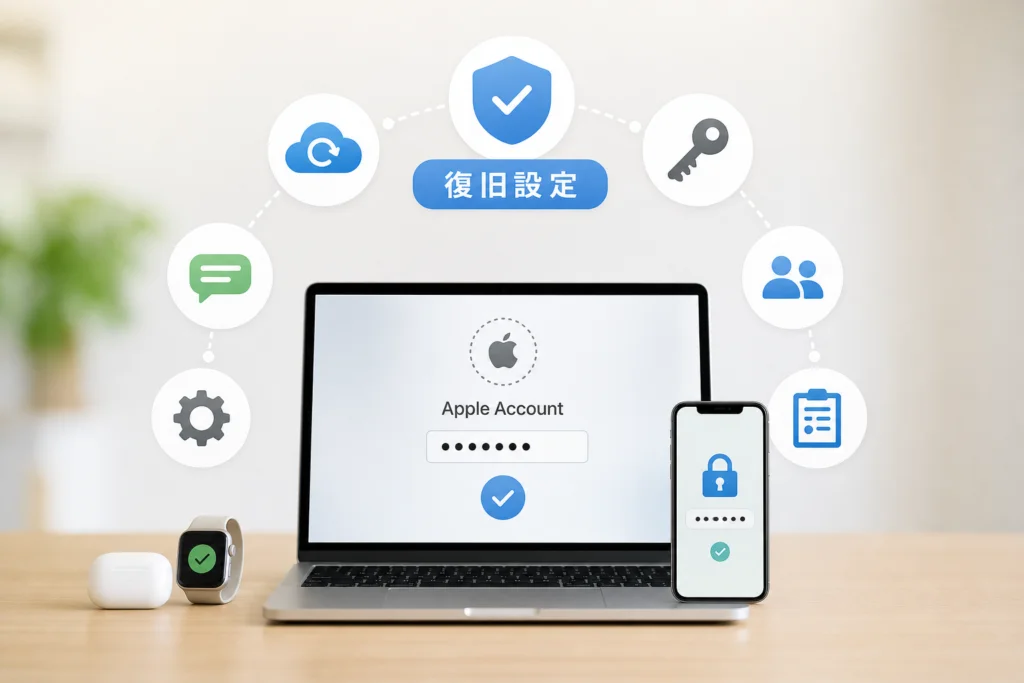
端末をなくしても困らないように、復旧後は何を設定する?
本人確認手段が、紛失し得る端末だけに集中していないかを見直します。Apple公式サイトでは、復旧用連絡先が復旧コードを提供する仕組みを案内しています。信頼できる電話番号は確認コードの受信先であり、両者の役割は異なります。(出典:Apple「Apple Accountの復旧用連絡先を設定する」、Apple公式「2ファクタ認証と確認コードに関する案内」、2026年9月参照)
| 手段 | 事前設定の要否 | 必要なもの | 待機の可能性 | 利用できない場合 |
|---|---|---|---|---|
| サインイン済み端末から変更 | 対象端末へのサインインが必要 | 操作できる自分の端末と、画面で求められる認証 | 盗難デバイスの保護などにより、端末上で遅延が表示される場合がある | 登録済みのほかの手段を確認する |
| 復旧用連絡先 | 必要 | 設定済みの相手から受け取る復旧コード | 相手との連絡が必要。利用可否は画面で確認する | 使える端末やほかの登録済み手段を確認する |
| 復旧キー | 必要 | 端末を使えない場合は復旧キーと信頼できる電話番号 | 標準的なアカウント復旧は無効 | サインイン済み端末を使えるか確認する。端末もキーも使えない場合はアクセスを失うおそれがある |
| 標準的なアカウント復旧 | 復旧キーを有効にしていないことなど、利用条件による | 申請画面で求められる情報 | 個別に案内される待機がある | Apple公式の画面表示と利用条件を確認する |
この表は手段の選び分けです。個別の入力条件は実際の画面で確認してください。(出典:Apple「Apple Accountのパスワードを忘れた場合」、Apple「Apple Accountの復旧キーを設定する」、Apple「Apple Accountのパスワードをリセットできない場合にアカウントの復旧機能を使う方法」、2026年9月参照)
家族や信頼できる相手を復旧用連絡先に追加するには?
復旧用連絡先は、本人がアクセスできなくなったときに復旧コードを取得して伝える相手です。Apple公式サイトによると、連絡先になった相手が本人のアカウント内のデータを閲覧できるわけではありません。相手にはApple製デバイス、対応するOS、Apple Accountの2ファクタ認証、デバイスのパスコードなどの要件があり、年齢にも条件があります。候補者を決める前に、公式ページの「復旧用連絡先にできる人」で本人と相手の条件を確認してください。(出典:Apple「Apple Accountの復旧用連絡先を設定する」、2026年9月参照)
- iPhone・iPadの「設定」で自分の名前を開く。
- 「サインインとセキュリティ」から「アカウントの復旧」へ進む。
- 復旧用連絡先の追加を選び、画面に従って相手を指定する。
- 相手側の承認が必要と表示されたら、承認状況を確認する。
追加できないときは、相手に操作を繰り返してもらう前に、公式ページでOS、2ファクタ認証、パスコード、年齢の条件を照らし合わせてください。(出典:Apple「Apple Accountの復旧用連絡先を設定する」、2026年9月参照)
設定済みの復旧用連絡先からコードを受け取るには?
Appleの案内では、復旧用連絡先になっている相手が自分の端末で「設定」→自分の名前→「サインインとセキュリティ」→「アカウントの復旧」と進み、支援する相手を選んで復旧コードを取得します。本人は、そのコードを自分の復旧画面に入力します。表示が異なる場合は、公式ページの「復旧用連絡先として誰かを助ける方法」を確認してください。(出典:Apple「Apple Accountの復旧用連絡先を設定する」、2026年9月参照)
- 本人から、登録済みの復旧用連絡先へ直接依頼する。
- 連絡先が自分の端末で対象の相手を選び、表示された復旧コードを取得する。
- 本人が、自分で開いたAppleの復旧画面へコードを入力する。
受け渡し時の注意:復旧コードを、不意に届いたSMSやメールの返信先へ送らないでください。本人と連絡先の間で、依頼内容と相手を確かめてから受け渡します。
信頼できる電話番号を見直すときの注意点は?
番号を変更するなら、新しい番号の追加と確認を済ませてから、古い番号の削除を検討します。Apple公式の2ファクタ認証に関する案内では、信頼できる電話番号で確認コードを受け取る方法としてSMSと音声通話が示されています。SMSを読めない場合も、画面に音声通話の選択肢があるか確認してください。ただし、どちらもその番号を実際に利用できることが前提です。(出典:Apple公式「2ファクタ認証と確認コードに関する案内」、2026年9月参照)
- 追加:サインイン済み端末で「設定」または「システム設定」から自分の名前を開き、「サインインとセキュリティ」にある2ファクタ認証・信頼できる電話番号の項目を探して、新しい番号を追加する。
- 確認:追加時に画面で求められる確認を済ませ、SMSまたは音声通話を利用できる受信先か確かめる。
- 削除:新しい番号を利用できる状態になったことを確認してから、不要になった番号を画面の案内に沿って削除する。削除できない表示が出た場合は、ほかの信頼できる番号の登録状況を確認する。
Appleの画面項目や利用条件は端末によって異なる場合があります。削除前に、Apple公式の2ファクタ認証に関する案内と端末上の表示を照らし合わせてください。(出典:Apple公式「2ファクタ認証と確認コードに関する案内」、2026年9月参照)
端末側の対策も確認するなら、iPhoneでセキュリティアプリが必要か、標準機能とあわせて考えるを参照してください。アプリを比較する際は、無料のスマホ向けセキュリティアプリを選ぶ際の確認点も関連情報です。いずれもApple Accountの本人確認手段を代替するものではありません。
Apple Accountの復旧に関するよくある質問
待機の扱いと復旧キーの扱いは、同じ「パスワードを忘れた」場合でも異なります。Appleは、標準的なアカウント復旧の待機期間はサポートへ連絡しても短縮できず、復旧キーを有効にした場合はその標準的な手続きが無効になると案内しています。(出典:Apple「Apple Accountのパスワードをリセットできない場合にアカウントの復旧機能を使う方法」、Apple「Apple Accountの復旧キーを設定する」、2026年9月参照)
- 復旧を申請済みなら、自分の確認メールとiforgot.apple.comの表示を確認する。
- 復旧キーを設定済みなら、サインイン済み端末を使えるか、キーと信頼できる電話番号を使えるかを分けて調べる。
- Apple Accountの識別情報を忘れたら、サインイン済み端末に表示される登録情報から確認する。
Apple Storeや電話サポートで復旧を早めてもらえますか?
操作方法の相談と、アカウント復旧の待機期間の変更は別です。Appleは、サポートに連絡しても待機期間は短縮できないと案内しています。(出典:Apple「Apple Accountのパスワードをリセットできない場合にアカウントの復旧機能を使う方法」、2026年9月参照)
復旧キーを紛失したら、もう復旧できませんか?
サインイン済みの信頼できるデバイスを使える場合は、その端末からの変更とキーの更新方法をApple公式ページで確認してください。デバイスを使えない場合、復旧キーを使うには保管したキーと信頼できる電話番号が必要です。Appleは、復旧キーを有効にすると標準的なアカウント復旧が無効になり、デバイスもキーも使えなければアカウントへのアクセスを失うおそれがあると案内しています。(出典:Apple「Apple Accountの復旧キーを設定する」、2026年9月参照)
Apple Accountのメールアドレスや電話番号自体を忘れたら?
Apple公式のパスワード再設定案内では、サインイン済み端末でアカウント情報を確認する方法を案内しています。iPhone・iPadなら「設定」で自分の名前を開き、Macなら「システム設定」でユーザー名を開いて、表示される「サインインとセキュリティ」の登録情報を確認してください。端末を使えない場合も、推測したアドレスを繰り返し入力する前に、公式ページにあるApple Accountのメールアドレスまたは電話番号を調べる案内へ進みます。(出典:Apple「Apple Accountのパスワードを忘れた場合」、2026年9月参照)
アカウント復旧の待機日数はどこで分かりますか?
申請後の確認メールとiforgot.apple.comの状況表示を確認してください。ほかの人の待機日数ではなく、自分に案内された予定日時を基準にします。(出典:Apple「Apple Accountのパスワードをリセットできない場合にアカウントの復旧機能を使う方法」、2026年9月参照)
次にどの操作をすればよいか迷ったら?
申請前なら、サインイン済み端末・設定済みの復旧手段・信頼できる電話番号の順に、使えるものを確認します。申請済みなら、別の端末で対象アカウントを使う前に待機中の注意事項を読み直してください。
- まだ申請していない:Apple公式で、手元の端末に合うパスワード再設定方法を探す。
- すでに申請した・キャンセルを考えている:Apple公式で、復旧状況と待機中の端末の扱いを確認する。
- 復旧が終わった:Apple公式で、復旧用連絡先の設定条件と手順を確認する。
参考・出典(本文で参照した公式情報)
- Apple「Apple Accountのパスワードを忘れた場合」
- Apple「Apple Accountのパスワードをリセットできない場合にアカウントの復旧機能を使う方法」
- Apple「Apple Accountの復旧キーを設定する」
- Apple「Apple Accountの復旧用連絡先を設定する」
- Apple公式「2ファクタ認証と確認コードに関する案内」
- 警察庁「フィッシング対策」
参照日:2026年9月27日。画面表示や手続きの条件は変更される場合があるため、操作時はリンク先の公式案内も確認してください。
🧰 お困りごとの解決に



最近更新した記事
 アプリ購入の返金申請手順|iPhoneとAndroidのやり方・審査基準💡 結論(要点まとめ)アプリや課金アイテムを誤って購入した際の返金申請手順を整理。iPhone(Apple)とAndro…
 Apple Watchのバッテリー確認方法と最大容量(劣化度)の調べ方💡 結論(要点まとめ)Apple Watchのバッテリー残量(%)と最大容量(寿命・劣化度)の確認手順を解説。watch…
 ドコモのAPN設定手順と入力値一覧|繋がらない時の確認方法💡 結論(要点まとめ)ドコモ・ahamo向けのAPN設定値(spmode.ne.jp)とAndroidでの手動登録手順を…
 ドコモのネットワーク利用制限とは?判定の確認手順と記号の意味💡 結論(要点まとめ)ドコモのネットワーク利用制限の確認手順と、判定結果(○・△・×・ー)の意味をわかりやすく解説。IM…
 楽天モバイルのMNP予約番号の発行手順とワンストップの確認方法💡 結論(要点まとめ)楽天モバイルのMNP予約番号の発行手順を画面項目に沿って整理。my 楽天モバイルでの申請・認証後の…