💡 結論(要点まとめ)
Apple ID(Apple Account)の確認コードが届かない場合の原因と対処法を解説。SMSやプッシュ通知が届かない時の切り分け手順、音声通話での受取方法、キャリアの危険SMS拒否設定の確認手順まで具体的に案内します。
この記事でわかること
- Apple ID(Apple Account)の確認コードが届かないとき、最初に何をすればよいですか?
- Apple Accountの確認コードは電話着信で受け取れますか?
- 確認コードをメールで受け取ることはできますか?
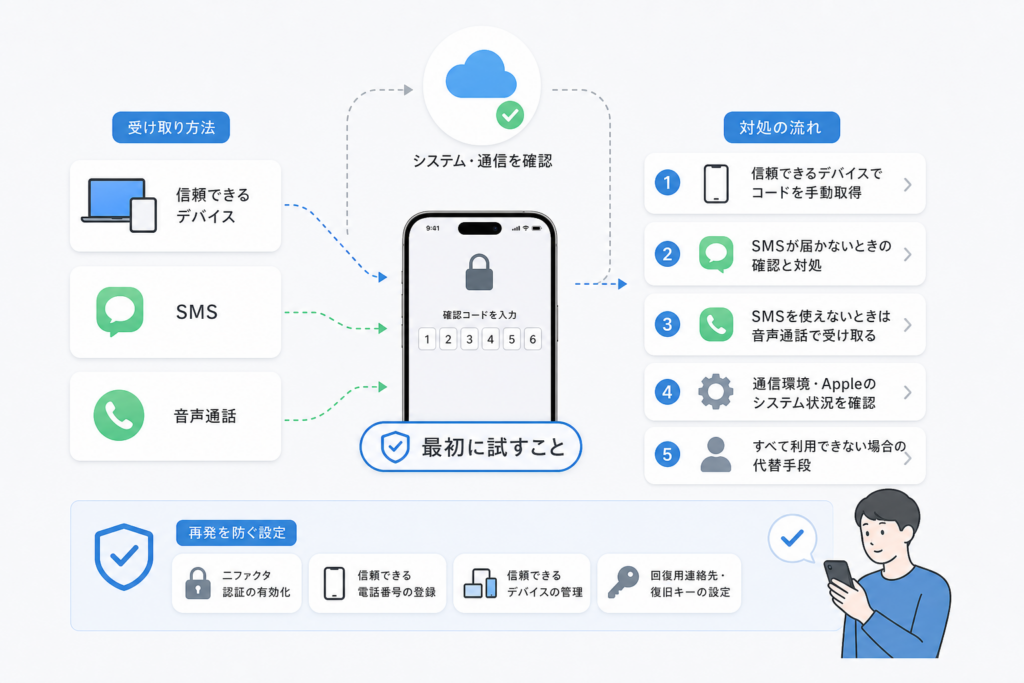
結論:まず同じApple Accountにサインイン済みの端末で6桁コードを表示。無ければ「確認コードを受け取っていない場合」からSMSを要求し、それでも未着なら音声通話→回線・SMS受信設定→Apple障害確認→アカウント復旧の順に切り分けます。
(要約/引用可)Apple Accountの確認コードが届かないときは、①サインイン済み端末での手動取得、②SMS要求、③音声通話、④回線とキャリアのSMS拒否設定、⑤Apple「システム状況」、⑥アカウント復旧の順に確認します。公式確認先はAppleサポート「2ファクタ認証の確認コード」とApple「システム状況」(いずれも2026年9月確認)。
30秒でわかる:状況別クイック回答表
| 状況 | 最短の解決策 | 必要条件 | 次の手段 |
|---|---|---|---|
| 通知(コード表示)が来ない | 設定から6桁コードを手動取得 | 同じApple Accountでサインイン済みの端末 | 項目が無ければサインイン状態を確認→SMS要求 |
| SMSが来ない | サインイン画面から受取方法を選び直す | 登録番号でSMS受信できる回線 | 音声通話/キャリアのSMS拒否設定の確認 |
| 登録番号が使えない(解約・変更) | 他の登録済み番号や端末を探す | 予備の信頼できる電話番号または端末 | アカウント復旧(iforgot.apple.com) |
| コードが無効と出る | 受取経路を切り替えて表示中のコードを入力 | 正しい日時設定・通信環境 | Apple「システム状況」確認→Apple公式サポートへ相談 |
「Apple ID 確認コード 届かない」で来た方へ。Appleは画面上の表記を「Apple Account(Appleアカウント)」へ改めていますが、2ファクタ認証の仕組み自体は同じです。以下では「Apple Account(旧Apple ID)」と表記します。機種変更直後・電話番号変更後・SMSだけ届かないケースを、それぞれ別の分岐として扱います。
この記事で分かること
- 症状別30秒診断(通知が来ない/SMSが来ない/登録番号が使えない/コードが無効)
- 信頼できるデバイスから6桁コードを出す手順(iPhone・iPad・Mac)と、項目が見つからないときの次手
- SMSが届かないときの切り分けと、ドコモ・au・ソフトバンク・楽天モバイルの公式サポート入口
- 音声通話での受け取り、Apple障害の確認先、アカウント復旧とサインイン入口への導線
この記事で分からないこと(対象外)
- アカウント復旧に何日かかるかの確定的な日数(Appleは状況により異なると案内しており、固定値は公表されていません)
- キャリア各社のフィルタ判定ロジックの詳細/非公式なロック解除の手段
- 会社・学校から配布された管理対象アカウントの個別ポリシー(管理者へ問い合わせてください。私物アカウントを組織管理端末で扱う運用は本記事では推奨しません)
症状別30秒診断:まず自分の分岐を選ぶ
同じ「届かない」でも、SMSをまだ要求していないのか、要求済みで未着なのかで次の一手が変わります。該当行のリンクから読み進めてください。
| あなたの状況 | 最初にやること | うまくいかない場合 |
|---|---|---|
| A. 同じApple Accountにサインイン済みのiPhone/iPad/Macが手元にある(通知が来ない) | 設定から6桁コードを手動表示 | 項目が見つからないときは、その端末が同じApple Accountでサインインしているかを確認。サインアウト済みならBへ(SMS→音声通話の順) |
| B-1. 端末は無い。登録番号は使えるがまだSMSを要求していない | サインイン画面の「確認コードを受け取っていない場合」からSMSを要求 | しばらく待っても未着ならB-2へ |
| B-2. SMSを要求済みだが届かない | 音声通話で受け取る→並行して回線・SMS拒否設定を確認 | 着信も不可なら障害確認→Cへ |
| C. 登録した電話番号を解約・変更した(機種変更・MNP後に起こりやすい) | 他に登録済みの信頼できる電話番号がないか確認 | iforgot.apple.com でアカウント復旧 |
| D. コードが「無効」と表示される/他の人も同時に不具合を訴えている気配がある | Apple「システム状況」を確認 | 該当サービスに問題表示があれば詳細の案内を確認し、利用可能な別経路も試す |
用語をひとことで
- 2ファクタ認証:パスワードに加えて6桁の確認コードでも本人確認する方式。
- 信頼できるデバイス:すでに同じApple Accountでサインイン済みで、コードを表示できるiPhone・iPad・Mac。
- 信頼できる電話番号:SMSまたは音声通話でコードを受け取るためにAppleに登録した番号。
Appleサポート「2ファクタ認証の確認コード」によると、確認コードは信頼できるデバイスへの表示のほか、登録済みの電話番号へのSMSまたは音声通話でも受け取れると案内されています(出典: Appleサポート「2ファクタ認証の確認コード」、2026年9月確認)。
「通知が来ない」ときの対処(信頼できるデバイスがある場合)
待たずに自分で出すのが最短
手元に同じアカウントでサインイン済みの端末があるなら、SMSを待つ必要はありません。設定アプリからコードを表示できます(出典: Appleサポート「2ファクタ認証の確認コード」、2026年9月確認)。
項目が見つからないときの確認順
- 設定>自分の名前をタップし、サインインに使っているアドレスが認証したいApple Accountと一致しているかを確認
- 設定アプリ内の検索に「確認コード」と入力して該当項目を探す
- Apple公式ページの手順とOSバージョンを照合する
- それでも見つからず、その端末がサインアウト状態なら、SMS→音声通話の順に受取経路を切り替える
通信状態とAppleのシステム状況も先に見る
設定をいじる前に、Wi-Fi/モバイル通信がつながっているか、Apple側で障害が出ていないかを確認します。障害の対象範囲によっては端末側の再試行では解決しないため、まずApple「システム状況」(2026年9月確認)を見て、利用可能なら信頼できるデバイスや音声通話といった別経路も試します。
起こり得るつまずき:届かないと思って再送を短時間に何度も要求する。再送回数の上限や制限についてAppleが公表している明示的な数値は確認できないため、最新の画面案内に従い、短時間の連続要求は避けるのが無難です。経路(端末表示/SMS/音声通話)を切り替えるほうが早く進む場面もあります。
届かない主な原因と、受取経路ごとの違い
原因は「経路の選び間違い」「端末・回線側」「Apple側」「キャリアのフィルタ」の4系統に整理できます。
| 原因 | 確認する場所 | 次の操作 |
|---|---|---|
| 通知を見落とし・別端末に出ている | 手元の全Apple端末の通知センター、ロック画面 | 設定から手動取得に切り替える |
| 電波・機内モード・SIMの状態 | ステータスバー、設定>モバイル通信 | 機内モード解除・再起動後に再要求 |
| 登録した電話番号が古い/解約済み | サインインとセキュリティの信頼できる電話番号 | 使える番号を選び直す、なければ復旧へ |
| キャリアの迷惑SMS・危険SMS・国際SMS拒否 | 契約キャリアの公式ページ/会員ページ | 設定内容を確認し、必要な範囲だけ見直す |
| Apple側のサービス障害 | Apple「システム状況」 | 該当サービスの詳細案内を確認し、別経路を検討 |
プッシュ通知・SMS・音声通話の違い
| 経路 | 必要条件 | 向いている場面 | 届かない主因 |
|---|---|---|---|
| 信頼できるデバイスへの表示 | 同じアカウントでサインイン済みの端末 | 機種変更直後で旧端末が残っている | 端末がサインアウト済み/通知見落とし |
| SMS | 登録番号でSMS受信できる回線 | 端末が1台しかない | 電波・SIM・SMSフィルタ |
| 音声通話 | 登録番号で着信できる状態 | SMSだけ入らないとき | 着信拒否・留守番電話・圏外 |
メール確認とは別物なので混同しない
2ファクタ認証の6桁コードは、信頼できるデバイス・SMS・音声通話で受け取るものです。メールアドレスの確認メールやパスワードのリセットメールが届かない場合は別ページに案内があり、迷惑メールフォルダの確認や、Appleが案内する送信元アドレスの受信許可に触れています(出典: Appleサポート「確認メールまたはリセットメールが届かない場合」、2026年9月確認)。受信許可に登録すべき具体的な送信元・ドメインは同ページの現行表記に従ってください。迷惑メール判定の解除操作そのものは、利用中のメール事業者(Gmail、Yahoo!メール、各キャリアメール等)の公式ヘルプの手順で行います。
「メールで6桁コードが来るはず」と待ち続けるのは遠回りになりがちです。画面に表示されている受取方法を先に確認してください。
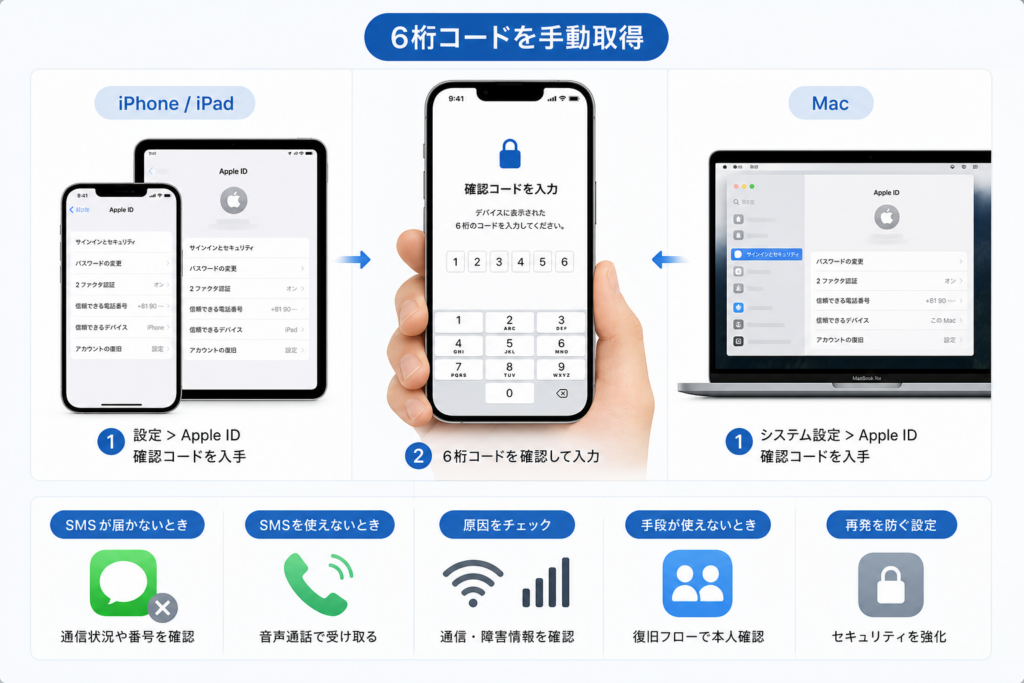
iPhone・iPad・Macで6桁コードを手動取得する手順(比較表)
設定内の「サインインとセキュリティ」から2ファクタ認証の項目をたどると、コードを表示できます。表示名や階層はOSの世代で差があるため、下表の「見つからないとき」の列まで確認してください。表はiOS/iPadOSの現行世代とmacOSのシステム設定世代を想定し、2026年9月にApple公式ページの記載と照合したものです。ご自身のOSバージョンは、iPhone/iPadは設定>一般>情報、Macはアップルメニュー>このMacについてで確認できます。
| 端末(確認したOS世代) | たどる階層(公式表示に沿った並び) | 成功したときの画面 | 見つからない/失敗したとき |
|---|---|---|---|
| iPhone(現行iOS/2026年9月確認) | 設定 > 自分の名前 > サインインとセキュリティ > 2ファクタ認証 > 確認コードを入手 | 6桁の数字が表示される | 設定内の検索に「確認コード」と入力。サインイン中のアドレスが一致しているかを確認し、サインアウト状態ならSMS→音声通話の順に切り替える |
| iPad(現行iPadOS/2026年9月確認) | iPhoneと同じ並び。サイドバー上部の自分の名前から入る | 6桁の数字が表示される | 設定内検索で探す。旧OSでは「Apple ID」「パスワードとセキュリティ」表記のことがある。サインイン状態を確認のうえSMS→音声通話 |
| Mac(システム設定世代のmacOS/2026年9月確認) | アップルメニュー > システム設定 > サイドバー上部の自分の名前 > サインインとセキュリティ > 2ファクタ認証 > 確認コードを入手 | 6桁の数字が表示される | ウインドウ内検索で「確認コード」。サインイン状態を確認し、表示されなければiPhone側かSMS→音声通話 |
| Mac(システム環境設定世代の旧macOS) | アップルメニュー > システム環境設定 > Apple ID > パスワードとセキュリティ > 確認コードを入手 | 6桁の数字が表示される | OSを更新できるなら更新後に再確認。難しければ他端末/SMS→音声通話 |
階層と表示文言はOS更新で変わり得ます。操作前にAppleサポート「2ファクタ認証の確認コード」(2026年9月確認)で、お使いのOSバージョンに対応する記載を照合してください。表の並びは同ページの案内に沿って整理したものです。
サインイン通知が表示された場合
別端末に「サインインしようとしています」という地図つきの通知が出たら、自分の操作なら「許可する」を選ぶとコードが表示されます。心当たりがない場合は「許可しない」を選び、パスワード変更を検討してください(出典: Appleサポート「2ファクタ認証について」、2026年9月確認)。サインインのやり直しは、ブラウザからならApple公式のサインイン入口(account.apple.com、2026年9月確認)から行えます。
旧iPhoneを下取り・売却に出す前に、コード取得に使えるか一度確かめておくと安心です。初期化するとその端末は信頼できるデバイスとして使えなくなります。
「SMSが来ない」ときの対処法とキャリア別の確認先
順番は「番号の確認 → 回線の確認 → 再起動して再要求 → キャリアのSMS受信設定の確認」。いきなりフィルタを全解除しないのがコツです。
信頼できる電話番号が正しいか確認する
別の端末でサインインできるなら、「サインインとセキュリティ」>信頼できる電話番号の一覧を開き、いま使える番号が登録されているか見ます。機種変更やMNPで番号を変えた直後は、ここが古いままになっているケースが見られます。
機内モード・電波・SIMの状態を確認する
- 機内モードがオンになっていないか
- 圏外・電波が弱い場所にいないか
- デュアルSIM運用なら、登録番号側の回線がオンになっているか(設定>モバイル通信で回線ごとのオン/オフを確認)
- 家族や自分の別番号から、テスト用にSMSを送って受信できるか
端末を再起動してから再要求する
通常のSMSは受信できるのにAppleのコードだけ来ない場合、再起動 → サインイン画面から要求、の順で試します。NTTドコモはSMSの仕様や送受信の条件を公式に案内しており、契約や設定によって送受信可否が変わる旨を示しています(出典: NTTドコモ「SMS(ショートメッセージサービス)」、2026年9月確認)。
危険SMS・迷惑SMS・国際SMS拒否設定を確認する
総務省は、フィッシングSMS(スミッシング)への注意喚起とフィルタリングを含む対策を案内しています(出典: 総務省「メール・SMSによる詐欺への対策」、2026年9月確認)。またNTTドコモは、危険なURLを含むSMSの受信を拒否する「危険SMS拒否設定」を提供し、対象や仕組みを公式に説明しています(出典: NTTドコモ「SMS拒否設定・危険SMS拒否設定」、2026年9月確認)。
ただし、これらのフィルタがApple発の認証SMSを止めるかどうかは各社が個別に公表しているわけではありません。原因を断定せず、「可能性の一つとして設定を確認する」という位置づけで、契約中のキャリアの公式案内を確認してください。
| キャリア | 確認するもの | 公式の入口(2026年9月確認) |
|---|---|---|
| NTTドコモ | SMS拒否設定/危険SMS拒否設定、SMSの仕様 | SMS拒否設定・危険SMS拒否設定/SMSサービス案内 |
| au(KDDI) | 迷惑メッセージ・SMSの受信拒否設定、海外SMSの扱い | au公式サポート(サポート内検索で「迷惑メッセージフィルター」)/My au |
| ソフトバンク | SMS拒否設定、海外・国際SMSの受信設定 | ソフトバンク公式サポート(サポート内検索で「SMS 拒否設定」)/My SoftBank |
| 楽天モバイル | SMSの受信設定、迷惑SMS対策の案内 | 楽天モバイル お客様サポート(サポート内検索で「SMS」)/my楽天モバイル |
au・ソフトバンク・楽天モバイルの設定名と手順は改定されることがあるため、ここでは具体的な項目名を断定していません。上記の公式サポート入口から「SMS 拒否設定」「迷惑SMS」で検索するか、公式アプリの設定画面で現行の表記を確認してください。
注意:拒否設定をすべてオフにすると、詐欺SMSも届きやすくなります。恒久的に切るのではなく、必要な間だけ見直し、認証が済んだら元に戻す運用が安全です。
SMSが使えないときに音声通話で確認コードを受け取る
サインイン画面の「確認コードを受け取っていない場合」から音声通話を選ぶと、登録済みの番号に自動音声で読み上げの電話がかかります(出典: Appleサポート「2ファクタ認証の確認コード」、2026年9月確認)。
- コード入力画面で「確認コードを受け取っていない場合」などの項目を選ぶ
- 受取先として信頼できる電話番号と、通話での受け取りを選択
- 着信に応答し、読み上げられる6桁を入力(聞き逃したら画面の案内に従って再試行)
- 着信拒否アプリや「不明な発信者を消音」をオンにしていると、着信に気づけないことがあります
- 留守番電話に転送される設定だと、コードがメッセージに残る場合があるため、聞き終えたら削除を
- 圏外・通話中は失敗しやすいので、電波の良い場所で試す
固定電話を信頼できる電話番号に登録していると、SMSは受け取れなくても音声通話なら受け取れる場合があります。逆に、スマホしか登録していないと圏外時に打つ手が減ります。
「コードが無効」「障害かも」を切り分ける
Appleのシステム状況ページを確認する
Appleは システム状況 ページで各サービスの稼働状況を公開しています(2026年9月確認)。ページ上に並ぶサービス名は変更されることがあるため、Apple Account、iCloudアカウントとサインイン、iCloudなど、その時点で実際に表示されている名称を探して確認してください。問題の表示があるときは、項目をクリック(タップ)して表示される障害詳細の案内(対象範囲・影響内容・更新時刻)を優先して読み、影響外の経路があるかを判断します。利用者のSNS投稿や第三者の障害情報サイトは補助情報にとどめ、確定はAppleの公式表示で行うのが原則です。
Wi-Fiとモバイル通信を切り替える
- Wi-Fiを一度オフにしてモバイル通信のみで試す(またはその逆)
- 公共Wi-Fiでサインインが進まないことがあるため、自宅回線など信頼できるネットワークに切り替えてから試す
- VPNやコンテンツフィルタを使っている場合は、信頼できる回線に切り替えたうえで一時的に停止し、確認が済んだら直ちに再有効化する(公共の無料Wi-Fiで保護を切ったまま使わない)
日時の自動設定とOSアップデート
設定>一般>日付と時刻で「自動設定」をオンにしておきます。OSが古いと画面構成や項目名が公式の案内と異なる場合があるため、可能なら更新してから再試行を(出典: Appleサポート「2ファクタ認証について」、2026年9月確認)。
短時間に同じ要求を繰り返すのは避け、画面に出ている案内どおりに操作してください。経路を変えずに同じ操作を重ねても状況は変わりにくいです。
「登録番号が使えない」「端末もない」場合のアカウント復旧
どの受取経路も使えないなら、Apple公式のアカウント復旧(https://iforgot.apple.com/、2026年9月確認)へ進みます。
別の信頼できるデバイスが残っていないか確認する
家族が保管している古いiPad、押し入れのMac、個人所有で同じアカウントにサインインしたままの旧iPhoneなど、1台でも残っていれば復旧手続きを避けられます。会社・学校から配布された管理対象端末で私物アカウントを扱うのは避け、組織のポリシーに従ってください。
利用可能な信頼できる電話番号を選び直す
Appleは信頼できる電話番号を複数登録できる仕組みを案内しています(出典: Appleサポート「2ファクタ認証の確認コード」、2026年9月確認)。以前に家族の番号などを追加していれば、そちらを選択できる場合があります。
アカウント復旧を開始する/窓口に相談する
案内に従って本人確認情報を入力すると、アカウントへのアクセスを取り戻す手続きが始まります。Appleサポート「2ファクタ認証について」では、信頼できるデバイスや電話番号を利用できない場合にアカウント復旧を利用する旨が案内されています(出典: Appleサポート「2ファクタ認証について」、2026年9月確認)。手続きには待機が生じる場合があり、所要期間や短縮の可否、手続き中の注意点はAppleが同ページおよびアカウント復旧の案内で示す内容に従ってください。一律の日数は公表されていません。手続き中は、登録した連絡先に届く通知を見逃さないようにします。
- アカウント復旧の入口:iforgot.apple.com
- サインイン・登録情報の管理:account.apple.com
- 問い合わせ窓口:Appleサポート「お問い合わせ」(受付方法・時間は同ページの現行案内を確認)
「復旧を早める」と持ちかける第三者サービスは利用しない。 料金を払っても結果が変わる保証はなく、アカウント情報を渡すこと自体が危険です。手続きはApple公式サイトからのみ行ってください。
再発を防ぐApple Accountの安全設定と詐欺対策
- 可能であれば予備の信頼できる電話番号を追加する。追加する際は番号所有者本人の同意を得て、その番号で実際にSMSまたは着信を受け取れるか確かめる。使わなくなった番号は一覧から削除する
- 機種変更・MNP・解約の前に、登録番号と信頼できるデバイスの一覧を更新する
- 使わなくなった端末はサインアウト、または一覧から削除する
- 復旧用連絡先(Recovery Contact)の設定を検討する。設定条件はOSや年齢などで異なるため、設定アプリの案内に従う
- パスワードを他サービスと使い回さない
確認コードを他人へ教えない
6桁の確認コードは、聞き出せれば他人がアカウントに入れてしまう情報です。Appleや通信会社、警察を名乗る相手でも、電話・SMS・チャットでコードを求められたら伝えない。 総務省はメール・SMSを使った詐欺への注意を呼びかけ、対策をまとめた資料も公開しています(出典: 総務省「メール・SMSによる詐欺への対策」/関連資料(PDF)、2026年9月確認)。不審なリンクは開かず、サポート窓口はApple公式サイトから自分でたどって確認してください。
起こり得るつまずきの例:①旧端末を初期化した後で新端末のサインインに詰まる、②MNPで番号が変わったのにAppleの登録番号を更新していない、③SMSが届かないまま音声通話を試していない。いずれも事前に登録番号とデバイス一覧を更新しておくと避けやすくなります。
この症状でつまずいた人が次に読むもの
- Apple Accountのパスワードを忘れたときの手順(リセットの入口と本人確認の流れ)
- 機種変更前に済ませておく確認事項(登録番号・デバイス一覧・データ移行の準備)
- 不正サインイン通知が届いたときの初動(許可しない→パスワード変更→デバイス整理)
- 端末補償・修理の相談先と、通信障害時の情報確認の手順
よくある質問(FAQ)
確認コードが届かないとき、最初に何をすればよいですか?
サインイン済みのiPhone・iPad・Macがあれば、設定>自分の名前>サインインとセキュリティ>2ファクタ認証から6桁を手動取得します。端末が無い、または項目が見つからずサインアウト状態なら、サインイン画面からSMSを要求し、未着なら音声通話に切り替えます。
確認コードは電話着信で受け取れますか?
受け取れます。サインイン画面で受取方法を選ぶと、登録済みの信頼できる電話番号に自動音声で読み上げの電話がかかります。表示文言はOSや利用サービスで異なります。
確認コードをメールで受け取ることはできますか?
2ファクタ認証の6桁コードは、信頼できるデバイス・SMS・音声通話で取得します。確認メールやリセットメールとは別の仕組みです。
ドコモ・au・ソフトバンク・楽天モバイルでSMSだけ届かない原因は?
電波状況、登録番号の誤り、SIMや回線のオフ、迷惑SMS・危険SMS・国際SMSの受信拒否設定などが考えられます。まず自分の番号に通常のSMSが届くか試し、契約キャリアの公式サポートページで受信設定を確認してください。
確認コードを何度も要求しても大丈夫ですか?
Appleが明示する再送回数の上限は確認できていません。最新の画面案内に従い、短時間の連続要求は避けてください。エラーが続く場合は受取経路と通信状態を見直してから再試行します。
登録した電話番号を解約してしまった場合は?
別の信頼できるデバイスや、使える登録番号がないか確認します。どちらも無ければ iforgot.apple.com からアカウント復旧を開始します。手続きには待機が生じる場合があります。
Appleサポートに確認コードを伝えてもよいですか?
伝えないでください。コードは本人確認のための情報で、第三者への共有は想定されていません。窓口はApple公式サイトから確認します。
この記事のまとめと確認先
優先順位は、①手元の端末で手動取得 → ②SMSを要求 → ③届かなければ音声通話 → ④回線・SMS受信設定の確認 → ⑤Appleのシステム状況 → ⑥アカウント復旧。冒頭の診断表と同じ順序です。この流れなら、無駄な設定変更や短時間の連続要求を避けられます。
運営メモ(改善の進め方):本記事の診断分岐は、検索クエリを「確認コード 届かない+キャリア名」「機種変更」「電話番号変更」「コードが無効」などに切り分け、Search Consoleの表示クエリを見ながら見出しと分岐表を随時見直しています。構造化データはFAQPage・BreadcrumbListなど現行ガイドラインに適合するものをCMS側で管理し、HowToは検索表示上の扱いと現行ポリシーを確認したうえで採用を判断します。
- Appleサポート「2ファクタ認証の確認コード」(2026年9月確認)
- Appleサポート「2ファクタ認証について」(2026年9月確認)
- Appleサポート「確認メールまたはリセットメールが届かない場合」(2026年9月確認)
- Apple「システム状況」(2026年9月確認)
- Apple「アカウント復旧(iforgot.apple.com)」/「account.apple.com」(2026年9月確認)
- 総務省「メール・SMSによる詐欺への対策」/関連資料(PDF)(2026年9月確認)
- NTTドコモ「SMS拒否設定・危険SMS拒否設定」/「SMSサービス案内」(2026年9月確認)
画面の名称や設定項目はOS更新で変わることがあり、キャリアのSMSフィルタ仕様も改定されます。手順を実行する前に、上記の公式ページで最新の案内を確認してください。端末の動作に異常が続く場合は、自力での操作を続けずApple公式サポートへ相談するのが安全です。本記事は編集部が上記の公式・公的情報に基づいて中立に整理したもので、Appleおよび各キャリアの公式発表が優先されます。
📚 参考・出典(編集部が確認した一次ソース)
- apple.com (support.apple.com)
- apple.com (support.apple.com)
- apple.com (support.apple.com)
- apple.com (apple.com)
- soumu.go.jp (soumu.go.jp)
- soumu.go.jp (soumu.go.jp)
- docomo.ne.jp (docomo.ne.jp)
- docomo.ne.jp (docomo.ne.jp)
※本記事の作成にあたり、上記の公開情報・一次ソースを確認しています(確認日: 2026年9月19日)。内容は公式情報の更新により変わることがあります。
🧰 お困りごとの解決に



最近更新した記事
 アプリ購入の返金申請手順|iPhoneとAndroidのやり方・審査基準💡 結論(要点まとめ)アプリや課金アイテムを誤って購入した際の返金申請手順を整理。iPhone(Apple)とAndro…
 Apple Watchのバッテリー確認方法と最大容量(劣化度)の調べ方💡 結論(要点まとめ)Apple Watchのバッテリー残量(%)と最大容量(寿命・劣化度)の確認手順を解説。watch…
 ドコモのAPN設定手順と入力値一覧|繋がらない時の確認方法💡 結論(要点まとめ)ドコモ・ahamo向けのAPN設定値(spmode.ne.jp)とAndroidでの手動登録手順を…
 ドコモのネットワーク利用制限とは?判定の確認手順と記号の意味💡 結論(要点まとめ)ドコモのネットワーク利用制限の確認手順と、判定結果(○・△・×・ー)の意味をわかりやすく解説。IM…
 楽天モバイルのMNP予約番号の発行手順とワンストップの確認方法💡 結論(要点まとめ)楽天モバイルのMNP予約番号の発行手順を画面項目に沿って整理。my 楽天モバイルでの申請・認証後の…