💡 結論(要点まとめ)
Apple ID(Apple Account)のアカウント復旧が必要になる条件と申請手順を整理。数日以上の待機時間が発生する理由や公式サポート窓口でも短縮できない仕様、進捗の確認方法、待機期間中に避けるべき操作を分かりやすくまとめました。
この記事でわかること
- Apple IDのアカウント復旧には何日かかりますか?
- Appleサポートに電話すれば待機時間を短縮できますか?
- アカウント復旧の待機中にiPhoneを使ってもよいですか?
Apple IDのアカウント復旧は通常の再設定ができない場合の最終手段で、待機期間はサポートでも短縮できません。
Apple IDは「Apple Account」に名称が変わっています。復旧には数日以上かかる場合があり、他の人の待機日数ではなく、自分の申請に表示される予定日時を基準にしてください。(出典:Apple「Apple Accountのパスワードをリセットできない場合にアカウントの復旧機能を使う方法」、2026年9月参照)
この記事では、通常のパスワード再設定との選び分け、復旧申請、進捗確認、待機中の注意点を整理します。個別の復旧完了日や復旧の可否は判定できません。端末の画面ロック解除や、端末内の写真そのものを復元する手順は対象外です。
まだ申請していない方の分岐
- 自分のアカウントでサインイン済みのApple製デバイスを使える:通常のパスワード再設定を先に確認。
- デバイスは使えないが、信頼できる電話番号や復旧用連絡先を使える:利用可能な再設定方法を確認。
- 通常の方法では再設定できない:アカウント復旧へ進む。ただし、復旧キーを有効にしている場合は別の条件がある。
- すでに復旧を申請した:再申請より先に、進捗と申請経路ごとの利用制限を確認。
Apple IDのアカウント復旧とは?最初に確認したい結論
アカウント復旧は、パスワードを通常の方法でリセットできないときに、アカウントへのアクセスを取り戻すための手続きです。申請してすぐに使えるようになるとは限りません。
Apple IDは「Apple Account」に名称が変わった
Appleの案内に「Apple Account」と表示されても、名称の変更だけを理由に新しいアカウントを作る必要はありません。復旧では、これまで利用していたアカウントを指定します。
アカウント復旧が必要になる条件は?
信頼できるデバイスなどを使ったパスワードのリセットができない場合に、復旧を検討します。確認コードを受け取れないだけで直ちに申請するのではなく、設定済みの復旧手段が使えないかも確認してください。
(出典: Appleは、アカウント復旧を始める前に、ほかのパスワードリセット方法を試すよう案内しています。)(出典:Apple「Apple Accountのパスワードをリセットできない場合にアカウントの復旧機能を使う方法」、2026年9月参照)
Appleサポートに相談すれば待機時間を短縮できる?
Appleサポートに連絡しても、復旧の待機時間は短縮できません。操作や表示について相談することと、復旧を早めてもらうことは分けて考えてください。
避けたい勘違い:「電話で本人だと説明すれば待機を解除してもらえる」と考え、問い合わせを繰り返すこと。Appleは、アカウント保護のため待機が発生し、サポートでも短縮できないと案内しています。
パスワード再設定とアカウント復旧はどう違う?
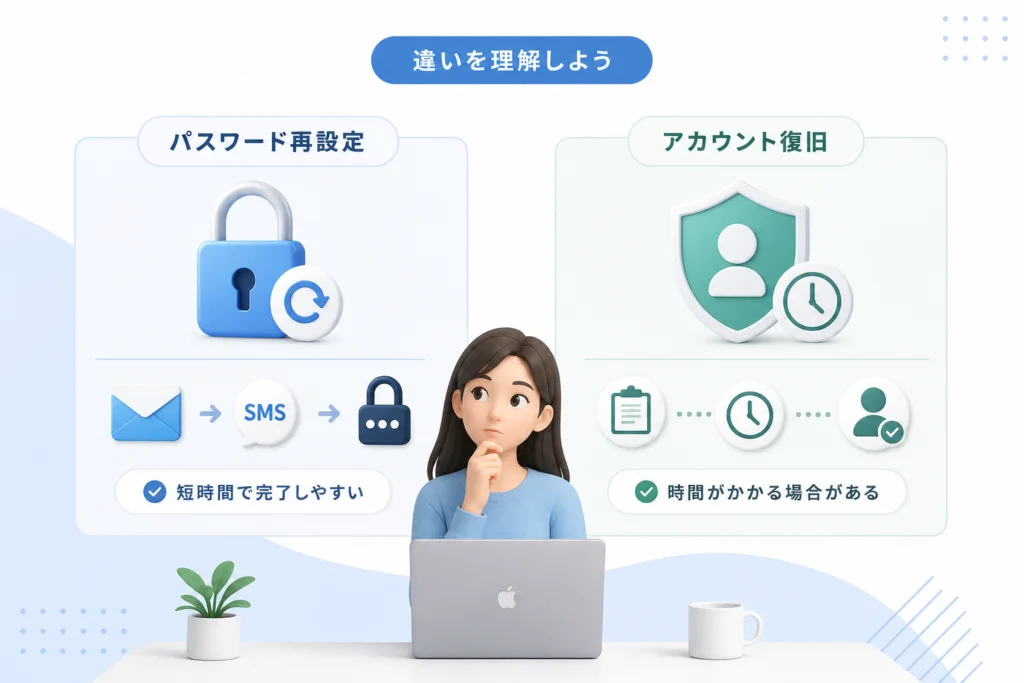
通常の再設定は、使えるデバイスや認証手段でパスワードを変更する方法です。アカウント復旧は、その方法では変更できない場合に待機期間を伴って進める手続きです。
信頼できるデバイスを使えるなら通常の再設定を優先する
「信頼できるデバイス」とは、本人確認を済ませて対象アカウントにサインインしているApple製デバイスです。機種変更前のiPhoneや手元のiPad、Macが使えるなら、通常のリセット方法を確認してください。
Appleの復旧案内には、信頼できるデバイスや、家族などから借りたデバイスのAppleサポートアプリを使う方法への導線があります。(出典:Apple「Apple Accountのパスワードをリセットできない場合にアカウントの復旧機能を使う方法」、2026年9月参照)
確認コードを受け取れないときは何を確認する?
確認コードが届かない場合は、別の信頼できるデバイスや設定済みの復旧用連絡先が使えるかを確認します。電話番号が使えないことと、すべての復旧手段が使えないことは同じではありません。
| 手段 | 役割 | 確認すること |
|---|---|---|
| 信頼できるデバイス | 本人確認やパスワード再設定に使う | 対象アカウントにサインイン済みの端末を操作できるか |
| 信頼できる電話番号 | 確認コードを受け取る | 登録した番号でSMSや電話を受け取れるか |
| 復旧用連絡先 | 復旧コードの取得を手伝ってもらう | 事前に設定した相手へ連絡できるか |
| 復旧キー | 自分で保管するキーを使ってアクセスを回復する | キーを保管しているか。通常のアカウント復旧とは併用できない点に注意 |
復旧用連絡先はアカウントの中身を見る役割ではなく、アクセス回復を支援する相手です。復旧キーは有効にすると通常の復旧機能が無効になるため、同じ仕組みとして扱わないでください。(出典:Apple「Apple Accountの復旧用連絡先を設定する」、Apple「Apple Accountの復旧キーを設定する」、2026年9月参照)
所要時間・必要情報・利用条件を比べたい
| 方法・利用条件 | 所要時間 | 必要な情報・手段 | 注意点 |
|---|---|---|---|
| 通常の再設定:利用可能な認証手段がある | 選んだ方法や利用状況による | アカウント情報、利用可能なデバイスや電話番号など | 画面に示された本人確認を完了する必要がある |
| アカウント復旧:通常の方法で再設定できない | 数日以上かかる場合がある | 対象アカウント、本人確認情報、連絡を受け取れる番号など画面で求められる情報 | 待機中のアカウント利用に注意。サポートでも短縮不可 |
復旧の待機期間と利用条件は、Appleの復旧案内および個別の申請画面に従ってください。(出典:Apple「Apple Accountのパスワードをリセットできない場合にアカウントの復旧機能を使う方法」、2026年9月参照)
Apple Accountのアカウント復旧を申請するには?
Webから申請する場合は、Appleの「iforgot.apple.com」で対象アカウントを指定し、表示される本人確認を進めます。最初から全員に同じ復旧画面が出るわけではありません。
手順①:iforgot.apple.comを開く
家族のスマートフォンやPCのブラウザから、Appleのパスワードリセット・アカウント復旧ページを開きます。メッセージ内の不明なリンクではなく、ここで示した申請先を利用してください。
手順②:Apple Accountのメールアドレスまたは電話番号を入力する
復旧したいアカウントのメールアドレスまたは電話番号を入力します。借りた端末を使っている場合も、端末の持ち主ではなく、自分が復旧したいアカウントを指定します。
手順③:本人確認情報と連絡先を入力する
画面で求められた本人確認情報を入力し、利用できない認証手段がある場合は、その状況に合う案内へ進みます。連絡先の入力を求められたら、復旧案内を受け取れる電話番号か確認してください。
登録済みの「信頼できる電話番号」を確認する画面と、連絡を受け取る番号を入力する画面は、役割を区別して読みましょう。OS、地域、アカウントの状態、申請経路によって表示が異なるため、存在しないボタンを探す必要はありません。
手順④:申請完了画面と通知予定を控える
申請が受け付けられたら、画面にある予定日時や次の案内を保存します。本人確認の途中なのか、復旧リクエストの受付後なのかを区別してください。
- 申請したアカウントを控える。
- 連絡先番号を確認する。
- 予定日時や通知の案内があれば保存する。
- Web、設定、Appleサポートアプリのどこから申請したかを控える。
AppleはWebのほか、デバイスの設定やAppleサポートアプリからも復旧を開始できると案内しています。申請経路は、待機中に使用できる端末の判断にも関わります。(出典:Apple「Apple Accountのパスワードをリセットできない場合にアカウントの復旧機能を使う方法」、2026年9月参照)
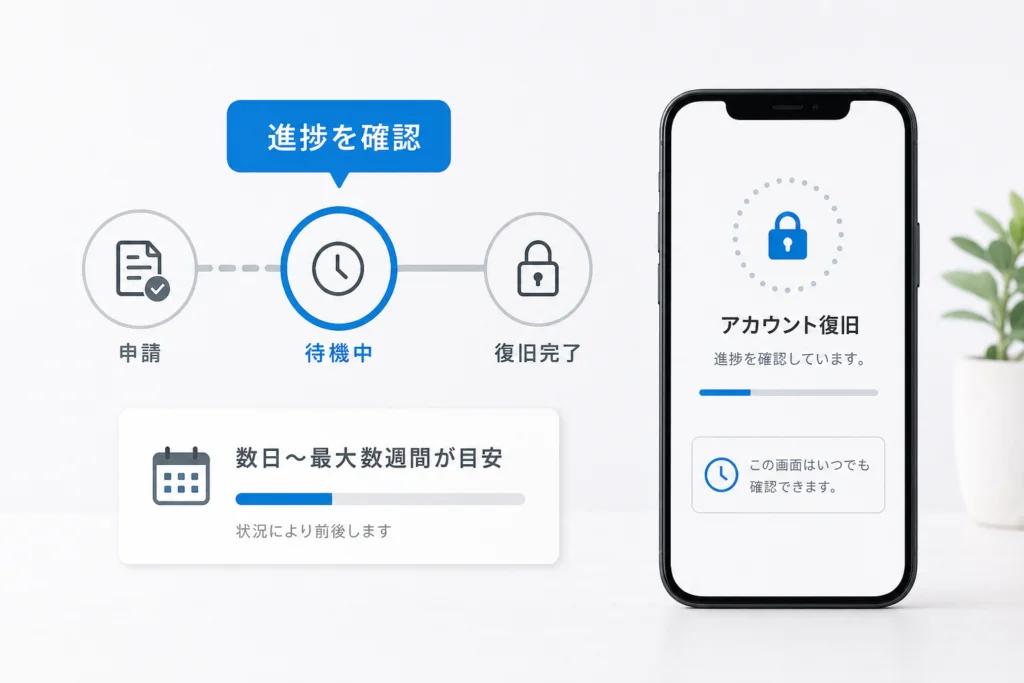
復旧には何日かかる?待機時間と進捗の確認方法
復旧までの日数は一律ではありません。申請後の通知やiforgotに表示される、自分のリクエストの予定日時を基準に待ちます。
待機時間が数日以上になるのはなぜ?
Appleは、アカウントと情報を保護するため、再び利用できるようになるまで数日以上かかる場合があると説明しています。待機があることだけで、申請の失敗とは判断できません。
(出典: Appleの復旧案内では、待機期間が発生することと、Appleサポートではその期間を短縮できないことが明記されています。)(出典:Apple「Apple Accountのパスワードをリセットできない場合にアカウントの復旧機能を使う方法」、2026年9月参照)
完了予定日はどこを見ればよい?
申請後に届く通知と進捗画面を確認してください。SNSなどに書かれた別の人の待機日数を、自分の完了予定に当てはめないようにします。
iforgot.apple.comで復旧状況を確認する
iforgot.apple.comを開き、申請時と同じApple Accountのメールアドレスまたは電話番号を入力します。表示される待機状況や、追加情報の案内を確認してください。
AppleからのSMSや自動音声が届いたらどうする?
待機期間が終わると、AppleからSMSまたは自動音声通話でアクセス回復の案内があります。通知がなくても、指定された日時を過ぎたらiforgotから手続きを進められるとAppleは案内しています。(出典:Apple「Apple Accountのパスワードをリセットできない場合にアカウントの復旧機能を使う方法」、2026年9月参照)
通知待ちだけで止まらない:予定日時を過ぎてもSMSが見当たらない場合は、再申請する前にiforgotの表示を確認してください。
アカウント復旧の待機中は何を避ければよい?
待機中は、対象アカウントの使用による復旧リクエストのキャンセルに注意が必要です。特に、申請した端末を使い続けてよいかは申請経路で異なります。
申請したデバイスは使い続けてもよい?
Appleの案内では、設定またはAppleサポートアプリから復旧を開始した場合、その申請に使用したデバイスは引き続き使えます。一方、Webで申請した場合は、Apple製デバイスの使用を避け、可能であれば申請に使ったデバイスも電源を切るよう案内されています。
| 申請経路・端末 | 待機中の扱い |
|---|---|
| 設定・Appleサポートアプリから申請した端末 | 申請に使用した端末は引き続き使用できる |
| Webから申請した場合 | Apple製デバイスの使用を避け、可能であれば申請に使った端末も電源を切る |
| 対象アカウントにサインイン中のほかの端末 | 復旧完了まで電源を切る |
(出典: Appleは、申請経路による使用可否の違いと、対象アカウントにサインイン中のほかのデバイスをオフにするよう案内しています。)(出典:Apple「Apple Accountのパスワードをリセットできない場合にアカウントの復旧機能を使う方法」、2026年9月参照)
「申請に使った端末なら、どの経路でも使ってよい」という理解は誤りです。また、「電話やブラウザなど端末の操作がすべて禁止」という一律のルールでもありません。対象アカウントへのサインイン状況と、上表の申請経路を確認してください。
対象アカウントへのサインインを繰り返さない
Appleは、復旧リクエストの待機中にアカウントが使用されると、復旧が自動的にキャンセルされると案内しています。進捗確認のつもりで、ほかの端末からサインインや設定変更を試すのは避けましょう。進捗はiforgotで確認します。
連絡先の電話番号を解約・変更しない
復旧案内の受け取り先は、手続きが終わるまで利用できる状態にしておきましょう。電話番号の変更を予定している場合は、申請時の連絡先で通知を受け取れるかを先に確認します。
復旧リクエストを重複して申請しない
待機を早める目的で再申請を繰り返すのではなく、既存リクエストの状態を確認してください。「申請が残っている」「キャンセルされた」「通常の再設定が可能になった」のどれなのかを見てから次の操作を選びます。
SMSが届かない・復旧が進まないときは何を確認する?
予定日時の前か後かを確認し、通知がなくてもiforgotで状態を見てください。SMSが見当たらないことだけを理由に、申請し直す必要はありません。
入力した電話番号と受信環境を確認する
申請時の連絡先の控えがあれば、その番号を受信できる状態か確認します。旧番号と新番号、家族の番号を取り違えていないかを見直してください。
迷惑メッセージ設定と通信状態を確認する
受信側の見落としを防ぐため、次の項目を確認します。これらは復旧を早める操作ではなく、届いた通知を見つけるためのチェックです。
- 申請時に指定した番号を利用できるか。
- 圏外など、電話やSMSを受け取れない状態になっていないか。
- 迷惑メッセージや不明な送信者の振り分け先に通知がないか。
- SMSだけでなく、着信履歴も確認したか。
- iforgotに表示された予定日時を過ぎているか。
予定日時を過ぎたらiforgotを確認する
指定された日時を過ぎてもSMSや電話が届かない場合は、iforgot.apple.comからアクセス回復の手続きを進めます。Appleは、通知を受け取れなくても指定日時の経過後にアクセスできると案内しています。(出典:Apple「Apple Accountのパスワードをリセットできない場合にアカウントの復旧機能を使う方法」、2026年9月参照)
復旧リクエストがキャンセルされたらどうする?
正常にサインインできるようになった場合は、復旧をやり直す必要はありません。まだアクセスできない場合は、通常の再設定が可能か確認し、できなければ改めて復旧へ進みます。
表示の意味や操作が分からない場合は、Appleのアカウント復旧案内にあるサポート導線から相談してください。相談時には、申請経路、表示されている文言、予定日時、サインインできる端末の有無を伝えると状況を整理しやすくなります。待機短縮の依頼とは区別しましょう。
偽の復旧案内に注意:復旧を急ぐ気持ちにつけ込むSMSや「解除を代行する」という勧誘に、パスワード・確認コード・復旧キーを渡さないでください。不審な通知から操作を始めず、上記のiforgotを直接開いて確認します。
復旧キーを設定している場合は通常の復旧を使える?
復旧キーを有効にすると、Appleの通常のアカウント復旧機能は無効になります。キーを設定していた方は、待機すれば解決するとは考えないでください。
28文字の復旧キーとは?
復旧キーは、パスワードのリセットやアカウントへのアクセス回復に使う、ランダムな28文字のコードです。自分で安全に保管する必要があります。(出典:Apple「Apple Accountの復旧キーを設定する」、2026年9月参照)
復旧キーを有効にすると何が変わる?
通常のアカウント復旧に頼る代わりに、信頼できるデバイスや復旧キーを使ってアクセスを回復する仕組みになります。待機型の復旧に追加する予備コードではありません。
復旧キーと信頼できるデバイスを両方失うとどうなる?
必要な復旧手段を失うと、アカウントに再アクセスできなくなる可能性があります。Appleの復旧キー案内で、自分が利用できる手段と必要条件を確認してください。
キーを復旧対象アカウントの中だけに保存すると、サインインできないときに取り出せなくなるおそれがあります。設定前に、アカウントへ入れない状態でも保管先にアクセスできるかを確認しましょう。
(出典: Appleは、復旧キーを有効にすると通常の復旧機能が無効になることと、キーを安全に保管する責任が利用者にあることを説明しています。)(出典:Apple「Apple Accountの復旧キーを設定する」、2026年9月参照)
復旧できたら何を設定し直せばよい?
パスワードの再設定後は、信頼できる電話番号、復旧用連絡先、登録デバイスを見直します。機種変更や紛失が再び起きても、別の方法で本人確認できる状態を目指しましょう。
復旧案内に従ってパスワードを再設定する
指定された日時以降にiforgotへ進み、表示された案内に沿って再設定を完了させます。期限などが表示されている場合は、その案内に従ってください。(出典:Apple「Apple Accountのパスワードをリセットできない場合にアカウントの復旧機能を使う方法」、2026年9月参照)
信頼できる電話番号を追加・見直しする
古い番号を登録したままにせず、自分が受信できる番号か確認します。追加登録を検討する場合も、今後継続して受け取れる番号を選び、知らない番号がないかを併せて確認してください。
復旧用連絡先を設定する
復旧用連絡先は、アカウントに入れないときに復旧コードの取得を手伝ってもらう相手です。連絡先になった人が写真やメッセージなどのアカウント内容を閲覧することはできません。
Appleの設定案内に沿い、アカウントの設定から「サインインとセキュリティ」「アカウントの復旧」へ進んで設定します。利用条件やOSによる表示の違いは、同ページの記載に従ってください。(出典:Apple「Apple Accountの復旧用連絡先を設定する」、2026年9月参照)
登録デバイスと不審なアクセスを確認する
見覚えのないデバイスや、変更した覚えのないアカウント情報があれば、単なるパスワード忘れとは分けて確認します。Appleは、不正利用が疑われる場合にパスワード変更やアカウント情報、登録デバイスの確認を案内しています。(出典:Apple「Apple Accountの不正利用が疑われる場合」、2026年9月参照)
使い回さないパスワードを管理する
他のサービスと同じパスワードへ戻すことは避けてください。IPAは不正ログイン対策として、パスワードの使い回しを避けることや、多要素認証の活用を案内しています。多要素認証とは、パスワードに加えて別の手段でも本人確認する仕組みです。(出典:IPA「不正ログイン対策特集ページ」、2026年9月参照)
- 他のサービスと異なるパスワードに変更した。
- 信頼できる電話番号が使える状態になっている。
- 復旧用連絡先の設定を検討した。
- 登録デバイスに見覚えのない端末がないか確認した。
- 復旧キーを使う場合、対象アカウントに入れなくても取り出せる保管先を用意した。
端末側の保護も見直したい方は、iPhoneのセキュリティ対策と保護機能の基礎も参考にしてください。
Apple IDのアカウント復旧でよくある質問
待機日数や端末利用の条件は、他の人の経験ではなく、自分の申請状況とAppleの案内で判断してください。
アカウント復旧には何日かかりますか?
一律の日数は決まっていません。数日以上かかる場合があり、申請後の通知やiforgotに表示される予定日時が基準です。
Appleサポートに電話すれば待機時間を短縮できますか?
短縮できません。操作や表示については相談できますが、サポートが待機期間を短くすることはできません。
待機中にiPhoneを使ってもよいですか?
申請経路によります。設定やAppleサポートアプリから申請した場合は、その端末を使い続けられます。Web申請では同じ扱いにならないため、本文の申請経路別の表を確認してください。
進捗はどこで確認できますか?
iforgot.apple.comで、申請したApple Accountのメールアドレスまたは電話番号を入力して確認します。
復旧のSMSが届かないときはどうすればよいですか?
連絡先番号と受信状況を確認し、予定日時を過ぎていればiforgotから手続きを進めてください。SMSが届くまで待ち続ける必要はありません。
アカウント復旧をキャンセルできますか?
パスワードを思い出し、正常にサインインできた場合は、復旧の待機が自動的にキャンセルされます。アクセスできないままキャンセルされた場合は、通常の再設定が可能か確認してから再申請を判断します。
ここまでの待機・利用・進捗・キャンセルの条件は、Appleの復旧案内に基づきます。(出典:Apple「Apple Accountのパスワードをリセットできない場合にアカウントの復旧機能を使う方法」、2026年9月参照)
復旧キーを紛失しても通常のアカウント復旧を使えますか?
復旧キーが有効な場合、通常のアカウント復旧は利用できません。信頼できるデバイスにもアクセスできなければ、アカウントに再アクセスできなくなる可能性があります。(出典:Apple「Apple Accountの復旧キーを設定する」、2026年9月参照)
復旧用連絡先は写真やメッセージを見られますか?
復旧用連絡先として、アカウントの内容へアクセスすることはできません。復旧コードの取得を支援する役割です。(出典:Apple「Apple Accountの復旧用連絡先を設定する」、2026年9月参照)
復旧用連絡先と復旧キーは別の機能です。「家族を連絡先にした」ことと「自分でキーを保管している」ことを混同しないでください。
申請済みなら、再操作より先に進捗と申請経路を確認しよう
復旧申請後に行うのは、iforgotでの状況確認と、申請経路に応じた端末利用の管理です。待機短縮を目的に、サインインや再申請を繰り返すのは避けましょう。
- 未申請なら、信頼できるデバイスなどで通常の再設定ができないか確認する。
- 申請済みなら、予定日時と申請経路を確認する。
- 待機中は、対象アカウントの利用によるキャンセルを避ける。
- 予定日時を過ぎたら、通知がなくてもiforgotを開く。
- 復旧後は、電話番号・復旧用連絡先・登録デバイスを見直す。
復旧の手続きと条件は変更されることがあるため、操作時にはApple「Apple Accountのパスワードをリセットできない場合にアカウントの復旧機能を使う方法」の記載と、自分の申請画面を優先してください。(出典:同Apple公式案内、2026年9月参照)
📚 参考・出典(編集部が確認した一次ソース)
- ipa.go.jp (ipa.go.jp)
- apple.com (discussions.apple.com)
- apple.com (support.apple.com)
- apple.com (discussionsjapan.apple.com)
- apple.com (account.apple.com)
※本記事の作成にあたり、上記の公開情報・一次ソースを参照しています(参照日: 2026年9月25日)。内容は公式情報の更新により変わることがあります。
🧰 お困りごとの解決に



最近更新した記事
 アプリ購入の返金申請手順|iPhoneとAndroidのやり方・審査基準💡 結論(要点まとめ)アプリや課金アイテムを誤って購入した際の返金申請手順を整理。iPhone(Apple)とAndro…
 Apple Watchのバッテリー確認方法と最大容量(劣化度)の調べ方💡 結論(要点まとめ)Apple Watchのバッテリー残量(%)と最大容量(寿命・劣化度)の確認手順を解説。watch…
 ドコモのAPN設定手順と入力値一覧|繋がらない時の確認方法💡 結論(要点まとめ)ドコモ・ahamo向けのAPN設定値(spmode.ne.jp)とAndroidでの手動登録手順を…
 ドコモのネットワーク利用制限とは?判定の確認手順と記号の意味💡 結論(要点まとめ)ドコモのネットワーク利用制限の確認手順と、判定結果(○・△・×・ー)の意味をわかりやすく解説。IM…
 楽天モバイルのMNP予約番号の発行手順とワンストップの確認方法💡 結論(要点まとめ)楽天モバイルのMNP予約番号の発行手順を画面項目に沿って整理。my 楽天モバイルでの申請・認証後の…