💡 結論(要点まとめ)
eSIMとは端末に通信契約の情報を追加して回線を使う仕組みです。物理SIMとの違い、メリット・デメリット、iPhoneの「設定」でモデル番号やEIDを確認する方法を整理しました。契約先の案内に沿った初期設定の流れと注意点も解説します。
この記事でわかること
- eSIMは物理SIMより通信速度が速いですか?
- eSIM対応機種はどうやって調べますか?
- eSIMの設定にWi-Fiは必須ですか?
eSIMとは?iPhoneでの使い方・対応機種の確認方法と注意点
eSIMとは、SIMカードを差し替えずに、端末へ通信契約の情報を追加して回線を使う仕組みです。iPhoneでは、端末の対応条件を調べてから、契約先が指定する方法で回線を追加します。
この記事では、eSIMの仕組み、物理SIMとの違い、iPhoneの「設定」からモデル番号やEIDを確認する方法、QRコードによる設定、機種変更・故障時の切り分けを扱います。Androidの機種別操作、通信事業者別の動作保証・再発行受付先・APN設定、旅行商品の利用開始条件の個別比較は対象外です。
eSIMとは?物理SIMとの違いと仕組み
物理SIMはカードを挿して使い、eSIMは端末へ回線の設定情報を追加して使います。Apple公式サイトによると、eSIMは物理的なSIMカードを使わずに通信事業者のモバイル通信プランを有効にできるデジタルSIMです。(出典: Apple「iPhoneでeSIMを設定する」、2026年10月参照)
端末と契約情報の「プロファイル」を分けて考える
「プロファイル」は、回線を使うために端末へ追加する設定情報を指します。iPhoneの購入、回線の申し込み、端末への回線追加は別の作業です。対応iPhoneを購入しただけでは、利用する通信契約までは用意されません。
使い始めるまでの流れ
対応端末と契約条件を確認する
↓
通信事業者へ申し込む
↓
指定された開通操作とeSIM追加を行う
↓
通話・データ通信に使う回線を選ぶ
総務省の「eSIMサービスの促進に関するガイドライン」は、eSIMの導入促進とともに本人確認やセキュリティの確保を扱っています。カードの受け取りがなくても、契約時の本人確認が不要になるわけではありません。(出典: 総務省「eSIMサービスの促進に関するガイドライン」、2026年10月参照)
物理SIMと比べると何が変わる?
| 比較項目 | 物理SIM | eSIM |
|---|---|---|
| 端末への設定 | 対応するカードを挿入する | 契約先が指定する方法で回線を追加する |
| カードの受け取り | 配送契約では到着を待つ | SIMカードの配送は不要 |
| 機種変更 | 移動先の条件に合うカードを移す | 対応する転送機能や契約先の手続きを使う |
| 故障時に考えること | カードを取り出せるか、別端末で利用できるか | 旧端末を操作せずに回線を復旧できるか |
Appleは、通信事業者による設定、QRコード、eSIMクイック転送などを案内しています。利用できる方法は契約先によって異なります。(出典: Apple「iPhoneでeSIMを設定する」、2026年10月参照)
eSIMのメリットは配送不要と回線の使い分け
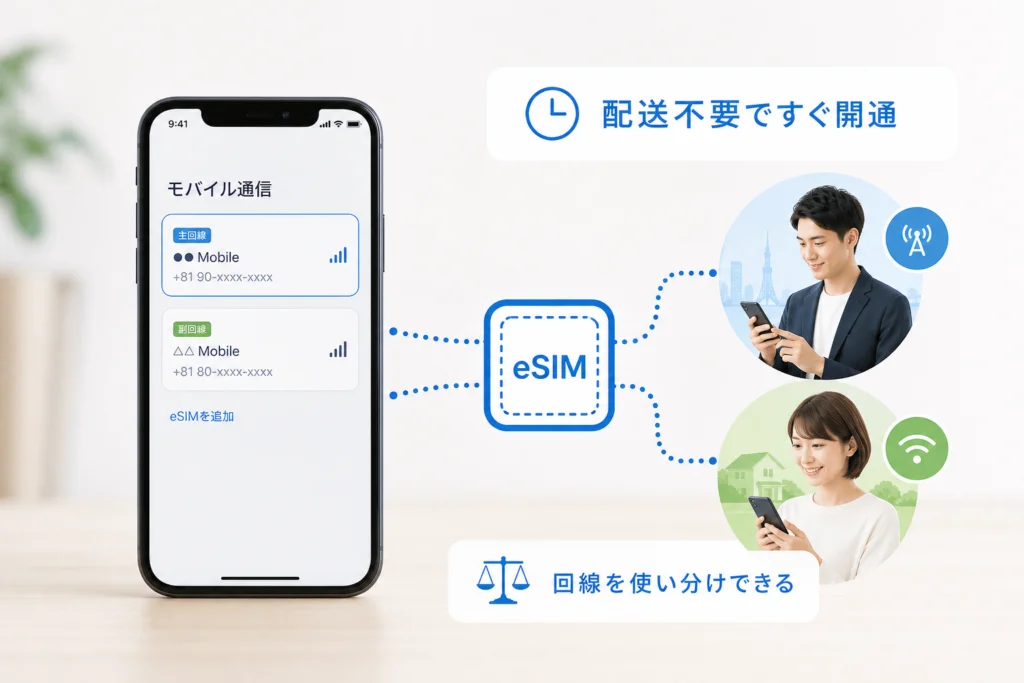
カードの受け取りや差し替えを避けられること、対応iPhoneへ回線を追加できることが、eSIMを選ぶ理由になります。ただし、配送がないことと、申し込み直後に開通することは別です。
カードを待たずに設定へ進める
Apple公式サイトでは、通信事業者から割り当てられたeSIMの設定や、提供されたQRコードによる設定を案内しています。どの方式が使えるかは通信事業者によって異なるため、申し込み後の案内に合わせて進めます。(出典: Apple「iPhoneでeSIMを設定する」、2026年10月参照)
申し込みを急ぐ場面では、「カードが届くまでの日数」だけでなく、本人確認、開通操作、設定に使う接続手段まで含めて比較すると、使い始めるまでの見通しを立てやすくなります。
仕事用・私用・旅行用を使い分ける
Appleの「eSIMでデュアルSIMを活用する」によると、対応iPhoneでは通話に使う番号や、モバイルデータ通信に使う回線を選択できます。追加後は「回線が入ったか」と「目的の用途に選ばれているか」を分けて確認します。(出典: Apple「eSIMでデュアルSIMを活用する」、2026年10月参照)
- 仕事用と私用で電話番号を分ける。
- 通話用の番号を残し、データ通信には別の回線を選ぶ。
- 旅行用回線に分かりやすい名前を付け、普段の回線と区別する。
旅行用は「インストール」と「利用開始」を混同しない
旅行用商品は、容量だけで選ばず、利用期間の起算点、対象地域、音声通話・SMSの有無を比較対象にします。本記事では個別商品の開始条件を一律に扱わず、「出発前に設定すればよい」とも断定しません。
旅行用商品を比べるときの確認メモ
- 利用期間が始まる条件を把握できているか。
- 事前インストールと現地での操作が区別されているか。
- 必要なのはデータ通信だけか、通話・SMSも必要か。
- 帰国後に普段のデータ回線へ戻す手順を控えているか。
デメリットは初期設定と、旧端末が使えないときの手続き
日常の設定の手軽さと、故障時の復旧しやすさは別に評価します。通常の機種変更で使える方法が、旧端末の画面を操作できない場合にも使えるとは限りません。
設定用のインターネット接続が必要になる
Appleの設定案内では、Wi-Fiなどの接続条件が示されています。モデルや地域による例外があるため、すべてのiPhoneで同じ接続条件とは限りません。切り替える回線とは別に、設定案内を読める接続手段を用意しておくと、途中の確認にも使えます。(出典: Apple「iPhoneでeSIMを設定する」、2026年10月参照)
別回線があっても、元の番号のSMSを受け取れるわけではない
故障への備えでは、「インターネットにつながるか」と「契約番号で本人確認できるか」を分けます。予備の回線があっても、元の電話番号宛てのSMSを代わりに受信できるとは考えないでください。
比較で見落としやすい点:正常な旧iPhoneからの転送方法だけを確認し、故障時も同じ操作で済むと判断すること。契約を選ぶ際は、旧端末が操作できない場合と、契約番号のSMSを受け取れない場合を別条件として整理します。
比較する費用は月額料金だけではない
- 初回の発行と、機種変更・故障・誤削除後の再発行を分ける。
- SIMの種類を変える手続きと、契約プランを変える手続きを分ける。
- オンライン操作だけで済むケースと、別の本人確認が必要なケースを区別する。
端末側の管理を見直す場合は、スマートフォンのセキュリティ対策アプリ比較も参考になります。ただし、アプリの導入は、通信契約の復旧手段を用意することとは別です。
iPhoneの対応機種と、モデル番号・EIDの確認シート
シリーズ名だけでなく、販売地域と手元の端末情報を組み合わせて確認します。EIDが表示されても、利用予定の通信契約で動作確認されていることまで示すわけではありません。
対応モデルと販売地域を分ける
Appleは、eSIMの利用対象としてiPhone XS、iPhone XS Max、iPhone XR以降の対応モデルを案内しています。ただし、国・地域による条件があるため、「そのシリーズ以降なら海外購入品を含めて同じ」とは判断しません。(出典: Apple「iPhoneでeSIMを設定する」、2026年10月参照)
また、eSIMを使えることと、複数のeSIMを同時に使えることは別です。AppleはiPhone 13以降の対応モデルでデュアルeSIMを案内しています。希望する組み合わせは、デュアルSIM解説の対象モデルと照合してください。(出典: Apple「eSIMでデュアルSIMを活用する」、2026年10月参照)
「設定」からモデル番号とEIDを調べる
「設定」→「一般」→「情報」を開き、モデル名、iOSのバージョン、EIDの表示を確認します。EIDなどの端末情報は、公開せず手元の確認用として扱ってください。(出典: Apple「iPhoneについての情報を取得する」、2026年10月参照)
Appleのモデル番号確認案内によると、「モデル番号」欄に最初に表示されるのは部品番号です。部品番号をタップするとモデル番号に切り替わります。製造番号・シリアル番号と取り違えないようにしてください。(出典: Apple「iPhone、iPad、iPod touchのモデル番号を調べる」、2026年10月参照)
| 確認項目 | 控える内容 | 判断に使う場面 |
|---|---|---|
| モデル名 | 「情報」に表示された名称 | シリーズを特定する |
| モデル番号 | 「モデル番号」欄をタップした後の番号 | 同じ名称の地域別モデルを区別する |
| 購入地域 | 購入した国・地域 | 地域別の利用条件を読む |
| iOS | 表示されたバージョン | 設定・転送方法の必要条件と照合する |
| EID | 表示の有無。必要時は安全な場所へ控える | 契約先から入力を求められた際に使う |
| SIMロック | 「SIMロックなし」かどうか | 異なる事業者の回線を使う条件を確認する |
「SIMロックなし」以外ならどうする?
Appleによると、「設定」→「一般」→「情報」の「SIMロック」に「SIMロックなし」と表示されていれば、SIMロックはかかっていません。Appleでは解除できず、通信事業者による対応になります。(出典: Apple「iPhoneのSIMロックを解除して別の通信事業者でも使えるようにする方法」、2026年10月参照)
ここで分かるのは端末側の条件です。この確認シートは、契約先の動作確認端末一覧や契約可否の判定を代替しません。端末条件が合っていても、それだけを根拠に申し込まないでください。
iPhoneでeSIMを使い始める流れ
端末確認、申し込み、指定された開通操作、eSIM追加、通信確認を一続きで準備します。開通操作とeSIM追加の前後関係は、契約先の案内を優先してください。
申し込み前のチェックリスト
- 端末情報の確認シートを埋めたか。
- 新規契約・SIM種別変更・番号を引き継ぐ乗り換えのどれかを整理したか。
- 本人確認と契約アカウントへのログインを行えるか。
- 切り替え途中も案内を読める通信手段があるか。
- 通常の機種変更だけでなく、故障・誤削除時の条件も比較したか。
Appleが案内する設定方法には、通信事業者による割り当て、QRコード、アプリ、手動入力、クイック転送などがあります。契約先が対応していない方法を自由に選べるわけではありません。(出典: Apple「iPhoneでeSIMを設定する」、2026年10月参照)
ドコモの既存プランを使っている場合は、SIM変更とプラン変更を分けて考えるために、ドコモのギガライト2や機種変更時の注意点も併せて確認してください。
QRコードで追加する場合の操作
別の画面や紙にQRコードがある場合は、iPhoneのカメラで読み取り、表示されるモバイル通信プランの通知をタップします。「続ける」から画面の案内に従ってプランを追加し、完了まで進めます。確認コードを求められた場合は、契約先から提供されたコードを使います。(出典: Apple「iPhoneでeSIMを設定する」、2026年10月参照)
同じiPhoneのメールやブラウザにQRコードがある場合は、対応するiOSではコードを長押しして「eSIMを追加」を選べます。この操作はiOS 17.4以降が対象です。表示されない場合は、その操作を繰り返さず、契約先が案内する別の設定方法と照合します。(出典: Apple「iPhoneでeSIMを設定する」、2026年10月参照)
| 結果・状態 | 次に行うこと |
|---|---|
| プランの追加画面が表示された | 対象の契約か確認し、画面の案内に沿って完了まで進む |
| 確認コードを求められた | 提供されたコードを入力する。推測で入力しない |
| コードの長押しで追加項目が出ない | iOSと利用している設定方法を確認する |
| エラーが出て追加できない | 表示文言を控え、設定できない場合の切り分けへ進む |
設定時のチェックリスト
追加後は「設定」→「モバイル通信」で回線を確認します。AppleのデュアルSIM解説では、通話のデフォルト番号とモバイルデータ通信に使う回線を選べます。(出典: Apple「eSIMでデュアルSIMを活用する」、2026年10月参照)
- 目的の回線を識別できる名前にしたか。
- モバイルデータ通信に使う回線を選んだか。
- Wi-Fiではなく、追加した回線でデータ通信できるか。
- 通話・SMSを含む契約なら、それぞれ利用できるか。
- 移行先で使えることを確認する前に、旧端末を初期化していないか。
追加できたことと開通完了は同じではありません。回線名が表示されても通信できなければ、設定の選択と契約側の開通を分けて切り分けます。データ専用商品に通話やSMSを期待することも避けてください。
通信できない・機種変更・故障を切り分ける
回線設定を削除する前に、追加できないのか、追加後に通信できないのか、旧端末から移せないのかを整理します。これらは別の問題です。
追加できない場合はAppleの設定トラブル対処へ
Appleの「iPhoneでeSIMを設定できない場合」では、インターネット接続や設定条件を確認したうえで、機内モードのオン・オフ、回線が表示されている場合の回線のオフ・オン、iPhoneの再起動などを案内しています。まず「設定」→「モバイル通信」に対象回線があるかを確認し、状態に合う項目を試します。(出典: Apple「iPhoneでeSIMを設定できない場合」、2026年10月参照)
| 表示・状態 | 確認と次の行動 |
|---|---|
| 対象回線が一覧にない | eSIM追加が完了したかを整理し、Appleの設定トラブル対処と照合する |
| 回線はあるが通信できない | 回線のオン・オフと、データ通信に使う回線の選択を確認する |
| 通話やSMSだけ使えない | その機能を含む契約か、使いたい番号が選ばれているかを分けて確認する |
| エラーが続く | 表示文言、端末情報、完了した操作を控える。推測でAPNを入力しない |
| 旧端末を操作できない | クイック転送を繰り返さず、故障時の再発行として整理する |
Appleは、解決しない場合に備えて、エラーメッセージ、電話番号、アカウント情報、IMEIやEIDなどを準備するよう案内しています。同ページの問い合わせ前の項目と、下の確認メモを照合してください。(出典: Apple「iPhoneでeSIMを設定できない場合」、2026年10月参照)
クイック転送は旧iPhoneを操作できるかで分ける
AppleのeSIMクイック転送は、対応する通信事業者と端末の条件を満たす場合に利用できます。両方のiPhoneのOS、同じApple Accountへのサインイン、旧iPhoneのロック解除、近くへの配置とBluetoothなどの条件を、設定ページのクイック転送の項目で照合します。(出典: Apple「iPhoneでeSIMを設定する」、2026年10月参照)
- 旧iPhoneを操作でき、条件も合う:新iPhoneの「設定」→「モバイル通信」→「eSIMを追加」から対象回線を選び、旧iPhone側の確認を含めて進める。
- 旧iPhoneは使えるが回線を選べない:契約先の対応とOSなどの条件を再点検し、転送できる契約だと決めつけない。
- 旧iPhoneのロックを解除できない・故障している:旧端末で承認する手順を前提にしない。
転送を進めると、新iPhoneでプランが有効になった時点で旧端末の回線が無効になります。端末のデータ移行と回線の転送は分け、新端末で通信できるところまで確認してください。(出典: Apple「iPhoneでeSIMを設定する」、2026年10月参照)
故障時の確認メモ
- 契約先名、契約している電話番号。
- 機種変更・故障・誤削除のどれに当たるか。
- 旧端末を操作できるか、契約番号のSMSを受け取れるか。
- 利用できる別の連絡手段と、インターネット接続手段。
- 移行先iPhoneのモデル名、モデル番号、iOS。
- エラーの表示文言と、最後に完了した操作。
契約情報や識別番号は、正規の本人確認で求められた場合に伝えるためのメモです。公開の投稿欄に載せないでください。本記事では、契約先別の代替本人確認や再発行受付先までは案内していません。
eSIMの削除は、解約や再発行の代わりにならない
端末からeSIMを削除する操作と、通信契約の解約は別です。通信不良を直す目的で安易に削除せず、Appleの設定トラブル対処にある確認から進めてください。(出典: Apple「iPhoneでeSIMを設定できない場合」、2026年10月参照)
避けたい失敗:「QRコードを保存してあるから戻せる」と考えて削除すること。同じコードで再設定できると決めつけず、再発行が必要になる可能性も含めて判断します。解約が目的なら、端末設定を消しただけで手続きが済んだとは扱わないでください。
eSIMと物理SIMはどちらがよい?使い方で選ぶ
配送や差し替えを避けたいならeSIM、対応端末間でカードを移す運用を重視するなら物理SIMが候補です。料金だけでなく、通常時と故障時の両方で比較します。
Appleは、対応iPhoneでのeSIM設定や端末間転送を案内していますが、利用できる方式は通信事業者によって異なります。「eSIMなら契約先が変わっても同じ操作」とは考えないでください。(出典: Apple「iPhoneでeSIMを設定する」、2026年10月参照)
| 優先したいこと | 候補 | 申し込み前の判断材料 |
|---|---|---|
| カードを受け取らず設定したい | eSIM | 指定の設定方式を手元の環境で使えるか |
| 旅行用の回線を追加したい | eSIM | 販売地域、同時利用する回線の組み合わせ、商品の条件 |
| カードを別端末へ移して使いたい | 物理SIM | カードと移動先端末の適合性 |
| 故障後の手間を減らしたい | 両方を比較 | 別端末の用意、本人確認、回線を復旧する方法 |
回線を増やす備えと、端末を失う備えは別
同じiPhoneへ回線を追加しても、そのiPhone自体を操作できなくなった場合の備えにはなりません。デュアルSIMの利便性と、故障時の本人確認・移行先端末の準備を切り離すと、必要な備えが見えてきます。
次に進むなら、まず端末情報の確認シートを埋め、設定時のチェックリストで作業環境を点検してください。対応端末であることに加え、設定と復旧の条件に納得できる契約を選びます。
iPhoneのeSIMでよくある質問
対応機種なら、どのeSIMでも使えますか?
モデル名だけでは判断できません。販売地域、SIMロック、通信事業者の対応なども関係します。Appleの設定案内にも国・地域による条件があるため、端末情報は確認シートで整理してください。(出典: Apple「iPhoneでeSIMを設定する」、2026年10月参照)
モデル番号欄にある番号をそのまま控えてよいですか?
部品番号とモデル番号を区別します。Appleの案内では、「設定」→「一般」→「情報」の「モデル番号」欄に表示された部品番号をタップすると、モデル番号を確認できます。(出典: Apple「iPhone、iPad、iPod touchのモデル番号を調べる」、2026年10月参照)
同じiPhoneで複数のeSIMを使えますか?
対応モデルでは利用できます。ただし、端末へ保存することと、同時に有効にして使うことは別です。AppleのデュアルSIM解説の対象モデルと必要条件を照合し、通話・データ通信に使う回線を選びます。(出典: Apple「eSIMでデュアルSIMを活用する」、2026年10月参照)
故障してSMSも受け取れない場合は?
旧端末で承認するクイック転送とは分けて扱います。故障時の確認メモに契約先名と別の連絡手段を含めて整理してください。Appleの設定トラブル対処では、解決しない場合に通信事業者へ相談するための準備項目を案内しています。(出典: Apple「iPhoneでeSIMを設定できない場合」、2026年10月参照)
申し込み前に残す確認は次の項目です。
- 端末側の対応条件と、契約先による動作確認を混同していないか。
- 月額料金だけでなく、再発行やSIM種別変更の条件も比較したか。
- 故障してSMSを受け取れない場合を想定しているか。
編集方針
編集部は、総務省とAppleの公開情報に基づき、eSIMの仕組みとiPhoneの確認・設定方法を中立に整理しています。実機測定や、通信事業者ごとの開通・復旧時間の検証を行った記事ではありません。端末条件の確認と契約先の利用可否の判定は区別しています。
参考・出典
- 総務省「eSIMサービスの促進に関するガイドライン」
- Apple「iPhoneでeSIMを設定する」
- Apple「eSIMでデュアルSIMを活用する」
- Apple「iPhone、iPad、iPod touchのモデル番号を調べる」
- Apple「iPhoneでeSIMを設定できない場合」
- Apple「iPhoneについての情報を取得する」
- Apple「iPhoneのSIMロックを解除して別の通信事業者でも使えるようにする方法」
参照時点:2026年10月。設定画面や利用条件は更新されることがあります。操作前には、リンク先の対象モデル・地域・設定方式に合う項目を確認してください。
🧰 お困りごとの解決に



最近更新した記事
 アプリ購入の返金申請手順|iPhoneとAndroidのやり方・審査基準💡 結論(要点まとめ)アプリや課金アイテムを誤って購入した際の返金申請手順を整理。iPhone(Apple)とAndro…
 Apple Watchのバッテリー確認方法と最大容量(劣化度)の調べ方💡 結論(要点まとめ)Apple Watchのバッテリー残量(%)と最大容量(寿命・劣化度)の確認手順を解説。watch…
 ドコモのAPN設定手順と入力値一覧|繋がらない時の確認方法💡 結論(要点まとめ)ドコモ・ahamo向けのAPN設定値(spmode.ne.jp)とAndroidでの手動登録手順を…
 ドコモのネットワーク利用制限とは?判定の確認手順と記号の意味💡 結論(要点まとめ)ドコモのネットワーク利用制限の確認手順と、判定結果(○・△・×・ー)の意味をわかりやすく解説。IM…
 楽天モバイルのMNP予約番号の発行手順とワンストップの確認方法💡 結論(要点まとめ)楽天モバイルのMNP予約番号の発行手順を画面項目に沿って整理。my 楽天モバイルでの申請・認証後の…