💡 結論(要点まとめ)
iCloudのストレージ不足でメールが受信できない原因と復旧手順を解説。無料5GBの共通仕様、ゴミ箱の完全消去による容量確保、iCloud+への移行手順、容量復旧後に届かなかったメールの再送依頼が必要な理由までわかりやすくまとめました。
この記事でわかること
- iCloudの容量不足でメールを受信できないとき、最初に何をすればよいですか?
- 空き容量を作ったのに、容量不足中のメールが届かないのはなぜですか?
- メールを削除してもiCloudの空き容量が増えないのはなぜですか?
iCloudストレージに空きを作り、新しいメールで受信を確認してください。容量不足中の未着分は再送を依頼します。
「iCloudストレージがいっぱいです」と表示されたら、確認するのはiPhone本体ではなくiCloud側の空き容量です。メールだけでなく、写真やバックアップが保存領域を使い切っている場合もあります。
この記事は、iCloudメールの容量不足による受信トラブルを対象に、使用量の確認、データ整理、容量追加、受信テストの順で案内します。Gmailなど他社メールの容量不足や、送信元の配信システムの不具合は対象外です。編集部はApple公式サポートをもとに整理しており、実機検証による結果ではありません。
🔎 編集部リアルタイム確認(当サイトによる実測)
2026年9月27日 07:02 JST時点で iCloud(Apple) へ実際に接続を試みたところ、サーバーは正常に応答しました(応答 133ms)。これは当サイトの1地点からトップページへの接続応答を確認したもので、ログイン・投稿・再生など各機能や地域ごとの障害の有無までは判定できません。障害の確定は公式ステータスページをご確認ください。
※この確認は当サイトからの接続応答(サーバーが応答したか)を調べたもので、ログインや請求書の表示など個々の機能が正常に動作しているかまでは判断できません。最終的な状況は公式ステータスページをご確認ください。
iCloudメールが容量不足で受信できないときは何から始める?
使用量を確認し、不要データの削除または容量追加を行ってから、新しいメールで受信を試します。過去の未着メールを待つだけでは、復旧したか判断できません。
Appleは、iCloudストレージが不足するとiCloudメールで送受信できなくなると案内しています。(出典:Apple「Apple製デバイスでiCloudストレージを管理する」、2026年9月参照)
- 確認:「設定」から自分の名前を開き、「iCloud」で使用量を見る。
- 容量確保:不要データを整理し、削除できない場合はiCloud+を検討する。
- 受信確認:別のメールアドレスから新しいテストメールを送る。
- 未着分の回収:受信できたら、必要なメールの再送を依頼する。
iCloudストレージの使用状況を確認する
「設定」→自分の名前→「iCloud」を開き、容量のグラフと使用量を確認します。続いてストレージの管理画面を開き、メール・写真・バックアップなどの内訳を見てください。
メールの使用量が少ない場合、メールを消し続けるより、写真や不要なバックアップを見直すほうが整理対象を絞れます。
ゴミ箱を含めて不要データを完全削除する
不要なメールを削除した後は、iCloudのメールボックスにあるゴミ箱も確認します。別アカウントのゴミ箱を空にしても、iCloud側の容量確保にはつながりません。
完全削除の前に、必要なデータを退避してください。写真・ファイル・添付書類はパソコンや外付けストレージへコピーし、保存先で開けることを確認してから削除します。iCloudで同期しているデータの削除は、同じアカウントのほかの端末にも反映されます。
空き容量の確保後に新しいテストメールを送る
容量表示で空きを確認したら、別のアドレスから、添付ファイルなしの新しいメールを送ります。件名を「受信確認」などにすると、過去のメールと区別できます。
受信できれば、続けて返信も試してください。仕事のメールを再送してもらう前に、送受信できる状態か確かめられます。
容量不足中の未着メールは送信元へ再送を依頼する
配信不能として送信元へ戻ったメールは、空き容量を作るだけでは取り戻せません。新しいメールを受信できるようになってから、送信者に再送を依頼してください。
再送依頼の文例
メールの保存容量不足により、お送りいただいたメールを受信できていない可能性があります。容量を確保し、受信できることを確認しました。お手数ですが、該当のメールを再送いただけますでしょうか。
メールをあまり使っていないのに容量不足になるのはなぜ?
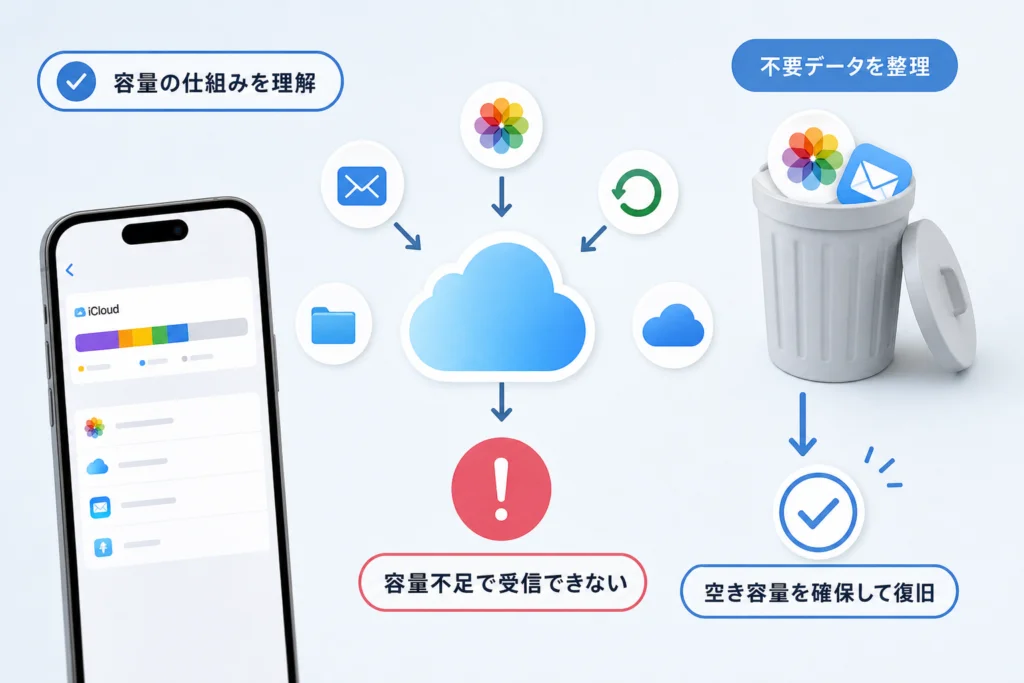
iCloudメールは、写真やバックアップなどと保存容量を共有しているためです。受信箱が小さくても、ほかのデータで上限に達すると送受信に影響します。
無料の5GBはメール・写真・バックアップなどで共有される
Appleが案内するiCloudの無料ストレージは5GBです。この容量はメール専用ではなく、iCloud写真、バックアップ、iCloud Driveなどで共有します。(出典: Appleが案内する無料容量と共通ストレージの仕様)(出典:Apple「Apple製デバイスでiCloudストレージを管理する」、2026年9月参照)
- メール:本文や添付ファイルなど。
- 写真:iCloud写真で保存する写真・動画。
- バックアップ:iPhone・iPadの復元に使うデータ。
- iCloud Drive:クラウド上に保存する書類やファイル。
メール以外のデータが原因でも送受信に影響する
写真やバックアップが容量の大半を使っているなら、メールだけの整理では空きが十分に増えない場合があります。「メールが届かないからメールを消す」と決めず、使用量の内訳から削除対象を選びましょう。
AppleのWindows向け案内でも、iCloudストレージの不足はメールの送受信に影響するとされています。Windowsだけに起きる問題ではなく、アカウント側の保存容量の問題です。(出典: Appleが案内するストレージ不足時の送受信への影響)(出典:Apple「WindowsパソコンからiCloudストレージを管理する」、2026年9月参照)
容量不足時に送られたメールはどうなる?
受信できなかったメールは、配信不能として送信元へ返されることがあります。容量を空けても、過去の未着メールが自動で届くとは限りません。
送信側の再試行の扱いは配信システムによって異なるため、「後で届くはず」と待つより、送信者に返送通知の有無を確認し、再送を依頼するのが実用的です。
iCloudストレージとiPhone本体の容量はどう違う?
iCloudはクラウド上、iPhoneストレージは端末内部の保存領域です。本体のアプリを消しても、iCloudメールが使う保存容量が増えるとは限りません。
iCloudストレージはどこで確認する?
iCloud側は「設定」→自分の名前→「iCloud」で確認します。Appleの容量管理の案内も、この画面を起点にしています。(出典:Apple「Apple製デバイスでiCloudストレージを管理する」、2026年9月参照)
iPhoneストレージは何を保存している?
iPhone本体には、アプリや端末内のデータなどが保存されます。iCloudの契約容量とは別枠なので、両方の使用状況を分けて確認してください。
どちらが不足しているか設定画面で見分ける
警告の色だけで判断せず、開いている画面の名前と使用量を確認します。OSのバージョンにより、管理画面の項目名は異なる場合があります。
| 比較項目 | iCloudストレージ | iPhoneストレージ |
|---|---|---|
| 保存場所 | Appleのクラウド上 | iPhone本体の内部 |
| 確認画面 | 「設定」→自分の名前→「iCloud」 | 「設定」→「一般」→「iPhoneストレージ」 |
| 主な整理対象 | iCloud写真、メール、バックアップ、Drive | 端末内のアプリやダウンロードデータ |
| 今回の受信トラブルとの関係 | 上限に達するとiCloudメールの送受信に影響 | 本体に空きがあっても、iCloud側の容量不足は解消しない |
本体側も不足している場合は、iPhoneのシステムデータを減らしてストレージを増やす手順を参照してください。iPadではiPadのシステムデータを削除して容量を空ける方法が関連します。
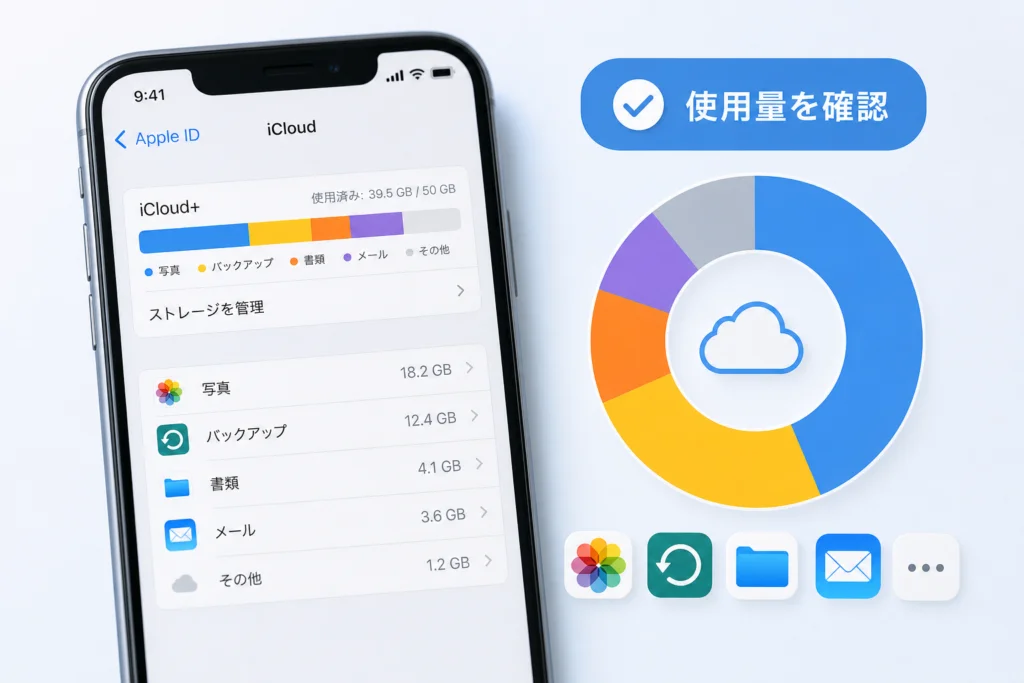
iCloudの使用量と内訳はどこで確認できる?
iPhone・iPadは設定アプリ、Macはシステム設定、WindowsはWindows用iCloudから確認できます。どの端末でも、受信できないメールと同じApple Accountを使っているか確認してください。
iPhone・iPadで使用量を確認する
「設定」→自分の名前→「iCloud」を開き、容量のグラフからストレージの管理画面へ進みます。「ストレージ」「アカウントのストレージを管理」など、表示される項目を選んでください。(出典:Apple「Apple製デバイスでiCloudストレージを管理する」、2026年9月参照)
MacやWindowsから確認する
Macでは「システム設定」→自分の名前→「iCloud」から管理画面を開きます。WindowsではWindows用iCloudを開き、ストレージの使用状況を確認します。(出典:Apple「Apple製デバイスでiCloudストレージを管理する」、Apple「WindowsパソコンからiCloudストレージを管理する」、2026年9月参照)
メール・写真・バックアップ・Driveのどれから整理する?
使用量が大きく、不要かどうか判断できる項目から整理します。容量が大きくても、必要なデータなら削除を急がないでください。
| 大きい項目 | 確認する対象 | 削除前の判断 |
|---|---|---|
| メール | 添付ファイル付きメール、ゴミ箱 | 請求書や仕事の書類が残っていないか |
| 写真 | 不要な動画・写真 | クラウド外に保存済みか |
| バックアップ | 使わなくなった端末のバックアップ | その端末の復元に使う予定がないか |
| iCloud Drive | 不要な書類や大きなファイル | 別の保存先で開けるか |
どのデータを削除すればiCloudの空き容量を増やせる?
不要な添付メール、写真・動画、古いバックアップ、iCloud Driveのファイルが整理対象です。メールはゴミ箱まで確認し、削除後はiCloudの使用量に戻って変化を見ます。
Appleは、メールや写真、バックアップ、iCloud Driveの整理を容量確保の方法として案内しています。(出典:Apple「Apple製デバイスでiCloudストレージを管理する」、2026年9月参照)
大きな添付ファイルがある不要メールを削除する
「メール」アプリでiCloudの受信箱や送信済みを開き、不要な添付メールを探します。必要な添付ファイルを別の場所に保存してから、メールを削除してください。
メール本文が短くても、写真や書類が添付されている場合があります。件名だけで判断せず、必要な内容が残っていないか確認しましょう。
メールのゴミ箱を空にして完全削除する
「メール」アプリのメールボックス一覧から、iCloudの「ゴミ箱」を開きます。「編集」から対象を選び、削除の操作を行ってください。表示名や一括選択の有無は利用環境によって異なります。
よくある失敗は、受信箱から消しただけで作業を終えることです。ゴミ箱に残ったメールも確認してください。複数アカウントを使っている場合は、削除対象がiCloudのメールかを見直します。
写真の「最近削除した項目」は空にしたほうがよい?
不要な写真を削除した後は、「最近削除した項目」も確認します。ただし、写真の削除後の保持や復元の扱いを、メールのゴミ箱と同じと考えないでください。容量上限を超えている場合など、通常と扱いが異なることがあります。
Appleの案内で削除時の注意点を読み、残しておきたい写真がないことを確認したうえで完全削除します。「ここに残っていることだけが容量不足の原因」とは決めつけず、iCloudの内訳も再確認してください。(出典:Apple「Apple製デバイスでiCloudストレージを管理する」、2026年9月参照)
不要なバックアップとiCloud Driveファイルを整理する
バックアップはストレージの管理画面で端末名を確認し、復元に使わないものだけを削除対象にします。使用中の端末のバックアップを、容量が大きいという理由だけで消すのは避けてください。
iCloud Driveでは不要ファイルを整理します。端末からダウンロード済みデータを取り除く操作と、iCloud上のファイル自体を削除する操作は別です。クラウド側の空きを増やしたい場合は、どちらの操作をしているか確認してください。(出典:Apple「Apple製デバイスでiCloudストレージを管理する」、2026年9月参照)
写真や動画をクラウド外へ保存する場合は、iPhoneの外付けストレージ活用と認識しない場合の対処法も参考になります。
データを削除できない場合はiCloud+で容量を追加する?
残したいデータが多いなら、iCloud+への変更も選択肢です。削除対象を急いで選ぶ必要がなくなる一方、継続的な費用がかかります。
iCloud+へアップグレードするには?
「設定」→自分の名前→「iCloud」を開き、アップグレードやストレージプラン変更の項目へ進みます。表示された容量・料金・契約条件を確認してから申し込んでください。
Appleはプランと地域別の料金を公開しています。料金・容量・条件は変わり得るため、契約前に公式ページと購入画面の記載を照合してください。(出典: Appleが公開するiCloud+のプランと料金)(出典:Apple「iCloud+のプランと料金」、2026年9月参照)
削除・外部退避・容量追加はどれが向いている?
不要データが明確なら削除、保存先を分けたいなら外部退避、必要なデータをiCloudに残したいなら容量追加が候補になります。
| 方法 | 費用 | 手間・受信確認までの作業 | 注意点 |
|---|---|---|---|
| 不要データの削除 | 追加契約は不要 | 対象を選び、削除後の空きを確認 | 必要なデータの誤削除 |
| 外部保存先へ退避 | 保存先の用意に費用がかかる場合あり | コピー、保存確認、iCloud側の削除が必要 | コピー未完了のまま消さない |
| iCloud+で容量追加 | 継続的な費用あり | プラン変更後、容量の反映を確認 | 変更だけで別原因の受信不具合は直らない |
家族と容量を共有している場合は何を確認する?
共有プランでは、自分だけでなく家族の使用状況も確認します。個別契約なのか家族の共有容量を使っているのかを見分け、プランを管理する人と相談してください。
家族共有の条件は、Appleのプラン案内にあるファミリー共有の説明を確認できます。(出典:Apple「iCloud+のプランと料金」、2026年9月参照)
容量を空けてもiCloudメールが届かないときは?
「容量不足中のメールだけ届かない」のか、「新しいメールも届かない」のかを分けて確認します。前者は再送依頼、後者は容量以外の切り分けが必要です。
新しいテストメールで受信再開を確認する
別アドレスから新しいメールを送り、iPhoneのメールアプリとWeb版iCloudメールで受信結果を比べます。これは、アカウント側で受信できていないのか、端末で表示できていないのかを整理するための確認です。
| 確認結果 | 次に確認すること |
|---|---|
| 新しいメールは届くが過去分は届かない | 送信元に再送を依頼する |
| Web版には届くがアプリには出ない | 端末の通信とiCloudメールの設定を見る |
| どちらにも新しいメールが届かない | 空き容量、宛先、迷惑メール、サービス状況を確認する |
| 特定の送信元だけ届かない | 送信先アドレスと返送通知の有無を送信者に確認する |
削除後の容量表示を再確認する
削除操作をしたことだけで判断せず、iCloudのストレージ管理画面を開き直して空きを確認してください。容量が変わっていなければ、削除した保存先がiCloudだったか、ゴミ箱に残っていないかを見直します。
確認する使用量は、Appleが案内するiCloudの管理画面の値です。反映までの時間を一律には決めず、表示された状態に沿って判断します。(出典:Apple「Apple製デバイスでiCloudストレージを管理する」、2026年9月参照)
通信環境とiCloudメールの設定を確認する
Web版では受信できる場合、端末でWebページを開けるか確認し、「設定」→自分の名前→「iCloud」のメール項目も見ます。受信したいアカウントと、設定中のApple Accountが一致しているか確認してください。
原因が分からない段階で、アカウントの削除やサインアウトを繰り返すのは避けましょう。先に「Web版で届くか」「端末で通信できるか」「新しいメールか」を整理すると、相談時にも状況を伝えやすくなります。
Appleのシステム状況と迷惑メールを確認する
受信箱だけでなく、迷惑メールや自分で振り分けたフォルダも確認します。Web版でも届かない場合は、Appleの「システム状況」でiCloudメールに関する案内を確認する対象になります。
この記事の参照資料だけでは、個別の障害発生状況や利用中のメール設定までは判定できません。解消しない場合は、参照先のAppleの容量管理サポートページにあるサポート導線から相談し、空き容量の表示、Web版の受信結果、送信者側の返送通知を伝えてください。
iCloudメールの容量不足を繰り返さないためには?
ストレージ内訳を見直す機会を決め、写真・バックアップ・添付メールの保存方針を分けます。メールだけを定期的に消す運用では、ほかのデータによる圧迫を見落とします。
ストレージ内訳はいつ見直す?
写真や動画を多く保存したとき、端末を買い替えたとき、容量の警告が出たときを確認のきっかけにします。必要な空き容量を一律の数値で決めるのではなく、何が増えているかを見てください。
使用量と整理対象は、Appleが案内するストレージ管理画面で確認できます。(出典:Apple「Apple製デバイスでiCloudストレージを管理する」、2026年9月参照)
添付メールと不要バックアップをどう整理する?
保存が必要な添付書類は保管先を決め、不要なメールと区別します。買い替え後は、旧端末のバックアップを今後の復元に使うか確認してください。
写真・動画の保存先はどう決める?
端末間で共有したいデータはiCloud、長期保管するデータは別の保存先など、用途で分ける方法があります。ただし、iCloudでの同期を、削除の影響を受けない独立した控えと混同しないようにしましょう。
重要メールに備えて代替連絡先を用意する
仕事の相手には別の連絡手段を共有し、利用サービスでは登録メールアドレスや連絡先を確認しておきます。本人確認メールなどを受け取れない場合も、容量の復旧だけを待たずに済む連絡経路を用意できます。
- 容量警告が出たら、メールを使えていても内訳を確認する。
- 写真・添付書類は、残す場所を決めてから整理する。
- 端末の買い替え後は、不要になったバックアップを確認する。
- 重要な相手やサービスでは、代替連絡先を管理する。
🛒 【PR】部品交換・買い替えを検討する方へ
部品や消耗品の交換で直るケースがあります。型番に合うものを確認してください。修理見積もりが本体価格の半分を超える場合は後継機の検討が目安です。
- u5199u771fu9000u907fu7528u30ddu30fcu30bfu30d6u30ebSSD (「iPhone u5bfeu5fdc u30ddu30fcu30bfu30d6u30ebSSD」で楽天市場を検索)
- iPhoneu7528USBu30e1u30e2u30ea (「iPhone USBu30e1u30e2u30ea Lightning USB-C」で楽天市場を検索)
※リンク先は楽天市場の検索結果です(アフィリエイト広告)。適合は必ず型番でご確認ください。
iCloudメールの容量不足でよくある質問
迷ったときは、iCloud側の空き容量と、新しく送ったメールの受信結果を基準に判断してください。Appleの容量管理案内では、メール以外も含めたデータ整理が示されています。(出典:Apple「Apple製デバイスでiCloudストレージを管理する」、2026年9月参照)
容量不足で受信できないとき、最初に何をすればよいですか?
「設定」→自分の名前→「iCloud」で使用量と内訳を確認します。不要データの削除か容量追加を行い、空きができたら別アドレスから新しいテストメールを送ってください。
空き容量を作ったのに、容量不足中のメールが届かないのはなぜですか?
送信元へ配信不能として戻っている可能性があります。返送されたメールは容量確保だけでは受信できないため、新規メールで復旧を確認してから再送を依頼します。
メールを削除しても空き容量が増えないのはなぜですか?
iCloudのゴミ箱にメールが残っていないか確認してください。また、別アカウントのメールを削除していないか、写真やバックアップが容量の大半を使っていないかも確認します。
iPhone本体に空きがあればiCloudメールは受信できますか?
本体に空きがあっても、iCloudが上限に達していれば送受信できません。本体とクラウドは別の保存領域なので、iCloudの使用量を確認してください。
写真を削除したのにiCloud容量が減らない場合はどうしますか?
削除した写真がiCloud写真の対象だったか、「最近削除した項目」に残っているかを確認します。写真の削除後の扱いは容量超過などの状態で異なる場合があるため、一律に復元できるとは考えず、必要な写真は先に別の場所へ保存してください。
十分な空きがあるのに新しいメールも届かない場合は?
Web版とアプリの受信結果を比較し、通信、アカウント設定、迷惑メール、振り分け先を確認します。解消しなければ、Appleサポートへ次の情報を伝えると状況を整理できます。
- iCloudストレージの空き容量が分かる画面。
- 新しいテストメールを送った宛先と受信結果。
- Web版と端末アプリでの違い。
- 送信者に返送通知が届いている場合は、その内容。
空き容量を作ったら、受信確認と再送依頼まで済ませよう
容量の整理で終わらず、新しいメールの受信確認と、必要な未着メールの再送依頼まで進めてください。これで「送受信の復旧」と「届かなかった連絡の回収」を分けて確認できます。
空きが作れない場合は、Appleのプラン案内で容量追加を検討できます。料金や契約条件は変わり得るため、申し込み時の公式表示を確認してください。(出典:Apple「iCloud+のプランと料金」、2026年9月参照)
- 空き容量:iPhone本体ではなく、iCloud側で確認した。
- 削除対象:必要なデータを退避し、iCloudのゴミ箱も確認した。
- 受信テスト:別アドレスから新しく送ったメールが届いた。
- 未着メール:仕事や手続きに必要なメールの再送を依頼した。
📚 参考・出典(編集部が確認した一次ソース)
- apple.com (support.apple.com)
※本記事の作成にあたり、上記の公開情報・一次ソースを参照しています(参照日: 2026年9月27日)。内容は公式情報の更新により変わることがあります。
🧰 お困りごとの解決に



最近更新した記事
 アプリ購入の返金申請手順|iPhoneとAndroidのやり方・審査基準💡 結論(要点まとめ)アプリや課金アイテムを誤って購入した際の返金申請手順を整理。iPhone(Apple)とAndro…
 Apple Watchのバッテリー確認方法と最大容量(劣化度)の調べ方💡 結論(要点まとめ)Apple Watchのバッテリー残量(%)と最大容量(寿命・劣化度)の確認手順を解説。watch…
 ドコモのAPN設定手順と入力値一覧|繋がらない時の確認方法💡 結論(要点まとめ)ドコモ・ahamo向けのAPN設定値(spmode.ne.jp)とAndroidでの手動登録手順を…
 ドコモのネットワーク利用制限とは?判定の確認手順と記号の意味💡 結論(要点まとめ)ドコモのネットワーク利用制限の確認手順と、判定結果(○・△・×・ー)の意味をわかりやすく解説。IM…
 楽天モバイルのMNP予約番号の発行手順とワンストップの確認方法💡 結論(要点まとめ)楽天モバイルのMNP予約番号の発行手順を画面項目に沿って整理。my 楽天モバイルでの申請・認証後の…