💡 結論(要点まとめ)
App Storeで『支払い方法が拒否されました』と表示される原因と解決手順を解説。クレジットカードの誤検知や残高不足、キャリア決済のエラー対応法、未払い額の清算手順や支払い方法の追加・変更方法まで分かりやすく紹介します。
この記事でわかること
- App Storeで「お支払い方法が拒否されました」と出たら、最初に何をすべきですか?
- 支払いが拒否されると無料アプリもダウンロードできませんか?
- クレジットカードに残高や利用枠があるのに拒否されるのはなぜですか?
App Storeで「お支払い方法が拒否されました」と表示されたときの対処手順
不審請求がなければ、支払い方法を追加または更新し、未払いを清算してから不要な方法を削除します。
不審請求の有無で分ける対処手順
- 不審請求がある:再決済せず、購入履歴を確認する
- 不審請求がある:Apple Accountのパスワードと2ファクタ認証、サインイン中のデバイスを確認する
- 不審請求がない:有効な支払い方法を追加または更新する
- 不審請求がない:未払いを清算し、購入履歴への反映を確認してから再試行する
- 解決しない:症状別の公式窓口へ、注文番号や試した操作を添えて問い合わせる
App Storeで「お支払い方法が拒否されました」と出たときの最短手順
身に覚えのある請求なら、有効な支払い方法を追加または更新 → 未払いの請求を清算 → 不要な支払い方法を削除の順で進めます。既存カードの有効期限や請求先情報を更新するだけで解消する場合もあるため、新しいカードの追加が常に必要なわけではありません。
この記事で分かること
- Apple公式案内に沿った支払い拒否の対処順序
- 不審請求、未払い、カード拒否、無料アプリを入手できない場合の切り分け
- クレジットカード、PayPay、キャリア決済、Apple Account残高の確認先
- Appleとカード会社・通信事業者のどちらへ連絡するか
- 問い合わせ前に控えておく情報
この記事の対象外
- カード発行会社が公開していない与信判断や不正利用検知の基準
- 支払い方法ごとに変動する利用上限、手数料、受付時間
- Appleを経由しないWeb決済の個別エラーコード
- 拒否原因ごとの発生割合。Appleや発行会社から一律の割合は公表されていません
症状から確認先を選ぶ
| 症状 | 確認場所 | 対応主体 | 次の操作 |
|---|---|---|---|
| 身に覚えのない請求がある | 購入履歴、領収書、サインイン中のデバイス | Apple、必要に応じて発行会社 | 再決済せず履歴を確認 |
| 未払い残高が表示される | 購入履歴、お支払いと配送先 | Apple | 追加または更新後に清算 |
| 特定のカードだけ通らない | カード会社の公式アプリ、利用通知 | カード発行会社 | 利用可否を確認 |
| カードを削除できない | 未払い、サブスクリプション、ファミリー共有 | Apple | 削除条件を確認 |
| 無料アプリも入手できない | 未払い残高、Apple Accountの状態 | Apple | 表示文言別に切り分け |
| Appleの購入か分からない | 購入履歴、領収書、カード明細 | Appleまたはサービス運営元 | 決済経路を確認 |
Appleサポートの「App StoreやiTunes Storeで支払いが拒否された場合」によると、別の支払い方法を追加して未払い注文を支払い、その後に拒否された方法を削除する手順が案内されています。登録済み情報を編集できる場合は、追加ではなく更新から試せます。(出典: Appleサポート「App StoreやiTunes Storeで支払いが拒否された場合」、2026年9月確認)
身に覚えのない請求がある場合は、支払い方法を追加して再決済しないでください。
- Appleの購入履歴と領収書を照合する
- 利用したApple Accountが正しいか確認する
- パスワード、2ファクタ認証、サインイン中のデバイスを確認する
- Appleの購入履歴にない請求は、カード明細に記載された発行会社にも確認する
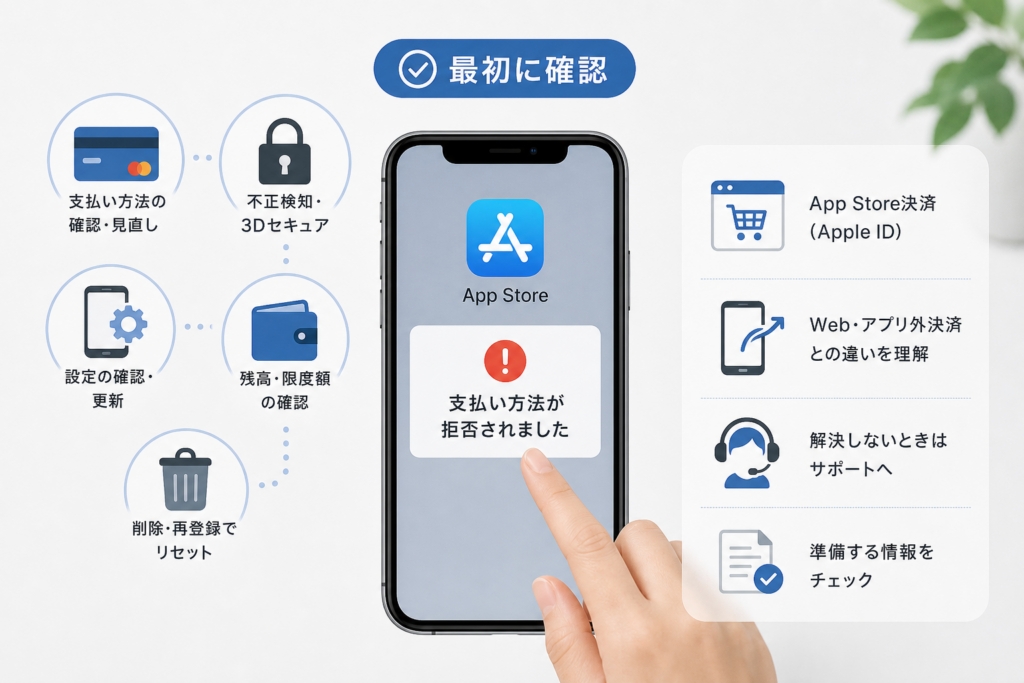
App Storeで支払いが拒否されたら最初に行うこと
不審請求がない場合は、原因を推測して操作を繰り返すより、購入履歴と「お支払いと配送先」を照合します。未払いの有無、登録カードの有効期限、選択中のApple Accountを同じ画面で確認できるためです。
支払い方法を追加または更新して未払いを清算する
- 設定 → 自分の名前 → お支払いと配送先を開く
- 既存の支払い方法に誤りがあれば編集し、使えない場合は別の有効な方法を追加する
- 未払いの注文が表示されたら、画面の案内に従って支払う
- 購入履歴で処理結果を確認する
- 清算後、不要になった古い支払い方法を削除する
未払いがあると、購入やサブスクリプションだけでなく無料アプリの入手に影響する場合があります。表示される案内に従い、未払いを先に処理してください。(出典: Appleサポート「App StoreやiTunes Storeで支払いが拒否された場合」、2026年9月確認)
購入履歴で未払い・保留中の請求を確認する
iPhoneでは、設定 → 自分の名前 → メディアと購入 → アカウントを表示 → 購入履歴から確認します。表示項目はOSやアカウント状態で変わることがあるため、見つからない場合はApple公式の請求ページから現行手順を確認してください。(出典: Appleサポート「請求とサブスクリプション」、2026年9月確認)
失敗例:請求額だけを見て、別のApple Accountの購入履歴を確認している
仕事用、家族用、以前使っていたメールアドレスなど複数のApple Accountがあると、確認中のアカウントに注文が表示されません。領収書の宛先と「メディアと購入」に表示されるアカウントを照合してください。
Appleのシステム状況を確認する
複数の支払い方法で同時に失敗する場合は、Appleの「システム状況」でApp Storeやアカウント関連サービスに問題が表示されていないか確認します。利用者投稿は補助情報にとどめ、障害の判断はApple公式の表示を基準にしてください。(出典: Apple「システム状況」、2026年9月確認)
- Apple公式で障害表示がある:復旧案内を待ち、決済の連打を避ける
- 障害表示がない:未払い、登録情報、発行会社側の状態を確認する
- 通信が不安定:安定した回線へ切り替え、購入履歴を確認してから再試行する
App Storeで支払い方法が拒否される主な確認項目
拒否原因は、Apple側、決済事業者側、登録情報に分けると切り分けやすくなります。どの原因が多いかを示す公式な割合は確認できないため、頻度ではなく確認順として利用してください。
| 系統 | 確認項目 | 確認場所 | 対応主体 |
|---|---|---|---|
| Apple側 | 未払い、Apple Accountの状態、国や地域、ファミリー共有 | 購入履歴、お支払いと配送先 | Apple |
| 決済事業者側 | 利用可能額、本人認証、不正利用検知、契約状態 | 各社の公式アプリ・会員ページ | 発行会社、通信事業者、PayPay |
| 登録情報 | 有効期限、発行会社が確認対象としている登録情報 | お支払いと配送先 | 利用者、必要に応じて発行会社 |
クレジットカードの有効期限・利用可能額
更新カードが届いていても、Apple側の登録が古いままなら決済できない場合があります。デビットカードやプリペイドカードでは、残高やオンライン決済への対応状況も確認対象です。利用可否や処理の反映時期は発行会社によって異なるため、カード券面や公式アプリに示された窓口で確認します。
カード会社側の本人認証や利用制限
本人認証は、オンライン取引でカード利用者を確認する仕組みです。カード会社側の判定が原因の場合は、Appleで制限を解除できません。Apple公式も、拒否理由の詳細について発行会社へ問い合わせるよう案内しています。(出典: Appleサポート「App StoreやiTunes Storeで支払いが拒否された場合」、2026年9月確認)
カード会社の不正利用検知により、本人の利用でも決済が止まる場合があります。判定条件は各社で異なり、公表されていない部分もあります。公式アプリの通知を確認し、通知がなければカード裏面などに記載された正規窓口へ問い合わせてください。
過去の購入やサブスクリプションの未払い
以前の購入代金やサブスクリプション更新分が未払いになると、新しい購入時に問題が表面化することがあります。契約中のサービスは設定 → 自分の名前 → サブスクリプション、注文は購入履歴で分けて確認します。
- サブスクリプション画面:契約状態や更新対象を確認
- 購入履歴:注文内容や請求対象を確認
- お支払いと配送先:利用する支払い方法を確認
請求内容の確認・解約・返金申請は手続きが異なるため、Appleの請求ページで目的に合う項目を選んでください。(出典: Appleサポート「請求とサブスクリプション」、2026年9月確認)
登録情報と国・地域の不一致
請求先情報については、発行会社が確認対象としている登録情報に不一致がある場合、決済が承認されないことがあります。確認対象は会社やカードにより異なるため、名義・住所・電話番号のすべてが常に照合されるとは限りません。カード会社の公式案内で、登録情報の変更方法と確認対象を調べてください。
Appleは国・地域ごとに利用できる支払い方法を案内しています。また、Apple Accountの国や地域を変更する前には、残高やサブスクリプションなどの確認が必要です。発行国とApple Accountの国・地域が異なる場合は、利用中の地域でその支払い方法が提供されているかをApple公式の国・地域別ページで確認してください。(出典: Appleサポート「Apple Accountで使えるお支払い方法」「Apple Accountの国や地域を変更する」、2026年9月確認)
ファミリー共有とApple Account残高
Apple公式の「ファミリー共有で購入アイテムを共有する仕組み」によると、購入アイテムの共有を有効にしている場合、原則としてファミリー共有の購入は管理者の支払い方法へ請求されます。一方、ファミリーメンバー自身にApple Account残高があると、その残高が先に使われます。
ただし、Apple Account残高を利用できない購入や請求は例外です。ファミリーメンバーに残高があっても、その取引で残高が使えない場合は、管理者の支払い方法など別の請求先が適用される可能性があります。購入アイテムの共有状態と対象商品の支払い条件をApple公式ページで照合してください。(出典: Appleサポート「ファミリー共有で購入アイテムを共有する仕組み」、2026年9月確認)
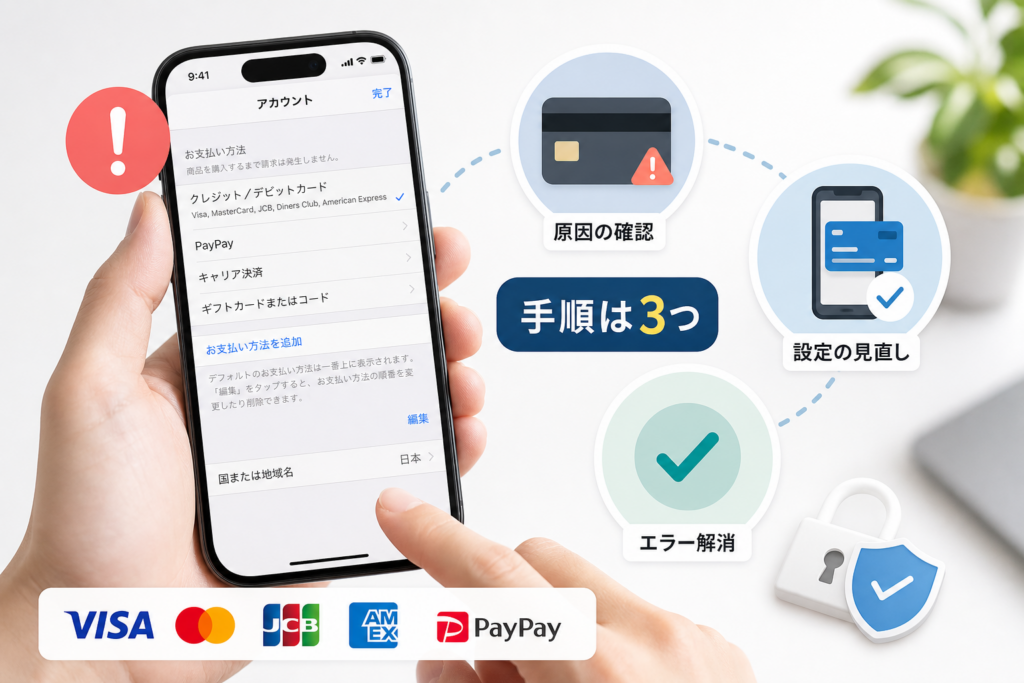
iPhoneでApp Storeの支払い拒否を解除する手順
追加または更新 → 清算 → 履歴確認 → 削除の順で進めます。未払い、サブスクリプション、ファミリー共有などの事情があると、古い支払い方法を先に削除できない場合があります。(出典: Appleサポート「App StoreやiTunes Storeで支払いが拒否された場合」、2026年9月確認)
1. 「お支払いと配送先」を開く
設定 → 自分の名前 → お支払いと配送先と進みます。サインインを求められた場合は、利用中のApple Accountを確認して認証します。
2. 有効な支払い方法を追加または更新する
有効期限など既存情報だけが古い場合は編集します。現在の方法を利用できない場合は、利用する国・地域で対応している別の支払い方法を追加してください。
3. 未払いの注文を清算する
未払いの案内が表示されたら、注文内容と金額を購入履歴で照合してから支払います。Appleの「Appleから購入したアプリ、コンテンツ、サブスクリプションの請求の仕組み」では、支払い方法の請求順序が説明されています。日本を含む対象地域では、原則としてApple Account残高が先に使われ、その後に登録済みの支払い方法が順番に試されます。
ただし、Apple Account残高を利用できない購入、ファミリー共有の条件、支払い方法固有の制限などは例外です。残高が不足すれば常に同じ方法へ不足分だけ請求されるとは限らないため、対象商品の条件と登録順を確認してください。(出典: Appleサポート「Appleから購入したアプリ、コンテンツ、サブスクリプションの請求の仕組み」、2026年9月確認)
4. 処理結果を確認して古いカードを削除する
購入履歴と領収書で決済結果を確認した後、不要なカードを削除します。未払いが残っている、契約中のサービスがある、ファミリー共有の管理者である、といった場合は削除できないことがあります。
5. 購入やアプリ更新を再試行する
前回の注文が購入履歴に表示されていないことを確認してから再試行します。短時間に購入操作を繰り返すより、毎回履歴を確認したほうが重複請求の見落としを防げます。
やりがちな失敗:エラーが出るたびに同じカードを削除・再登録する。
カード会社側の判定が原因の場合は、登録し直しても状況が変わらないことがあります。公式アプリの利用通知を確認し、発行会社へ利用可否を問い合わせてください。
支払い方法別のエラー原因と確認ポイント
支払い方法ごとに利用条件と問い合わせ先が異なります。Appleが日本で利用可能と案内している方法であっても、各決済サービス側の契約状態や利用条件を満たす必要があります。
| 支払い方法 | 利用可否の確認 | 確認画面 | 公式窓口 | 主な例外 |
|---|---|---|---|---|
| クレジット/デビットカード | 国・地域で対応するブランドと発行会社側の利用可否 | お支払いと配送先、発行会社アプリ | カード発行会社 | オンライン利用制限、不正利用検知、登録情報の不一致 |
| PayPay | Appleサービス向け支払いに設定できる状態か | PayPayアプリ、お支払いと配送先 | PayPay公式サポート | PayPay公式が案内する利用可能残高やアカウント状態を満たさない場合 |
| キャリア決済 | 契約中の通信事業者がAppleの支払いに対応しているか | 通信事業者の会員ページ | 契約中の通信事業者 | 契約状態、利用可能額、料金支払い状況など各社条件 |
| Apple Account残高 | 残高と購入対象を確認 | App Storeのプロフィール | Appleサポート | 残高を利用できない購入や請求 |
Apple公式の「Apple Accountで使えるお支払い方法」では、日本で利用できる支払い方法が地域別に掲載されています。PayPayやキャリア決済を含め、表示される選択肢は国・地域やアカウント条件によって異なるため、端末画面と公式ページを照合してください。(出典: Appleサポート「Apple Accountで使えるお支払い方法」、2026年9月確認)
PayPay公式のAppleサービス向け案内では、Apple Accountの支払い方法としてPayPayを設定する手順と、利用できる支払い元・アカウント状態に関する条件が案内されています。単に「残高不足、本人確認、利用上限」がすべての拒否原因になると一括りにはできません。PayPayアプリに表示されるエラーと、Appleサービス向け支払いに実際に適用される条件をPayPay公式ヘルプで確認してください。(出典: PayPay公式「AppleのサービスでPayPayを利用する」、2026年9月確認)
残高表示だけで判断しない
Apple Account残高、PayPay残高、キャリア決済の利用可能額は、それぞれ適用対象が異なります。残高が表示されていても、対象の購入に利用できない場合や、別の支払い方法が必要な場合があります。
カード会社の本人認証・利用制限で拒否された場合
カード会社の不正利用検知やセキュリティ上の制限は、Appleでは解除できません。Apple公式も、支払い拒否の理由について金融機関へ確認するよう案内しています。(出典: Appleサポート「App StoreやiTunes Storeで支払いが拒否された場合」、2026年9月確認)
SMSや公式アプリの利用通知を確認する
- カード会社の公式アプリを直接開く
- 保留中の本人利用確認がないか確認する
- 公式サイトに掲載された窓口またはカード裏面の窓口を使う
- 解除後は購入履歴を確認してから一度だけ再試行する
SMSやメールのリンクは偽装されることがあります。警察庁やフィッシング対策協議会は、実在する組織を装って認証情報やカード情報を入力させるフィッシングに注意を促しています。メッセージ内のリンクではなく、公式アプリやブックマーク、カード券面の窓口から確認してください。(出典: 警察庁・フィッシング対策協議会「フィッシングに関する注意喚起」、2026年9月確認)
カード会社へ伝える内容
- 利用日時
- 請求金額
- 加盟店名として表示された文字列
- 端末に表示されたエラー文言
- 本人による利用かどうか
- Appleの購入履歴への表示有無
カード番号全桁、セキュリティコード、Apple Accountのパスワードを、メールやSNSで送らないでください。
フィッシング対策協議会などの公式注意喚起を確認し、不審な連絡には返信しないでください。正規窓口でも本人確認方法はカード会社ごとに異なるため、相手の案内に疑問があれば通話を切り、カード裏面や公式サイトの窓口へかけ直します。
利用可能になった後に再決済する
発行会社側で利用可能と確認できたら、設定 → お支払いと配送先でカード情報を確認します。購入履歴に注文がある場合は重複操作を避け、処理状態をAppleへ確認してください。
支払い方法を削除・変更できないときの確認事項
支払い方法を削除できない場合、画面の不具合と決めつけず、Apple Accountに支払い方法を保持する必要がないか確認します。
- 未払い残高:購入履歴に未清算の注文がないか
- サブスクリプション:契約中または更新対象のサービスがないか
- ファミリー共有:購入アイテムの共有を有効にした管理者ではないか
- 支払い方法の追加状況:削除前に別の有効な方法が必要ではないか
- 国・地域の変更手続き:残高や契約が変更を妨げていないか
Apple公式は、未払い、サブスクリプション、ファミリー共有などの状況によって支払い方法を削除できない場合があると案内しています。理由を解消してから削除してください。(出典: Appleサポート「請求とサブスクリプション」、2026年9月確認)
失敗例:削除できないカードを何度も編集する
原因がカード情報ではなく未払い・契約・ファミリー共有にある場合、カードの再入力では解決しません。購入履歴、サブスクリプション、ファミリー共有の順に確認します。
App Store決済とWeb・アプリ外決済の違い
Appleの支払い方法を変更しても直らない場合、決済がApp Storeを経由していない可能性があります。購入履歴に載るか、誰が領収書を発行したかで確認してください。
| 見分ける場所 | Apple経由の購入 | Web・アプリ外決済 |
|---|---|---|
| 領収書 | Appleから届く | サービス運営元や決済事業者から届く |
| 購入履歴 | Apple Accountの購入履歴に表示 | サービス側の履歴に表示されることがある |
| 問い合わせ先 | Apple、必要に応じて発行会社 | サービス運営元、決済事業者、発行会社 |
| 支払い方法の変更先 | Appleの「お支払いと配送先」 | サービス側の決済画面 |
アプリストアやアプリ内決済をめぐる制度情報は、公正取引委員会の「スマホソフトウェア競争促進法」特設ページで確認できます。ただし、この制度情報だけでは個別請求の経路を特定できません。実際の領収書と購入履歴を優先してください。(出典: 公正取引委員会「スマホソフトウェア競争促進法」特設ページ、2026年9月確認)
カード明細の表記だけで判断しにくい場合は、請求日、金額、領収書、Appleの購入履歴を並べて確認します。Appleの履歴にない請求は、サービス運営元またはカード発行会社へ照会してください。
解決しない場合の問い合わせ先と準備する情報
Appleが確認できるのは、Apple Account、購入履歴、未払い、Apple側の請求処理などです。カード会社の承認理由、キャリア決済の契約状態、PayPay側の制限は、それぞれの事業者へ確認します。
| 症状 | 問い合わせ先 | 準備する情報 |
|---|---|---|
| 未払いを清算できない | Appleサポート | 注文番号、利用したApple Account、購入履歴への表示有無、エラー文言、試した操作 |
| 特定のカードだけ通らない | カード発行会社 | 日時、金額、加盟店名、通知内容、本人利用かどうか |
| キャリア決済が使えない | 通信事業者 | 契約状態、会員ページの表示、Apple側のエラー文言 |
| PayPayが使えない | PayPay公式サポート | PayPayアプリの表示、利用履歴、Apple側の登録状態 |
| 購入履歴にない請求 | サービス運営元または発行会社 | カード明細、領収書、取引識別情報 |
問い合わせメモ
- 注文番号
- 利用したApple Account
- 購入履歴への表示有無
- 請求日時と金額
- 画面に表示された文言
- 使用した支払い方法
- すでに試した操作
- 不審請求の有無
Appleへの連絡は公式の請求・サブスクリプションページから行います。電話番号や受付方法は変更されることがあるため、検索結果に表示された非公式番号ではなく、Apple公式サイト上の窓口を利用してください。(出典: Appleサポート「請求とサブスクリプション」、2026年9月確認)
App Store支払い拒否の再発を防ぐ方法
期限切れや残高不足による再発を減らすには、期限管理と予備の支払い方法が有効です。ただし、不正利用検知、国・地域、契約状態など別の原因までは防げません。
- 更新カードが届いたら、Apple側の有効期限なども確認する
- デビット、プリペイド、キャリア決済は公式画面で利用可能な状態を確認する
- 予備の支払い方法を登録する場合は請求順序も確認する
- Apple Account残高を使えない購入があることを前提に、対象条件を確認する
- 領収書と購入履歴を定期的に照合する
- 身に覚えのない請求は再決済せず、アカウント保護を先に行う
Apple公式の請求順序では、Apple Account残高や登録済みの支払い方法が一定の順序で試されますが、利用できない購入や地域・ファミリー共有などの例外があります。予備の方法を登録しただけで、すべての請求が継続するとは限りません。(出典: Appleサポート「Appleから購入したアプリ、コンテンツ、サブスクリプションの請求の仕組み」、2026年9月確認)
支払い方法、利用条件、上限、対象サービスは変更されることがあります。本記事は2026年9月19日に確認した公式情報を基に整理しています。実行時にはApple、カード発行会社、通信事業者、PayPayの公式画面も確認してください。
よくある質問(App Storeの支払い拒否)
表示文言や症状ごとの対応先は?
| 表示・症状 | 確認場所 | 対応主体 | 公式案内で確認する項目 |
|---|---|---|---|
| お支払い方法が拒否されました | お支払いと配送先、購入履歴 | Appleと決済事業者 | 支払い方法の追加・更新、未払い |
| 未払い残高がある | 購入履歴 | Apple | 未払い注文の支払い |
| カードを削除できない | 未払い、契約、ファミリー共有 | Apple | 支払い方法を削除できない条件 |
| 無料アプリを入手できない | 未払い、Apple Accountの状態 | Apple | 支払い拒否とアカウント制限 |
| カード会社へ問い合わせる趣旨の表示 | 発行会社の公式アプリ | カード発行会社 | 本人利用確認、オンライン利用可否 |
表示文言はOSやアカウント状態で異なる場合があります。画面の文言を控え、Apple公式の請求ページで該当項目を選んでください。(出典: Appleサポート「請求とサブスクリプション」、2026年9月確認)
最初に何をすべきですか?
身に覚えのない請求がないことを確認し、購入履歴を開きます。その後、設定 → 自分の名前 → お支払いと配送先で有効な方法を追加または更新し、未払いがあれば清算します。
無料アプリもダウンロードできなくなりますか?
未払いなどApple Accountの支払い上の問題により、無料アプリの入手に影響する場合があります。購入履歴とApple Accountの状態を確認し、Apple公式の案内に従ってください。
利用可能額があるカードでも拒否されるのはなぜですか?
有効期限、発行会社が確認対象としている登録情報、オンライン利用設定、本人認証、不正利用検知などが関係する場合があります。Appleでは発行会社の判定理由を確認できないため、カード会社の公式窓口へ問い合わせます。
古いカードを削除できないのはなぜですか?
未払い、サブスクリプション、ファミリー共有、別の有効な支払い方法が必要な状態などが考えられます。先に該当条件を解消してください。
PayPayやキャリア決済が拒否される場合は?
Apple側の登録状態に加えて、PayPay公式アプリまたは通信事業者の会員ページを確認します。適用される利用条件はサービスごとに異なるため、残高や利用可能額が表示されていることだけでは利用可否を判断できません。
Appleに連絡すればカードのロックを解除できますか?
カード会社が設定した不正利用検知や利用制限はAppleでは解除できません。カード券面または発行会社公式サイトに掲載された窓口へ確認してください。
ブラウザ決済のエラーが直らないのはなぜですか?
Appleを経由していない購入には、Appleの支払い方法が反映されません。Appleの購入履歴、領収書の発行元、カード明細を照合し、サービス運営元へ問い合わせます。
原因別に次の一手
- 不審な請求がある:再決済せず、購入履歴、領収書、サインイン中のデバイスを確認する
- 未払いがある:支払い方法を追加または更新し、注文内容を確認して清算する
- カードだけ通らない:発行会社の公式アプリまたはカード裏面の窓口へ確認する
- カードを削除できない:未払い、サブスクリプション、ファミリー共有を確認する
- 無料アプリも入手できない:Apple Accountの未払いと利用状態をAppleへ確認する
- Appleの購入履歴にない:領収書の発行元またはカード発行会社へ照会する
本記事は編集部がApple、公正取引委員会、決済事業者などの公式公開情報を基に中立に整理しています。個別の承認理由や非公開の判定基準は確認できないため、画面表示と各社の公式窓口を使って切り分けてください。
参考・出典(編集部が確認した一次ソース)
- Appleサポート「App StoreやiTunes Storeで支払いが拒否された場合」
- Appleサポート「請求とサブスクリプション」
- Appleサポート「Appleから購入したアプリ、コンテンツ、サブスクリプションの請求の仕組み」
- Apple「システム状況」
- 公正取引委員会「スマホソフトウェア競争促進法」特設ページ
確認日:2026年9月19日。支払い条件や画面構成は公式情報の更新により変わることがあります。
🧰 お困りごとの解決に


最近更新した記事
 アプリ購入の返金申請手順|iPhoneとAndroidのやり方・審査基準💡 結論(要点まとめ)アプリや課金アイテムを誤って購入した際の返金申請手順を整理。iPhone(Apple)とAndro…
 Apple Watchのバッテリー確認方法と最大容量(劣化度)の調べ方💡 結論(要点まとめ)Apple Watchのバッテリー残量(%)と最大容量(寿命・劣化度)の確認手順を解説。watch…
 ドコモのAPN設定手順と入力値一覧|繋がらない時の確認方法💡 結論(要点まとめ)ドコモ・ahamo向けのAPN設定値(spmode.ne.jp)とAndroidでの手動登録手順を…
 ドコモのネットワーク利用制限とは?判定の確認手順と記号の意味💡 結論(要点まとめ)ドコモのネットワーク利用制限の確認手順と、判定結果(○・△・×・ー)の意味をわかりやすく解説。IM…
 楽天モバイルのMNP予約番号の発行手順とワンストップの確認方法💡 結論(要点まとめ)楽天モバイルのMNP予約番号の発行手順を画面項目に沿って整理。my 楽天モバイルでの申請・認証後の…