💡 結論(要点まとめ)
Netflixで「NW-3-6」エラーが表示された場合の原因と具体的な対処法を解説。スマートTVやFire TV Stick、ゲーム機での電源再起動手順から、ルーターの初期化、通信接続の確認手順までステップ順に分かりやすく紹介します。
この記事でわかること
- NetflixのNW-3-6エラーとはどういう意味ですか?
- NW-3-6が表示されたら最初に何をすればよいですか?
- 端末を再起動してもNW-3-6が直らない場合は?
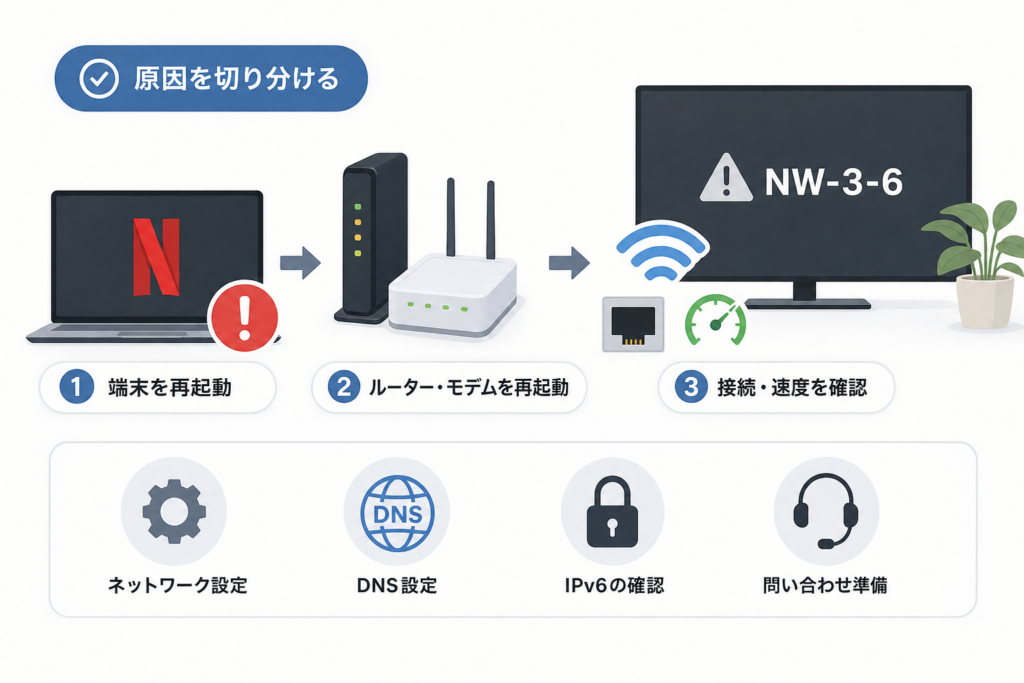
NW-3-6はNetflixへ接続できないネットワークエラーです。別端末で再生し、端末側か家全体かを切り分けてください。
テレビに「Netflixに接続できません」と表示されたまま進まない場合は、設定を変える前に同じWi-Fiへ接続した別端末でNetflixを再生します。別端末で再生できれば視聴端末側、全端末で再生できなければ家庭内ネットワーク・回線側から確認します。最終確認日は2026年9月21日です。
| 確認結果 | 疑う箇所 | 次の操作 |
|---|---|---|
| 別端末では再生できる | テレビやストリーミング端末 | 視聴端末の再起動、ネットワーク再接続、アプリ・OS更新 |
| 同じWi-Fiの全端末で再生できない | ONU・ルーター・固定回線 | 通信機器の再起動、通信事業者の障害情報確認 |
| 別回線では再生できる | 自宅のWi-Fi・固定回線 | 有線接続を試し、改善しなければ通信事業者へ相談 |
| 別回線でも特定端末だけ再生できない | 視聴端末 | 端末メーカーの機種別サポートを確認 |
復旧順序と問い合わせ先の要約
- 復旧順序:Netflixの再試行 → 別端末で判定 → 視聴端末の再起動 → ONU・ルーターの再起動 → 設定と障害情報の確認
- Netflixだけ接続不可:Netflixサポート
- インターネット全体が接続不可:契約中の通信事業者・プロバイダ
- 特定端末だけ接続不可:テレビやゲーム機などの端末メーカー
この記事で分かること
- NW-3-6の意味と、端末/家庭内ネットワーク/回線の3層での切り分け方
- スマートTV・Fire TV・PlayStation・Xboxで確認する操作
- ONUとルーターを起動する順番、RESETボタンとの違い
- 復旧しないときの相談先と、問い合わせ前に残す記録
対象外:特定テレビの詳細なメニュー階層、VPN・プロキシによる回避、法人向けネットワークの設計です。機種ごとの操作や電源仕様は、型番を確認したうえでメーカー公式サポートを参照してください。
🔎 編集部リアルタイム確認(当サイトによる実測)
2026年9月21日 06:00 JST時点で Netflix へ実際に接続を試みたところ、サーバーは正常に応答しました(応答 337ms)。これは当サイトの1地点からトップページへの接続応答を確認したもので、ログイン・投稿・再生など各機能や地域ごとの障害の有無までは判定できません。障害の確定は公式ステータスページをご確認ください。
※この確認は当サイトからの接続応答(サーバーが応答したか)を調べたもので、ログインや請求書の表示など個々の機能が正常に動作しているかまでは判断できません。最終的な状況は公式ステータスページをご確認ください。
NetflixのNW-3-6エラーを直す復旧手順
設定の初期化やDNSの書き換えから始める必要はありません。先に再試行、切り分け、再起動を済ませます。Netflix公式サイトによると、NW-3-6はネットワーク上の問題によりデバイスがNetflixへ接続できない場合に表示されるエラーで、ホームネットワークの再起動などが案内されています。(出典: Netflixヘルプセンター「NetflixエラーNW-3-6」、2026年9月確認)
最初に試す復旧ステップ
- Netflixアプリで再試行する。作品一覧が読み込まれるか確認する
- 同じWi-Fiの別端末で再生する。端末だけの問題か、家全体の問題かを分ける
- 視聴端末を再起動する。待機状態ではなく、機種指定の終了・再起動手順を使う
- ONUまたはモデムとルーターを再起動する。各機器の公式手順に従い、通信が復旧してから視聴端末を起動する
- Netflixと通信事業者の公式情報を確認する。利用者投稿は補助情報にとどめる
切り分け中は、一度に複数の設定を変えないでください。操作ごとに再生を試すと、どの変更で状態が変わったか追いやすくなります。
初期化する前に確認すること
よくある失敗
- ルーター背面のRESETボタンを再起動ボタンだと思って押し、Wi-Fi名や接続設定を消してしまう
- テレビを先に工場出荷状態へ戻し、アプリのログインや放送設定までやり直すことになる
- 手動設定したDNSや固定IPを記録せずに変更し、元の設定へ戻せなくなる
初期化は、メーカーや通信事業者から案内された場合に検討します。設定を変更する前に画面を撮影し、元の値を残してください。
NetflixエラーコードNW-3-6の意味と主な原因
NW-3-6は、ネットワーク上の問題により視聴端末がNetflixへ接続できない場合に表示されるエラーです。ほかの通信が可能でもNetflixだけ接続できない場合があります。(出典: Netflixヘルプセンター「NetflixエラーNW-3-6」、2026年9月確認)
NW-3-6はNetflixへの接続に関するエラー
Netflix公式サイトのNW-3-6ページでは、確認対象としてNetflixへの接続やホームネットワークが挙げられています。ブラウザでWebサイトを開ける場合でも、Netflixアプリ側ではエラーが続くことがあるため、一般サイトの閲覧可否だけでは判断しません。(出典: Netflixヘルプセンター「NetflixエラーNW-3-6」、2026年9月確認)
端末・家庭内ネットワーク・回線側を分ける
| 原因の層 | 考えられる状態 | 確認方法 |
|---|---|---|
| 視聴端末 | アプリやOSの一時的な不整合、古い接続情報、IPアドレス取得の問題 | 同じWi-Fiの別端末で再生し、視聴端末だけ失敗するか確認 |
| 家庭内ネットワーク | ルーターの一時的な不調、電波環境、手動DNS・固定IPの影響 | ONU・ルーターの再起動、有線接続、別の周波数帯を試す |
| 回線・サービス | 通信事業者の障害やメンテナンス、Netflix側の問題 | 当事者の公式サイトで発表を確認 |
NW-3-6と類似コードの違い
| 表示コード | 共通点 | 確認時の注意 |
|---|---|---|
| NW-3-6 | Netflixへ接続できないネットワーク関連のエラー | Netflix公式のNW-3-6ページに沿って、端末とホームネットワークを確認する |
| NW-2-5などのNW系コード | ネットワーク接続の確認が必要になる場合がある | 末尾の番号まで一致する公式ヘルプを検索し、別コードの手順をそのまま流用しない |
コードを読み替えないでください。同じ「NW」から始まっても、案内される確認項目はコードごとに異なる場合があります。画面に出たコードをそのまま記録し、Netflixヘルプセンターで完全一致検索します。
端末を再起動してNW-3-6を確認する方法
再起動方法は端末ごとに異なります。電源ケーブルを抜く操作が機種に適さない場合もあるため、メーカー公式の終了・再起動手順を優先してください。Netflix公式サイトでも、利用端末やホームネットワークの再起動がNW-3-6の確認手順として案内されています。(出典: Netflixヘルプセンター「NetflixエラーNW-3-6」、2026年9月確認)
スマートTVを再起動する手順
- 録画、ソフトウェア更新、データ保存などが進行していないことを確認する
- テレビの設定メニューに再起動機能があれば、その機能を使う
- 電源プラグの抜き差しが公式手順に含まれる機種は、取扱説明書どおりに操作する
- 起動後にネットワーク接続を確認し、Netflixで再生を試す
テレビのリモコン操作が待機状態に切り替えるだけか、システムを再起動する操作かは機種により異なります。型番をテレビ背面や設定画面で確認し、メーカー公式サイトの取扱説明書を検索してください。
Fire TVを再起動する手順
- 設定メニューから再起動を選ぶ
- 操作できない場合は、対象機種のAmazon公式サポートで電源の切り方を確認する
- ホーム画面の表示後、ネットワーク接続を確かめてNetflixを開く
給電方法はFire TVのモデルによって指定が異なる可能性があります。端末の型番を確認し、Amazon公式カスタマーサービスで対象機種を検索して、機種指定の電源用品と推奨給電方法を使用してください。型番に対応する案内を確認できない場合は、自己判断で電源用品を組み合わせずAmazonへ問い合わせます。(出典: Amazon公式カスタマーサービス「Fire TVの機種別サポート」、2026年9月確認)
PlayStation・Xboxを終了して再起動する手順
- PlayStation:保存や更新が進行していないことを確認し、PlayStation公式サポートで使用機種の電源オフ・再起動手順に従う
- Xbox:保存や更新が進行していないことを確認し、Xbox公式サポートで使用機種の再起動・電源終了手順に従う
ゲーム機は世代や電源設定によって終了時の動作が異なります。未確認のケーブル操作は行わず、本体メーカーの機種別手順を使ってください。(出典: PlayStation公式サポート/Xbox公式サポート「本体の電源・再起動に関する案内」、2026年9月確認)
失敗を避ける確認:ゲーム、ダウンロード、システム更新の途中では電源を切りません。画面が操作できない場合も、先に本体メーカー公式サポートで強制終了の対象条件を確認してください。
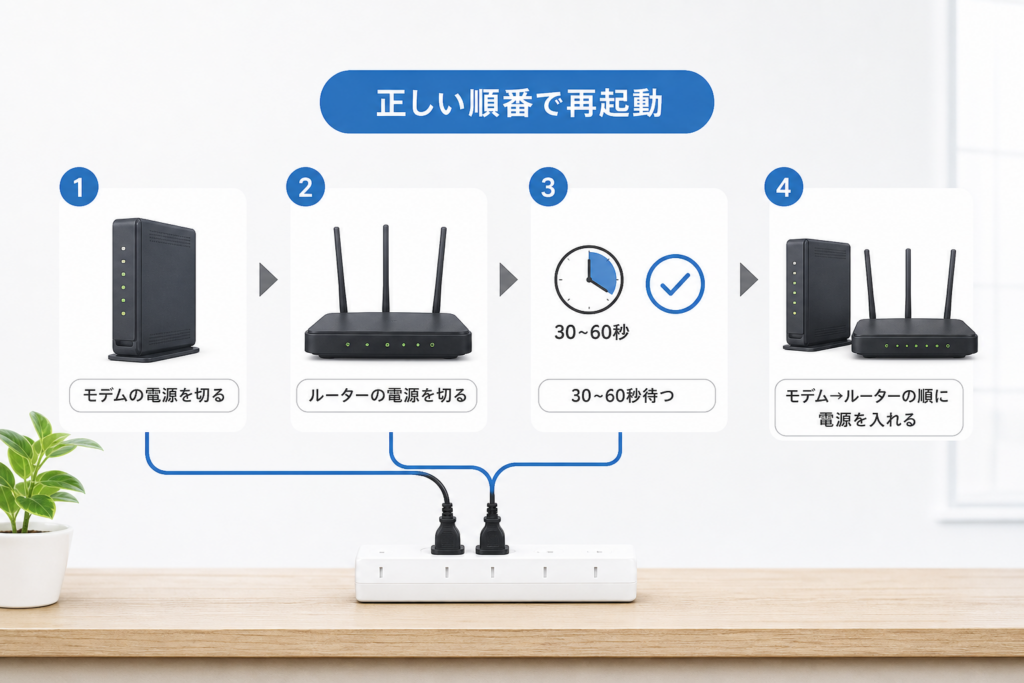
ルーターとモデムを順番に再起動する方法
家庭内ネットワークを再起動するときは、ONUまたはモデムからインターネット接続が戻ったことを確認し、その後にルーターと視聴端末を起動します。Netflix公式サイトもNW-3-6の対処としてホームネットワークの再起動を案内しています。(出典: Netflixヘルプセンター「NetflixエラーNW-3-6」、2026年9月確認)
通信機器の電源を切る前の確認
- ひかり電話やホームセキュリティなど、通信機器に接続されたサービスが停止しても支障がないか確認する
- ONU、モデム、ルーターのどれか分からない場合は、機器の型番を通信事業者の公式サイトで検索する
- 内蔵バッテリーのある機器は、取扱説明書どおりに操作する
- RESET、初期化、工場出荷状態と書かれたボタンは押さない
ONU・ルーター・端末を起動する順番
- 視聴端末とルーターを、各機器の公式手順に従って停止する
- ONUまたはモデムを再起動する
- ランプが取扱説明書に記載された通常状態へ戻ったことを確認する
- ルーターを起動し、インターネット接続を確認する
- 視聴端末を起動し、Netflixを再生する
ランプの名称、色、点滅パターンは製品ごとに異なります。「緑なら正常」などと一律に判断せず、機器本体の型番からメーカーまたは通信事業者の公式説明書を確認してください。
再起動とRESETの違い
| 操作 | 再起動 | RESET・初期化 |
|---|---|---|
| 目的 | 機器を終了して起動し直す | 設定を工場出荷時の状態へ戻す |
| 設定 | 通常は保持される | Wi-Fi名、パスワード、接続設定が消える場合がある |
| 実行条件 | 機器の公式手順に従って試す | メーカーや通信事業者の指示がある場合に行う |
Wi-Fi・有線LAN・通信状態を確認する
通信速度の測定結果だけで原因は確定できません。測定できない、測定結果が大きく変動する、Netflixだけ読み込めないといった状況も記録します。Netflix公式サイトによると、推奨される接続速度は画質などで異なるため、案内ページで利用条件に合う値を確認する必要があります。(出典: Netflixヘルプセンター「推奨インターネット接続速度」、2026年9月確認)
Fast.comで接続状態を確認する
- Netflixを視聴する端末、または同じ場所に置いた端末でFast.comを開く
- 測定そのものが始まるか確認する
- 時間を変えて複数回確認し、結果が大きく変動するかを見る
- 利用画質に必要な速度はNetflix公式の推奨速度ページと照合する
速度が低い場合でも、回線契約の変更を急ぐ必要はありません。先にWi-Fiの設置場所、有線接続、ほかの端末による同時通信、通信事業者の障害・メンテナンス情報を確認します。
2.4GHzと5GHzの両方を試す
| 周波数帯 | 一般的な傾向 | 試し方 |
|---|---|---|
| 2.4GHz | 壁や床を挟む環境で到達しやすい傾向がある一方、ほかの機器と干渉する場合がある | ルーターから離れた部屋で接続を試す |
| 5GHz | 近距離での速度や混雑回避に向く傾向がある一方、遮蔽物の影響を受ける場合がある | ルーターに近い場所で接続を試す |
| 有線LAN | Wi-Fiの電波状況を切り離して確認できる | 端末とルーターが対応している場合に試す |
周波数帯の向き不向きは住環境やルーター、端末によって変わります。表示名だけで決めず、実際の設置場所で2.4GHzと5GHzの両方を試してください。
テザリングで固定回線を切り分ける
テザリングでNetflixが再生でき、自宅回線に戻すとNW-3-6が再現する場合は、家庭内ネットワークまたは固定回線側を優先して調べます。ただし、テザリングの料金、通信量、速度制限は携帯電話会社と契約内容により異なります。実行前に契約先の公式サイトで条件を確認してください。
通信速度だけで機器を買い替えないでください。有線LANでは再生できるのか、同じWi-Fiの全端末で起きるのかを先に確認すると、ルーター、視聴端末、回線のどこを見直すべきか判断しやすくなります。
ネットワーク設定・DNS・IPv6を確認する
手動設定したDNSや固定IPがある場合は、変更前の値を記録してから自動取得へ戻します。IPv6やIPoEは通信事業者ごとに構成が異なるため、理由なく無効化せず、公式窓口へ接続状況を伝えて判断を仰ぎます。総務省はIPv6に関する政策・普及情報を公開していますが、個別回線の設定方法は契約先で確認する必要があります。(出典: 総務省「IPv6関連情報」、2026年9月確認)
IPアドレスとDNSを自動取得へ戻す
- 端末のネットワーク設定を開く
- 現在のIPアドレス、ゲートウェイ、DNSなどを画面撮影する
- 手動設定になっている場合は、端末メーカーの説明書に従って自動取得へ変更する
- ネットワークへ接続し直し、Netflixを再生する
避けたい操作:出所の分からないDNSアドレスを入力する、ルーターと端末の設定を同時に変える、元の設定を残さず固定IPを削除する、といった操作は切り分けを難しくします。
日時設定とアプリ・OSを確認する
- 端末の日付と時刻が正しいか確認する
- Netflixアプリに更新があるか、端末の公式ストアで確認する
- テレビやゲーム機のシステムソフトウェア更新をメーカー公式画面で確認する
- 更新後はメーカー指定の方法で再起動する
更新画面の名称や更新後の動作は機種によって異なります。非公式サイトからソフトウェアを入手せず、端末内の更新機能かメーカー公式サポートを使用してください。
IPv6・IPoE環境で相談するときの情報
- NW-3-6が表示された日時
- 利用端末の型番
- Wi-Fiと有線LANのどちらで発生したか
- テザリングなど別回線で再生できたか
- ONU・ルーターの型番とランプ状態
- DNSやIPアドレスを手動設定しているか
総務省のIPv6情報は制度や普及状況を確認する資料であり、個別のNW-3-6の原因を判定するものではありません。接続方式やルーター設定は、契約中の通信事業者・プロバイダの公式サポートへ確認してください。
症状別にNW-3-6の原因を切り分ける
同じNW-3-6でも、発生する端末と回線の組み合わせによって確認先が変わります。Netflix公式サイトが案内する端末・ホームネットワークの確認を軸に、再現範囲を記録してください。(出典: Netflixヘルプセンター「NetflixエラーNW-3-6」、2026年9月確認)
| 症状 | 優先して調べる箇所 | 次の操作 |
|---|---|---|
| テレビだけNW-3-6で、スマホは再生できる | テレビやストリーミング端末 | 機種指定の再起動、Wi-Fi再接続、アプリ・OS更新 |
| 同じWi-Fiの全端末でNetflixだけ再生できない | 家庭内ネットワークまたはNetflix | ONU・ルーターの再起動、Netflix公式情報、別回線での確認 |
| Netflix以外のサイトや動画も接続できない | ONU・ルーター・固定回線 | ランプ状態と通信事業者の障害情報を確認 |
| Wi-Fiでは失敗し、有線LANでは再生できる | Wi-Fi環境 | 設置場所、周波数帯、ルーター設定を確認 |
| 自宅回線では失敗し、テザリングでは再生できる | 自宅ネットワークまたは固定回線 | 通信事業者へ発生条件を伝える |
| 別回線でも特定端末だけ失敗する | 視聴端末 | 端末メーカーへ型番と実施済み操作を伝える |
Netflix以外を含む配信障害の確認方法は、動画配信サービスの障害情報と対処手順で整理しています。配信サービスと通信環境の関係を確認したい場合は、VODサービスの仕組みと通信環境の解説へ進んでください。
夜だけ発生する場合の記録例:「発生日時」「Wi-Fiか有線か」「別端末でも発生したか」「通信事業者の障害情報の有無」を残します。時間帯だけで混雑と決めつけず、公式窓口へ再現条件を伝えてください。
NW-3-6が直らない場合の問い合わせ先と準備
Netflixだけで発生するのか、インターネット全体で発生するのか、特定端末だけなのかで相談先を選びます。Netflix公式サイトの手順を実施しても改善しない場合は、実施内容を記録してサポートへ伝えます。(出典: Netflixヘルプセンター「NetflixエラーNW-3-6」、2026年9月確認)
公式の障害・メンテナンス情報を確認する
- Netflix:Netflixヘルプセンターでサービス状況とNW-3-6の案内を確認する
- 固定回線:契約中の通信事業者・プロバイダ公式サイトで、地域障害とメンテナンスを確認する
- 視聴端末:端末メーカー公式サイトで、障害情報、更新情報、機種別の再起動手順を確認する
- 利用者投稿:補助情報として扱い、障害の確定は当事者の公式発表で行う
サポートへ伝える情報
問い合わせ用の記録テンプレート
- エラーコード:NW-3-6
- 表示されたメッセージ:
- 端末名・型番:
- 発生日時(最初/直近):
- 接続方式:Wi-Fi/有線LAN/テザリング
- 他端末での再現:あり/なし
- 別回線での再現:あり/なし
- Netflix以外の通信:可能/不可
- 実施済み操作:端末再起動/通信機器再起動/自動設定への変更/更新確認
- ONU・ルーターの型番とランプ状態:
問い合わせ先の判断表
| 発生状況 | 相談先 |
|---|---|
| 複数端末でNetflixだけ接続できない | Netflixサポート |
| Webサイトやほかの動画サービスも接続できない | 通信事業者・プロバイダ |
| 別回線でも特定端末だけ接続できない | 端末メーカー |
| 通信機器の異常ランプや発熱がある | 機器メーカーまたは通信事業者 |
焦げたにおい、異常な発熱、変形、電源の断続などがある場合は、設定変更を続けず使用を中止してください。安全な停止方法と連絡先は、機器メーカーまたは通信事業者の公式案内で確認します。
よくある質問(NW-3-6)
以下は、Netflix公式ヘルプのNW-3-6案内と本文の復旧手順に合わせたQ&Aです。(出典: Netflixヘルプセンター「NetflixエラーNW-3-6」、2026年9月確認)
NetflixのNW-3-6エラーとはどういう意味ですか?
ネットワーク上の問題により、視聴端末がNetflixへ接続できない場合に表示されるエラーです。ほかのWebサイトを閲覧できても、Netflixだけ接続できない場合があります。
NW-3-6が表示されたら最初に何をすればよいですか?
同じWi-Fiへ接続した別端末でNetflixを再生してください。別端末で再生できれば視聴端末側、全端末で再生できなければ家庭内ネットワークや回線側を優先して確認します。
端末を再起動しても直らない場合は?
ONUまたはモデムとルーターを、各機器の公式手順に従って再起動します。ONU側の接続が戻ってからルーターと視聴端末を起動してください。設定を消すRESETボタンは押しません。
スマホでは見られるのにテレビだけNW-3-6になるのはなぜですか?
テレビ側のネットワーク設定、Netflixアプリ、OS、Wi-Fi接続などに原因がある可能性があります。テレビの機種指定の再起動、ネットワーク再接続、アプリとOSの更新を確認します。
DNSを変更すればNW-3-6は直りますか?
DNSの変更だけで改善するとは限りません。手動DNSや固定IPを設定している場合は現在値を記録し、端末または通信事業者の公式案内に従って自動取得へ戻します。
IPv6やIPoEを無効にする必要はありますか?
一律に無効化する必要はありません。別回線では再生でき、自宅回線だけで失敗する場合は、発生日時、接続方式、端末型番を記録して契約中のプロバイダへ相談してください。
ルーターの再起動とリセットは同じですか?
異なります。再起動は機器を起動し直す操作です。リセットはWi-Fi名や接続設定を工場出荷時の状態へ戻す場合があるため、公式サポートから指示された場合に行います。
すべて試しても直らないときはどこへ連絡しますか?
Netflixだけ接続できない場合はNetflixサポート、インターネット全体が接続できない場合は通信事業者、特定端末だけで続く場合は端末メーカーへ相談します。
NW-3-6対応のチェックリスト
Netflix公式ヘルプのNW-3-6案内を確認しながら、実施した項目だけにチェックを付けてください。(出典: Netflixヘルプセンター「NetflixエラーNW-3-6」、2026年9月確認)
- □ エラーコードを末尾まで記録した
- □ Netflixアプリで再試行した
- □ 同じWi-Fiの別端末で再生を試した
- □ 視聴端末をメーカー指定の方法で再起動した
- □ ONUまたはモデム、ルーター、端末の順に起動した
- □ RESETボタンを押していない
- □ 2.4GHzと5GHzの両方を実環境で試した
- □ 対応端末では有線LANも試した
- □ 手動DNS・固定IPの元の値を記録した
- □ Netflixアプリと端末OSの更新を確認した
- □ Netflixと通信事業者の公式情報を確認した
- □ 問い合わせ用テンプレートを記入した
復旧しない場合だけ検討する次の選択肢
- Wi-Fiでは不安定で有線LANなら再生できる場合:ルーターの設置や仕様を確認し、サイト内のWi-Fiルーター選びの記事を参照する
- テレビ内蔵アプリだけで不具合が続く場合:サイト内のストリーミング端末比較記事で対応サービスと接続端子を確認する
- 複数サービスや全端末で通信が不安定な場合:契約条件と解約費用を公式サイトで確認してから、サイト内の回線比較記事を参照する
- 通信は正常で配信サービス自体を比較したい場合:動画配信サービスの比較で配信内容や対応端末を確認する
機器や回線の購入・契約は、切り分け後に必要性が確認できた場合だけ検討してください。
出典
- Netflixヘルプセンター「NetflixエラーNW-3-6」(2026年9月21日確認)
- Netflixヘルプセンター「推奨インターネット接続速度」(2026年9月21日確認)
- 総務省「IPv6関連情報」(2026年9月21日確認)
- Amazon公式カスタマーサービス(2026年9月21日確認)
- PlayStation公式サポート(2026年9月21日確認)
- Xbox公式サポート(2026年9月21日確認)
本記事は、編集部がNetflix、端末メーカー、総務省の公開情報を照合し、一般家庭で実施できる切り分け手順として中立に整理したものです。機種別の電源操作、画面表示、通信契約の条件は変更される場合があるため、実行前に各公式サイトで対象型番・契約の案内をご確認ください。
📚 参考・出典(編集部が確認した公式情報)
※確認日: 2026年9月21日。機種や契約に関する操作は、対象メーカー・通信事業者の公式案内を優先してください。
🧰 お困りごとの解決に


最近更新した記事
 アプリ購入の返金申請手順|iPhoneとAndroidのやり方・審査基準💡 結論(要点まとめ)アプリや課金アイテムを誤って購入した際の返金申請手順を整理。iPhone(Apple)とAndro…
 Apple Watchのバッテリー確認方法と最大容量(劣化度)の調べ方💡 結論(要点まとめ)Apple Watchのバッテリー残量(%)と最大容量(寿命・劣化度)の確認手順を解説。watch…
 ドコモのAPN設定手順と入力値一覧|繋がらない時の確認方法💡 結論(要点まとめ)ドコモ・ahamo向けのAPN設定値(spmode.ne.jp)とAndroidでの手動登録手順を…
 ドコモのネットワーク利用制限とは?判定の確認手順と記号の意味💡 結論(要点まとめ)ドコモのネットワーク利用制限の確認手順と、判定結果(○・△・×・ー)の意味をわかりやすく解説。IM…
 楽天モバイルのMNP予約番号の発行手順とワンストップの確認方法💡 結論(要点まとめ)楽天モバイルのMNP予約番号の発行手順を画面項目に沿って整理。my 楽天モバイルでの申請・認証後の…