💡 結論(要点まとめ)
Zoomでエラーコード1132が表示されログインできない原因と対処法を分かりやすく解説。アカウント制限の疑いからアプリ・ローカルデータの破損、ネットワーク競合の切り分け手順、ブラウザ版での緊急参加方法、公式異議申し立て(Appeals)の手
この記事でわかること
- Zoomのエラーコード1132とは何ですか?
- 1132エラーが出ても今すぐミーティングに参加できますか?
- Zoom 1132エラーがアカウント制限か端末不具合かを見分ける方法は?
Zoom 1132が出たら、全体障害を確認し、Web参加・別端末・別回線を試して原因を切り分けます。
ブラウザ参加は会議へ入れる場合があるため最初に試します。ただし、認証必須の会議やホストがWeb参加を無効にしている会議では利用できません。
短い診断フロー
Zoom全体障害を確認 → Web参加 → 別端末 → 別回線 → アプリ更新・再インストール → Zoom公式への報告・申立て
この記事で分かること
- 会議直前に試せるWebクライアント・別端末からの参加方法
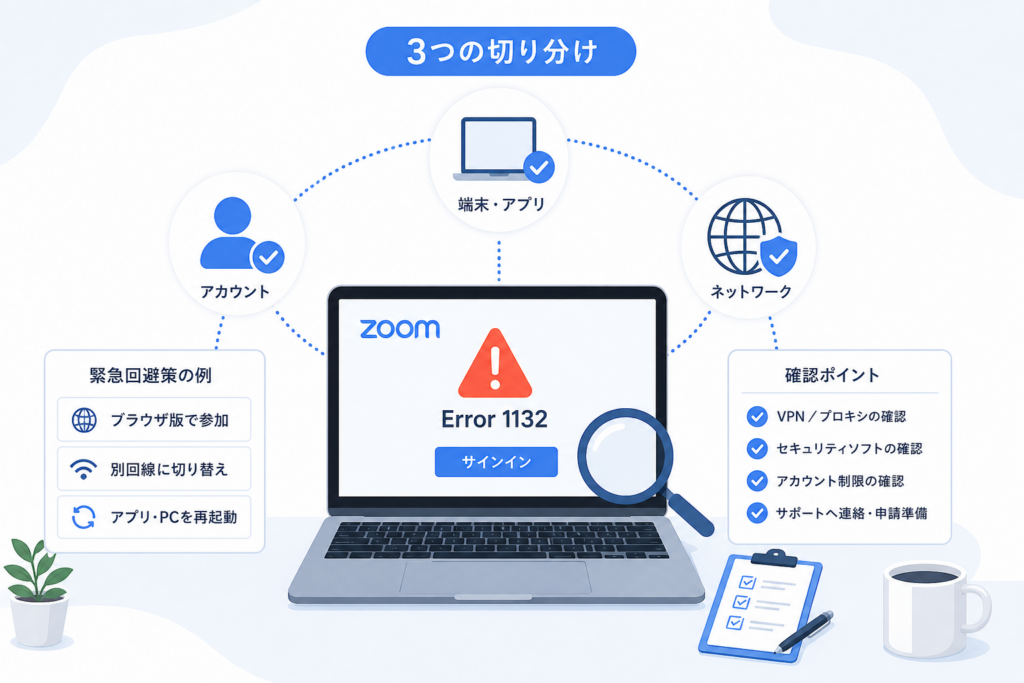
- アカウント・端末・回線を混同しない切り分け方
- Zoom公式が1132について案内している手順
- 一般的な接続障害として確認する更新・再インストール・ネットワーク設定
- Zoom公式の報告画面やAppeals Formへ送る情報
この記事で分からないこと・対象外
- Zoomが個別のアカウントや端末に措置を取った具体的理由
- 審査や解除にかかる期間、申立てが認められるかどうか
- 利用規約やセキュリティ制限を迂回する方法
1132の表示だけでは原因を確定できません。この記事では、Zoom公式が1132について明示している案内と、一般的な接続障害の診断を分けて扱います。
🔎 編集部リアルタイム確認(当サイトによる実測)
2026年9月21日 09:06 JST時点で Zoom へ実際に接続を試みたところ、サーバーは正常に応答しました(応答 131ms)。これは当サイトの1地点からトップページへの接続応答を確認したもので、ログイン・投稿・再生など各機能や地域ごとの障害の有無までは判定できません。障害の確定は公式ステータスページをご確認ください。
※この確認は当サイトからの接続応答(サーバーが応答したか)を調べたもので、ログインや請求書の表示など個々の機能が正常に動作しているかまでは判断できません。最終的な状況は公式ステータスページをご確認ください。
📢 公式ステータス情報:11月8日 09:00時点、Zoomの公式ステータスに「Scheduled Zoom Software Quarterly Lifecycle Update (11/7/2026)」の記録があります(公式ページ)。
Zoomのエラーコード1132とは?最初に確認すること
Zoom公式ヘルプセンターの「Zoom error code 1132」では、Zoom Workplaceアプリを更新してエラーを再現し、画面に表示される報告機能からZoomへ報告する手順が案内されています。Zoom公式が1132の原因を、アプリ、ローカルデータ、ネットワーク障害のいずれかだと断定しているわけではありません。これらは接続障害を切り分けるために別途確認する項目です。(出典: Zoom公式ヘルプセンター「Zoom error code 1132」、2026年9月確認)
最初にZoom全体の稼働状況を確認する
Zoom Service Statusを開き、Zoom Meetingsやサインイン関連サービスに障害情報が掲載されていないか確認します。公式ステータスに障害が掲載されている場合は、端末設定を変更する前に続報を待つ判断も必要です。(出典: Zoom公式「Zoom Service Status」、2026年9月確認)
会議が迫っている場合はWeb参加と別端末を試す
招待URLをChrome、Edge、Safariなどで開き、Webクライアントから参加できるか確認します。アプリとは異なる経路で参加できる場合があります。
ただし、ブラウザ参加の表示や利用可否はホストまたは管理者の設定に左右されます。認証済みユーザー限定の会議、SSO認証が必要な会議、Web参加が無効な会議では利用できないことがあります。Zoom公式は、Webクライアントから参加できるかどうかがアカウント設定や会議設定の影響を受けることを案内しています。(出典: Zoom公式ヘルプセンター「Joining a Zoom meeting without an account」、2026年9月確認)
1132で見られる状況を整理する
- Zoom Workplaceアプリでサインインまたは会議参加を進めると1132が表示される
- アプリを更新しても同じ操作で再現する
- 同じアカウントが別端末・別回線で使える場合は、元の端末または回線側の可能性が上がる
- 複数の端末と回線で、特定のアカウントだけ失敗する場合は、アカウント側の確認が必要になる
失敗しやすい判断:1132だけを見て、アカウント停止や端末故障と決めつけることです。異なる条件を同時に変えると原因が分からなくなるため、端末、回線、アカウントを一項目ずつ変更します。
会議直前に試すZoom 1132の参加方法
再インストールに着手する前に、参加経路を変えます。次の順番なら、会議参加を試しながら診断材料も残せます。
| 順番 | 確認内容 | 分かること |
|---|---|---|
| 1 | Zoom公式ステータス | 広範囲の障害が公表されているか |
| 2 | Webクライアント | デスクトップアプリを使わず参加できるか |
| 3 | 別端末 | 元の端末だけで再現するか |
| 4 | 別回線 | 特定ネットワークだけで再現するか |
| 5 | ホストへ代替手段を依頼 | 設定変更や別の参加経路を利用できるか |
Zoom公式ステータスはサービスごとの稼働状況を掲載する公式確認先です。利用者のSNS投稿は補助情報にとどめ、障害の確認は公式発表を基準にします。(出典: Zoom公式「Zoom Service Status」、2026年9月確認)
Webクライアントから参加する
- 招待メールやチャットに記載された参加URLをブラウザで開く
- アプリ起動の案内が出た場合は、ページ内にブラウザ参加の選択肢があるか確認する
- 表示名、パスコード、認証情報など、会議画面で求められた項目を入力する
- 参加できなければ、表示された文言を控えて別端末へ進む
「ブラウザから参加」に相当するリンクが表示されない場合は、ホストまたは管理者の設定が影響していることがあります。Web参加を可能にする設定はZoom公式のWebクライアント案内で確認できます。(出典: Zoom公式ヘルプセンター「Using the Zoom Web App」、2026年9月確認)
スマートフォンや別のPCを使う
別端末では、同じ招待URLと同じアカウントで試します。ここで成功した場合、元の端末または元の回線が候補になります。ただし、端末と回線を同時に変えた場合はどちらが原因か分からないため、会議後に一条件ずつ再確認してください。
別回線へ切り替える
同じ端末のまま、管理者の許可を得て別の安全な回線へ切り替えます。社内Wi-Fiで失敗し、同じ端末・同じアカウントが別回線で成功するなら、社内ネットワークのプロキシやファイアウォール設定を管理者に確認します。
ホストへ伝える文面
「Zoomアプリでエラーコード1132が表示されています。Web参加も試していますが、会議設定により利用できない場合は、利用可能な別の参加方法をご案内いただけますか」
会議開始直前にアンインストールやセキュリティ設定の変更を始めると、参加手段まで失うことがあります。先にWeb参加・別端末を試し、修復作業は会議後に行います。
アカウント・端末・ネットワークを条件別に切り分ける
診断では、変更する条件を一つに絞ります。「別端末で成功した」だけでは、回線まで変わっている場合に端末原因とは判定できません。
| 検査条件 | 結果 | 推定しやすい箇所 | 次の確認 |
|---|---|---|---|
| 同じアカウント・同じ回線で、端末だけ変更 | 別端末では成功 | 元の端末または元のアプリ | 元端末で更新・再起動 |
| 同じアカウント・同じ端末で、回線だけ変更 | 別回線では成功 | 元のネットワーク | 管理者にプロキシ等を確認 |
| 同じ端末・同じ回線で、アカウントだけ変更 | 別アカウントでは成功 | 元のアカウントまたは認証方式 | 公式報告・管理者確認 |
| 同じアカウントを複数端末・複数回線で確認 | 対象アカウントだけ失敗 | アカウント側の可能性 | Zoom公式窓口へ |
| 同じアカウントを別端末・別回線で確認 | 別環境では成功 | 元の端末または回線 | 端末と回線を一つずつ再検査 |
| 複数アカウント・複数端末で失敗 | 同時に利用不可 | 全体障害または共通ネットワーク | 公式ステータスを再確認 |
Zoomのネットワーク要件には、ファイアウォールやプロキシを利用する環境で確認する通信要件が掲載されています。会社や学校のネットワークでは、利用者が設定を変更せず、管理者が公式要件と照合してください。(出典: Zoom公式ヘルプセンター「Zoom network firewall or proxy server settings」、2026年9月確認)
切り分けの失敗例:別のスマートフォンへ替えると同時に、Wi-Fiからモバイル回線へ切り替えるケースです。成功しても端末と回線のどちらが影響したか判別できません。会議後に「端末だけ」「回線だけ」を変えて再確認します。
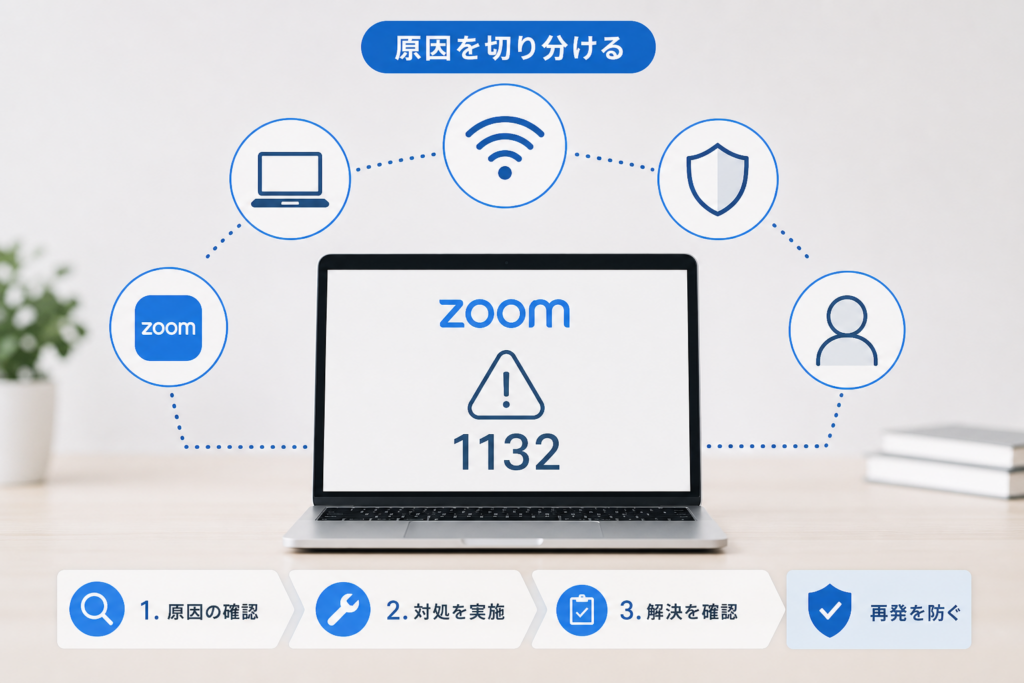
Zoom公式が案内する1132固有の対応
ここは一般的な接続診断ではなく、Zoom公式の1132ページに記載された対応です。
- Zoom Workplaceアプリを利用可能な新しい版へ更新する
- 1132が表示される操作を再度行う
- エラー画面に表示される「Report to Zoom」から報告する
- 報告後に表示または送信される案内に従い、必要な認証を行う
画面のボタン名やその後の案内は、アプリの版やアカウント状態により異なる場合があります。Zoom公式は1132専用ページで、更新後にエラーを再現し、報告機能を使う流れを示しています。(出典: Zoom公式ヘルプセンター「Zoom error code 1132」、2026年9月確認)
「Report to Zoom」が表示されない、または操作できない場合は、エラー画面を保存してZoomサポートまたはAppeals Formへ進みます。エラー画面をSNSや公開フォーラムへ投稿するときは、メールアドレス、会議ID、氏名などを隠してください。
一般的なZoom接続障害としてアプリとPCを確認する
以下は1132の原因としてZoom公式が断定した内容ではなく、端末側の不具合を切り分けるための一般的な診断です。影響の小さい操作から進めます。
Zoom WorkplaceとOSを再起動する
Zoom Workplaceをタスクトレイまたはメニューバーから終了し、起動し直します。改善しなければ、作業中のファイルを保存してOSを再起動します。
Zoom Workplaceを公式経路で更新する
アプリ内の更新確認を使うか、Zoom Download Centerから入手します。非公式のダウンロードサイトや検索広告上の配布ページは使わないでください。Zoom公式は、デスクトップアプリの更新方法と公式ダウンロード経路を案内しています。(出典: Zoom公式ヘルプセンター「Updating Zoom to the latest version」、2026年9月確認)
通常のアンインストールと再インストールを行う
- Zoom Workplaceを終了する
- OS標準のアプリ管理画面からアンインストールする
- 端末を再起動する
- Zoom Download Centerから再インストールする
- 同じ操作で1132が再現するか確認する
Zoom公式ヘルプには、WindowsやmacOSなどでZoomをアンインストールする案内があります。管理対象端末では、組織の手順を優先してください。(出典: Zoom公式ヘルプセンター「Uninstalling and reinstalling the Zoom application」、2026年9月確認)
キャッシュや設定フォルダを自己判断で削除しない
AppDataやユーザーライブラリ内のフォルダを手作業で削除・変更する方法は、対象や影響範囲を誤るおそれがあります。この記事では案内しません。キャッシュや設定データの操作は、Zoom公式サポートまたは組織の管理者から、利用OSとアプリ版に対応した指示を受けた場合に限ってください。
会社・学校の端末では特に注意:アンインストール、アプリ更新、設定変更が管理ポリシーで制限されている場合があります。権限を回避せず、情報システム担当者へ依頼します。
VPN・プロキシ・社内ネットワークを確認する
同じ端末・同じアカウントで回線だけを変更し、別回線では成功した場合に確認する項目です。
Zoom公式のネットワーク要件と照合する
Zoom公式は、ファイアウォールやプロキシ環境で必要になる接続先や通信要件を公開しています。会社や学校では、管理者がZoomのネットワーク要件と遮断ログを照合してください。(出典: Zoom公式ヘルプセンター「Zoom network firewall or proxy server settings」、2026年9月確認)
VPNの扱いを確認する
- 個人用VPNを利用している場合は、安全を確認したうえで接続の有無による差を調べる
- 業務用VPNは、管理者の許可なく切断しない
- VPNを切ることが社内規程に反する場合は検証せず、管理者へ相談する
セキュリティソフトを恒久的に無効化しない
原因調査のためであっても、保護機能を恒久的に停止する方法は避けます。遮断履歴やログを確認し、必要な変更は製品の管理者または組織の情報システム担当者が行います。
管理者へ渡す情報
- エラーが発生した日時とタイムゾーン
- 1132が表示された画面のスクリーンショット
- 端末、OS、Zoom Workplaceのバージョン
- 同じ端末で回線だけを変更した結果
- Webクライアントとデスクトップアプリ、それぞれの結果
IPA(独立行政法人情報処理推進機構)は、テレワーク時に組織のルールを確認し、OSやソフトウェアを更新し、不審なサイトやメールに注意するよう案内しています。接続確認のために組織のセキュリティ対策を迂回するのではなく、管理者と連携して調べます。(出典: IPA「テレワークを行う際のセキュリティ上の注意事項」、2026年9月確認)
オンライン会議の参加経路を比較したい場合は、Microsoft Teamsの参加リンクが開かない場合の対処法も参考になります。Zoomの記事を続けて探す場合は、サイト内のZoom関連記事から確認できます。
アカウント側の制限が疑われる場合の公式申立て
異なる端末と回線で試しても特定のアカウントだけ失敗する場合や、Zoomから制限に関する通知を受け取った場合は、端末設定を繰り返し変更せず公式窓口へ進みます。
Zoom Appeals Formを確認する
Zoom Appeals Formを開き、画面に表示される対象条件と入力項目を確認します。申立ての対象、フォーム項目、審査方法は変更される可能性があるため、送信時の公式画面を基準にしてください。(出典: Zoom公式「Appeals Form」、2026年9月確認)
送信前にそろえる情報
| 項目 | 記載内容 |
|---|---|
| 登録メールアドレス | 対象アカウントへサインインするときに使うアドレス |
| 表示内容 | Error code 1132と、同時に表示された文言 |
| 発生日時 | 日付、時刻、JSTなどのタイムゾーン |
| 利用環境 | OS、Zoom Workplaceのバージョン、端末種別 |
| 診断結果 | 別端末、別回線、Webクライアントで試した条件と結果 |
| 添付資料 | 個人情報や会議情報を隠したエラー画面 |
英文で状況を伝える例
I am unable to sign in to the Zoom Workplace app, and “Error code 1132” is displayed. The issue occurred on September 20, 2026, JST. I updated and reinstalled the app and tested another device and network. The same issue occurs only with this account. Could you please review the account status and advise me on the next step?
申立て後の扱い
- 受付メールや画面に番号が表示された場合は保存する
- 追加情報は、Zoomから指定された返信方法または既存の受付番号に紐づけて送る
- 公開フォーラムへ登録メールアドレス、会議ID、ログ全文を掲載しない
- 別アカウントを作成して制限を迂回しようとしない
解除の可否や所要期間はこの記事では案内できません。Zoomから届く正式な回答を確認してください。
Zoomサポートへ問い合わせる前の記録表
再現条件を文章だけで伝えるより、アカウント・端末・回線を表にすると変更点が伝わりやすくなります。
| アカウント | 端末 | 回線 | 参加方法 | 結果 |
|---|---|---|---|---|
| 本人 | 会社PC | 社内Wi-Fi | デスクトップアプリ | 1132 |
| 本人 | 会社PC | 別の許可済み回線 | デスクトップアプリ | 記入 |
| 本人 | 別端末 | 社内Wi-Fi | デスクトップアプリ | 記入 |
| 本人 | 会社PC | 社内Wi-Fi | Webクライアント | 記入 |
| 別アカウント | 会社PC | 社内Wi-Fi | デスクトップアプリ | 記入 |
Zoom公式の1132ページでは、アプリを更新したうえでエラーを再現し、報告機能を利用するよう案内しています。問い合わせ時には、更新後も再現したかどうかを記録しておきます。(出典: Zoom公式ヘルプセンター「Zoom error code 1132」、2026年9月確認)
スクリーンショットを保存する
エラーコードだけでなく、前後の表示も残します。会議ID、参加者名、メールアドレス、社内システム名などは、外部へ送る前にマスキングしてください。
ZoomとOSのバージョンを控える
- Zoom Workplace:アプリ内のバージョン情報
- Windows:設定画面のシステム情報
- macOS:Appleメニュー内のシステム情報
- ブラウザ参加:利用したブラウザ名と更新状況
組織アカウントでは管理者にも確認する
SSOや管理対象アカウントでは、組織側の認証設定やユーザー状態も確認対象になります。管理者がWebポータルを確認し、必要に応じて契約に応じたZoomサポート窓口を利用します。
ログには識別情報や組織の内部情報が含まれる場合があります。収集方法と提出先は、Zoom公式サポートまたは組織の管理者から指示された範囲に限定してください。
Zoom 1132の再発を避けるアカウント運用
- Zoom Workplaceは公式配布版を使う
- 更新通知を放置せず、組織の更新ルールに従う
- ログイン資格情報を複数人で共有しない
- 組織が指定するSSOや多要素認証を利用する
- 利用規約やAcceptable Use Guidelinesを確認する
- 担当者が変わる場合は、アカウントを共有せず管理者が利用者を追加・変更する
Zoomの利用規約では、アカウント情報を保護し、アカウントで行われる活動について責任を負うことが示されています。資格情報を複数人で共有せず、各利用者に組織の方針に沿ったアカウントやライセンスを割り当てます。(出典: Zoom公式「Zoom Terms of Service」、2026年9月確認)
IPAも、テレワークで利用するOSやソフトウェアの更新、認証情報の適切な管理、組織のルールに沿った利用を案内しています。(出典: IPA「テレワークを行う際のセキュリティ上の注意事項」、2026年9月確認)
ZoomのURL、画面名、設定項目は更新されることがあります。社内手順書は画面の転載だけに頼らず、Zoom公式ヘルプへのリンクと確認年月を併記すると更新漏れを見つけやすくなります。
よくある質問(Zoom 1132エラー)
回答はZoom公式の1132案内と一般的な接続診断を区別しています。1132の個別原因は、表示だけでは確定できません。(出典: Zoom公式ヘルプセンター「Zoom error code 1132」、2026年9月確認)
Zoomのエラーコード1132とは何ですか?
Zoom Workplaceで1132が表示された場合、Zoom公式はアプリの更新、エラーの再現、画面からの報告を案内しています。公式ページは原因を一律に断定していません。端末やネットワークの確認は、一般的な接続障害の切り分けとして行います。
1132が出てもミーティングに参加できますか?
Webクライアントや別端末から参加できる場合があります。ただし、認証必須の会議、SSOが必要な会議、ホストがWeb参加を無効にしている会議では利用できないことがあります。
アカウント側か端末側かを見分けるには?
同じ端末・同じ回線でアカウントだけを変えた結果と、同じアカウント・同じ回線で端末だけを変えた結果を比較します。別アカウントが同じ端末で成功すれば元のアカウント側、同じアカウントが別端末で成功すれば元の端末側が候補になります。いずれも確定判定ではありません。
同じアカウントが別端末・別回線で使えた場合は?
元の端末または元の回線側の可能性が上がります。次は回線を固定して端末だけを変える、端末を固定して回線だけを変える、という順で再検査します。
時間を置けば直りますか?
一時的なサービス障害や通信不良なら、公式の復旧後に利用できる場合があります。一方、アカウントや端末に関する確認が必要なケースでは、待つだけで解消するとは限りません。Zoom公式ステータスと1132の公式案内を確認してください。
Zoomへ申立てをするにはどうすればよいですか?
Zoom Appeals Formを開き、画面に表示される条件と項目に従います。登録メールアドレス、発生日時、エラー画面、端末・回線を変えた結果を整理しておくと状況を伝えやすくなります。
再インストールしても直らない場合は?
特定のアカウントだけで再現するならZoom公式窓口、特定の端末だけなら端末管理者、特定の回線だけならネットワーク管理者へ相談します。フォルダやレジストリの手動削除は、公式サポートまたは管理者の指示がある場合に限ってください。
VPNやセキュリティソフトを無効にしても大丈夫ですか?
恒久的な無効化は避けます。業務端末では自己判断で停止せず、管理者がログとZoom公式のネットワーク要件を確認します。
解決後に会議環境を見直す場合
- 音声が途切れるなら、Zoom対応を明記したUSBヘッドセットを接続方式・マイク形状で比較する
- 映像が暗いなら、Webカメラを購入する前に照明と設置位置を確認する
- 固定回線だけで不調が続くなら、モバイル回線は対応エリア、通信制限、契約条件を公式サイトで比較する
機器や回線の購入は1132の解消を保証するものではありません。先に診断表で原因を絞り、必要な場合だけ検討してください。
Zoom 1132が出たときの解決フロー
- 全体障害を確認:Zoom Service Statusを見る
- 参加経路を変更:Webクライアントを試す。認証必須・Web参加無効の会議では利用できない場合がある
- 端末を変更:同じアカウント・同じ回線で別端末を試す
- 回線を変更:同じアカウント・同じ端末で別回線を試す
- 1132固有の公式対応:更新後に再現し、「Report to Zoom」から報告する
- 一般的な端末診断:再起動、公式更新、通常のアンインストール・再インストールを行う
- 公式窓口へ:特定アカウントだけで再現する場合はAppeals FormまたはZoomサポートを確認する
Zoom公式の1132ページは、更新後の再現と報告機能の利用を案内しています。ネットワークや端末の診断は、その公式手順と混同せず、条件を一つずつ変えて行ってください。(出典: Zoom公式ヘルプセンター「Zoom error code 1132」、2026年9月確認)
解決しない場合の相談先は、Zoom公式サポート、Zoom Appeals Form、会社・学校の情報システム担当者です。個別の制限理由、解除可否、審査期間はこの記事では判断できません。2026年9月21日時点の公式画面を基準にしていますが、送信前にリンク先の案内を再確認してください。
📚 参考・出典(編集部が確認した一次ソース)
- Zoom公式ヘルプセンター「Zoom error code 1132」
- Zoom Service Status
- Zoom Appeals Form
- Zoom Download Center
- Zoom Terms of Service
- IPA「テレワークを行う際のセキュリティ上の注意事項」
※公開されている一次情報を2026年9月21日に確認しました。画面、設定項目、受付条件は公式情報の更新により変わることがあります。
🧰 お困りごとの解決に


最近更新した記事
 アプリ購入の返金申請手順|iPhoneとAndroidのやり方・審査基準💡 結論(要点まとめ)アプリや課金アイテムを誤って購入した際の返金申請手順を整理。iPhone(Apple)とAndro…
 Apple Watchのバッテリー確認方法と最大容量(劣化度)の調べ方💡 結論(要点まとめ)Apple Watchのバッテリー残量(%)と最大容量(寿命・劣化度)の確認手順を解説。watch…
 ドコモのAPN設定手順と入力値一覧|繋がらない時の確認方法💡 結論(要点まとめ)ドコモ・ahamo向けのAPN設定値(spmode.ne.jp)とAndroidでの手動登録手順を…
 ドコモのネットワーク利用制限とは?判定の確認手順と記号の意味💡 結論(要点まとめ)ドコモのネットワーク利用制限の確認手順と、判定結果(○・△・×・ー)の意味をわかりやすく解説。IM…
 楽天モバイルのMNP予約番号の発行手順とワンストップの確認方法💡 結論(要点まとめ)楽天モバイルのMNP予約番号の発行手順を画面項目に沿って整理。my 楽天モバイルでの申請・認証後の…