💡 結論(要点まとめ)
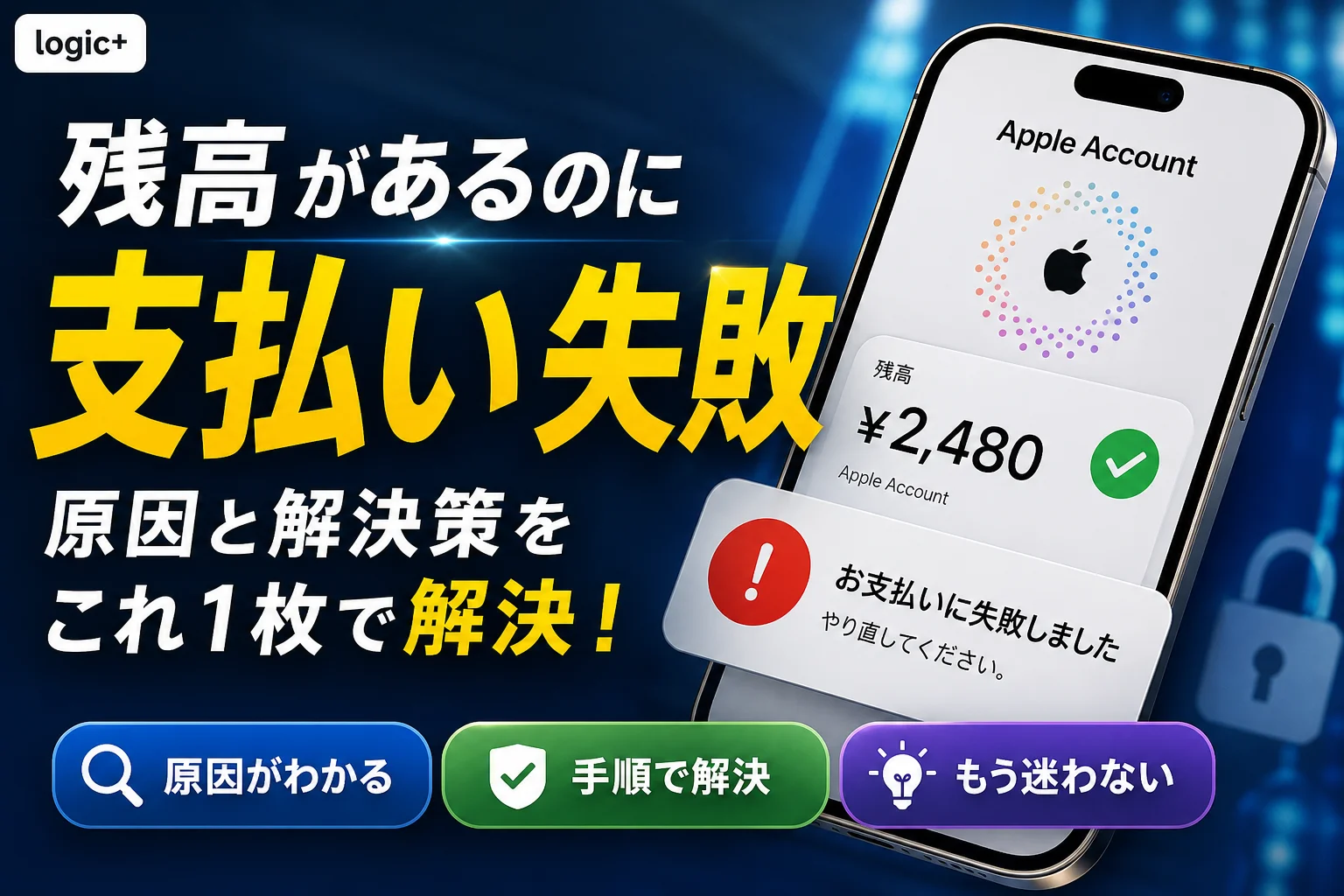
Apple Accountに残高があるのに支払い失敗する原因は、過去の未払い残高やサブスクのバックアップ決済手段の不備、ファミリー共有の制限にあります。「確認が必要です」エラーの解消手順から購入履歴の確認方法まで分かりやすく解説します。
この記事でわかること
- Apple Account残高があるのに「確認が必要です」と表示されるのはなぜですか?
- Apple Account残高とクレジットカードは併用されますか?
- 未払いの購入はどこで確認できますか?
Apple Account残高があるのに購入できないときは、購入履歴で未払いと購入結果を確かめ、残高・支払い方法・購入制限を順に確認してください。
Apple Gift Cardをチャージしても支払いに失敗する場合、残高を追加したり購入ボタンを押し直したりする前に、表示された文言と購入履歴を確認します。この記事では、症状ごとの確認先、iPhoneでの操作経路、Appleへの相談方法を扱います。カード会社による拒否理由や、購入先アプリ独自の条件までは判定できません。
以前の「Apple ID」は「Apple Account」という名称に変わっています。画面表示はiOSのバージョンなどによって異なる場合があります。本記事は編集部がAppleの公開情報に基づいて整理したもので、購入や請求の個別判断はAppleおよび決済事業者の案内を優先してください。
表示された症状から、どこを確認する?
未払いの表示があるか、残高そのものが見えないか、特定の購入だけが失敗するかで確認先が変わります。購入結果が分からない間は、同じ商品を再購入しないでください。
| 表示・状況 | 最初の確認先 | 次の行動 |
|---|---|---|
| 「確認が必要です」「前回の購入で、お支払いに問題がありました」 | 購入履歴の未払い注文 | 注文の状態を確認し、表示された清算方法に従う |
| 残高が反映されない | App Storeに表示されるApple Accountと残高 | チャージ先のアカウント、カード利用時の表示文言を確認する |
| 残高はあるが、支払い方法の確認を求められる | 購入対象の条件と「お支払いと配送先」 | 必要な支払い方法が登録されているか確認する |
| App内課金だけができない | スクリーンタイムの購入制限 | App内課金が許可されているか確認する |
| ストアの国・地域が違う | Apple Accountの国・地域とカードの利用地域 | 地域を変更する前に、残高や契約に関する条件を確認する |
| 家族のアカウントでだけ購入できない | 購入者本人の残高、購入共有と承認の設定 | 必要に応じて管理者に支払い方法を確認してもらう |
Appleサポートによると、「確認が必要です」などの表示は未払い残高に関係する場合があり、解消するまで新しい購入や無料アプリのダウンロードができないことがあります。(出典: Appleサポート「『前回の購入で、お支払いに問題がありました』または『確認が必要です』というメッセージが表示される場合」、2026年9月参照)
よくある失敗:残高の表示だけを見て「前の注文も支払い済み」と判断すること。残高と注文の状態は別々に確認します。
購入履歴で、未払いと購入結果をどう確認する?
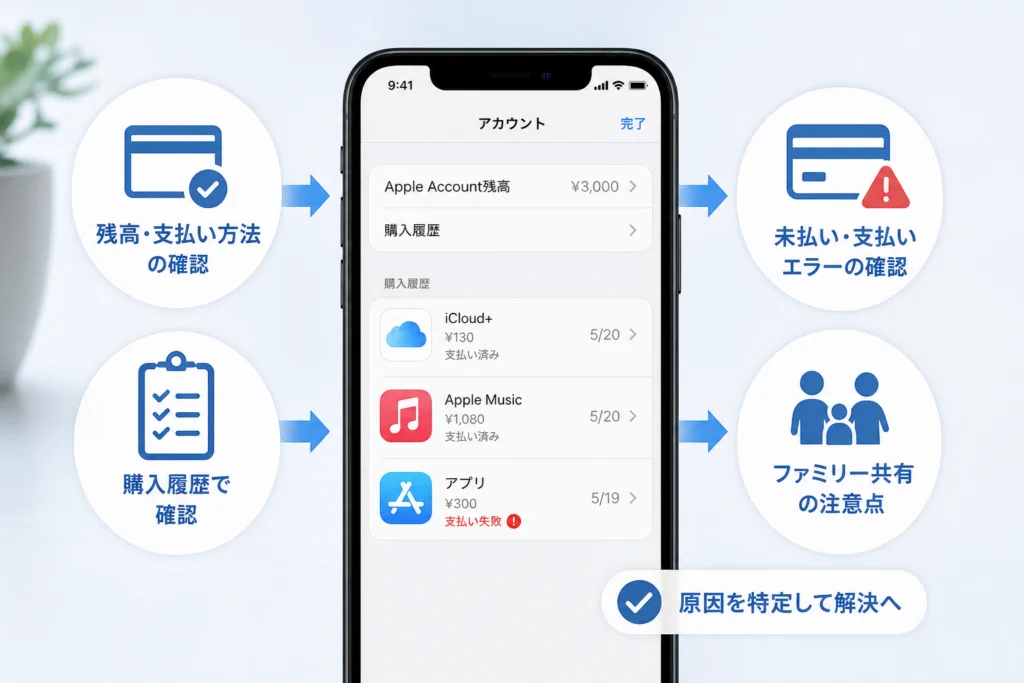
iPhoneでは「設定」→自分の名前→「メディアと購入」→「アカウントを表示」→「購入履歴」の順に開きます。購入に使ったApple Accountで表示しているかも確認してください。(出典: Appleサポート「購入履歴の確認に関する案内」、2026年9月参照)
- 未払いの注文がある:その注文の案内を開き、利用できる清算方法を確認する。
- 目的の商品が購入済みになっている:再購入せず、アプリ内の反映状況や提供元の案内を確認する。
- 項目が見つからない:App Storeのプロフィール画面から購入履歴を探すか、Appleの「問題を報告する」に購入時のアカウントでサインインして確認する。
Appleサポートは、未払いの解消方法として、別の支払い方法の追加やApple Account残高の利用を案内しています。チャージ後も注文が未払いと表示される場合は、注文の状態を再確認し、分からなければAppleへ相談してください。(出典: Appleサポート「『前回の購入で、お支払いに問題がありました』または『確認が必要です』というメッセージが表示される場合」、2026年9月参照)
再購入前の確認:エラー画面が出ても、処理結果がすぐには判断できないことがあります。購入履歴とAppleからの領収書を照合し、同じ商品への請求がないことを確かめてください。
残高と登録済みの支払い方法は、どの順で使われる?
Apple公式の支払い順序の案内では、利用できるApple Account残高が購入代金に先に充てられ、不足分は登録済みの支払い方法への請求対象になります。ただし、一部の購入では残高と別の支払い方法を組み合わせられない場合があり、サブスクリプションなどでは有効な支払い方法の登録を求められる場合もあります。残高だけで支払えると判断せず、購入画面とAppleの対象条件を確認してください。(出典: Appleサポート「お支払い方法への請求順序に関する案内」「Apple Gift CardやApple Accountの残高で購入できるもの」、2026年9月参照)
- 購入者のアカウント:チャージしたApple Accountと、App Storeで購入に使うアカウントが一致するか。
- 購入対象:残高を利用できる商品・サービスか、別の支払い方法が必要な条件に当たらないか。
- 不足分:残高が購入代金に足りない場合、登録済みの支払い方法を利用できるか。
Appleサポートは、残高で購入できるものとしてアプリ、App内課金、サブスクリプションなどを挙げる一方、利用上の例外も案内しています。対象商品の条件は、購入前に公式ページで確認できます。(出典: Appleサポート「Apple Gift CardやApple Accountの残高で購入できるもの」、2026年9月参照)
よくある失敗:別のApple Accountに追加した残高を、購入中のアカウントでも使えると思い込むこと。アカウント名を先に照合してください。
支払い方法を更新・追加するには?
購入履歴で未払いと購入結果を確認した後、支払い方法の登録状態を調べます。iPhoneでは「設定」→自分の名前→「お支払いと配送先」を開き、表示された支払い方法を選んで情報を確認します。追加するときは同画面の「お支払い方法を追加」を選びます。利用できる方法や表示項目は、アカウントの条件によって異なります。(出典: Appleサポート「Apple Accountのお支払い方法を追加する方法」、2026年9月参照)
- 更新:登録済みの方法を開き、画面上で変更できる請求先情報などを確認する。変更できない項目がある場合は、公式案内に沿って別の方法の追加を検討する。
- 追加:「お支払い方法を追加」から必要な情報を入力し、登録結果を確認する。
- 順序の変更:同画面の編集操作で並べ替えられる場合は、請求に使いたい方法の位置を確認する。請求順序には残高や購入条件も関係するため、並べ替えだけでエラーの解消を判断しない。
Appleサポートによると、未払い残高、継続中のサブスクリプション、ファミリー共有の購入共有などがある場合、お支払い方法を削除できないことがあります。追加した方法へ切り替えたいときも、削除を繰り返す前に条件を確認してください。(出典: Appleサポート「Apple Accountからお支払い方法を削除する」、2026年9月参照)
カード会社・通信事業者への問い合わせは、Apple側で未払い注文と購入の成立状況を確認してから行います。Appleの画面だけでは拒否理由を特定できない場合に、利用確認や決済設定を各社の公式窓口で尋ねてください。
情報の取り扱い:カード番号の全桁、セキュリティコード、SMSなどで届く認証コードを、コメント欄や第三者へのメッセージに書かないでください。
ファミリー共有中は、誰の設定を確認する?
残高は購入する本人のApple Accountで確認します。購入共有を利用している場合は、管理者側の支払い方法や、購入の承認待ちも切り分けてください。
- 購入者本人がApp Storeで使用しているApple Accountと残高を確認する。
- 管理者に、ファミリー共有の「購入共有」を利用しているか確認する。
- 「承認と購入のリクエスト」の承認待ちを、決済エラーと混同しない。
- 管理者側の支払い方法を調べる必要がある場合は、管理者本人に操作してもらう。
Appleサポートは、ファミリー共有における購入アイテムの共有と設定方法を案内しています。家族のカード情報を購入者へ送ってもらうのではなく、それぞれのアカウントで設定を確認してください。(出典: Appleサポート「iPhoneやiPadでアプリや購入アイテムをファミリー共有で共有する」、2026年9月参照)
よくある混同:管理者に残高があるため、家族も同じ残高を直接使えると考えること。購入者本人の残高と購入共有の請求設定は分けて調べます。
未払いがなければ、購入制限・地域・通信をどう切り分ける?
カードを追加する前に、その購入が許可されているか、利用中のストアに対応しているかを確認します。購入履歴で処理未成立を確認できない間は、通信を切り替えて購入画面を再操作しないでください。
- App内課金の制限:「設定」→「スクリーンタイム」→「コンテンツとプライバシーの制限」から、購入に関する設定とApp内課金の許可状態を確認する。管理されている端末では、設定を変更できる人にも確認する。(出典: Appleサポート「スクリーンタイムでApp内課金を制限する方法」、2026年9月参照)
- 国・地域:Apple Accountに設定された国・地域と、ギフトカードの対象地域を確認する。地域変更には残高や契約などの条件が関係するため、エラー対策として安易に変更しない。(出典: Appleサポート「Apple Accountの国や地域を変更する」、2026年9月参照)
- 通信・障害:購入履歴で処理未成立を確認した後に限り、Appleの接続確認案内に沿って通信状態を調べる。Apple側の障害が疑われる場合はAppleのシステム状況を確認する。利用者の投稿は補助情報として扱う。
Appleのシステム状況ページは、掲載されているサービスの稼働状況を確認するための公式窓口です。表示が正常でも個別の決済条件までは判定できないため、購入履歴やエラー文言と併せて判断してください。(出典: Apple「システム状況」、2026年9月参照)
再試行の条件:通信を切り替えて同じ購入画面を確認するのは、購入履歴でその処理が未成立と分かった後です。履歴の状態が不明なら、再操作より問い合わせを優先してください。
チャージ後も残高が見えない、Gift Cardを使えないときは?
App Storeを開き、プロフィールアイコンから購入に使うApple Accountと残高表示を確認します。残高が表示されない場合の案内もAppleの公式ページで確認できます。(出典: Appleサポート「Apple Accountの残高を確認する方法」、2026年9月参照)
| 状態 | 確認すること | 相談先 |
|---|---|---|
| 残高表示が変わらない | App Storeのアカウント、カード利用時の表示、購入履歴 | 状態が分からなければAppleサポート |
| コードが使用済みと表示される | 利用したアカウントと残高、購入証明 | Appleサポート |
| コードが無効と表示される | 入力内容とカードの種類、購入証明 | Appleサポート |
| 別の国・地域用と表示される | カードの対象地域とApple Accountの国・地域 | Appleの地域条件を確認し、不明ならAppleサポート |
| コードを読み取れない | カードの状態と手元の購入証明 | Appleサポート |
Appleサポートは、ギフトカードを利用できない場合に、表示される状態に応じた確認事項を案内しています。カードと購入証明は保管し、コードを公開せずに公式窓口へ相談してください。(出典: Appleサポート「Apple Gift CardやApp Storeカードを使えない場合」、2026年9月参照)
表示更新を切り分けるためにApp Storeを開き直したり、端末を再起動して残高を見直したりする場合でも、再起動は未払い注文の清算処理を完了させる手段ではありません。残高表示と購入履歴を別々に確認してください。(出典: Appleサポート「Apple Accountの残高を確認する方法」「Apple Gift CardやApp Storeカードを使えない場合」、2026年9月参照)
特定のアプリ内だけでエラーが出る場合は、Apple側の購入履歴を確認したうえで、TikTokなどアプリ内決済でエラーが出る場合の対処法も参照してください。
よくある失敗:残高が見えないため、カードのコードを第三者へ送って確認を頼むこと。コードや購入証明の画像は公開せず、Appleの公式窓口を利用してください。
解決しないとき、どこへ何を伝える?
購入履歴と残高を照合しても原因が分からない場合は、Appleサポートの問い合わせページから相談します。カード会社や通信事業者への連絡が必要か迷う場合も、先にApple側の注文が未払い・未成立・購入済みのどれに当たるか確認してください。(出典: Appleサポート「お問い合わせ」、2026年9月参照)
- エラーメッセージを表示どおりに控える。
- 購入しようとした商品と、発生した日時を控える。
- 購入履歴に未払い・購入済みの表示があるか伝える。
- App Storeに表示されるApple Account、残高表示、ファミリー共有の利用状況を確認する。
- Gift Cardに関する相談では、カードと購入証明を手元に用意する。
Appleサポートの未払いに関する案内でも、解消できない場合の相談が案内されています。Apple側の注文状態を確認したうえで、決済事業者による拒否が疑われる場合は、カード会社または通信事業者の公式窓口へ利用状況を問い合わせてください。(出典: Appleサポート「『前回の購入で、お支払いに問題がありました』または『確認が必要です』というメッセージが表示される場合」、2026年9月参照)
送らない情報:パスワード、認証コード、カード番号の全桁、セキュリティコード。スクリーンショットを送る場合も、相談に不要な個人情報は隠してください。
Apple Account残高の支払い失敗に関するFAQ
- 残高があるのに「確認が必要です」と出るのは?
過去の注文に未払いがある場合があります。購入履歴で注文の状態を確認してください。 - 残高とカードを併用できる?
残高が先に使われ、不足分が登録済みの方法に請求される購入があります。ただし、一部の購入では組み合わせられない場合や、有効な支払い方法が必要な場合があります。 - 購入履歴が見つからないときは?
「設定」→自分の名前→「メディアと購入」→「アカウントを表示」→「購入履歴」を確認します。見つからなければApp Storeのプロフィール画面やAppleの「問題を報告する」も確認先です。 - チャージ後に再起動すれば未払いは消える?
再起動は表示を見直すための切り分けです。清算できたかどうかは購入履歴で確認してください。 - 親の残高を子どもが使える?
購入者本人の残高と、ファミリー共有の購入共有設定を分けて確認してください。
回答の判断に使う購入履歴、残高の利用範囲、ファミリー共有の条件は、Appleの各案内で確認できます。(出典: Appleサポート「購入履歴の確認に関する案内」「Apple Gift CardやApple Accountの残高で購入できるもの」「iPhoneやiPadでアプリや購入アイテムをファミリー共有で共有する」、2026年9月参照)
次の購入前に見直しておくこと
購入履歴の未払い、利用するApple Account、登録済みの支払い方法を確認しておくと、次にエラーが出た際も調べる範囲を絞れます。継続中のサブスクリプションやファミリー共有の設定も、必要に応じて見直してください。
- 使う予定の支払い方法が「お支払いと配送先」に表示されるか確認する。
- 継続中の契約と未払い注文を混同しないよう、購入履歴を確認する。
- ファミリー共有中は、購入者本人と管理者のどちらが設定を確認するか整理する。
支払い方法を削除できるかどうかは、未払い、契約、購入共有などの状況によって変わります。変更前にはAppleの削除条件を確認してください。(出典: Appleサポート「Apple Accountからお支払い方法を削除する」、2026年9月参照)
公式情報・画面経路の参照:2026年9月。決済条件や画面表示は変更される場合があります。
参考・出典(Apple公式情報)
- 「前回の購入で、お支払いに問題がありました」または「確認が必要です」というメッセージが表示される場合
- 購入履歴の確認に関する案内
- 問題を報告する
- お支払い方法への請求順序に関する案内
- Apple Gift CardやApple Accountの残高で購入できるもの
- Apple Accountのお支払い方法を追加する方法
- Apple Accountからお支払い方法を削除する
- iPhoneやiPadでアプリや購入アイテムをファミリー共有で共有する
- スクリーンタイムでApp内課金を制限する方法
- Apple Accountの国や地域を変更する
- Apple Accountの残高を確認する方法
- Apple Gift CardやApp Storeカードを使えない場合
- システム状況
- Appleサポートへのお問い合わせ
参照年月:2026年9月。個別の請求状況は購入履歴とAppleの案内で確認してください。
🧰 お困りごとの解決に



最近更新した記事
 アプリ購入の返金申請手順|iPhoneとAndroidのやり方・審査基準💡 結論(要点まとめ)アプリや課金アイテムを誤って購入した際の返金申請手順を整理。iPhone(Apple)とAndro…
 Apple Watchのバッテリー確認方法と最大容量(劣化度)の調べ方💡 結論(要点まとめ)Apple Watchのバッテリー残量(%)と最大容量(寿命・劣化度)の確認手順を解説。watch…
 ドコモのAPN設定手順と入力値一覧|繋がらない時の確認方法💡 結論(要点まとめ)ドコモ・ahamo向けのAPN設定値(spmode.ne.jp)とAndroidでの手動登録手順を…
 ドコモのネットワーク利用制限とは?判定の確認手順と記号の意味💡 結論(要点まとめ)ドコモのネットワーク利用制限の確認手順と、判定結果(○・△・×・ー)の意味をわかりやすく解説。IM…
 楽天モバイルのMNP予約番号の発行手順とワンストップの確認方法💡 結論(要点まとめ)楽天モバイルのMNP予約番号の発行手順を画面項目に沿って整理。my 楽天モバイルでの申請・認証後の…