【編集方針および透明性に関する表示】
本記事は特定のセキュリティソフトメーカーからの金銭的報酬や製品提供、記事内容への介入を受けずに独立して制作された比較・解説コンテンツです。記事内の選定条件は編集部が独自に定めた基準に基づいており、広告や提携の有無が評価結果に影響することはありません。紹介している製品には一部機能制限付きの無料版や有料プランが存在します。
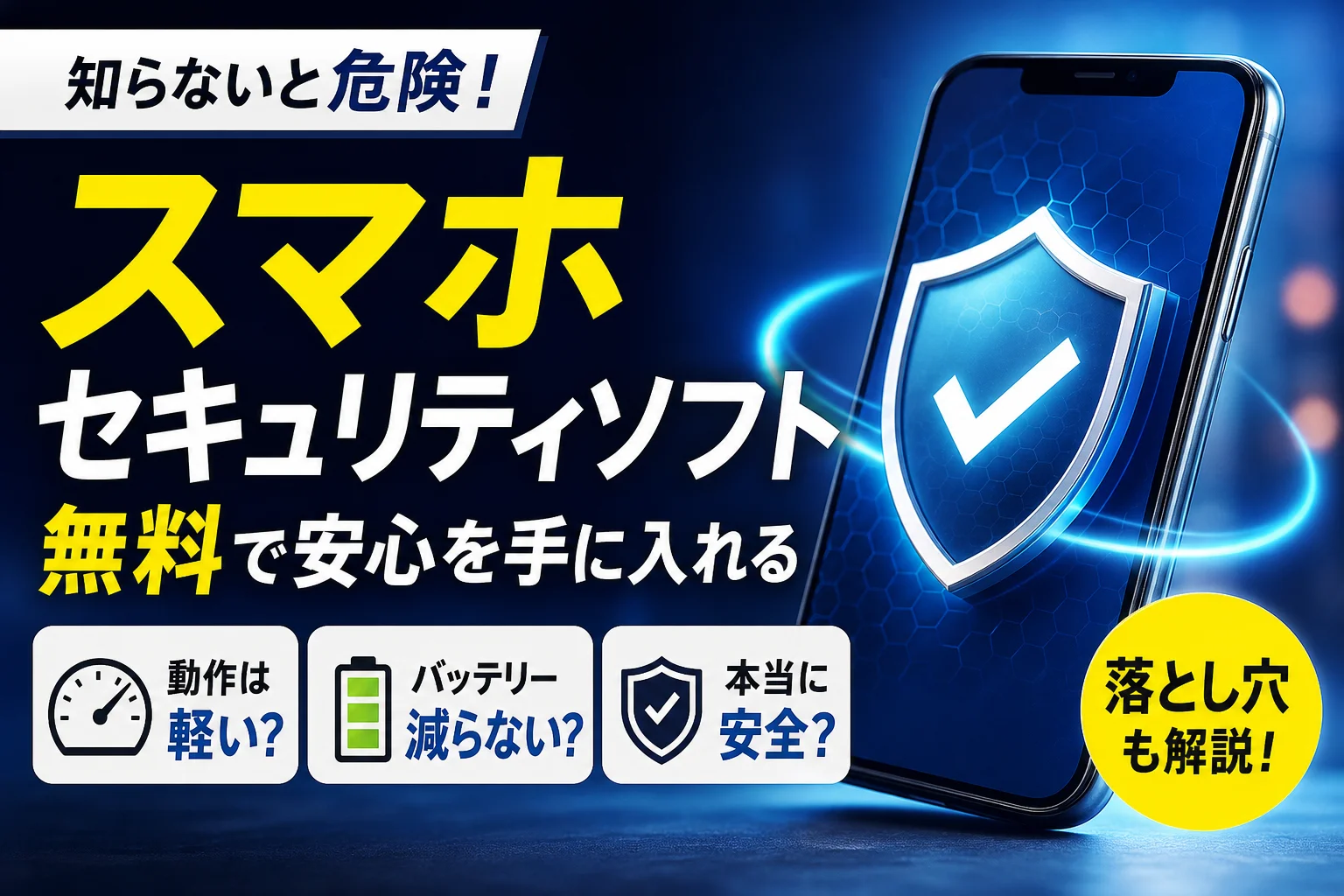
【要約】スマホの無料セキュリティアプリは、AndroidではWeb保護や詐欺対策の補助としてアバスト・AVG・Bitdefenderなどが候補となります。iPhoneは構造上ウイルススキャンが不要なため、危険サイトのブロック機能を中心に検討するのが適切です。
スマホのセキュリティ対策において、できればコストをかけずに安全性を高めたいと考える方は多いはずです。しかし、アプリストアで提供されている無料ツールの中には、過剰な警告メッセージを表示して有料版へ強引に誘導するものや、不要なシステム通知を繰り返す製品が一部存在します。
本記事では、客観的な第三者機関の評価データや製品仕様の確認条件に基づき、候補として挙げられる代表的な3つの無料セキュリティアプリ(アバスト、AVG、Bitdefender)を整理しました。また、AndroidとiPhoneにおけるセキュリティ構造の違いや、無料版を利用する際の具体的な注意点、設定手順について詳しく解説します。
スマホのセキュリティソフトで無料かつおすすめなものは?という疑問にプロが本音で答えます
スマートフォンのセキュリティ対策を検討する際、無料アプリのみで日常運用をカバーできるかという点は非常に気になるポイントです。アプリストアに存在する防犯ツールの中には、ユーザーの不安を煽って有料契約へ誘導するデザイン(いわゆるダークパターン)が組み込まれている事例も報告されています。
端末の動作速度やバッテリー消費への負担を考慮しつつ、適切なアプリを選ぶためには、OS標準機能の仕様や無料版が持つ機能的な限界を正確に把握しておくことが欠かせません。
Androidに標準搭載されているGoogle Playプロテクトの役割と制限
Android端末には、初期状態で「Google Playプロテクト」という公式の保護機能が搭載されています。Googleヘルプセンターの記述によると、Playプロテクトが有効な場合、Google Playストアからアプリをダウンロードする際や、端末内の定期的なスキャンを通じて有害な可能性のあるアプリを検出・確認する役割を果たします。
この標準機能は不正アプリのチェックにおいて一定の役割を果たしますが、追加のセキュリティアプリと連携させることで補える範囲が広がります。
| 対策項目 | Google Playプロテクト(標準機能) | 追加のセキュリティアプリ(無料版) |
|---|---|---|
| アプリの脅威スキャン | インストール時および定期スキャンで実施 | 各社独自の判定エンジンによる二重チェック |
| 危険なWebサイトの遮断 | Chrome等の保護機能に依存 | リアルタイムでのURL照合・アクセスブロック補助 |
| 不審なSMS・詐欺メール対策 | メッセージアプリ側の判定に依存 | URLの自動解析や警告表示機能(アプリによる) |
| Wi-Fi接続時の安全診断 | 非対応 | 暗号化規格の確認やリスク警告機能 |
Google Playプロテクトはアプリ本体の不正動作の検出を主な領域としています。そのため、日常的に遭遇する「言葉巧みに偽サイトへ誘導するフィッシング詐欺」や「セキュリティ保護が不十分なフリーWi-Fiでの通信」といったネット上の脅威に対しては、ブラウザ機能や追加アプリのWeb保護機能を併せて活用することがリスク低減につながります。
有料セキュリティソフトと無料アプリの機能面での主な違い
有料のセキュリティ製品と無料アプリの間には、提供される機能の範囲に明確な差が設けられています。無料アプリは主に「手動・自動の脅威スキャン」や「標準的なWeb保護」など基礎的な防御に特化している点が特徴です。
各セキュリティベンダーの公表情報(2024年調査時点)に基づき、無料版と有料版の一般的な機能差を整理しました。
- 無料版で利用可能な主な機能:ウイルス・不正アプリのスキャン、一部の危険サイトへのアクセスブロック、Wi-Fiネットワークの基本的な安全性診断
- 有料版で追加される主な機能:ネットバンキング専用の保護ブラウザ機能、通信を暗号化する無制限VPN、個人情報・メールアドレスの流出監視(ダークウェブモニタリング)、広告の非表示化、優先カスタマーサポート
アプリの脅威を検出・削除するという目的であれば無料版でも一定の役割を果たしますが、完全な安全が保証されるわけではありません。OSの最新アップデート適用、公式ストアの利用、適切な権限管理、多要素認証(2FA)の導入、データの定期バックアップなどを組み合わせることが不可欠です。また、無料版では画面内に有料プランへの切り替え案内や広告が表示される仕様となっているケースが一般的です。
アバスト(Avast)の過去のデータ収集に関する経緯と現在の設定
アバストに関しては、過去のユーザーデータ取り扱いに関する報道や行政機関からの発表が存在します。2020年頃、同社子会社であるJumpshot経由でユーザーのWeb閲覧データが収集・販売されていた問題が浮き彫りになり、2024年には米国連邦貿易委員会(FTC)から過去の不適切なデータ開示行為に対して是正命令および支払いが課された旨が公表されました。
この経緯を受け、アバスト側は該当するデータ収集プログラムおよびJumpshotの運営を停止し、プライバシーポリシーの改定とデータ収集に関する同意プロセスの透明化措置を講じたと発表しています。
現在配布されているアプリでは、インストール時および設定画面(「プライバシーポリシー」または「データ設定」項目)から、製品の品質向上や第三者との共有に関するデータ提供をオフ(オプトアウト)に設定変更することが可能です。利用にあたっては、プライバシー設定を自身で確認し、必要な範囲のデータ提供に留める運用が推奨されます。
スマホセキュリティソフトで検討候補となる無料アプリ3選
セキュリティ性能に関する第三者調査機関(AV-TESTやAV-Comparatives等)の評価データ、および日本国内の各ストアで提供されている現行仕様を参考に、本記事の評価条件(基本スキャン機能の有無・公式ストアでの提供・一定の知名度と更新実績)に合致する3つの無料アプリを候補として選定しました。
各製品の無料版における主な対応機能と特徴の一覧は以下の通りです。
| アプリ名 | 対応OS | 主な無料機能 | 機能制限・広告表示 |
|---|---|---|---|
| アバスト モバイル セキュリティ | Android / iOS | アプリスキャン、Webシールド、Wi-Fi診断 | アプリ内に有料版案内および広告表示あり |
| AVG アンチウイルス | Android / iOS | アプリスキャン、Webシールド、ストレージ掃除機能 | アバストと共通エンジン採用。広告表示あり |
| Bitdefender Antivirus Free | Android | オンデマンドスキャン、インストール時自動チェック | Web保護やVPN等は非搭載。非常にシンプルな設計 |
※2024年時点の各社公式製品ページおよびストア情報の確認に基づく概要です。バージョン更新により機能が変更される場合があります。
アバスト モバイル セキュリティの機能と対応範囲
アバスト モバイル セキュリティは、無料版でありながら多彩な防犯・診断ツールを搭載しているアプリです。独自の検知エンジンを用いて、インストール済みアプリやSDカード内のファイルを走査します。
主な機能として、危険なWebサイトへのアクセスを試みた際に警告を出すWeb保護機能や、接続中のWi-Fiネットワークの暗号化状態を診断する機能が含まれます。なお、AV-TESTの評価レポート(例えば2024年7月実施のAndroid向け検証)において、アバストのエンジンは業界標準と同等の検知成績を記録しています。
多機能である反面、バックグラウンドでのメモリ常駐量が軽量アプリと比較して大きくなる傾向があるため、スペックに余裕のある端末での運用に適しています。
AVG アンチウイルスの設計と機能
AVG アンチウイルスは、シンプルな画面構成と直感的な操作感が考慮されたセキュリティアプリです。開発元のGen Digital(旧Symantec/Norton、Avastなどの親会社)のもと、アバストと共通の脅威検出データベースを活用した設計がなされています。
セキュリティスキャンに加えて、端末内の不要なキャッシュファイルや一時データを削除する機能が用意されている点が特徴です。必要な権限を与えることで、ストレージ容量の整理を補助するツールとしても利用できます。
設定項目が整理されているため、複雑な操作を避けたいユーザーにも扱いやすいインターフェースとなっています。
Bitdefender Antivirus Freeの設計とクラウド解析
Bitdefender Antivirus Freeは、機能をスキャンに特化させることで、システム負荷の低減を意図して設計されたセキュリティアプリです。
端末内部で重い解析処理を行う代わりに、クラウド上の脅威データベースと通信して安全性を確認する仕組みを採用しています。そのため、常駐によるメモリ使用量やCPUへの負荷が小さく抑えられるよう工夫されています。
無料版には常駐型のWeb保護機能や各種便利ツールは搭載されておらず、非常にシンプルな「スキャン専用アプリ」という位置づけになります。バッテリー消費や動作の軽さを重視するユーザーに適した候補の一つです。
実機参考テストにおける各無料セキュリティアプリの傾向
セキュリティアプリの導入による端末への影響を把握するため、特定のテスト環境下で動作の傾向を観察しました。※以下の測定値は、特定の端末・通信環境・アプリバージョンにおける試行結果であり、環境や測定誤差によって数値は変動します。絶対的な性能比較を示すものではなく、傾向を把握するための参考値として掲載しています。
【検証プロトコルおよび実施条件】
・検証日:2024年8月実施
・使用端末①:Google Pixel 8 Pro(Android 14 / RAM 12GB)
・使用端末②:エントリークラス端末(Android 13 / RAM 4GB)
・測定項目:フルスキャン完了までの所要時間、アプリ常駐時およびスキャン実行時のメモリ(RAM)占有量
・測定方法:各アプリで初回スキャン完了後、2回目のフルスキャン(約150個のアプリおよび内部ストレージ走査)を実施。Android ProfilerおよびOS標準開発者オプションにてメモリ数値を採取(3回測定の平均値)。
フルスキャン所要時間とメモリ使用量の参考測定
検証プロトコルに基づき、各アプリの動作傾向を測定した結果は以下の通りです。
| アプリ名 | フルスキャン時間(Pixel 8 Pro) | フルスキャン時間(エントリー端末) | 通常常駐時のメモリ使用量 | スキャン実行時の最大メモリ使用量 |
|---|---|---|---|---|
| アバスト モバイル セキュリティ | 約22秒 | 約58秒 | 約92MB | 約210MB |
| AVG アンチウイルス | 約24秒 | 約61秒 | 約95MB | 約215MB |
| Bitdefender Antivirus Free | 約6秒 | 約14秒 | 約32MB | 約65MB |
今回の限定的な試験条件においては、Bitdefender Antivirus Freeがクラウド照合方式を採用している影響から、他2製品よりもスキャン所要時間が短く、メモリ使用量も小さい数値を示しました。走査対象のローカル処理を最小限に抑える設計が数値に現れています。
アバストとAVGに関しては、同様の検知技術基盤を使用しているため測定結果も近い値となりました。多機能なバックグラウンド監視を行う分、常駐メモリ量は90MB前後を推移するため、RAM容量が限られる旧型・エントリー端末ではアプリ切り替え時の動作感に多少の影響が出る可能性があります。
バッテリー影響に関する検証観察
同端末において、各アプリをバックグラウンドで動作させた状態で日常的な運用(Web閲覧、動画再生、待機状態等)を行い、3日間のバッテリー減少ペースをOSのバッテリー使用量ログから観察しました。
- Bitdefender Antivirus Free:測定期間中、本アプリによるバッテリー消費割合はログ上で1%未満であり、未導入状態との差は明確に体感できないレベルでした。
- アバスト / AVG:リアルタイム監視および定期的なWeb保護機能が動作するため、OSのログ上において1日あたり約3%〜5%の電力消費が本アプリ関連プロセスとして計測されました。
端末のバッテリー状態や電波環境、通信回数により変動するため一概には言えませんが、機能の多さと消費電力の間にはトレードオフの関係が存在します。自身の端末スペックやバッテリー持ちの優先度に応じて適切なアプリを選択することが推奨されます。
AndroidとiOS(iPhone)で異なるセキュリティ対策の考え方
スマートフォンのセキュリティ対策を考える上で最も重要な前提は、使用しているOS(AndroidかiOSか)によってシステムの防衛構造と必要な対策が根本から異なる点です。
OSの設計思想を理解せずにアプリを導入しても、期待した効果が得られないばかりか、不必要なアプリでストレージを圧迫する要因となります。
Androidにおけるサードパーティ製セキュリティアプリの位置づけ
Androidは拡張性と自由度が高いオープンソースベースのOSです。標準ストアであるGoogle Play以外からのアプリ導入(サイドローディング)が可能である一方、システム領域や他のアプリへのアクセスを狙うマルウェアのリスクに晒されやすい構造を持っています。
Androidでセキュリティアプリを併用する主な理由:
Google Playプロテクトによる自動スキャンに加え、別系統の独自検知エンジンを常駐させることで、未知の不正アプリやフィッシングURLへの水際対策を強化できるため。
特に公式ストア以外からアプリを入手する機会がある場合や、SMSやメールのリンクを日常的に利用する環境では、サードパーティ製の常駐型セキュリティアプリを併用することがリスク低減の手段となります。
iOS(iPhone)のサンドボックス構造とアプリ監視の仕組み
一方、iPhoneで採用されているiOSは「サンドボックス(Sandbox)」と呼ばれる堅牢なセキュリティ構造を基本としています。
サンドボックス構造では、各アプリが独立した保護領域内で動作し、OSの主要システムや他のアプリが保持するデータへ許可なくアクセスすることが制限されています。
- アプリ間の隔離:あるアプリが仮に悪意のあるコードを含んでいたとしても、他のアプリやOS全体へ感染を広げることがシステム上困難な設計となっています。
- スキャン機能の不成立:サードパーティ製のセキュリティアプリであっても、他アプリの内部データを走査する権限を与えられないため、PCやAndroidのような「他アプリのウイルススキャン」は行えません。
- App Storeの事前審査:Apple社による配信前の厳格なアプリ審査が存在するため、不正プログラムの混入リスクが低く抑えられています。
この技術構造により、iOSにおいて従来型の「ウイルススキャンアプリ」の導入は原則不要とされています。
iPhoneユーザーが意識すべき詐欺サイト・ネットワーク対策
システム構造が強固であっても、ユーザー自身の操作を介した被害までを自動で防げるわけではありません。iPhoneユーザーが直面する主なリスクは、システム侵入ではなく「フィッシング詐欺」や「不審な通信」です。
| 警戒すべき脅威 | リスクの内容 | 推奨される対策・機能 |
|---|---|---|
| フィッシング詐欺サイト | 偽のログイン画面でID・パスワードやクレカ情報を盗み取られる | Safariの「詐欺Webサイトの警告」機能の有効化、Web保護アプリの活用 |
| 暗号化されていないWi-Fi | 公共Wi-Fiでの通信内容の覗き見や改ざん | 信頼できるVPNサービスの利用、暗号化なしWi-Fiでの個人情報入力回避 |
| 迷惑電話・スミッシング(SMS) | 宅配業者や銀行を装った不審なメッセージ内のURL | OSの迷惑メッセージフィルター、または専用の識別アプリの導入 |
iPhoneでのセキュリティ対策は、「アプリによるファイルスキャン」ではなく、「詐欺サイトへのアクセス回避」や「ネットワーク通信の保護」に焦点を当てることが合理的です。
無料セキュリティアプリ利用時の注意点とトラブル防止策
セキュリティアプリを導入する際、利用方法を誤ると逆にスマートフォンの動作不具合や不必要な危険を招くリスクが生じます。
トラブルを未然に防ぐため、導入時に守るべき基本的な注意事項を確認しておきましょう。
複数のセキュリティアプリを同時運用する際のリスク
安全性や検知能力を高めようとして、1台のスマートフォンに複数のセキュリティアプリ(例: アバストとBitdefenderなど)を同時にインストールして常駐させることは避けるべきです。
複数アプリの併用により懸念される問題:
・リアルタイム監視機能同士がシステム資源を奪い合い、CPU使用率が高止まりする
・互いの監視プロセスを「不審な挙動」と誤認し、誤検知や動作停止を引き起こす
・バッテリー消費の著しい加速や、端末の異常発熱を誘発する
別のセキュリティアプリを試す場合は、現在利用中のアプリをアンインストールしてから新しいアプリを導入するのが鉄則です。
公式ストア(Google Play / App Store)以外からのアプリ導入リスク
Webサイトを閲覧している際に、「ウイルスが検出されました」という警告画面とともに、アプリのダウンロードファイル(.apkファイル等)を直接保存・インストールさせようとする案内が表示されることがあります。
このような公式ストア(Google PlayストアおよびApp Store)を経由しない野良アプリのインストールは、極めて高いリスクを伴います。セキュリティツールを装いつつ、実際は個人情報や通信データを外部に送信するマルウェア(偽セキュリティソフト)である事例が多数報告されています。
- アプリの導入は必ずGoogle PlayまたはApp Storeの公式アプリ内から行う
- Web上のブラウザ画面に表示された「更新」「インストール」ボタンは絶対にタップしない
- 開発元企業名(Avast、Bitdefender、Gen Digital等)が正しく表記されているか確認する
無料版における表示・案内への対処法
無料のセキュリティアプリを活用する上で避けて通れないのが、画面内に表示される有料版への切り替え案内や各種広告です。これらは無料提供を維持するための事業モデルですが、表示方法に慣れていないと困惑する場合があります。
スキャン後に表示されるアップグレード案内の確認方法
アプリでフルスキャンを実行し、スキャン結果が表示されるタイミングで、「高度な機能が無効です」「保護を完全にするために」といった表示が大きく画面に出てくるケースがあります。
一見すると「新たなウイルスが見つかった」ように誤認しやすいデザインになっていますが、その多くは有料版で提供される追加機能(VPNや個人情報監視など)のプロモーションです。
有料案内の適切な見極め手順:
1. 画面上のテキストを確認し、「脅威が検出されました」という具体的ファイル名の提示か、機能の有効化案内かを区別する。
2. 画面上部または隅に配置されている小さな「×」マーク、あるいは「無料版のまま継続」「あとで」といった薄い文字の選択肢を探す。
3. 画面が閉じられない場合は、OSの戻るジェスチャーまたはホーム画面に戻る操作でアプリを一度終了する。
落ち着いて画面の文字とボタンの構成を確認すれば、意図しない有料契約手続きを回避することができます。
アプリ内表示や通知設定の調整
無料アプリから頻繁に届くプロモーション通知(有料プランの割引案内や定期チェックの推奨など)が煩わしいと感じる場合は、設定変更により通知の発生頻度を抑えることが可能です。
- アプリ内の設定変更:アプリ内の設定メニューから「通知」「マーケティング情報」「プロモーション」に関するトグルスイッチをオフに切り替える。
- OS側の通知制限:AndroidやiOSの端末設定(設定 > アプリ > 当該アプリ > 通知)を開き、緊急度の低い通知カテゴリの許可をオフにする。
必要なスキャン機能やWeb保護を維持したまま、不必要な通知表示を軽減させて快適に利用するための有効な手段です。
スマホの安全を守るために把握しておきたい基本対策
セキュリティアプリは自動防御の補助ツールであり、あらゆる被害を防げる万能の盾ではありません。サイバー犯罪の多くはシステムの脆弱性だけでなく、利用者の心理的隙や不注意を突いて実行されます。
代表的な犯罪手口と、ユーザー自身が実践すべき基本的な回避手順を確認しておきましょう。
偽警告(フェイクアラート)の仕組みとブラウザでの対処法
Webサイトの閲覧中に、画面全体に「ウイルスに感染しています」「バッテリーが破損しています」といった派手な警告音やバイブレーションとともにメッセージが表示される現象は「フェイクアラート(偽警告)」と呼ばれます。
公的機関(IPA:独立行政法人情報処理推進機構等)からも注意喚起がなされている通り、これらはブラウザ上の広告技術等を悪用して偽の画面を表示させているだけであり、実際に端末内が走査された結果ではありません。
| 比較項目 | フェイクアラート(偽警告) | 本物のセキュリティ通知 |
|---|---|---|
| 発生タイミング | Webサイト閲覧中(ブラウザ上) | アプリ起動中、またはOSの通知領域 |
| 主な表現手法 | カウントダウン、派手な警告音・振動、不安の強調 | 静かな通知テキスト、検知したアプリ名等の具体的提示 |
| 求める動作 | 指定アプリの導入、指定番号への電話、カード入力 | 該当ファイルの隔離・削除・無視の選択 |
| 正しい対処法 | ブラウザのタブを閉じる(何もしない) | アプリ画面で該当項目を確認・処理 |
偽警告が表示された場合は、一切のボタンをタップせず、ブラウザの「タブを閉じる」操作を行えば影響はありません。タブが閉じられない場合はブラウザアプリを強制終了してください。
不審なSMS・メール(フィッシング)への注意点
運送会社の不在連絡、銀行の口座凍結通知、大手ECサイトのアカウント確認などを装った不審なSMSやメールは「フィッシング詐欺」の代表例です。
文章内に記載されたURLをタップすると、本物と区別がつかない偽のログイン画面へ接続され、ID・パスワード・暗証番号・クレジットカード情報などの入力を求められます。
- メッセージ内のリンクから直接ログイン画面を開かない
- 日常的に利用するサービスは、あらかじめブラウザの「ブックマーク」に登録しておくか、公式アプリからアクセスする
- SMSで送信されてきた認証コードを他人に教えたり、不審な入力画面に入力したりしない
セキュリティアプリのWeb保護機能と併せて、利用者自身の慎重な行動様式を徹底することが、スマートフォンを安全に運用するための確固たる基礎となります。
まとめ:環境に応じたアプリ選定と基本セキュリティの徹底を
スマートフォンにおける無料セキュリティアプリの活用は、OSの特性や自身の利用スタイルに合わせることが基本です。
- Androidユーザー:Google Playプロテクトを基本としつつ、Web保護や不審なファイルの二重チェックを行いたい場合は、機能面や動作負荷のバランスを考慮してアバスト、AVG、Bitdefender等の無料版を選択肢とする。
- iPhone(iOS)ユーザー:システム構造上ウイルススキャンアプリは不要。フィッシング対策やWi-Fiセキュリティなど、Web・通信上の安全策を中心に検討する。
- 共通の運用ルール:アプリの複数同時運用を避け、必ず公式ストアから入手する。フェイクアラートや不審なSMSのリンクには安易に反応せず、OSのアップデートとパスワード管理を徹底する。
無料アプリの機能と限界を正しく理解し、日々の適切な利用習慣を組み合わせることで、コストをかけずにスマートフォンの安全性を高めていきましょう。
🧰 お困りごとの解決に



最近更新した記事
 アプリ購入の返金申請手順|iPhoneとAndroidのやり方・審査基準💡 結論(要点まとめ)アプリや課金アイテムを誤って購入した際の返金申請手順を整理。iPhone(Apple)とAndro…
 Apple Watchのバッテリー確認方法と最大容量(劣化度)の調べ方💡 結論(要点まとめ)Apple Watchのバッテリー残量(%)と最大容量(寿命・劣化度)の確認手順を解説。watch…
 ドコモのAPN設定手順と入力値一覧|繋がらない時の確認方法💡 結論(要点まとめ)ドコモ・ahamo向けのAPN設定値(spmode.ne.jp)とAndroidでの手動登録手順を…
 ドコモのネットワーク利用制限とは?判定の確認手順と記号の意味💡 結論(要点まとめ)ドコモのネットワーク利用制限の確認手順と、判定結果(○・△・×・ー)の意味をわかりやすく解説。IM…
 楽天モバイルのMNP予約番号の発行手順とワンストップの確認方法💡 結論(要点まとめ)楽天モバイルのMNP予約番号の発行手順を画面項目に沿って整理。my 楽天モバイルでの申請・認証後の…