💡 結論(要点まとめ)
電話番号だけで他人のiPhoneを無断追跡できるApple公式機能はありません。本人の同意と紛失前の設定を前提に、持ち主が借りたスマホのブラウザからサインインして探す手順や、位置が出ないときの確認事項、拾得時の対処法を分かりやすくまとめました。
この記事でわかること
- 電話番号だけで他人のiPhoneの現在地が分かるアプリはありますか?
- 紛失した友人のiPhoneは二要素認証コードなしでも探せますか?
- 友人のApple Accountを自分のiPhoneの設定に追加する必要はありますか?
他人のiPhoneは電話番号だけで探せる?本人の同意で進める公式の捜索手順
電話番号だけで他人のiPhoneを無断追跡できるApple公式機能はありません。友人の紛失を手伝う場合は、本人の同意のもとでiCloud「デバイスを探す」を開き、持ち主本人がApple Accountでサインインして探します。
この記事では、スマートフォンを貸して捜索を手伝う手順、位置が表示されないときの判断、不審なサイトに情報を入力した後の保護方法を整理します。無断追跡、パスワード再設定・アカウント復旧の詳しい操作、ファミリー共有の設定別の操作可否は対象外です。
電話番号だけで他人のiPhoneを探すことはできる?
Appleが案内する紛失捜索は、持ち主が自分のApple Accountで端末を探す方法です。電話番号を知っていることは、相手の位置を見る権限の代わりにはなりません。(出典: Apple「紛失したiPhoneやiPadを見つける方法」、2026年11月参照)
ここで扱うのは一般利用者向けのApple公式機能です。通信事業者や捜査機関の対応まで、一律に「技術的に不可能」とする説明ではありません。
電話番号とApple Accountは役割が違う
- 電話番号:電話やメッセージの宛先。番号を知っているだけでは、相手の端末を地図検索できません。
- Apple Account:持ち主がAppleのサービスへサインインするためのアカウントです。サインインに使う識別子と、本人確認に使うパスワードは区別します。
- 位置情報共有:相手の同意で位置を共有する用途。紛失した自分の端末を探す操作とは分けて扱います。
目的別に、使う入口を選ぶ
| 今の状況 | 選ぶ方法 | 避けること |
|---|---|---|
| 友人がiPhoneをなくした | 本人がWeb版にサインインする | 貸した側のアカウントで友人の番号を検索する |
| 日常的に居場所を共有したい | 位置共有と紛失捜索の違いを確認する | パスワードを預かって継続的に位置を見る |
| iPhoneを拾った | 表示された返却用メッセージを確認する | ロック解除や個人情報の探索 |
| 番号で追跡できる広告を見た | 入力情報と契約条件を確認する | 宣伝だけで位置取得の仕組みを判断する |
友人のiPhoneを自分のスマホから探す公式手順
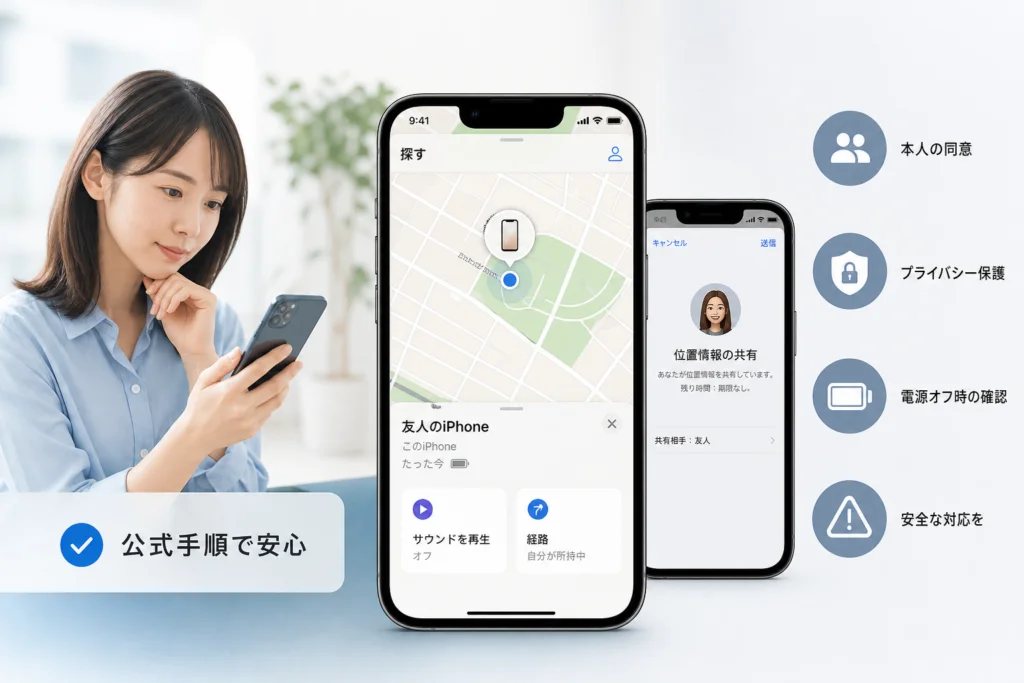
貸す側のiPhone本体の設定で、Apple Accountを切り替えるのではなく、ブラウザから捜索を始めます。持ち主本人に操作してもらい、貸す側がパスワードを預からない形にしてください。
最初に本人の同意と事前設定を確認する
Appleの案内によると、紛失前に「探す」が有効でなかった端末は、iCloud.comや「探す」アプリに表示されず、紛失としてマークすることもできません。持ち主が使っていたアカウントと「探す」の設定を確認してください。(出典: Apple「iPhoneやiPadが盗まれた場合」、2026年11月参照)
- 本人が捜索への協力に同意しているか確かめる。
- パスワードは本人に入力してもらい、聞き取ったりメモしたりしない。
- 借りた端末にはパスワードを保存しない。
公式入口を開き、本人がサインインする
手順①:https://www.icloud.com/find/を開き、持ち主本人がApple Accountとパスワードを入力します。別の人のアカウントが開いていたら、その状態で捜索せず、持ち主のアカウントへ入り直してください。
手順②:確認コードを求める画面が表示された場合は、「デバイスを探す」へ進む選択肢を使います。Appleは、紛失端末を探すために、確認コードを入力せず進める導線を案内しています。アカウントとパスワードによるサインインは必要です。(出典: Apple「紛失したiPhoneやiPadを見つける方法」、2026年11月参照)
確認コードなしで進めることと、パスワードなしでサインインすることは別です。パスワードが分からない場合、電話番号追跡サイトへの入力で代用することはできません。第三者に認証情報を預けて復旧を任せることも避けてください。
端末を選び、表示結果に合わせて操作する
手順③:デバイス一覧から紛失したiPhoneを選びます。位置が表示されたら表示時刻も確認し、近くにある可能性があれば「サウンドを再生」を選びます。Web版で使う機能は、Appleの「iCloud.comの『デバイスを探す』を使う」でも確認できます。(出典: Apple「iCloud.comの『デバイスを探す』を使う」、2026年11月参照)
手順④:すぐに回収できなければ「紛失としてマーク」を選び、画面の案内に従います。盗難の場合は、電話番号や返却用メッセージなどの連絡先情報を含めないでください。Appleは、窃盗犯がその情報を詐欺に利用する可能性を注意喚起しています。(出典: Apple「iPhoneやiPadが盗まれた場合」、2026年11月参照)
| 表示・状況 | 次にすること |
|---|---|
| 近くの見覚えがある場所に表示された | 表示時刻を確認し、サウンド再生を利用する |
| 位置が出ない・オフラインと表示された | 表示されない場合の分岐を確認する |
| 盗難が疑われる・知らない場所にある | 自分で取り返しに行かず、警察に連絡する |
盗難や見覚えのない場所への表示では、自分で探し出そうとせず警察へ連絡するようAppleが案内しています。(出典: Apple「iPhoneやiPadが盗まれた場合」、2026年11月参照)
手順⑤:操作後はWeb画面からサインアウトし、持ち主のアカウントが開いたままになっていないか確認します。
位置が出ないときは、端末一覧と地図表示を分けて確認する
「端末が一覧にない」「一覧にはあるが位置が出ない」「過去の位置だけ出る」は、同じ状態ではありません。表示されない理由を決めつけず、まず画面のどこまで確認できているかを整理してください。
表示された状態ごとの判断表
| 表示・状態 | 確認すること | 次の行動 |
|---|---|---|
| 一覧に端末がない | 紛失端末で使っていたApple Accountか | 本人にアカウントを確かめてもらう |
| 紛失前に「探す」が無効だった | 紛失後の設定変更で捜索できると誤解していないか | アカウント保護、警察への届出、通信事業者への連絡へ進む |
| 一覧にあるが地図に出ない | 位置の表示と保護操作を混同していないか | 「紛失としてマーク」を実行できるか確認する |
| 過去の位置が表示される | 位置に付いた表示時刻 | 現在地と決めつけず、捜索の手がかりとして扱う |
Appleは、紛失前に「探す」が無効だった場合は位置確認・紛失としてマーク・リモート消去ができないため、Apple Accountのパスワードを速やかに変更するよう案内しています。(出典: Apple「iPhoneやiPadが盗まれた場合」、2026年11月参照)
「盗難デバイスの保護」による地図表示の例外
Appleによると、「盗難デバイスの保護」を使用中に、よく知らない場所で本人または第三者がiPhoneからApple Accountのパスワードを変更しようとした場合、iCloud.com/findの地図にiPhoneが表示されない可能性があります。この場合でも、紛失としてマークしてロックすることはできます。地図が出ないことだけで、保護操作もできないと判断しないでください。(出典: Apple「iPhoneやiPadが盗まれた場合」、2026年11月参照)
事前設定と「操作保留」を混同しない
Apple「iPhone、iPad、Macで『探す』を有効にする方法」によると、オフライン時の捜索に備える設定は「“探す”ネットワーク」、バッテリー残量が少ないときの位置送信に備える設定は「最後の位置情報を送信」です。手元に戻った後は、「設定」から自分の名前、「探す」、「[デバイス]を探す」の順に開いて設定を見直せます。(出典: Apple「iPhone、iPad、Macで『探す』を有効にする方法」、2026年11月参照)
操作を選んだことと、端末側で実行されたことも分けてください。Appleが明示している例では、オフライン端末のリモート消去は、次にオンラインになったときに開始されます。この条件を別の操作にも一律に当てはめないでください。(出典: Apple「iPhoneやiPadが盗まれた場合」、2026年11月参照)
避けたい操作:位置が出ないという理由だけで消去すること。消去は元に戻せません。また、「探す」から端末を削除するとアクティベーションロックが解除されます。リモート消去と「探す」からの削除は別の操作です。(出典: Apple「iPhoneやiPadが盗まれた場合」、2026年11月参照)
回線保護後の再発行を検討する際、ドコモのeSIMを利用している方は、関連するドコモのeSIM再発行手順と料金も参照できます。
位置共有と紛失捜索の違い
日常的に居場所を伝えることと、紛失した端末をロック・捜索することは別の目的です。紛失捜索のために借りたサインイン状態を、後日の見守りに流用しないでください。
Appleは、iCloud.comの「デバイスを探す」を端末捜索の入口として案内しています。家族のスマートフォンを借りた場合も、借りた端末の所有者と、捜索するApple Accountの持ち主を分けて考えます。(出典: Apple「iCloud.comの『デバイスを探す』を使う」、2026年11月参照)
- 紛失捜索:持ち主本人がWeb版へサインインする手順を使う。
- 日常の位置共有:共有する相手や目的を本人同士で確認し、アカウントの貸し借りで代用しない。
- ファミリー共有:家族という関係だけで、位置表示や遠隔操作が利用できるとは判断しない。
ここでは用途の違いを整理しています。位置共有の開始・停止や、ファミリー共有の設定別の機能比較は対象外です。友人の紛失を手伝うために、新たな継続的共有を設定する必要はありません。
「電話番号で追跡できる」サイトに入力する前に
番号を入力する欄があるだけでは、相手の操作なしで位置を取得できる証拠にはなりません。Apple公式の捜索入口はiCloud「デバイスを探す」です。(出典: Apple「紛失したiPhoneやiPadを見つける方法」、2026年11月参照)
位置取得の条件と、契約の条件を分けて見る
| 確認対象 | 入力前のチェック |
|---|---|
| 位置取得の仕組み | 相手によるリンク操作や位置情報の許可が条件になっていないか |
| 料金表示 | 無料でできる範囲と、有料契約へ移る条件が明記されているか |
| 継続契約 | 自動更新の有無、解約方法、契約先を確認できるか |
| 認証情報 | 不審な画面でApple Accountのパスワードや確認コードを求めていないか |
個別サービスを一律に詐欺と決めつけるのではなく、広告の説明と実際の利用条件を分けて読みます。仕組みや契約条件が理解できないまま、支払い情報を入力するのは避けてください。
入力した情報別に、保護対応を分ける
不審なサイトにApple Accountのパスワードを入力した場合は、登録情報に異常がなくても、信頼できる端末から公式の手順で速やかにパスワードを変更してください。目に見える変更がないことを、対応を待つ理由にしないでください。
| 入力した内容 | 対応の優先順位 | 混同しない点 |
|---|---|---|
| アカウント識別子のみ メールアドレス・電話番号 |
追加入力をやめる。以後届く不審な連絡やログイン要求に応じない | 識別子の入力だけで、パスワードや確認コードも漏れたとは判断しない |
| パスワードも入力 | 異常の有無を待たず速やかに変更する。続けて登録情報とデバイス一覧を点検する | 不審な変更を見つけた場合だけ変更する、という対応にしない |
| 確認コードも入力 | 追加のコード提供や認証承認をやめ、パスワード変更とアカウント点検を速やかに進める | コードが期限切れになるのを待つだけで対応を終えない |
Appleの詐欺対策の案内では、偽サイトでのパスワード・デバイスパスコード・確認コードの要求や、セキュリティ機能を無効にさせる誘導に注意を促しています。Appleの詐欺対策の案内では「詐欺のメールやメッセージの見分け方」を確認し、送信元とリンク先が正規のものかを見比べてください。(出典: Apple「ソーシャルエンジニアリングによる詐欺を認識し、回避する」、2026年11月参照)
パスワード変更と、登録情報の点検は別に進める
変更後も、別の信頼できるApple製デバイスで「設定」または「システム設定」から自分の名前を開き、デバイス一覧と「サインインとセキュリティ」を点検します。Appleは、登録メールアドレス・電話番号・復旧方法を確認し、覚えのない変更があれば情報を更新するよう案内しています。(出典: Apple「iPhoneやiPadが盗まれた場合」、2026年11月参照)
- デバイス一覧:知らないデバイスや、自分で追加していないデバイスを確認する。
- 登録情報:メールアドレス、電話番号、復旧方法が本人のものか確認する。
- 変更できない場合:不審なサイトへ戻らず、信頼できる端末に表示される案内に従う。新しいデバイスでは設定変更に待機が必要な場合もある。
これらの点検と待機条件は、Appleのアカウント情報確認の案内に基づきます。盗難端末を「探す」から削除する操作とは区別してください。(出典: Apple「iPhoneやiPadが盗まれた場合」、2026年11月参照)
Appleは、iPhoneやiPadが見つかったという連絡をAppleから行うことはないと案内しています。「発見したので解除が必要」などと促されても、パスコード・パスワード・確認コードを渡さないでください。(出典: Apple「iPhoneやiPadが盗まれた場合」、2026年11月参照)
カード情報を入力した場合は、カード側の保護を別に進める
Apple Accountのパスワード変更だけで、入力済みのカード情報への対応が済むわけではありません。連絡先は不審なサイトやSMSに書かれたものを使わず、手元のカードや公式アプリで確認してください。相談に備え、入力したサイト、日時、申込み内容、請求の記録を整理しておきます。
端末自体の保護との違いは、iPhoneのセキュリティ対策と仕組みにも整理しています。
無断追跡と紛失捜索を混同しない
警察庁は、ストーカー規制法の改正に関する案内で「位置情報無承諾取得等」の規制を示しています。個別の行為が規制に当たるかは、その目的や状況によって判断されるため、この記事では法的結論を出しません。(出典: 警察庁「ストーカー規制法の改正について」、2026年11月参照)
- パスワードを知っていることを、位置を見る許可とみなさない。
- 紛失を手伝ったときのサインイン状態を残さない。
- 家族やパートナーでも、捜索対象と操作内容を本人に確認する。
身の危険が迫る場合と、緊急でない相談を分ける
追跡されている疑いがあり、身の危険が迫っている場合は、安全な場所への退避と警察への緊急の連絡を優先してください。差し迫った危険がない場合は、やり取りや画面表示を保存し、相談時に状況を説明できるよう整理します。
警視庁「ストーカー規制法」では、規制と被害相談の案内を確認できます。相談に備え、相手との関係、いつ何が起きたか、どのような位置情報取得が疑われるかを整理してください。(出典: 警視庁「ストーカー規制法」、2026年11月参照)
他人のiPhoneを拾ったときはどう対応する?
返却のために、持ち主のApple Accountへ入る必要はありません。ロック画面に返却用の連絡先やメッセージがあるかを確認し、個人情報を探る操作は避けてください。
紛失モードの表示があれば、その案内を確認する
Appleによると、紛失としてマークする際には、見つけた人から連絡してもらうための電話番号やメッセージを入力する選択肢が表示される場合があります。一方、盗難時には連絡先を含めないよう案内されているため、連絡先の表示がないことだけで、持ち主が探していないとは判断できません。(出典: Apple「iPhoneやiPadが盗まれた場合」、2026年11月参照)
- パスコードを推測して入力しない。
- Siriや通知から連絡先・私生活の情報を探らない。
- メディカルIDを持ち主の電話番号検索として使わない。
- 返却相手や方法に迷ったら、拾った施設の管理者や警察への引き渡しを選ぶ。
- 引き渡す際は、拾った場所と状況を伝える。
画面に連絡先が出ることと、受け取りに来た相手が持ち主であることは別です。個人間での受け渡しに不安がある場合は、無理に会う約束をしないでください。
操作に迷ったときの確認先と、捜索後のチェック
紛失捜索は、位置を見るだけでなく、回収できない間の情報保護まで進めます。Appleは、警察への届出と通信事業者への連絡も案内しています。(出典: Apple「iPhoneやiPadが盗まれた場合」、2026年11月参照)
確認コードを受け取れない・端末が表示されない場合は?
確認コードの問題はWeb版へのサインイン手順へ、サインイン後に端末や位置が出ない場合は表示状態別の分岐へ進んでください。パスワードが不明な場合は、確認コードなしの導線でも代用できません。パスワード再設定・アカウント復旧の詳しい操作は、このページでは扱いません。
不審な画面に入力した場合は、何から確認する?
入力情報別の対応表で、識別子だけか、パスワード・確認コードまで渡したかを切り分けてください。パスワードを入力した場合は、登録情報に異常が見つかるまで変更を待たないでください。
友人の端末で探し終わった後に残すものは?
- 残す:捜索に必要な表示時刻、不審な連絡、警察や通信事業者へ説明するための記録。
- 残さない:借りた端末でのサインイン状態や保存パスワード。
- 削除しない:捜索中の端末の「探す」登録。端末の削除はアクティベーションロックに影響します。
電話番号を検索するのではなく、持ち主本人と公式入口を開く。位置が出なければ表示状態を確認し、紛失としてマーク・届出・情報保護へ切り替えてください。
参考・出典と利用箇所
- Apple「紛失したiPhoneやiPadを見つける方法」:紛失捜索の入口、サインイン、確認コードを受け取れない場合の導線。
- Apple「iCloud.comの『デバイスを探す』を使う」:Web版での端末捜索。
- Apple「iPhoneやiPadが盗まれた場合」:盗難時の連絡先表示、地図表示の例外、オフライン時の消去、アカウント点検、届出・回線保護。
- Apple「iPhone、iPad、Macで『探す』を有効にする方法」:「探す」ネットワークと最後の位置情報送信の事前設定。
- Apple「ソーシャルエンジニアリングによる詐欺を認識し、回避する」:偽サイト、認証情報の要求、不審なメッセージへの注意。
- 警察庁「ストーカー規制法の改正について」:位置情報無承諾取得等の規制。
- 警視庁「ストーカー規制法」:ストーカー被害の規制・相談に関する案内。
参照日:2026年11月12日。編集部がAppleと公的機関の案内に基づいて中立に整理しています。実機検証や利用者の体験談ではありません。画面・条件は変更される場合があるため、操作時は本文の該当リンクと実際の表示を照合してください。
🧰 お困りごとの解決に



最近更新した記事
 AndroidからiPhoneへの移行|QR不要の「iOSに移行」手順💡 結論(要点まとめ)AndroidからiPhoneへ「iOSに移行」でデータを移す場合、アプリ入手用QRコードは読まず…
 「iPhoneを探す」をオフにできない原因別の解除手順と確認点iPhoneを探すをオフにできない原因と対処法を状況別に整理。盗難デバイスの保護による1時間待機が必要になる条件、設定が…
 ドコモ払い利用限度額の変更手順|上げられないときの確認項目と上限枠ドコモ払い(d払いの電話料金合算払い)の利用限度額を変更する手順を、NTTドコモ公式FAQに沿って整理。ご利用明細での3…
 Apple IDのパスワードリセットメールが届かない・身に覚えがない時の対処法Apple ID(Apple Account)のパスワードリセットメールが届かないときの受信設定の確認と、身に覚えのない…
 iCloud+をダウングレードできない原因と完了ボタンが押せない時の対処手順💡 結論(要点まとめ)iCloud+をダウングレードできない・完了が押せない時の確認点を解説。iOSのバージョンによる設…