💡 結論(要点まとめ)
ドコモの契約プランや月額料金をスマホ・パソコンから確認する手順を分かりやすく整理。My docomoアプリやWeb画面でプラン名や請求内訳、データ使用量を把握する方法に加え、不要なオプションや割引の適用漏れを見直すポイントを解説します。
この記事でわかること
- ドコモの契約プランはどこで確認できますか?
- 表示された請求額は料金プランの月額料金ですか?
- ahamoのプランや利用料金はどこで確認しますか?
ドコモの料金プランは、NTTドコモ「ご契約内容確認・変更」の「モバイル/各種サービス」から「確認する」を押し、対象回線のdアカウントでログインすると確認できます。請求額を調べたい場合は、プラン名の確認後に料金内訳を開きます。
このページでは、アプリ・Webでの確認先、請求内訳の読み分け、データ使用量を使った見直し方、契約確認の相談先を扱います。変更予約の専用確認操作、認証エラーの復旧操作、旧プランごとの受付終了日・継続条件は対象外です。
ドコモの料金プランはMy docomoの契約内容から確認できる
NTTドコモの「ご契約内容確認・変更」によると、「モバイル/各種サービス」では現在契約中の料金プランや各種サービスを確認でき、変更・解約の手続きも可能です。確認だけが目的なら、まず契約内容の閲覧までで止めてください。(出典: NTTドコモ「ご契約内容確認・変更」、2026年11月参照)
プラン名・請求額・データ使用量はどこで見る?
| 知りたいこと | 確認先 | 控える内容 |
|---|---|---|
| 契約している料金プラン | ご契約内容 | 表示されたプラン名 |
| 支払額と増額の理由 | 料金・料金内訳 | 対象月、合計額、増えた費目 |
| 容量が自分に合っているか | データ利用状況 | 対象期間、使用量、残量 |
| 不要なサービスがないか | 契約内容と料金内訳 | サービス名、請求の有無 |
この表は確認目的を整理したものです。メニューを探し回るより、最初に「プラン名」「支払額」「容量」のどれを知りたいか決めておくと、確認漏れを減らせます。
確認前に契約回線とdアカウントを確かめる
家族の契約も管理している場合は、画面に表示された回線情報を先に照合してください。記録にはプラン名だけでなく、「誰の回線を確認したか」も添えます。
よくある失敗:家族の回線を開いたまま、自分のプランが変わったと判断することです。想定と違う名称が出ても変更操作に進まず、対象回線を確かめましょう。
My docomoアプリで料金プランと利用料金を確認する手順
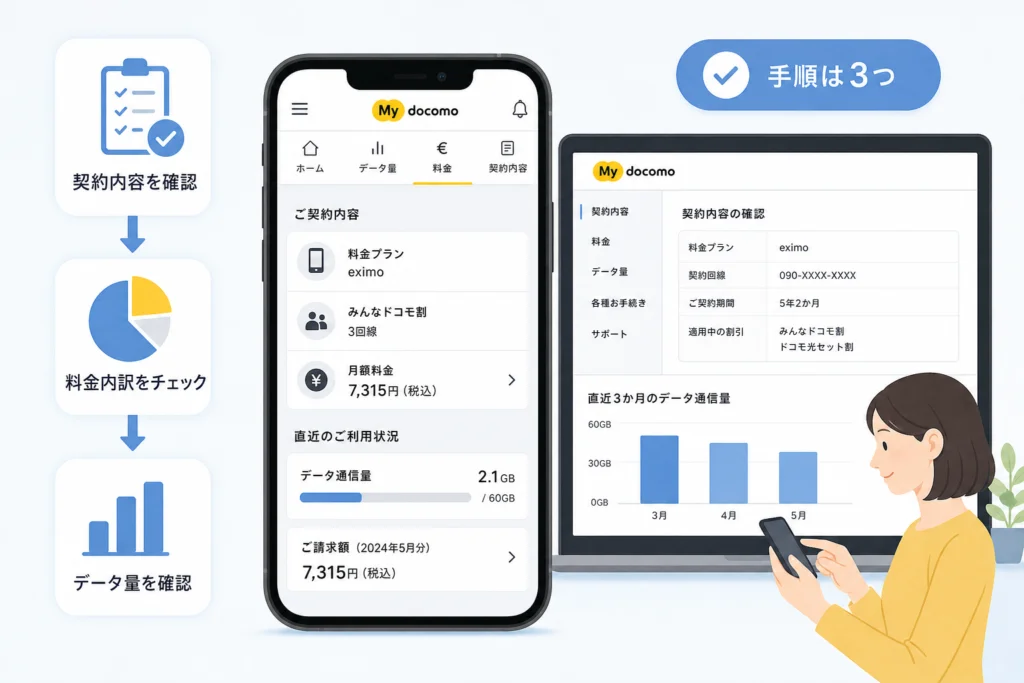
NTTドコモの「My docomoアプリ」では、データ残量や利用料金などの確認が案内されています。アプリは日常の利用状況を見たいときの入口として使い、契約プランは契約内容の画面で確認します。(出典: NTTドコモ「My docomoアプリ」、2026年11月参照)
アプリから契約内容へ進む
- My docomoアプリを開き、対象回線のdアカウントで認証する。
- 表示中の回線情報を確かめる。
- 契約内容を確認する項目を探す。見つからなければ、下記のWebの契約確認ページへ進む。
- 「モバイル/各種サービス」の「確認する」を押し、契約中のプラン名を控える。
アプリ内の項目名や配置に迷った場合は、「ご契約内容確認・変更」を直接開けば、モバイル回線の契約確認へ進めます。同じページには光回線の確認欄もあるため、携帯電話のプランを調べる場合は「モバイル/各種サービス」を選びます。(出典: NTTドコモ「ご契約内容確認・変更」、2026年11月参照)
適用中のプランと変更予約は別に確認する
現在のプランを確認できても、それだけで変更予約の有無まで判断しないでください。変更を申し込んだ覚えがある場合は、現在のプランを記録したうえで、申込み時の受付内容と適用予定日を別に照合します。
記録欄
現在の契約画面に表示されたプラン:____
確認した日:____
変更申込みの記録にあるプラン・適用予定日:____
受付内容が見つからない、表示と記憶が違う場合は再申込みを急がず、NTTドコモ「契約」の問い合わせ案内にある「契約内容のご確認・ご変更」から相談してください。予約の有無と適用予定日を確認したい、と伝えると用件を絞れます。(出典: NTTドコモ「契約」、2026年11月参照)
料金は対象月と内訳をセットで控える
アプリで料金を開いたら、金額だけでなく対象月も確認します。比較用の記録には「何月の、どの項目の金額か」を残してください。料金画面の確認先は、NTTドコモ「ご利用料金の確認方法」で案内されています。(出典: NTTドコモ「ご利用料金の確認方法」、2026年11月参照)
Web版My docomoで料金プランを確認する手順
アプリ内で契約確認の入口が見つからなければ、Webの契約確認ページから進めます。NTTドコモの契約案内によると、My docomoへのログイン後は「ご契約種別」「ご契約プラン」「ご利用機種」などを確認できます。(出典: NTTドコモ「契約」、2026年11月参照)
公式の契約確認ページからログインする
- 「ご契約内容確認・変更」を開く。
- 「モバイル/各種サービス」の「確認する」を押す。
- 対象回線のdアカウントで認証する。
- 「ご契約プラン」を確認し、「ご契約種別」「ご利用機種」も照合する。
上記は契約確認の公式案内に沿った経路です。My docomoの入口から利用したい場合は、My docomoを開いてください。(出典: NTTドコモ「ご契約内容確認・変更」、2026年11月参照)
表示された結果ごとに次の操作を選ぶ
| 確認結果 | 次にすること |
|---|---|
| 自分の回線とプランを確認できた | プラン名と確認日を控え、必要なら料金確認へ進む |
| 別の回線・想定外の機種が表示された | 変更操作を止め、対象のdアカウントを確認する |
| 契約は分かったが支払額が分からない | My docomoの料金確認ページへ進む |
| 変更予約を確認したい | 現在のプランとは別に、申込みの記録を照合する。分からなければ契約窓口で確認する |
契約案内には「料金プランを変更する」ボタンから変更手続きを利用できる旨も記載されています。閲覧が目的なら、プランを確認した段階で止めて構いません。(出典: NTTドコモ「契約」、2026年11月参照)
請求額が高いときに確認したい料金内訳
高くなった費目を見つけてから、見直す契約を決めます。料金確認の入口は「ご利用料金の確認方法」、Webの料金確認先はMy docomoの料金ページです。(出典: NTTドコモ「ご利用料金の確認方法」、2026年11月参照)
通信料金と、それ以外の支払いを分ける
以下は比較用の記入表です。実際の内訳に表示された項目だけを転記し、該当しない欄は空欄にします。
| 項目 | 今回 | 比較する月 | 差が出たら調べること |
|---|---|---|---|
| プランに関する料金 | ____ | ____ | プラン変更、使用量、割引 |
| 通話関連 | ____ | ____ | 通話の使い方、オプション |
| 端末代 | ____ | ____ | 購入・分割払いの記録 |
| 有料サービス | ____ | ____ | 利用状況、契約内容 |
| 決済利用など | ____ | ____ | 利用先、継続課金 |
増額した項目だけを掘り下げる
例えば、プランに関する料金が変わらず、決済利用だけが増えた場合は、先に利用先を確認します。容量の小さいプランを探す前に、請求増加の原因を切り分けられます。
紙の請求書や料金明細内訳書を見ている場合、NTTドコモの「請求書や料金明細内訳書などの見方」で、支払い方法別の案内を選べます。請求書払いなら「請求書」、口座振替なら届いた案内の形式を選んでください。(出典: NTTドコモ「請求書や料金明細内訳書などの見方」、2026年11月参照)
オプションは利用実態と必要性を照合する
契約名が分からないサービスは、その場で解約せず、何に使うものかを確認してから判断します。補償など、利用していない期間にも備えとして契約するものは、月額だけで要否を決めないようにしましょう。
よくある失敗:請求額を下げることだけを優先して必要なサービスまで外すことです。解約前に「困る場面はないか」「代わりの手段はあるか」を書き出してください。
過去の月別データ使用量からプラン見直しを判断する
NTTドコモの「My docomoアプリ」では、データ残量などの利用状況を確認できます。残量だけで容量を選ばず、使用量と対象期間を一緒に記録してください。(出典: NTTドコモ「My docomoアプリ」、2026年11月参照)
表示できた期間をそろえて記録する
アプリでデータ利用状況を開き、使用量と対象期間を確認します。過去の月を選択できる画面では、月を切り替えるたびに対象月を控えてください。このページでは確認可能期間を一律に決めず、利用中の画面で表示できた月を比較に使います。
データの表示場所が分からない場合は、「My docomoアプリ」の公式案内で確認できる機能を確認してください。表示されない状態が続く場合は、後述の契約窓口へ「対象回線・アプリかWebか・見たい期間」を伝えます。(出典: NTTドコモ「My docomoアプリ」、2026年11月参照)
平均だけでなく、使用量が多かった月を見る
| 対象月 | 使用量 | 利用状況のメモ |
|---|---|---|
| ____ | ____ | 普段どおり/旅行・出張など |
| ____ | ____ | 動画・テザリングなど |
| ____ | ____ | 今後も続く使い方か |
| 月平均 | 使用量の合計 ÷ 記録した月数 | 通常の利用規模を把握する |
| 最大使用量 | 記録内の最大値 | 容量不足になりそうな月を考える |
判断例:普段は自宅のWi-Fi中心でも、出張中だけ使用量が増える場合があります。出張が今後も続くなら、多かった月も比較材料にします。一時的な増加なら、通常月と分けて考えられます。
通話とサポートも比較欄に加える
- 長い通話が多いか、短い通話が中心か
- 外出先で動画やテザリングを使うか
- 店舗で相談したいか、オンラインで手続きできるか
- 容量を使い切ったときの条件を受け入れられるか
旧プランから変更する前に料金と家族割を比較する
現在のプラン名が分かったら、次は変更できる候補を確認します。NTTドコモの「料金プラン変更お手続きガイド」では、現在のプランと変更したいプランを選び、「お手続き方法を確認する」へ進めます。変更先には変更可能なプランのみが表示される一方、提供間もないプランは選択できない場合があります。(出典: NTTドコモ「料金プラン変更お手続きガイド」、2026年11月参照)
ギガライト・ギガホ・eximo・irumoは契約中の名称として記録する
古い比較記事に掲載されていることと、変更先として申し込めることは別です。まず契約画面の名称を控え、ガイドの「現在の料金プラン」で該当するものを選んでください。
ガイドで「アカウントに紐づく料金プランを自動表示できませんでした」と表示された場合は、確認済みのプラン名を手動で選びます。「一部の情報が取得できませんでした」と出た場合は、案内どおり時間を置いて更新します。なお、同ガイドは法人契約プランなどを対象外としています。(出典: NTTドコモ「料金プラン変更お手続きガイド」、2026年11月参照)
ガイドで選べないことだけを理由に、「契約が終了する」「継続利用できない」と判断しないでください。申込受付と契約継続は別の確認事項です。
ギガライトを利用中なら、ギガライト2の特徴とプラン変更のポイントも、変更前の整理に役立ちます。
変更先は実際の負担を並べて比較する
| 比較項目 | 契約中 | 変更候補 |
|---|---|---|
| プラン名 | ____ | ____ |
| 基本料金 | ____ | ____ |
| 自分に適用される割引 | ____ | ____ |
| 必要な通話・オプション | ____ | ____ |
| 端末代を除いた負担 | ____ | ____ |
| 適用予定日・比較日 | ____ | ____ |
ポイント還元を比較に含める場合は、毎月の支払額とは別欄にします。普段の買い物を増やさないと得られない還元を、通信費の値引きと同じように扱わないためです。
家族の回線数と、その回線自身の割引を分けて質問する
家族への影響が気になる場合は、相談時の質問を分けると確認漏れを防げます。ahamoなどへの変更を考えていても、変更する本人の料金だけで世帯全体の増減を決めないでください。
- 変更後、この回線は家族の回線数にどう扱われるか。
- 変更した本人に適用される割引は何か。
- 変更しない家族の割引額は変わるか。
- 世帯全体の支払額はどう変わるか。
条件を判断できない場合は、「契約」の「契約内容のご確認・ご変更」から相談できます。現在のプランと変更候補を用意し、上の質問をそのまま伝えてください。(出典: NTTドコモ「契約」、2026年11月参照)
適用日と変更後の条件を確認してから確定する
申込み前の確認欄には、適用予定日、引き継ぎたいサービス、元のプランに戻す必要があるかを残します。疑問が残る項目は、確定操作の前に相談しましょう。
端末変更も検討している場合は、料金プランの変更とeSIMの手続きを分けて整理できます。関連する操作はドコモのeSIM再発行手順と手数料を参照してください。
My docomoにログインできないときは何を確認する?
ログイン前の認証で止まったのか、ログイン後に目的の情報が見つからないのかを分けます。契約内容の相談先は、NTTドコモの「契約」ページから選べます。(出典: NTTドコモ「契約」、2026年11月参照)
相談前に止まっている場所を整理する
| 状態 | 控える内容 |
|---|---|
| dアカウントが分からない | 確認したい回線、アカウントが不明であること |
| パスキーなどの認証で止まる | 認証方法、表示されたメッセージ |
| ログイン後に別回線が見える | 対象回線と表示中の回線が違うこと |
| 契約は見えるが料金が見つからない | 料金確認ページでも確認できないか |
エラーメッセージは推測で言い換えず、そのまま控えると相談に使えます。このページでは、パスキーの再設定やアカウント復旧の操作は扱いません。
パスワードや確認コードは、家族を含め他人に伝えないでください。操作支援を受ける場合も、認証は本人が行ってください。画面を共有するときも、認証情報や個人情報が映らないようにします。
電話で契約内容を確認したい場合
「契約」ページで「契約内容のご確認・ご変更」を開き、「電話番号を確認する」を選びます。同案内では、本人確認のため契約者電話番号とネットワーク暗証番号を用意し、音声ガイダンス後に「契約内容の確認」など用件を話すよう案内されています。受付時間は午前9時~午後8時、年中無休です。(出典: NTTドコモ「契約」、2026年11月参照)
電話がつながりにくい場合は、同ページの「コール事前予約」を選べます。これは予約時刻に自分から電話し、優先的にオペレーターへつなぐサービスです。折り返し電話を待つ方式と混同しないようにしてください。(出典: NTTドコモ「契約」、2026年11月参照)
店舗で相談したい場合
同じ「契約」ページの「ドコモショップで相談する」から「ドコモショップ/d gardenを検索する」を選び、利用したい店舗を探せます。(出典: NTTドコモ「契約」、2026年11月参照)
- 確認したい回線と現在分かっているプラン名
- アプリ・Webのどちらで止まったか
- 表示されたメッセージ
- 相談目的がプラン確認・請求確認・変更検討のどれか
電話窓口向けの本人確認案内を、そのまま店舗の持ち物一覧として使わないでください。来店前には利用する店舗の案内で、相談方法と必要な準備を確認しましょう。
ドコモの料金プラン確認でよくある質問
NTTドコモの「ご契約内容確認・変更」では、契約内容の確認と変更・解約の両方が案内されています。閲覧と申込みを分け、確認が目的なら変更の確定操作へ進まないことを基本にしてください。(出典: NTTドコモ「ご契約内容確認・変更」、2026年11月参照)
契約プランを知るだけなら、どこを開けばよいですか?
「ご契約内容確認・変更」の「モバイル/各種サービス」から「確認する」へ進みます。ログイン後は、対象回線の「ご契約プラン」を確認してください。
請求額はプランの月額料金と同じですか?
同じものとして比較せず、内訳を見てください。プランに関する料金以外の支払いがあれば分け、増えた費目から調べます。記入には料金内訳の比較表を使えます。
変更予約をしたのに、現在のプランが表示されています
現在の契約表示だけで予約の成否を判断せず、申込み時の受付内容と適用予定日を照合してください。記録がない場合は、契約窓口へ予約の有無と適用予定日を問い合わせます。
家族の合計額が見えれば、全員のプランも確認できますか?
合計額が表示されていることだけで、全員の個別プランまで確認できるとは判断しないでください。対象回線の契約表示を確認し、見つからなければ、その回線の契約内容を確認したいと窓口へ伝えます。
確認後は何を記録しておけばよいですか?
- 確認した回線、プラン名、確認日
- 変更申込みがある場合は、その受付内容と適用予定日
- 料金の対象月と、増減した費目
- 表示できた月のデータ使用量
- 有料サービスと割引の名称
- 変更前に相談したい家族への影響
プラン名を知りたいだけなら、契約画面で確認して終了できます。見直しもしたい場合は、請求内訳と使用量をそろえてから変更候補を比較しましょう。
出典・編集方針
編集部は、NTTドコモの公式案内に基づき、契約確認と見直しの判断項目を中立に整理しています。個別回線の操作代行や実機検証、料金の保証を行うものではありません。画面や条件は更新されることがあるため、手続き時に表示される内容も確認してください。
参考・出典
- NTTドコモ「ご契約内容確認・変更」
- NTTドコモ「My docomo」
- NTTドコモ「My docomoの料金確認ページ」
- NTTドコモ「ご利用料金の確認方法」
- NTTドコモ「My docomoアプリ」
- NTTドコモ「請求書や料金明細内訳書などの見方」
- NTTドコモ「料金プラン変更お手続きガイド」
- NTTドコモ「契約」
参照日:2026年11月15日。本文の案内は、各ページで確認できる対象・条件の範囲で記載しています。
🧰 お困りごとの解決に



最近更新した記事
 AndroidからiPhoneへの移行|QR不要の「iOSに移行」手順💡 結論(要点まとめ)AndroidからiPhoneへ「iOSに移行」でデータを移す場合、アプリ入手用QRコードは読まず…
 「iPhoneを探す」をオフにできない原因別の解除手順と確認点iPhoneを探すをオフにできない原因と対処法を状況別に整理。盗難デバイスの保護による1時間待機が必要になる条件、設定が…
 ドコモ払い利用限度額の変更手順|上げられないときの確認項目と上限枠ドコモ払い(d払いの電話料金合算払い)の利用限度額を変更する手順を、NTTドコモ公式FAQに沿って整理。ご利用明細での3…
 Apple IDのパスワードリセットメールが届かない・身に覚えがない時の対処法Apple ID(Apple Account)のパスワードリセットメールが届かないときの受信設定の確認と、身に覚えのない…
 iCloud+をダウングレードできない原因と完了ボタンが押せない時の対処手順💡 結論(要点まとめ)iCloud+をダウングレードできない・完了が押せない時の確認点を解説。iOSのバージョンによる設…