💡 結論(要点まとめ)
Apple ID(Apple Account)のリセットメールが届かない場合の受信設定の確認と再送、身に覚えのない復旧申請への対応を説明します。信頼できるデバイスでのパスワード変更、復旧申請の状況確認、待機中の端末の扱いも説明します。
この記事でわかること
- Apple IDのパスワードリセットメールはどのくらいで届きますか?
- メールを使わずにApple Accountのパスワードを変更できますか?
- 身に覚えのないリセットメールが届いたら乗っ取られていますか?
Apple IDのパスワードリセットメールが届かない場合は、サインイン済みのiPhoneやiPadの「設定」から変更できるか確認してください。身に覚えのないメールが届いた場合は、メール内のリンクを使わず、設定から登録情報とデバイス一覧を確認し、自分が要求していない認証は承認しないでください。
Apple IDは「Apple Account」に名称が変わりました。この記事では、メール未着時の確認、端末からのパスワード変更、不審な通知への対応、Apple公式の案内に基づく復旧方法まで整理しています。個別のメールの真偽判定や、アカウント復旧の成功を保証するものではありません。
Apple IDのパスワードリセットメールが届かない・身に覚えがないときは何をする?
自分で再設定を申請したかどうかで、次の操作が変わります。メールを受信した事実だけでは、不正利用されたとは判断できません。
| 今の状況 | 最初にすること | 進む先 |
|---|---|---|
| 自分で申請したが届かない | サインイン済みの端末から変更できるか確認する | メールを使わない変更手順 |
| 端末から変更できず、メールも届かない | 対象アドレスと迷惑メール・受信設定を確認する | メール未着の確認表 |
| 申請していないのに届いた | メール内リンクを使わず、要求していない認証は承認しない | 身に覚えのない通知への対応 |
| 不審なページに情報を入力した | 入力した情報に応じてアカウントを保護する | 入力後の対処 |
| 復旧を申請し、予定日時や通知を待っている | 新規申請ではなく、申請済みリクエストの状況を確認する | 復旧中・通知未着時の操作 |
自分で申請した場合は、信頼できるデバイスから変更できる?
サインイン済みで、本人確認に使える「信頼できるデバイス」があれば、メールを待たずにパスワードを変更できる場合があります。Apple公式によると、信頼できるデバイスを使ってパスワードをリセットできます。(出典: Apple「パスワードを忘れてApple Accountにサインインできなくなった場合」、2026年10月参照)
申請していない場合は、メールを無視するだけでよい?
まずメールから離れ、設定画面でアカウントを確認します。見覚えのないサインイン通知や登録情報の変更もある場合は、パスワード変更などの保護を進めてください。Apple公式は、要求していない確認コードや通知、知らないデバイスなどを不正利用の兆候として案内しています。(出典: Apple「Apple Accountの不正利用が疑われる場合」、2026年10月参照)
Apple IDとApple Accountは別のアカウント?
名称が変わったもので、これまでのメールアドレスや電話番号、パスワードを引き続き使います。名称変更だけを理由にアカウントを作り直す必要はありません。(出典: Apple「パスワードを忘れてApple Accountにサインインできなくなった場合」、2026年10月参照)
メールを使わずにApple Accountのパスワードを変更するには?
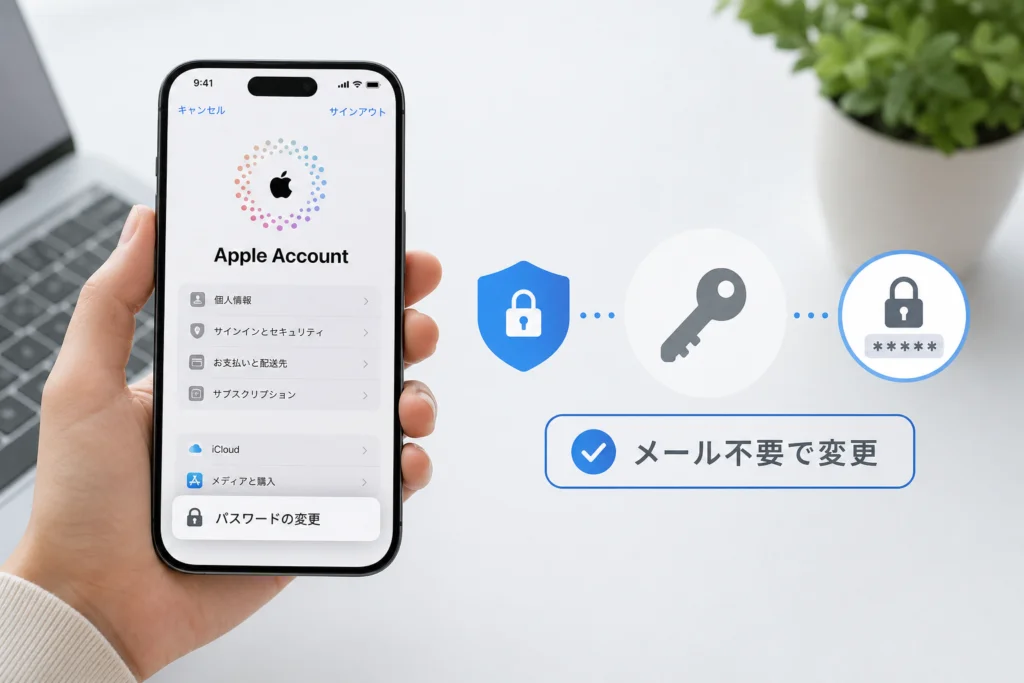
自分のApple Accountにサインイン済みのiPhone・iPad・Macが使えるなら、その端末の設定から変更します。端末のパスコードなど、画面で求められる本人確認を行ってください。(出典: Apple「パスワードを忘れてApple Accountにサインインできなくなった場合」、2026年10月参照)
iPhone・iPadでは「設定」のどこを開く?
- 「設定」を開き、画面上部の自分の名前をタップする。
- 「サインインとセキュリティ」を開く。
- 「パスワードの変更」をタップする。
- 端末のパスコードなど、画面に表示される本人確認を行い、新しいパスワードを設定する。
以上がApple公式の案内する変更経路です。変更が完了した場合は、リセットメールを待つ必要はありません。自分の名前が表示されず、対象アカウントにサインインしていない場合は、端末が使えない場合の方法へ進んでください。(出典: Apple「パスワードを忘れてApple Accountにサインインできなくなった場合」、2026年10月参照)
Macではどこから変更する?
Appleメニューから「システム設定」を開き、自分の名前→「サインインとセキュリティ」→「パスワードの変更」と進みます。求められた場合は、Macのロック解除に使うパスワードを入力してください。(出典: Apple「パスワードを忘れてApple Accountにサインインできなくなった場合」、2026年10月参照)
変更中に待機を求められたら?
iPhoneで「盗難デバイスの保護」が有効な場合などは、セキュリティ遅延によって待機が必要になることがあります。画面に待機の案内が出たら、メール未着とは別の状態として、表示された指示に従ってください。(出典: Apple「パスワードを忘れてApple Accountにサインインできなくなった場合」、2026年10月参照)
よくある失敗:端末のロック解除用パスコードと、Apple Accountのパスワードを混同することです。入力欄が何を求めているか確認してください。操作の代行を申し出る相手にも、パスコードや確認コードは伝えないでください。
Apple IDのパスワードリセットメールが届かないときは何を確認する?
対象のメールアドレス、別フォルダ、受信設定の順に確認します。再送する前に、見ている受信箱が再設定対象のアドレスと一致しているかを確かめましょう。
対象のメールアドレスと受信箱は合っている?
Appleからのメールは、アカウントに関連付けられたメールアドレスに送られます。複数のアドレスを持っている場合は、手続き画面やアカウントで確認できる宛先と、メールアプリで開いている受信箱を照合してください。(出典: Apple「Apple Accountの確認メールやパスワードのリセットメールが届かない場合」、2026年10月参照)
迷惑メール・ゴミ箱・受信ルールはどこを見る?
Apple公式は、受信トレイだけでなく、迷惑メール、ゴミ箱、削除済みアイテム、アーカイブなども確認するよう案内しています。(出典: Apple「Apple Accountの確認メールやパスワードのリセットメールが届かない場合」、2026年10月参照)
| 確認する場所 | 見る内容 | 結果に応じた次の操作 |
|---|---|---|
| アカウント別の受信箱 | 再設定対象と同じアドレスか | 違っていれば対象の受信箱に切り替える |
| 迷惑メール・ゴミ箱・アーカイブ | Appleからの案内が振り分けられていないか | 見つかったら、メールの種類と自分の申請内容を照合する |
| 振り分け・受信拒否の設定 | Appleからのメールを拒否・移動していないか | 該当する設定を見直す |
| 申請した公式画面 | 再送の選択肢か、アカウント復旧の表示か | 通常の再設定なら再送の案内へ。復旧中なら申請状況の確認へ進む |
受信許可の設定では、Appleが案内する「email.apple.com」からのメールがブロックされていないか確認します。迷惑メール対策をすべて無効にするのではなく、対象の受信設定を見直してください。(出典: Apple「Apple Accountの確認メールやパスワードのリセットメールが届かない場合」、2026年10月参照)
受信設定を見直しても届かない場合は?
Appleは、メールサービスの提供元に受信状況を確認する方法も案内しています。問い合わせる際は、対象アドレス、申請したおおよその日時、確認済みのフォルダを整理しておくと、同じ確認を繰り返さずに済みます。(出典: Apple「Apple Accountの確認メールやパスワードのリセットメールが届かない場合」、2026年10月参照)
通常の再設定とアカウント復旧はどう違う?
アカウント復旧は、通常の方法ではパスワードをリセットできない場合に使う、待機を伴う手続きです。復旧申請済みなら、メールを再送する感覚で新規リクエストを重ねないでください。Appleは、新たなリクエストで手続きが速まるわけではなく、待機期間が長引く可能性があると説明しています。(出典: Apple「アカウントの復旧手続き中に想定されること」、2026年10月参照)
よくある失敗:「メールが来ない」と考えて別の手続きを繰り返し、どの申請の案内を待っているか分からなくなることです。先に手続き名と申請対象のアカウントを確認してください。
身に覚えのないリセットメールが届いたら、どう確認する?
不審なメールには返信せず、リンクや添付ファイルを開かずに、自分の端末の設定から確認します。自分が要求していないサインイン要求や認証は承認しないでください。Appleを名乗る相手から頼まれても、確認コードを教えたり、認証画面で「同意する」を押したりしないでください。(出典: Apple「フィッシングなどの詐欺を見分けて回避する」、2026年10月参照)
登録情報とサインイン中のデバイスはどこを見る?
iPhone・iPadの「設定」→自分の名前→「サインインとセキュリティ」で登録情報を確認します。次に、自分の名前が表示されるApple Account画面に戻り、下へスクロールしてデバイス一覧を確認してください。「サインインとセキュリティ」の画面内で探すのではなく、ひとつ前のApple Account画面に戻るのがポイントです。Apple公式の不正利用への案内でも、登録情報と関連付けられたデバイスの確認を勧めています。(出典: Apple「Apple Accountの不正利用が疑われる場合」、2026年10月参照)
- 自分で変更していないメールアドレスや電話番号がないか。
- 所有していない、または利用した覚えのない端末がないか。
- 自分が要求していない確認コードやサインイン要求が届いていないか。
- 以前のパスワードで突然サインインできなくなっていないか。
見覚えのない変更や端末があったらどうする?
Apple Accountのパスワードを変更し、登録情報を確認・修正します。所有していないことを確認できたデバイスは、一覧から削除してください。パスワードを変更できない場合は、復旧手続きに進みます。(出典: Apple「Apple Accountの不正利用が疑われる場合」、2026年10月参照)
自分が申請していない「アカウント復旧」の確認メールだったら?
Apple公式の復旧案内には、自分が申請していない復旧リクエストについて、確認メールに記載されたキャンセルリンクを使う方法が記載されています。ただし、復旧確認メールを装った偽メールと区別せずにリンクを押すのは避けてください。判断できない場合は、まず設定からパスワード変更と登録情報の確認を進めます。Appleによると、正常にサインインできた場合、復旧リクエストは自動的にキャンセルされます。(出典: Apple「アカウントの復旧手続き中に想定されること」、Apple「フィッシングなどの詐欺を見分けて回避する」、2026年10月参照)
フィッシングが疑われるメールはどこへ報告する?
Appleを装った不審なメールは、reportphishing@apple.comへ転送して報告できます。このアドレスはフィッシングの報告先で、パスワード復旧を依頼する窓口ではありません。(出典: Apple「フィッシングなどの詐欺を見分けて回避する」、2026年10月参照)
リセットメールが本物か、見た目だけで判断できる?
Appleのロゴ、送信者の表示名、宛名だけでは本物と判断できません。真偽を見分けようとして操作を進めるより、設定からアカウントの状態を確かめましょう。
ロゴや自分の名前があれば本物?
Apple公式によると、詐欺師は正規の企業のメールと似た文面を使い、個人情報やパスワードをだまし取ろうとします。氏名の有無だけを判定基準にせず、メールの相手にパスワードや確認コードを渡さないでください。(出典: Apple「フィッシングなどの詐欺を見分けて回避する」、2026年10月参照)
送信元やリンク先が正しそうなら安全?
送信元やリンク先の不一致は不審な兆候ですが、一致して見えることだけでは安全と判断できません。Appleは、発信元を装う電話や、正規のリンクに見せかけたURLにも注意を促しています。スマートフォンで無理にリンク先を調べず、設定アプリから確認する経路を選んでください。(出典: Apple「フィッシングなどの詐欺を見分けて回避する」、2026年10月参照)
パスワード・確認コード・支払い情報を求められたら?
メールや電話の相手に教えるよう求められた場合は、操作を止めてください。自分で開いた正規の再設定画面で本人確認することと、相手へ認証情報を渡すことは別です。Appleは、サポートのためにパスワードや確認コードを教えるよう求めることはないと案内しています。(出典: Apple「フィッシングなどの詐欺を見分けて回避する」、2026年10月参照)
避けたい判断:「Appleのロゴがある」「氏名が書かれている」「URLがHTTPSになっている」という理由だけで入力を進めることです。判断に迷ったら、そのメールを使わずに設定から確認してください。
メールや信頼できるデバイスが使えない場合はどう復旧する?
借りた端末のAppleサポートアプリ、またはAppleのパスワード再設定ページから、画面の案内に従って進めます。その場で本人確認できない場合は、待機を伴うアカウント復旧が必要になることがあります。(出典: Apple「パスワードを忘れてApple Accountにサインインできなくなった場合」、2026年10月参照)
借りたiPhone・iPadのAppleサポートアプリは使える?
借りたデバイスやApple Storeのデバイスで、Appleサポートアプリを利用できます。「サポートツール」までスクロールし、「パスワードのリセット」→「他のユーザをサポート」を選択します。Appleは、入力した情報は借りた端末に保存されないと案内しています。(出典: Apple「パスワードを忘れてApple Accountにサインインできなくなった場合」、2026年10月参照)
iforgot.apple.comでは何をする?
Appleのパスワード再設定ページにアクセスし、画面の案内に従います。表示された選択肢に従い、利用可能な本人確認方法で進めてください。信頼できるデバイスが手元にある場合は、まずそのデバイスでパスワードの変更を試してください。(出典: Apple「パスワードを忘れてApple Accountにサインインできなくなった場合」、2026年10月参照)
| 利用できるもの・状態 | 選ぶ経路 | 確認する点 |
|---|---|---|
| サインイン済みの自分の端末 | 端末の設定から変更 | 画面で求められた本人確認を行う |
| 借りた端末でサポートアプリを利用できる | 「パスワードのリセット」→「他のユーザをサポート」 | 画面の案内に従う |
| パスワードを再設定できない | Appleのパスワード再設定ページ | 画面に表示される復旧方法の案内に従う |
| すでに復旧申請済み | Appleの状況確認ページ | 申請時と同じ情報を入力する |
アカウント復旧の確認メールが届かない場合は?
復旧確認メールは、パスワードをその場で変更するためのメールではなく、アクセスを復旧できる予定日時を知らせる案内です。Apple公式によると、申請から72時間以内に届き、復旧には数日またはそれ以上かかる場合があります。電話番号のみを使用するアカウントでは、確認はiMessageで届きます。(出典: Apple「アカウントの復旧手続き中に想定されること」、2026年10月参照)
申請から丸72時間経過しても確認が見つからない場合は、迷惑メールやゴミ箱を確認したうえで、Appleの復旧リクエストの状況確認ページにアクセスします。申請時と同じメールアドレスや電話番号などを入力し、リクエストが有効か確認してください。(出典: Apple「アカウントの復旧手続き中に想定されること」、2026年10月参照)
- リクエストが有効:表示される復旧予定時刻を確認し、新たな申請を重ねずに待つ。
- リクエストが有効ではない:申請が送信されていないか、キャンセルされた可能性がある。新しいリクエストを送信してやり直す。
以上の分岐は、Apple公式の確認メール未着時の案内に基づきます。(出典: Apple「アカウントの復旧手続き中に想定されること」、2026年10月参照)
復旧予定日時を過ぎてもSMSや自動音声が来ない場合は?
通知を待ち続けるのではなく、予定日時を確認してから復旧を進めます。日時や申請状況が分からない場合は、Appleの復旧リクエストの状況確認ページにアクセスし、申請時と同じ情報で確認してください。確認メールに記載された時刻を過ぎてもテキストメッセージや電話が届かない場合は、Appleの待機終了後の復旧ページに直接アクセスしてください。(出典: Apple「アカウントの復旧手続き中に想定されること」、2026年10月参照)
状況確認と、待機終了後の操作を分ける
Appleの状況確認ページでは、申請の有効性や復旧予定時刻を確認できます。通知が来ないまま確認メールの予定時刻を過ぎた場合は、Appleの復旧ページから先へ進みます。(出典: Apple「アカウントの復旧手続き中に想定されること」、2026年10月参照)通知未着だけを理由に新規申請へ戻らないでください。
復旧中に端末を使ってよい?サポートに頼めば早くなる?
Appleサポートでも待機期間は短縮できません。また、待機中の端末利用によって復旧リクエストがキャンセルされる場合があります。ウェブ上で申請した場合は、待機中、お使いのすべてのAppleデバイスの電源を切ってください。(出典: Apple「アカウントの復旧手続き中に想定されること」、2026年10月参照)
端末利用の扱いは一律ではありません。対応するOSのデバイスから復旧を開始した場合は、そのデバイスを使い続けられる条件があります。対応OSの端末であっても、ウェブ上で申請した場合は、すべてのAppleデバイスの電源を切るという案内に従ってください。ほかのサインイン済みデバイスでパスワード変更ができず、復旧を待つ場合は、そのデバイスの電源を切ります。(出典: Apple「アカウントの復旧手続き中に想定されること」、2026年10月参照)
不審なメールのリンクを開いた・情報を入力した場合はどうする?
リンクを開いただけの場合と、パスワードや支払い情報を入力した場合では、必要な対応が異なります。開いた事実だけで乗っ取りと決めつけず、渡した情報に応じて対処してください。
リンクを開いただけなら、何を確認する?
追加の入力やダウンロードを止め、ページを閉じてください。その後、設定から登録情報とデバイス一覧を確認します。Apple公式は、不審なリンクや添付ファイルを開かず、アカウントに不審な変更があれば保護を進めるよう案内しています。(出典: Apple「フィッシングなどの詐欺を見分けて回避する」、Apple「Apple Accountの不正利用が疑われる場合」、2026年10月参照)
パスワードや確認コードを渡したら何を優先する?
メールから開いたページではなく、自分の端末の設定からパスワードを変更してください。その後、登録情報とデバイス一覧を確認します。変更できない場合は、復旧経路を使います。(出典: Apple「Apple Accountの不正利用が疑われる場合」、2026年10月参照)
| 行った操作 | 優先する対応 |
|---|---|
| ページを開いたが、情報は入力していない | 追加操作を止め、設定から不審な変更がないか確認する |
| Apple Accountのパスワードを入力した | 公式経路でパスワードを変更し、登録情報・端末を確認する |
| 確認コードを伝えた、要求していない認証を承認した | アカウント保護を優先し、追加の要求には応じない |
| カード情報を入力した | カード会社にも不正利用の懸念を伝える |
Appleは、詐欺サイトにパスワードなどを入力した場合はパスワードを変更し、カード情報を渡した場合はカード会社に連絡するよう案内しています。(出典: Apple「フィッシングなどの詐欺を見分けて回避する」、2026年10月参照)
使い回しのパスワードや端末の対策も必要?
新しいパスワードには、ほかのサービスで使っていないものを選んでください。セキュリティアプリを導入するだけで、漏れた認証情報の変更や不審なデバイスの確認を代替することはできません。(出典: Apple「Apple Accountの不正利用が疑われる場合」、2026年10月参照)
緊急の保護が済んだ後、端末側の対策を整理するならiPhoneのセキュリティソフトの必要性が補足になります。アプリを検討する場合はスマホのセキュリティ対策アプリ一覧も参考にし、Apple Accountの復旧手続きとは分けて考えてください。
メールも電話番号も使えないときに確認する復旧要素
信頼できるデバイスがなくても、利用できる復旧要素によってはパスワードをリセットできる可能性があります。メールと電話番号が使えないことだけで、選べる経路が一律に決まるわけではありません。(出典: Apple「パスワードを忘れてApple Accountにサインインできなくなった場合」、2026年10月参照)
- 復旧用の連絡先を設定してある場合は、その連絡先に連絡し、6桁のコードを提供してもらうか、対面で復旧を手伝ってもらえるか確認します。(出典: Apple「パスワードを忘れてApple Accountにサインインできなくなった場合」、2026年10月参照)
- 復旧キーを設定している場合は、Appleの通常のアカウント復旧は使えません。信頼できるデバイスが手元にないときは、復旧キー(28文字のコード)と、信頼できる電話番号に送られた確認コードを入力してパスワードをリセットします。復旧キーをなくしてもAppleは再発行できず、アカウントから完全にロックアウトされることがあります。(出典: Apple「Apple Accountの復旧キーを設定する」、2026年10月参照)
- 物理的なセキュリティキーを設定している場合も、通常とは復旧の手順が異なります。設定したキーに対応する復旧方法を選びます。(出典: Apple「パスワードを忘れてApple Accountにサインインできなくなった場合」、2026年10月参照)
- 物理的なセキュリティキーを使っている場合、信頼できるデバイスとセキュリティキーをすべてなくすと、アカウントから完全にロックアウトされます。(出典: Apple「Apple Accountのセキュリティキーについて」、2026年10月参照)
- 上の方法(信頼できるデバイス・復旧用の連絡先)を試しても変更できず、復旧キーやセキュリティキーを設定していない場合は、画面の案内に従ってAppleにアカウント復旧を申請します。(出典: Apple「パスワードを忘れてApple Accountにサインインできなくなった場合」、2026年10月参照)
Apple IDのパスワードリセットメールに関するよくある質問
メールを待つべきかどうかは、通常の再設定とアカウント復旧のどちらを進めているかで変わります。同じ確認を繰り返すより、自分の状況に合う節へ進んでください。
メールはどのくらいで届く?
通常のリセットメールの一律の到着時間は、Apple公式の案内には記載がありません。届かない場合はメール未着の確認表を使ってください。アカウント復旧の確認メールは別で、Appleは申請から72時間以内に届くと案内しています。届かない場合や予定日時後の通知未着は、復旧中の分岐で確認できます。(出典: Apple「Apple Accountの確認メールやパスワードのリセットメールが届かない場合」、Apple「アカウントの復旧手続き中に想定されること」、2026年10月参照)
メールなしでパスワードを変更できる?
サインイン済みの信頼できる端末があれば、設定から変更できる場合があります。操作経路は端末からの変更手順にまとめています。追加の本人確認や待機が必要になる場合もあります。(出典: Apple「パスワードを忘れてApple Accountにサインインできなくなった場合」、2026年10月参照)
身に覚えのないメールは乗っ取りの証拠?
メールだけでは断定できません。ただし、見覚えのない端末や登録情報の変更もある場合は、アカウントの確認と保護を進めてください。要求していないサインインや認証は承認しないでください。(出典: Apple「Apple Accountの不正利用が疑われる場合」、Apple「フィッシングなどの詐欺を見分けて回避する」、2026年10月参照)
メールアドレスも電話番号も使えないときは?
サインイン済みの信頼できるデバイスが使えるかを先に確認します。使えず、復旧用の連絡先を設定してある場合は、その連絡先にコードの提供や対面での支援を依頼できます。復旧キーやセキュリティキーを設定している場合は復旧プロセスが異なります。利用できる復旧要素を準備し、Appleのパスワード再設定ページの案内に従ってください。別のメールアドレスを指定するだけで復旧できるとは限りません。(出典: Apple「パスワードを忘れてApple Accountにサインインできなくなった場合」、2026年10月参照)
確認コードとリセットメールは同じ?
別のものです。確認コードは本人確認に使い、リセットメールはパスワード再設定の案内です。アカウント復旧の確認メールは、申請状況や復旧予定を知らせます。パスワードや確認コードは他人へ教えないでください。(出典: Apple「Apple Accountの不正利用が疑われる場合」、Apple「アカウントの復旧手続き中に想定されること」、2026年10月参照)
復旧の待機期間は短縮できる?
Appleサポートでも短縮できません。申請状況はAppleの復旧リクエストの状況確認ページで確認できます。追加の復旧情報が見つからない限り、新規リクエストを重ねても手続きは速まらず、待機が長引く可能性があります。(出典: Apple「アカウントの復旧手続き中に想定されること」、2026年10月参照)
最後に確認すること
- 自分で申請したメールが届かないなら、端末からの変更と受信設定を確認する。
- 心当たりのないメールなら、メール内リンクを使わず設定から確認し、要求していない認証は承認しない。
- デバイス一覧は「サインインとセキュリティ」内ではなく、自分の名前があるApple Account画面に戻って下へスクロールする。
- 情報を入力してしまったなら、入力内容に応じた保護を優先する。
- 復旧中は申請状況と予定日時を確認し、予定日時後も連絡がなければApple指定の復旧ページから進める。
出典・操作案内の確認先
操作方法や復旧の条件は、Apple公式の各ページで案内されています。画面名や利用できる方法はOS・設定・アカウントの状態によって異なるため、操作時は各ページの該当条件も確認してください。
- Apple「Apple Accountの確認メールやパスワードのリセットメールが届かない場合」
- Apple「パスワードを忘れてApple Accountにサインインできなくなった場合」
- Apple「Apple Accountの不正利用が疑われる場合」
- Apple「フィッシングなどの詐欺を見分けて回避する」
- Apple「アカウントの復旧手続き中に想定されること」
- Appleのパスワード再設定ページ(iforgot.apple.com)
- Appleの復旧ページ(apple.com/recover)
参考・出典の参照時点
参照日:2026年10月31日。本文の各操作案内に対応するApple公式ページを掲載しています。内容は公式情報の更新により変わることがあります。
🧰 お困りごとの解決に



最近更新した記事
 AndroidからiPhoneへの移行|QR不要の「iOSに移行」手順💡 結論(要点まとめ)AndroidからiPhoneへ「iOSに移行」でデータを移す場合、アプリ入手用QRコードは読まず…
 「iPhoneを探す」をオフにできない原因別の解除手順と確認点iPhoneを探すをオフにできない原因と対処法を状況別に整理。盗難デバイスの保護による1時間待機が必要になる条件、設定が…
 ドコモ払い利用限度額の変更手順|上げられないときの確認項目と上限枠ドコモ払い(d払いの電話料金合算払い)の利用限度額を変更する手順を、NTTドコモ公式FAQに沿って整理。ご利用明細での3…
 iCloud+をダウングレードできない原因と完了ボタンが押せない時の対処手順💡 結論(要点まとめ)iCloud+をダウングレードできない・完了が押せない時の確認点を解説。iOSのバージョンによる設…
 アプリ購入の返金申請手順|iPhoneとAndroidのやり方・審査基準💡 結論(要点まとめ)アプリや課金アイテムを誤って購入した際の返金申請手順を整理。iPhone(Apple)とAndro…