💡 結論(要点まとめ)
ドコモのeSIM再発行手順を解説。My docomoなら手数料無料で手続き可能です。旧端末の故障・紛失でSMS認証が届かないときの対処法、店頭手続きで4,950円がかかるケースと無料免除の条件、EIDの確認方法まで分かりやすく整理しました。
この記事でわかること
- ドコモのeSIM再発行に手数料はかかりますか?
- 旧端末が壊れてSMSが届かなくてもオンラインで再発行できますか?
- 新端末のEIDはどこで確認できますか?
要点:ドコモのeSIM再発行は、My docomoなどのオンライン手続きなら無料です。店頭やコールセンターでは4,950円(税込)がかかる場合があります。旧端末が壊れてSMS認証ができないときは、パスキーを使うか、公式の電話窓口・ドコモショップへ相談します。
機種変更で新しいスマホを用意したのに回線が移らない。eSIMを消してしまった。旧端末が壊れて確認コードのSMSを受け取れない。どれもeSIM再発行でつまずきやすい場面です。
この記事は、NTTドコモとahamoの公式案内を突き合わせ、「今の自分はどの窓口で、何を準備して、いくらかかるのか」を判断できるように整理したものです。運営(編集部)が公式サイトと総務省の公表資料をもとに中立の立場でまとめており、ドコモから依頼を受けた記事ではありません。
この記事で分かること
- オンラインと店頭の手数料の違い、無料になる可能性がある条件
- 旧端末が使えるか、SMSを受信できるかで決まる手続き先
- 新端末のEID(eSIMを識別する番号)の確認方法
- My docomoでの再発行の流れと、開通しないときの確認順
- SMS認証が届かない「認証デッドロック」の抜け方
対象外:ドコモ以外のキャリアやMVNOのeSIM、法人契約固有の手続き、アクティベートエラーの詳細な原因分析。法人契約の方は契約窓口の案内に従ってください。
ドコモのeSIM再発行はMy docomoなら手数料無料
オンライン(My docomo・ドコモオンラインショップ・ahamoサイト)での再発行は無料で、ドコモショップやコールセンター経由は4,950円(税込)です。ただし店頭で必ずこの金額になるわけではなく、免除の扱いもあります。
NTTドコモ公式サイト「SIM/eSIMについて | お客さまサポート」では、オンラインは無料、店頭は4,950円(税込)の手数料体系が案内されています(出典: NTTドコモ「SIM/eSIMについて お客さまサポート」、2026年9月確認)。料金や受付条件は変わることがあるため、申し込み直前にこのページを開き直してください。
My docomo・電話・ドコモショップの違い
3つの窓口は「自分で手続きできるか」「本人確認をどこで済ませるか」が違います。オンラインは自分のスマホやPCで完結しますが、旧端末で受け取る確認コードかパスキーによる認証が前提です。電話と店頭は、オンラインで認証ができない人の受け皿になります。
オンラインと店頭の手数料・必要物比較表
| 窓口 | 手数料 | 主に必要なもの | 向いている状況 |
|---|---|---|---|
| My docomo/ドコモオンラインショップ | 無料 | dアカウント、SMS認証またはパスキー、新端末のEID、Wi-Fi | 旧端末でSMSを受信できる、またはパスキー設定済み |
| ahamoサイト | 無料 | ahamoの契約情報、認証手段、EID、Wi-Fi | ahamo契約で、オンライン認証ができる |
| ドコモオンラインショップセンター(電話) | 状況により4,950円(税込)の場合あり | 契約者情報、新端末のEID | 確認コードの誤入力やプロファイル削除で手続きが止まった |
| ドコモショップ/d garden | 4,950円(税込)。条件により無料の場合あり | 本人確認書類、新端末 | 旧端末の故障・紛失で認証手段がない |
(出典: NTTドコモ「SIM/eSIMについて お客さまサポート」、ahamo「端末紛失・故障時のeSIM再発行方法を教えてください。」、2026年9月確認)
よくある失敗:急いで店舗に予約を入れたものの、実は旧端末でSMSを受け取れる状態だった、というケース。オンラインで済めば無料なので、来店前に「旧端末の電源が入るか」「SMSを受信できるか」を一度確かめてみてください。
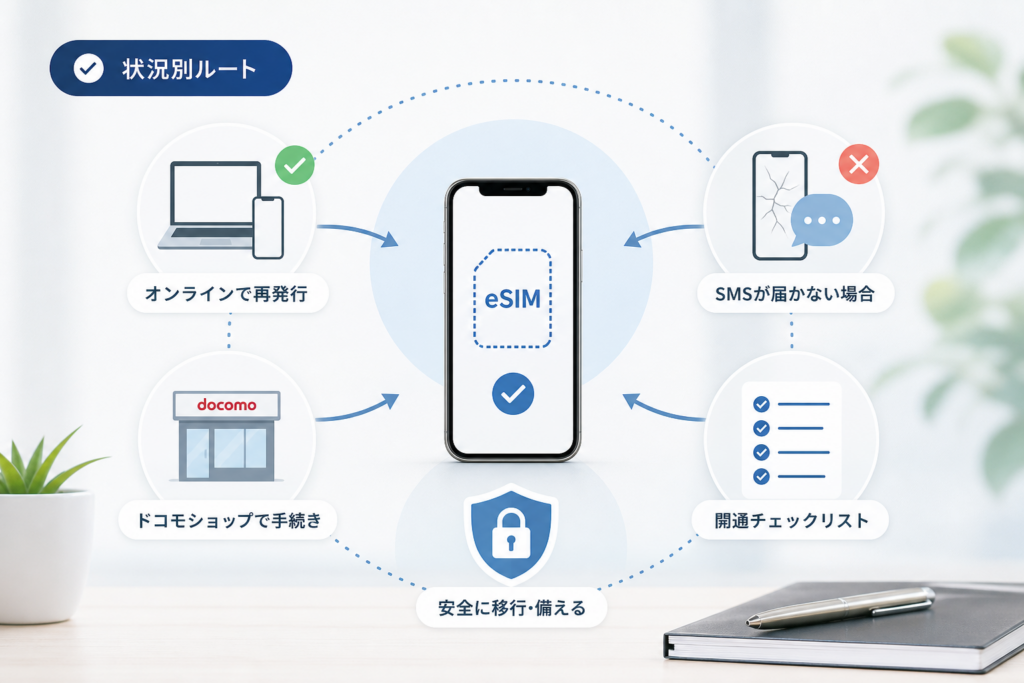
状況別に選ぶeSIMの移行・再発行ルート
旧端末が使えて認証できるならオンライン、使えないなら電話か店舗です。判断軸は「旧端末は動くか」「SMSを受信できるか」「パスキーを設定済みか」の3つに絞れます。
| 旧端末は使える? | SMSを受信できる? | パスキー設定済み? | まず確認する手続き先 |
|---|---|---|---|
| 使える(iPhone→iPhone) | できる | — | eSIMクイック転送の対応可否 → 非対応ならMy docomo |
| 使える(OSが異なる・誤削除) | できる | — | My docomo(ahamoはahamoサイト) |
| 故障・紛失 | できない | 済み | 別端末からパスキーでMy docomoへログインを試す |
| 故障・紛失 | できない | 未設定 | ドコモオンラインショップセンター(電話)またはドコモショップ |
旧端末が使えるiPhone同士はeSIMクイック転送を確認
iPhoneからiPhoneへ移る場合、iOSの「eSIMクイック転送」で旧端末から直接移せることがあります。対応するiOSのバージョンや契約条件はドコモ公式サイトの案内で確認してください。転送画面が出ない、途中で止まるといった場合は、My docomoでの再発行に切り替えます。
異なるOS間やプロファイル誤削除はMy docomoを確認
AndroidからiPhoneへ、あるいは設定画面でeSIMのプロファイル(回線情報のデータ)を誤って削除した場合は、My docomoの再発行手続きが基本ルートです。削除済みのプロファイルをそのまま戻す操作は用意されていないため、再発行し直す形になります。
旧端末の故障・紛失時は電話または店舗へ
画面が映らない、端末をなくした、という状態では確認コードのSMSを受け取れません。パスキーも未設定なら、Web上でできることはほとんど残っていません。電話窓口か、本人確認書類を持ってドコモショップへ相談するのが近道です。詳しい流れは後半の「SMS認証が届かない場合」の節で整理しています。
ahamo利用者が確認すべき専用案内
ahamoはオンライン専用のプランで、再発行の案内もahamo公式FAQにまとまっています。ahamo公式「端末紛失・故障時のeSIM再発行方法を教えてください。」では、紛失・故障時の再発行方法と、プロファイル誤削除や自然故障の際の扱いが説明されています(出典: ahamo「端末紛失・故障時のeSIM再発行方法を教えてください。」、2026年9月確認)。ドコモの一般プランと同じだと思い込まず、ahamoの案内を先に読んでください。
注意:ドコモ向けの解説とahamo向けの解説では、窓口の名称や手順が一部異なる場合があります。自分の契約がどちらなのか、My docomoまたはahamoアプリで確かめてから進めましょう。
再発行前に準備するものとEIDの確認方法
新端末のEID、安定したWi-Fi、dアカウントの認証手段の3つを揃えてから申し込みます。EIDは32桁の番号で、端末の設定画面から確認できます。
新端末のEIDを設定画面で確認する
EIDはeSIM対応端末ごとに割り当てられた識別番号です。ドコモの案内でも、オンライン再発行には移行先端末のEID(32桁)の確認が必要とされています(出典: NTTドコモ「SIM/eSIMについて お客さまサポート」、2026年9月確認)。
- iPhone:「設定」→「一般」→「情報」の画面を下にスクロールすると表示されます。
- Android:「設定」→「デバイス情報」(または「端末情報」)→「SIMのステータス」などの項目に表示されます。メーカーやOSによって項目名が違います。
- ダイヤル画面で「*#06#」:表示できる機種もありますが、非対応の端末もあります。出ない場合は設定画面で確かめてください。
メニュー名はOSのバージョンで変わることがあります。見つからないときは、端末メーカーの公式サポートページで「EID」と検索すると機種別の案内にたどり着けます。
対応端末・Wi-Fi・dアカウントを準備する
- 新端末がドコモのeSIMに対応しているか(ドコモ公式サイトの対応機種で確認)
- プロファイルをダウンロードするためのWi-Fi環境
- dアカウントのID・パスワードと、SMS認証またはパスキー
- ahamoの場合はahamoサイトにログインできる状態
旧端末のeSIMを先に削除しない
よくある失敗:「新しい端末に移すから」と旧端末のeSIMを先に削除してしまい、確認コードのSMSを受け取る手段がなくなるパターン。再発行の申し込みが終わり、新端末で通話・通信ができることを確かめるまでは、旧端末のプロファイルも初期化も触らないでください。
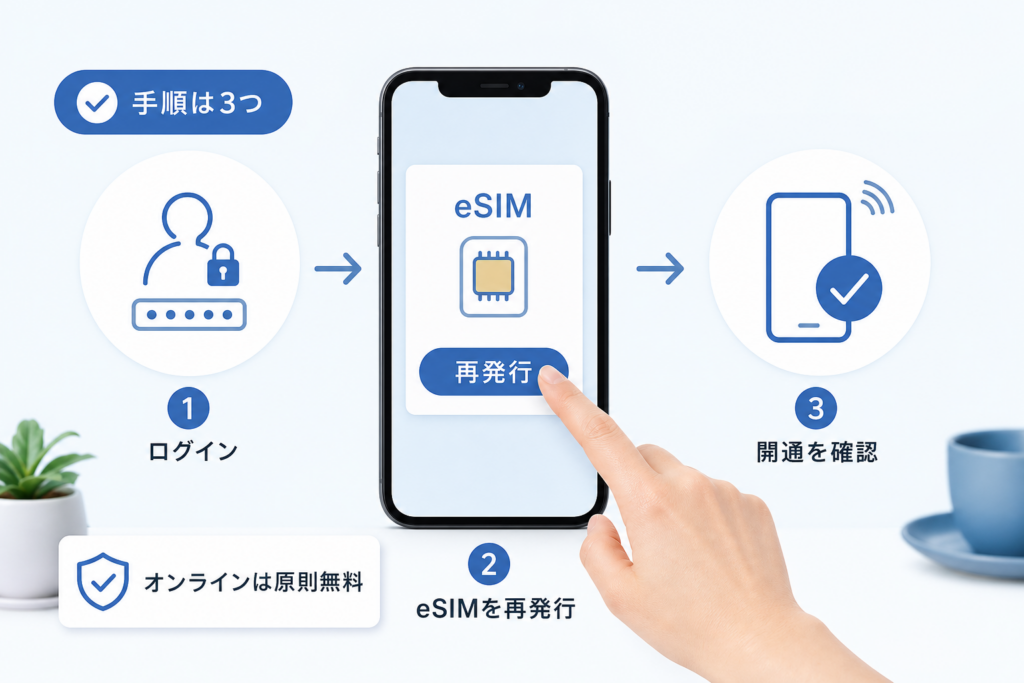
My docomoでeSIMを再発行する手順
My docomoにログインし、eSIM再発行を選んで新端末のEIDを入力し、認証後にWi-Fi経由でプロファイルを設定します。申し込みの完了と、端末への設定・開通確認は別の工程です。
ステップ1:My docomoへ安全な方法でログイン
ドコモ公式サイトかMy docomoアプリからログインしてください。検索広告やSMS内のリンク経由だと偽サイトの可能性があるため、ブックマークや公式アプリから入るのが安心です。
ステップ2:eSIM再発行を選択して新端末のEIDを入力
手続きメニューからeSIMの再発行を選び、先ほど確認した32桁のEIDを入力します。1桁でも違うと別の端末向けになってしまうので、コピー&ペーストか、入力後に読み上げて照合しておくと安全です。
ステップ3:申し込み内容と認証方法を確認
確認コードのSMS、またはパスキーで本人認証を行います。確認画面では、電話番号や料金プランの変更が同時に含まれていないかも見ておきましょう。
ステップ4:Wi-Fi経由でプロファイルを設定
申し込み後、新端末をWi-Fiにつないだ状態で、画面の案内に沿ってeSIMプロファイルをダウンロードします。この段階が終わるまで回線は使えません。
ステップ5:発着信・データ通信を確認
Wi-Fiを切って、モバイルデータ通信でWebページが開けるか、電話の発着信ができるかを確かめます。ここまで済んで初めて、旧端末の整理に進めます。
表示される項目や受付時間は、契約状態やメンテナンスで異なることがあります。最新の手順はNTTドコモ「SIM/eSIMについて お客さまサポート」で確認してください(出典: NTTドコモ「SIM/eSIMについて お客さまサポート」、2026年9月確認)。
重複申し込みに注意:画面が固まったからといって最初からやり直すと、申し込みが重なって状況が分かりにくくなります。再試行の前に、My docomoで受付状況を確認してください。
旧端末が壊れてSMS認証が届かない場合の解決手順
SMSが届かないときは、パスキーが使えるかを確かめ、使えなければ電話窓口かドコモショップへ相談します。Web上の非公式な回避策には頼らないでください。
認証デッドロックが起きる理由
| 原因 | 確認事項 | 解決窓口 |
|---|---|---|
| 確認コードは契約中の電話番号宛てに届く。旧端末が故障・紛失だと受信できない | 旧端末の電源・画面、パスキーの設定有無 | パスキーがあれば別端末からMy docomo、なければ電話または店舗 |
SIMスワップ(他人がeSIMを不正に再発行して電話番号を乗っ取る手口)を防ぐため、再発行には本人確認が組み込まれています。その仕組みが、正規の利用者が端末を失ったときには壁になる、というのがこのデッドロックの正体です。
設定済みのパスキーなど別の認証手段を確認
dアカウントにパスキーを設定していれば、PCやタブレットなど別の端末から認証できる場合があります。パスキーを登録した端末やパスワード管理の仕組みが手元にあるか確かめてください。
電話窓口へ相談する際に伝える内容
リサーチ時点の公式情報では、ドコモオンラインショップセンターの電話番号は0120-131-067、受付は年中無休の9:00〜20:00と案内されています(出典: NTTドコモ「SIM/eSIMについて お客さまサポート」掲載情報、2026年9月確認)。番号や受付時間は変わる可能性があるため、かける前に公式ページで最新を確認してください。
- 契約者名と対象の電話番号
- 旧端末の状態(故障・紛失・プロファイル誤削除など)
- 新端末の機種名とEID
- どの画面で手続きが止まったか、表示されたメッセージ
本人確認書類を持ってドコモショップへ行く
電話でも解決しない場合は、本人確認書類と新端末を持って来店します。手数料が発生する可能性があるため、受付の際に費用がかかるかどうかを先に確認しておくと安心です。
避けたい行動:SNSで見かけた「認証を飛ばす方法」を試す、家族や知人の名義で手続きする、第三者に確認コードを教える。いずれもアカウントの安全を損なうおそれがあり、正規の再発行が余計に遅れる原因にもなります。
ドコモショップの手数料と免除条件
店頭の再発行手数料は4,950円(税込)ですが、プロファイル誤削除やシステム障害、店舗で自然故障と診断された場合は無料の扱いになることがあります。必ず無料になるわけではありません。
店頭手続きで4,950円(税込)となるケース
オンラインで手続きできる状態なのに店頭やコールセンターで依頼した場合などは、4,950円(税込)の対象になります(出典: NTTドコモ「SIM/eSIMについて お客さまサポート」、2026年9月確認)。
プロファイル誤削除・端末自然故障時の扱い
ahamo公式FAQでは、eSIMプロファイルの誤削除や自然故障の場合の扱いが案内されています(出典: ahamo「端末紛失・故障時のeSIM再発行方法を教えてください。」、2026年9月確認)。自然故障かどうかは店舗での診断によるため、落下や水濡れが原因の場合などは扱いが変わる可能性があります。発生状況はありのまま伝えてください。
| 状況 | 手数料の扱い(目安) | 確認先 |
|---|---|---|
| オンラインで手続き | 無料 | My docomo/ahamoサイト |
| 店頭・コールセンターで手続き | 4,950円(税込) | ドコモ公式サポート |
| プロファイル誤削除・システム障害 | 無料の扱いになる場合あり | ドコモ/ahamo公式案内 |
| 店舗で自然故障と診断 | 無料の扱いになる場合あり | 来店時に店舗で確認 |
来店時に準備する本人確認書類と契約情報
- 本人確認書類(使える書類の種類はドコモ公式サイトで確認)
- 新端末(充電しておく)
- 故障した旧端末(手元にあれば診断に役立ちます)
- dアカウントIDや契約中の電話番号
再発行後に開通しない場合のチェック項目
圏外のままなら、Wi-Fi接続、eSIMの有効化、モバイルデータに使う回線、再起動・機内モード・OS更新、申し込み状況の順に確認します。古いプロファイルを自己判断で消すのは最後まで避けてください。
| 症状 | まず確かめること | 次の一手 |
|---|---|---|
| 圏外のまま | eSIMがオンになっているか、データ通信に使う回線の選択 | 再起動、機内モードのオン・オフ |
| プロファイルを追加できない | Wi-Fiにつながっているか、OSが最新か | My docomoで受付状況を確認 |
| EIDの入力エラー | 32桁の打ち間違い、別端末のEIDを入れていないか | 設定画面から再度確認 |
| 開通処理が終わらない | 受付時間外やメンテナンス中ではないか | エラー画面を保存して公式窓口へ |
Wi-Fi接続とeSIMプロファイルの状態を確認
プロファイルのダウンロードにはネット接続が要ります。モバイル回線が使えない段階なので、Wi-Fiが切れていないか確かめましょう。
モバイルデータ通信に使う回線を選択
デュアルSIMの端末では、データ通信に使う回線が別のSIMのままになっていることがあります。設定画面でドコモ回線を選び直してください。
端末再起動・OS更新・機内モードを確認
再起動や機内モードの切り替えで電波をつかみ直すことがあります。OSの更新が保留になっていれば済ませておきます。
古いプロファイルを自己判断で削除しない
原因が分からないうちに削除すると、戻す手段がさらに減ります。エラーの画面をスクリーンショットで残し、そのまま相談するほうが早く片付きます。
メンテナンス・受付時間・障害情報を確認
手続きにはメンテナンスや受付時間の制約があります。ドコモ公式サイトのお知らせや障害情報で状況を確かめてください(出典: NTTドコモ「SIM/eSIMについて お客さまサポート」、2026年9月確認)。
旧端末を初期化する前のチェックリスト
- 新端末でモバイルデータ通信ができた
- 電話の発着信ができた
- SMSを受信できた
- 写真やアプリのデータ移行が済んだ
- 2段階認証アプリなどの引き継ぎが済んだ
SIMスワップを防ぎ、次回のeSIM再発行に備える方法
dアカウントにパスキーを設定しておくと、端末が壊れたときの認証手段になり、不正な再発行への備えにもなります。
dアカウントにパスキーを設定
今回SMS認証で苦労したなら、開通後すぐにパスキーを設定しておくと次回の故障時に困りにくくなります。設定方法はドコモ公式サイトのdアカウントの案内で確認してください。
画面ロックと連絡先情報を最新化
端末の画面ロック、dアカウントに登録したメールアドレスなどの連絡先を見直しておきましょう。
不審な再発行通知を確認
心当たりのない再発行の通知や、突然の圏外が起きたときは、すぐにドコモの公式窓口へ連絡してください。
渡してはいけない情報:SMSの確認コード、dアカウントのパスワード、eSIMのQRコードやアクティベーション情報、EID。「サポート担当」を名乗る電話やメッセージでも教えないでください。
公的個人認証による本人確認厳格化の動向
総務省の資料「携帯電話不正利用防止法の改正に基づく制度整備の方向性について」では、非対面での契約時の本人確認について、券面画像を使う方法を見直し、マイナンバーカードなどのICチップ読み取りを用いる方向性が示されています。総務省の特殊詐欺等対策サイトでも携帯電話の本人確認ルールが案内されています(出典: 総務省「携帯電話不正利用防止法の改正に基づく制度整備の方向性について」、2026年9月確認)。制度の適用時期や再発行手続きへの影響はドコモの案内で確認してください。
再発行と同時にプランや機種の見直しを考えている方は、ドコモの料金プランや機種変更手続きのポイントもあわせてどうぞ。
ドコモのeSIM再発行に関するよくある質問
ドコモのeSIM再発行に手数料はかかりますか?
My docomoなどのオンライン手続きは無料です。ドコモショップなどでは4,950円(税込)になる場合があります。誤削除や自然故障の扱いには条件があるため、申し込み前にドコモまたはahamoの公式案内で最新条件を確認してください。
旧端末が壊れてSMSが届かなくてもオンラインで再発行できますか?
パスキーなど別の認証方法があれば進められる場合があります。使えない場合はWeb完結が難しいため、公式の電話窓口か、本人確認書類を持ってドコモショップへ相談してください。
新端末のEIDはどこで確認できますか?
iPhoneは「設定」→「一般」→「情報」、Androidは「設定」のデバイス情報やSIMのステータスで確認できます。EIDは32桁です。「*#06#」で表示できる機種もありますが、非対応の端末もあります。
eSIMプロファイルを誤って削除した場合はどうすればよいですか?
削除したプロファイルは元に戻せないため、再発行の手続きをします。Wi-Fiと新端末のEIDを用意し、My docomoの案内を確認してください。SMS認証ができない場合は公式窓口へ相談します。
eSIM再発行にはどれくらい時間がかかりますか?受付時間は?
契約状況、本人認証、受付時間、メンテナンス、プロファイルの設定状況で変わります。短時間で終わるとは限らないため、申し込み画面の案内と公式サイトの受付時間を確認してください。
再発行後も圏外のままの場合はどうすればよいですか?
Wi-Fi接続、eSIMの有効化、データ通信に使う回線、再起動、機内モード、OS更新、申し込み状況を順に確かめてください。直らなければ古いプロファイルは消さず、エラー画面を保存してドコモへ相談します。
eSIMを再発行すると電話番号や料金プランは変わりますか?
同じ回線のeSIMを再発行するだけなら、通常は電話番号も料金プランもそのままです。プラン変更などを同時に申し込んだ場合は異なるため、確認画面で内容を見ておきましょう。
一度使ったeSIMのQRコードは再利用できますか?
使用済みや無効化された設定情報を再利用できるとは限りません。再発行後は新しく案内された方法で設定し、QRコードやアクティベーション情報は第三者と共有しないでください。
海外やWi-Fiのみの環境で手続きできますか?
プロファイルのダウンロードにはWi-Fiが必要です。海外から手続きできるかどうかは契約や認証状況で変わるため、ドコモ公式サイトの案内で確認してください。
ドコモのeSIM再発行で迷ったときの進め方
旧端末でSMSを受け取れる、またはパスキーを設定済みなら、まずMy docomo(ahamoはahamoサイト)で無料の再発行を試してください。旧端末が使えず認証手段もない場合は、公式の電話窓口かドコモショップへ相談するのが確実な道筋です。
- 申し込みの前に:新端末のEID、Wi-Fi、dアカウントの認証手段を用意する
- 申し込み中:旧端末のeSIMは消さない。画面が止まったら重複して申し込まない
- 開通後:通話・データ・SMSを確かめてから旧端末を初期化し、パスキーを設定する
主な出典(2026年9月確認)
- NTTドコモ「SIM/eSIMについて | お客さまサポート」
- ahamo「端末紛失・故障時のeSIM再発行方法を教えてください。」
- 総務省「携帯電話不正利用防止法の改正に基づく制度整備の方向性について」
- 総務省「特殊詐欺等対策サイト」
手数料・電話番号・受付時間・免除条件は変わる場合があります。手続きの前に、必ず上記の公式ページで最新情報を確認してください。
📚 参考・出典(編集部が確認した一次ソース)
- soumu.go.jp (soumu.go.jp)
- docomo.ne.jp (docomo.ne.jp)
※本記事の作成にあたり、上記の公開情報・一次ソースを確認しています(確認日: 2026年9月23日)。内容は公式情報の更新により変わることがあります。
🔗 あわせて読みたい関連記事
 ドコモショップの在庫確認はWebでできる?最新仕様と店頭入手の現実的な手順💡 結論(要点まとめ)ドコモショップ店頭のリアルタイム在庫はWebで確認できるのか、NTTドコモの最新仕様を解説。ネット…
 ドコモのAPN設定手順と入力値一覧|繋がらない時の確認方法💡 結論(要点まとめ)ドコモ・ahamo向けのAPN設定値(spmode.ne.jp)とAndroidでの手動登録手順を…
 ドコモのネットワーク利用制限とは?判定の確認手順と記号の意味💡 結論(要点まとめ)ドコモのネットワーク利用制限の確認手順と、判定結果(○・△・×・ー)の意味をわかりやすく解説。IM…
 ドコモ光の解約金はいくら?戸建て・マンション別の違約金と更新期間💡 結論(要点まとめ)ドコモ光1ギガの現行定期契約では、更新期間外の解除料は戸建て5,500円、マンション4,180円(…
 ドコモ光の問い合わせ窓口一覧|用件別の電話番号と受付時間💡 結論(要点まとめ)ドコモ光の問い合わせ窓口を用件別に整理。発信元別の電話番号と受付時間、接続不良の診断やWeb受付を…
 ドコモ光が繋がらない時の原因切り分け|ランプ確認から再起動手順まで💡 結論(要点まとめ)ドコモ光が急に繋がらない時の原因切り分け手順を解説。ONU(回線終端装置)のランプ状態の記録方法、…
🧰 お困りごとの解決に



最近更新した記事
 アプリ購入の返金申請手順|iPhoneとAndroidのやり方・審査基準💡 結論(要点まとめ)アプリや課金アイテムを誤って購入した際の返金申請手順を整理。iPhone(Apple)とAndro…
 Apple Watchのバッテリー確認方法と最大容量(劣化度)の調べ方💡 結論(要点まとめ)Apple Watchのバッテリー残量(%)と最大容量(寿命・劣化度)の確認手順を解説。watch…ドコモのAPN設定手順と入力値一覧|繋がらない時の確認方法💡 結論(要点まとめ)ドコモ・ahamo向けのAPN設定値(spmode.ne.jp)とAndroidでの手動登録手順を…ドコモのネットワーク利用制限とは?判定の確認手順と記号の意味💡 結論(要点まとめ)ドコモのネットワーク利用制限の確認手順と、判定結果(○・△・×・ー)の意味をわかりやすく解説。IM…
 楽天モバイルのMNP予約番号の発行手順とワンストップの確認方法💡 結論(要点まとめ)楽天モバイルのMNP予約番号の発行手順を画面項目に沿って整理。my 楽天モバイルでの申請・認証後の…