💡 結論(要点まとめ)
iCloud+の支払い失敗通知が届いた時の確認手順を解説。通知のリンクを使わずiPhoneの設定から請求状況を確認する方法、支払い方法の修正、未払い精算後の確認をまとめました。設定の警告の有無だけではメールの真偽を断定できない点も説明します。
この記事でわかること
- 設定に支払いの警告がなければ、届いたメールは偽物ですか?
- iCloud+の支払いに失敗すると写真はすぐ消えますか?
- カードの限度額や有効期限に問題がなくても拒否されるのはなぜですか?
通知のリンクを使わず設定と購入履歴を確認し、未払いが確認できた場合は対象注文を精算します。
この記事では、請求の確認、iCloud+契約との照合、支払い方法の追加・変更、Apple Account残高での精算、情報を入力してしまった場合の対応を扱います。個別のカード拒否理由、写真の保存期間、容量超過時の機能停止・再開条件は判定しません。
確認の起点は自分で開いた設定画面と購入履歴です。実際に未払いがあっても、届いたメールが本物とは限りません。請求内容を確認できるまで、通知から支払ったりギフトカードを購入したりしないでください。
「iCloud+ お支払いに失敗しました」が届いたら、設定と購入履歴で照合する
メールやSMSのリンクを使わず、iPhoneの「設定」を開きます。Appleサポートによると、「前回の購入で、お支払いに問題がありました」または「確認が必要です」というメッセージは、未払い残高があることを示します。通知の件名だけで未払いを判断しないでください。(出典: Appleサポート「未払いに関するメッセージの案内」、2026年10月参照)
購入履歴で対象注文を確認する
- 「設定」→自分の名前→「メディアと購入」を開く
- 「アカウントを表示」→「購入履歴」を開く。必要に応じてサインインする
- 「請求予定額」という赤いテキストが記載された注文を開く
- 注文に表示された購入内容と金額を控える
Appleの未払い解消案内では、残高で精算するときに、この「請求予定額」の注文を選びます。まず対象を特定し、通知に書かれた金額だけを頼りに入金しないでください。(出典: Appleサポート「未払いに関するメッセージの案内」、2026年10月参照)
未払い注文がiCloud+なのか、別の購入なのかを分ける
iCloud+の契約画面を開き、購入履歴の内容と照合します。AppleサポートのiCloud+プラン管理案内では、iPhoneのソフトウェアバージョンによって入口が異なります。確認のために解約やダウングレードを実行する必要はありません。(出典: Appleサポート「iCloud+をダウングレードまたは解約する」、2026年10月参照)
| iPhoneのバージョン | 契約画面への入口 | 確認する内容 |
|---|---|---|
| iOS 18.4以降 | 「設定」→自分の名前→「サブスクリプション」→「有効」の下の「iCloud+」 | iCloud+の契約内容 |
| iOS 18~18.3 | 「設定」→自分の名前→「iCloud」→「iCloud+の機能」の下の「プランを管理」 | 利用中のプラン |
| iOS 17以前 | 「設定」→自分の名前→「iCloud」→「アカウントのストレージを管理」 | ストレージとプランの表示 |
上記の入口はAppleのバージョン別案内に基づきます。確認中は「サブスクリプションをキャンセル」や別プランの選択を進めないでください。(出典: Appleサポート「iCloud+をダウングレードまたは解約する」、2026年10月参照)
| 照合結果 | 次の行動 |
|---|---|
| 未払い注文の内容がiCloud+契約と一致する | その注文を対象に支払いの修正へ進む |
| 未払い注文が別のアプリ購入などだった | iCloud+料金と混同せず、実際の注文を確認して精算する |
| 内容やアカウントが一致しない | 入金を止め、対象注文を特定する。特定できなければAppleへ相談する |
| 通知と一致する請求が見つからない | 通知から支払わない。警告の有無だけで通知の真偽も断定しない |
アカウントを取り違えないための確認
設定上部のアカウントと、「メディアと購入」で購入履歴を開いたアカウントをそれぞれ確認してください。表示が異なる場合は、両方を控え、未払い注文がどちらの購入履歴にあるかを確認します。残高で払う対象は、その未払い注文です。別のアカウントへ先に入金せず、対応関係を判断できない場合は相談に切り替えてください。
本物の請求通知とフィッシング詐欺を見分ける確認ポイント
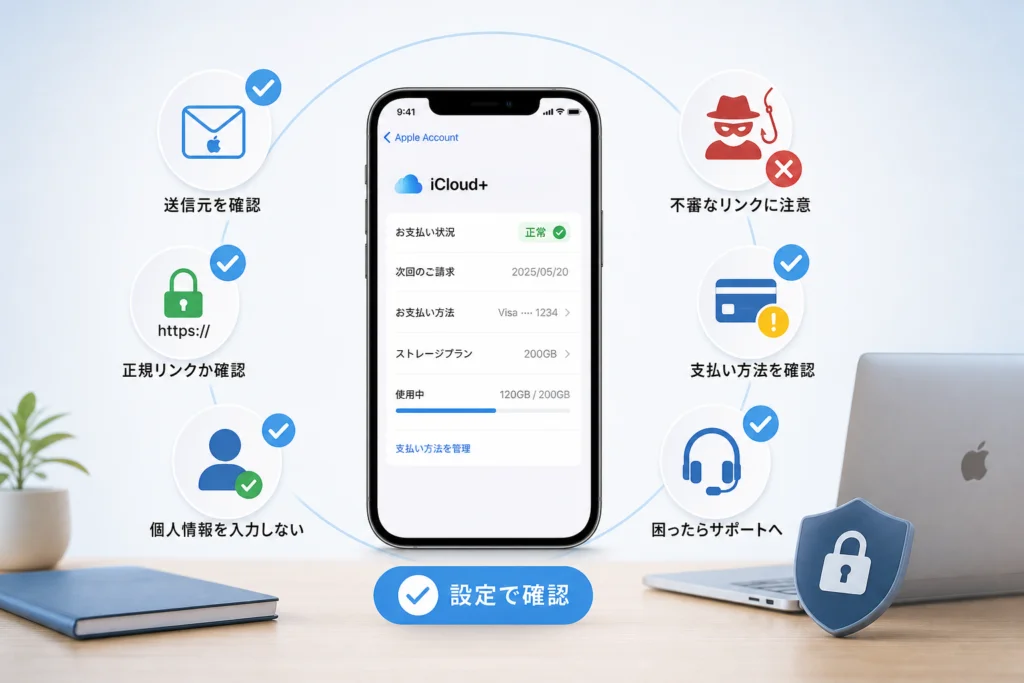
Appleのロゴ、送信者の表示名、自然な日本語だけでは正規の通知と判断できません。Appleサポートは、偽のメールやメッセージなどで個人情報を求める詐欺への注意を案内しています。(出典: Appleサポート「フィッシングメッセージ、偽のサポート電話、その他の詐欺を認識し、対処する」、2026年10月参照)
| 通知の内容 | 避ける行動 | 代わりに行うこと |
|---|---|---|
| 写真の削除などを理由に支払いを急がせる | 焦ってカード情報を入力する | 設定と購入履歴で請求を照合する |
| パスワードや認証コードを求める | 返信や通知先のフォームで渡す | 通知から離れ、公式の保護案内を使う |
| ギフトカードのコード送付を求める | コードを相手に伝える | 操作を中止する |
| Appleを名乗る送信者やロゴがある | 外観だけで信用する | 通知とは別の経路で請求を確認する |
設定に警告がない=偽物、警告がある=本物、ではありません。請求状況の確認と送信者の確認は別です。未払いが見つかった場合も、通知へ戻らず設定から処理します。
ギフトカードを自分で使うことと、相手にコードを渡すことは別
未払い精算は、自分のApple Account残高で対象注文を支払う操作です。メールや電話の相手へコードを送る操作ではありません。Appleの詐欺対策案内でも、ギフトカードを利用した詐欺への注意が示されています。(出典: Appleサポート「詐欺を認識し、対処する」、2026年10月参照)
不審な通知を報告する場合は、Appleの詐欺対策ページのメール・メッセージの報告案内へ進み、受信した形式に対応する方法を選んでください。すでに情報を入力した場合は、情報別の保護対応を先に進めます。
請求の警告と容量の警告を分けて確認する
未払いの表示だけでは、写真の削除やiCloudの容量超過を判断できません。請求の問題と、写真・バックアップに出ている警告を別々に記録してください。
Appleサポートによると、未払い残高があると、新規購入、無料アプリのダウンロード、サブスクリプションの利用ができない可能性があります。これは購入・利用に関する案内であり、写真の保存期間を示すものではありません。(出典: Appleサポート「未払いに関するメッセージの案内」、2026年10月参照)
| 警告の種類 | 確認・記録すること | 次の行動 |
|---|---|---|
| 支払いに関する警告 | 表示文言、対象注文、金額 | 対象注文を精算する |
| iCloudの容量に関する警告 | 「設定」→自分の名前→「iCloud」で確認できる容量と警告文 | 契約画面と照合し、支払いとは別に整理する |
| 写真やバックアップの警告 | 機能名と警告文 | 支払いだけで原因を決めず、表示を控える |
| iPhone本体の容量不足 | 端末側の空き容量 | iCloudの請求とは別の作業として対処する |
iCloud画面やプラン管理への入口は、前節のバージョン別表を参照してください。Appleの案内では、iCloud+をダウングレードまたは解約した場合、容量が変わるのは現行の請求期間が終わった後です。この説明を、支払い失敗時の猶予期間に読み替えないでください。(出典: Appleサポート「iCloud+をダウングレードまたは解約する」、2026年10月参照)
警告を消す目的で、写真の大量削除やプラン解約を先に行うと、元の問題と別の変更が重なります。写真を整理する場合は、必要な元データを別の保存先で確認できる状態にしてから進めてください。
端末本体の容量整理には、iPhoneのストレージ容量を減らす方法、iPadではシステムデータのストレージ整理手順も参考になります。どちらもiCloudの未払いを精算する操作ではありません。
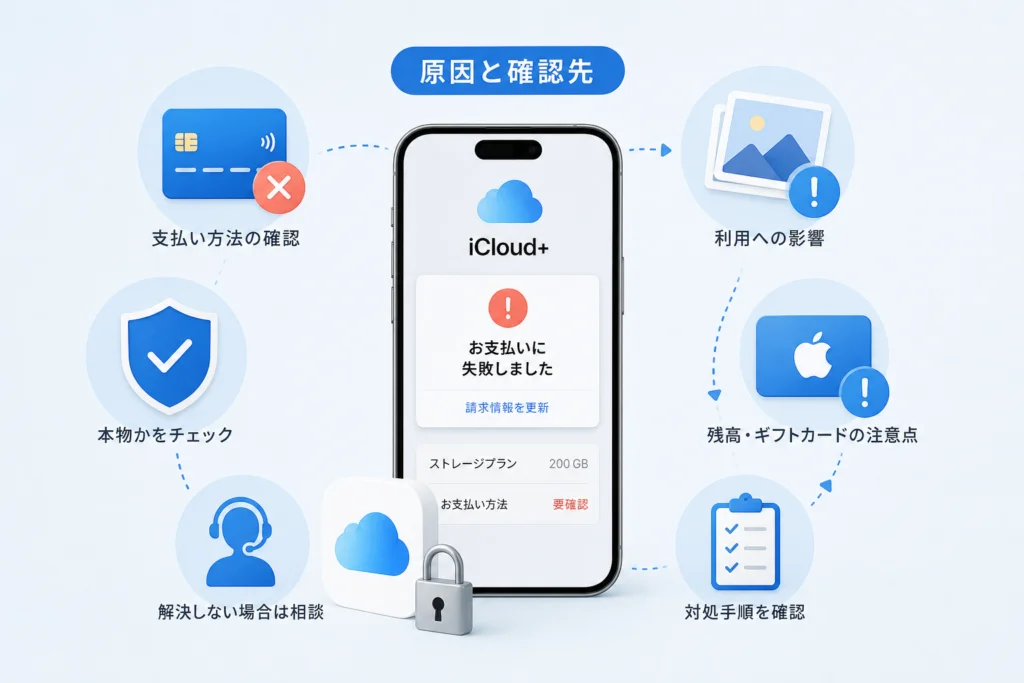
支払いが拒否される原因と、確認すべき相手
Appleサポートによると、Appleは支払いが拒否された詳細理由を把握していないため、金融機関への問い合わせが必要です。海外での購入の許可が必要になる場合もあります。カードの期限や利用可能額に問題がないことだけで、拒否理由を特定できるわけではありません。(出典: Appleサポート「App StoreやiTunes Storeで支払いが拒否された場合」、2026年10月参照)
| 状況 | 自分で確認すること | 次の確認先 |
|---|---|---|
| カードを更新・再発行した | 登録済みの請求先情報 | 支払い情報の編集画面 |
| 情報を修正しても拒否される | 拒否日時と請求額 | カード会社に該当取引の承認状況を確認 |
| 残高があるのに未払いが残る | 対象注文への支払い操作を済ませたか | 残高による精算手順 |
| 対象注文やアカウントを特定できない | 表示文言と購入履歴 | Appleの未払い解消案内から相談 |
カード会社へは「Appleの請求が拒否された日時と金額」を伝え、該当取引の状況を確認してください。不正利用検知や本人認証が原因だと決めつけずに問い合わせます。
ファミリー共有では、自分と管理者のどちらが対応するかを確認する
Appleサポートによると、購入アイテムの共有が有効な場合、家族が有効な支払い方法を登録していない限り、その購入代金はファミリー管理者の支払い方法に請求されます。(出典: Appleサポート「未払いに関するメッセージの案内」、2026年10月参照)
- 自分が管理者:自分や家族が購入できない場合、支払い方法を変更する
- 管理者ではない:自分の有効な方法を追加する、管理者に変更を依頼する、または残高で未払いを精算する
この対応はAppleの未払い解消案内に基づきます。家族のパスワードを受け取って操作するのではなく、それぞれのアカウントで対応してください。(出典: Appleサポート「未払いに関するメッセージの案内」、2026年10月参照)
未払いを解消する:再試行か、別の支払い方法の追加を選ぶ
現在の支払い方法をもう一度試す
- 「設定」→自分の名前→「お支払いと配送先」を開く
- 「お支払い情報を修正」をタップする
- 「やり直す」をタップする
Appleサポートは、現在の支払い方法を再試行する操作として、この順序を案内しています。サインインが必要になる場合があります。(出典: Appleサポート「未払いに関するメッセージの案内」、2026年10月参照)
請求先情報を修正する、または新しい方法を追加する
Appleサポートの支払い方法変更案内では、既存カードの請求先情報を更新する場合、「お支払いと配送先」で該当方法を選び、「編集」から情報を入力して「完了」を押します。更新で問題が起きる場合は、新しい方法を追加してから古い方法を削除する順序です。(出典: Appleサポート「Apple Accountの支払い方法を変更する方法」、2026年10月参照)
- 「設定」→自分の名前→「お支払いと配送先」を開く
- 「お支払い方法を追加」をタップする
- 新しい支払い方法を入力し、「完了」をタップする
- 追加できたことを確認してから「編集」をタップする
- 古い方法の横の赤い削除ボタン→「削除」をタップする
追加・削除の操作はAppleの変更案内に基づきます。未払い解消案内では、この変更後、新しい有効な方法が自動的に請求先となると説明されています。(出典: Appleサポート「Apple Accountの支払い方法を変更する方法」/Appleサポート「未払いに関するメッセージの案内」、2026年10月参照)
登録後は、注文の支払い結果を確認する
| 操作後の状態 | 次の行動 |
|---|---|
| 新しい方法を追加できた | 購入履歴で対象注文と未払いの表示を確認する |
| 追加画面で完了できない | エラー文言を控え、下記の変更案内の「問題がある場合」へ進む |
| 追加できたが、請求が拒否される | カード会社に該当取引を確認する |
| 古い方法を削除できない | 解約や共有解除を急がず、変更案内の「お支払い方法を削除できない場合」へ進む |
| 未払いが残る | 対象注文を再確認し、Appleの未払い解消案内から相談する |
追加・変更の問題は、Appleの支払い方法変更案内で「問題がある場合」の「対処法を確認する」を選びます。削除できない場合は、同ページの「お支払い方法を削除できない場合」の案内へ進んでください。精算できない場合は、未払い解消案内の「問題が解決しない場合」にある問い合わせ導線を使います。(出典: Appleサポートの上記各ページ、2026年10月参照)
登録成功と精算完了は別です。カードを追加できたことだけで終わらず、対象注文と、もともと困っていた購入・サブスクリプションの利用を再確認してください。
Apple Gift Card・Apple Account残高で対象注文を支払う
Appleサポートは、ギフトカードを引き換えてApple Accountに入金し、その残高で未払い注文を支払う方法を案内しています。国や地域によってギフトカードを利用できない場合があります。ここでは、残高を使って対象注文を精算する操作を扱います。(出典: Appleサポート「未払いに関するメッセージの案内」、2026年10月参照)
ギフトカードを購入する前に確認すること
- 未払い注文があるアカウントを特定できているか
- 対象注文の金額を確認したか
- すでに残高があるなら、その残高での精算を試したか
- カードの追加など、別の支払い方法で対応できないか
引き換え操作が分からない場合は、Appleの未払い解消案内の「Apple Gift CardまたはApp Store Cardを使う」にある「ギフトカードを引き換えて」の案内から進みます。引き換え先を確認できないまま、入金を進めないでください。
残高への入金後に行う精算操作
- 「設定」→自分の名前→「メディアと購入」を開く
- 「アカウントを表示」→「購入履歴」を開く
- 「請求予定額」と赤く表示された対象注文をタップする
- 「Apple Accountクレジットでお支払い」をタップする
この手順はAppleの未払い解消案内に基づきます。必要に応じてサインインしてください。残高の表示だけで精算完了と判断せず、対象注文への支払い操作まで進めます。(出典: Appleサポート「未払いに関するメッセージの案内」、2026年10月参照)
| 結果 | 次の行動 |
|---|---|
| 対象注文を支払えた | 購入履歴と、困っていた機能を確認する |
| 対象注文が見つからない | アカウントを再確認し、追加購入を止める |
| 操作しても未払いが残る | Appleの未払い解消案内の「問題が解決しない場合」から相談する |
解消しないからといってギフトカードの購入を重ねないでください。また、第三者へコードを渡す必要はありません。
リンク先に情報を入力した場合と、解決しない場合の相談先
Appleサポートは、詐欺サイトにパスワードなどを入力した場合、パスワードの変更と認証設定の確認を案内しています。請求の精算より、漏れた情報の保護を先に進めてください。(出典: Appleサポート「詐欺を認識し、対処する」、2026年10月参照)
| 行ったこと | 最初の対応 | 確認先 |
|---|---|---|
| ページを開いただけ | 閉じて、入力やダウンロードを進めない | 設定から請求を確認する |
| Apple Accountのパスワードを入力した | 公式経路でパスワードを変更し、認証設定を確認する | Appleの詐欺対策ページ |
| 認証コードも渡した | アカウント保護の対応を進める | Appleの詐欺対策ページにある保護案内 |
| カード情報を入力した | カード会社へ連絡する | 普段使う公式アプリやカード裏面の窓口 |
アカウント情報を入力した場合は、Appleの詐欺対策ページで、アカウント情報が漏れた場合の案内からパスワード変更・保護手順へ進みます。不審な通知のリンクから変更しないでください。
カード情報を入力した場合は、不審なページに表示された電話番号を使わず、カード会社へ入力した情報と日時を伝え、利用停止・再発行・明細確認など必要な対応を相談してください。
精算の問題とカードの承認拒否で相談先を分ける
未払いを精算できない場合は、Appleの未払い解消案内の「問題が解決しない場合」から相談します。カード拒否の詳細理由は金融機関への確認事項です。(出典: Appleサポート「未払いに関するメッセージの案内」/Appleサポート「App StoreやiTunes Storeで支払いが拒否された場合」、2026年10月参照)
問い合わせ前に用意するもの
- エラーや警告の正確な文言
- 発生日時、対象注文、金額
- 未払いが表示されるアカウントとiCloud+契約の確認結果
- 追加・変更した支払い方法と試した操作
- 精算後も残る写真・バックアップの警告
画像を送る場合は不要な個人情報を隠し、パスワード、認証コード、カード番号全桁を相談文に記載しないでください。
iCloud+の支払い失敗に関するよくある質問
設定に警告がなければ、メールは偽物ですか?
警告がないだけでは断定できません。通知のリンクを使わず、購入履歴とiCloud+契約の照合を行ってください。
未払いがあると無料アプリも入手できなくなりますか?
Appleサポートによると、未払い残高があると無料アプリのダウンロード、新規購入、サブスクリプションの利用ができない可能性があります。アプリ更新全般が停止するとは、この案内だけでは断定できません。(出典: Appleサポート「未払いに関するメッセージの案内」、2026年10月参照)
支払いに失敗すると写真はすぐ消えますか?
通知だけで削除を判断しないでください。この記事では保存期間を断定しません。請求と容量・機能の警告を分け、重要な写真の整理は別の保存先を確認してから進めます。
精算したのに写真やバックアップの警告が残ります
購入履歴で精算結果を確認できたら、同じ入金を繰り返さず、相談時のチェックリストに沿って警告文と契約内容を用意してください。支払い解消だけで、別の警告も解消すると判断しないでください。
残高をチャージしたのに直りません
残高による精算手順で、対象注文の「Apple Accountクレジットでお支払い」を実行したか確認します。対象が見つからない場合や未払いが残る場合は、追加購入を止めて相談してください。
最後の行動チェックリスト
- 通知ではなく設定から請求を確認した
- 未払い注文とiCloud+契約を照合した
- 精算対象のアカウントを確認した
- 再試行・支払い方法の変更・残高精算のいずれかを行った
- 対象注文の精算結果と、困っていた機能を再確認した
出典
- Appleサポート「『前回の購入で、お支払いに問題がありました』または『確認が必要です』というメッセージが表示される場合」(本文では「未払いに関するメッセージの案内」と略記)
- Appleサポート「Apple Accountの支払い方法を変更する方法」
- Appleサポート「iCloud+をダウングレードまたは解約する」
- Appleサポート「App StoreやiTunes Storeで支払いが拒否された場合」
- Appleサポート「フィッシングメッセージ、偽のサポート電話、その他の詐欺を認識し、対処する」(本文では「詐欺を認識し、対処する」と略記)
参照年月:2026年10月。編集部はAppleの公式案内に基づき、請求確認・精算・情報保護の手順を中立に整理しています。画面や案内は更新されることがあります。個別の支払い承認、復旧時間、写真の保存期間を保証するものではありません。
📚 参考・出典(編集部が確認した一次ソース)
- meti.go.jp (meti.go.jp)
- j-credit.or.jp (j-credit.or.jp)
- jadma.or.jp (jadma.or.jp)
- pay.jp (help.pay.jp)
- apple.com (support.apple.com)
※本記事の作成にあたり、上記の公開情報・一次ソースを参照しています(参照日: 2026年10月11日)。内容は公式情報の更新により変わることがあります。
🧰 お困りごとの解決に



最近更新した記事
 アプリ購入の返金申請手順|iPhoneとAndroidのやり方・審査基準💡 結論(要点まとめ)アプリや課金アイテムを誤って購入した際の返金申請手順を整理。iPhone(Apple)とAndro…
 Apple Watchのバッテリー確認方法と最大容量(劣化度)の調べ方💡 結論(要点まとめ)Apple Watchのバッテリー残量(%)と最大容量(寿命・劣化度)の確認手順を解説。watch…
 ドコモのAPN設定手順と入力値一覧|繋がらない時の確認方法💡 結論(要点まとめ)ドコモ・ahamo向けのAPN設定値(spmode.ne.jp)とAndroidでの手動登録手順を…
 ドコモのネットワーク利用制限とは?判定の確認手順と記号の意味💡 結論(要点まとめ)ドコモのネットワーク利用制限の確認手順と、判定結果(○・△・×・ー)の意味をわかりやすく解説。IM…
 楽天モバイルのMNP予約番号の発行手順とワンストップの確認方法💡 結論(要点まとめ)楽天モバイルのMNP予約番号の発行手順を画面項目に沿って整理。my 楽天モバイルでの申請・認証後の…