💡 結論(要点まとめ)
Appleの領収書の確認・再送手順を解説。Apple経由の課金は、端末で「再送信」が表示される場合にメールを再送し、専用Webサイトでは項目がある場合に領収書を表示できます。公式オンラインストアは原則再発行不可のため、メールや添付PDFの探し方も整理しました。
この記事でわかること
- Apple公式オンラインストアで買ったiPhoneやMacの領収書は再発行できますか?
- App StoreやiCloudの領収書はどこから確認できますか?
- Appleの領収書の宛名を後から会社名に変更できますか?
Appleの領収書は、購入先と請求元によって再取得の方法が異なります。Apple公式オンラインストアの製品領収証は原則として再発行できないため、購入時のメールと添付PDFを探します。App StoreやiCloudなどのApple経由の課金は、購入履歴から対象取引を確認し、利用できる場合は領収書の表示・再送へ進みます。
この記事で扱うのは、購入先の見分け方、メール・購入履歴の探し方、保存方法、宛名と経費精算の確認事項です。個別の取引が税務上どのように扱われるか、勤務先が経費として認めるかの判断は対象外です。
Appleの領収書は再発行できる?まず購入先・請求元を確認
iPhoneやMacを買ったのか、アプリやサービスに課金したのかに加え、「どこへ支払ったか」で手続きを分けてください。Apple製品でも、家電量販店や通信会社で購入した場合は、その販売店が書類の確認先です。
| 購入先・請求元 | 最初に探すもの | 次の行動 |
|---|---|---|
| Apple公式オンラインストア | 「請求金額のお知らせ」と添付PDF | メールを検索する |
| App Store・Apple経由のサブスク | 購入したApple Accountの購入履歴 | 対象取引を確認する |
| Apple直営店 | 会計時のレシート・電子レシート | 購入した店舗へ書類の扱いを確認する |
| 家電量販店・通信会社 | 販売店のレシート・購入記録 | 販売店の発行手続きへ進む |
| サービス運営会社との直接契約 | 運営会社からの請求書・領収書 | 契約先の請求管理画面で確認する |
Apple公式オンラインストアの製品購入は原則として領収証を再発行できない
Apple公式オンラインストアでは、領収証の再発行を受け付けていません。出荷時に送られるPDFを見つけて保存することが、最初の対応になります。(出典: Appleの領収証再発行規定)(出典: Apple「領収証/各種書類 – ショッピングのサポート」、2026年11月参照)
App Store・iCloudなどは購入履歴から領収書の確認・再送を進める
Apple経由で購入したアプリやサブスクリプションは、購入に使ったApple Accountで履歴を確認します。Webで購入内容を探す操作と、領収書を表示・再送する操作は分けて考えましょう。(出典: Apple「App StoreやほかのAppleメディアサービスの購入履歴を確認する」、2026年11月参照)
直営店・家電量販店・通信会社・サービスへの直接契約は購入先に確認
オンラインストアの規定を、そのまま店舗購入や他社との契約に当てはめないでください。まずレシートやカード明細で販売店・請求元を確認し、書類を発行した相手を特定します。
言葉の違いも整理しておきましょう。「再発行」は書類を改めて発行すること、「再送」は既存の領収書メールを送り直すことです。手元にある添付PDFの保存や、購入履歴の閲覧は、再発行とは別の操作です。
App Store・サブスクの領収書を購入履歴から確認・再送する
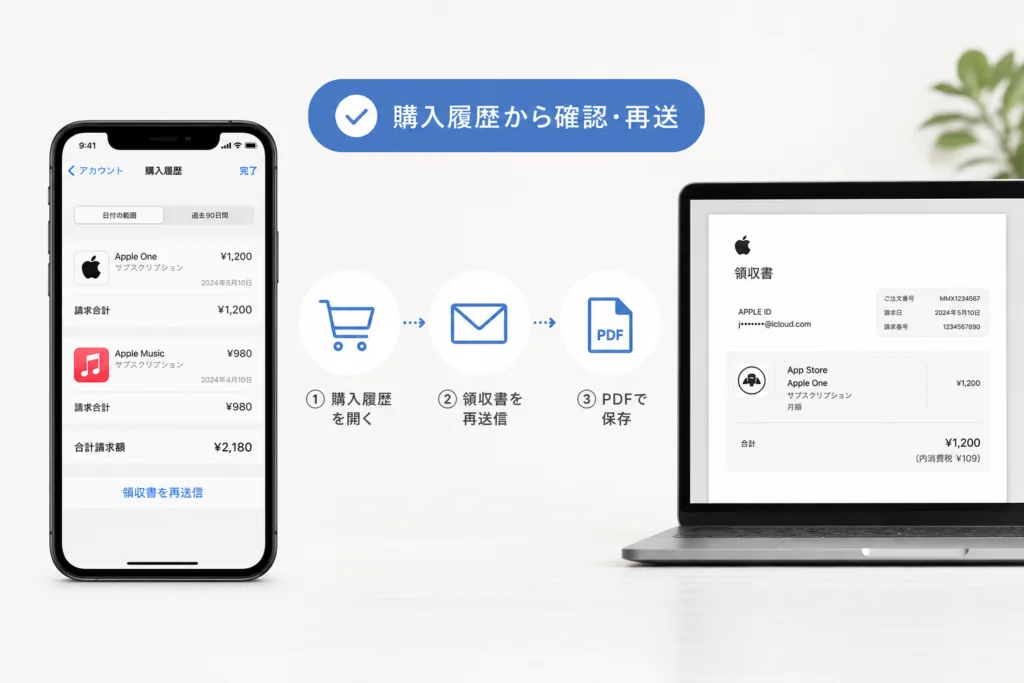
購入したApple Accountで履歴を開き、日付・内容・金額が一致する請求を探します。領収書の表示や再送は、対象取引の詳細画面にある操作を確認して進めてください。
iPhone・iPadで購入履歴を開き、対象の請求を確認する
設定アプリから、メディア購入に使っているアカウントの履歴へ進みます。画面の表記や利用できる操作は、端末や取引の状態によって異なる場合があります。
- 「設定」を開き、自分の名前をタップする。
- 「メディアと購入」から「アカウントを表示」へ進む。
- 「購入履歴」を開く。
- 対象の購入が見つからなければ、表示期間などの絞り込みを変更する。
- 対象の請求を開き、内容と合計額を確認する。
- 「再送信」が表示される場合は、その操作で領収書メールを再送する。
(出典: Appleの購入履歴確認・領収書再送の案内)(出典: Apple「App StoreやほかのAppleメディアサービスの購入履歴を確認する」、2026年11月参照)
reportaproblem.apple.comで購入内容を確認する
ブラウザでは、Apple「問題を報告する」に購入時のApple Accountでサインインし、対象の購入を探します。領収書を表示する項目がある場合は内容を開き、取引先や金額を確認してください。
このサイトは購入内容の確認にも使われます。履歴が表示されたことだけで、経費精算に使う領収書を取得できたとは判断しないようにしましょう。(出典: Apple「App StoreやほかのAppleメディアサービスの購入履歴を確認する」、2026年11月参照)
再送信や領収書表示が見つからない場合の確認事項
操作が見つからないときは、再送を繰り返すのではなく、アカウント・対象期間・請求状態を確認します。
よくある失敗:サブスクの契約一覧だけを見て、領収書がないと判断することです。契約状況と過去の請求書類は別なので、購入履歴で対象の請求を探してください。見つからない場合は、症状別の確認表で切り分けます。
Apple公式オンラインストアの製品領収書が見つからないときの対処
「請求金額のお知らせ」と注文番号を使い、受信箱以外も含めて検索します。注文確認メールを見つけたら、同じ注文番号が記載された別のメールと添付PDFを探してください。
「請求金額のお知らせ」や注文番号でメールを検索する
Appleの案内では、製品出荷時に領収証のPDFがメールで送付されます。購入直後の注文確認だけでなく、出荷に関するメールも確認しましょう。(出典: Apple「領収証/各種書類 – ショッピングのサポート」、2026年11月参照)
- メール全体から「請求金額のお知らせ」を検索する。
- 注文番号が分かる場合は、その番号でも検索する。
- 購入時に入力した別のメールアドレスも確認する。
- 購入日・製品名・金額を照合し、別の注文と取り違えていないか確認する。
添付PDF・迷惑メール・削除済みフォルダを確認する
件名が見つからなくても、迷惑メール、削除済み、アーカイブ済みのメールに残っていないか確認してください。メール内にPDFがある場合は開き、注文番号と金額を照合します。
Gmailで全フォルダを検索する場合の入力例は、in:anywhere “請求金額のお知らせ”です。注文番号で探すなら、引用符の中を自分の注文番号に置き換えます。他のメールサービスでは検索構文が異なるため、同じ文字列をそのまま使わず、検索対象のフォルダも確認してください。
見つからなければ注文情報を用意して公式サポートへ相談する
メールが未着の場合は、Appleの「領収証/各種書類」を開き、領収証メールが届かない場合の案内からカスタマーサポートへの連絡方法を確認します。相談前に、次の情報を整理しておくと注文を照合しやすくなります。
- 注文番号と購入した製品名
- 注文時の氏名・メールアドレス
- 購入日、出荷状況、請求金額
- メールが未着なのか、受信後に紛失したのか
未着の確認や相談は、再発行を保証するものではありません。Appleは領収証の再発行を受け付けないと案内しています。(出典: Appleの領収証送付・未着時の案内)(出典: Apple「領収証/各種書類 – ショッピングのサポート」、2026年11月参照)
領収書メールが届かない・購入履歴に出ない原因
履歴にない請求は、別のApple Account、家族の購入、合算された請求、Apple以外への支払いを順に確認します。カード明細の金額だけでなく、購入内容と請求元を突き合わせてください。
購入時と異なるApple Accountでサインインしていないか
Appleは、購入履歴に項目が見つからない場合、別のApple Accountで購入していないか確認するよう案内しています。普段iPhoneで使うアカウントと、メディア購入に使うアカウントが同じかも確認しましょう。(出典: Apple「App StoreやほかのAppleメディアサービスの購入履歴を確認する」、2026年11月参照)
ファミリー共有・複数購入の合算・未確定の請求を確認する
購入した人と支払いを担当する人が異なる場合や、複数の購入がまとめて請求される場合があります。単独の購入金額とカード明細が一致しなくても、すぐに履歴漏れとは判断しないでください。(出典: Apple「App StoreやほかのAppleメディアサービスの購入履歴を確認する」、2026年11月参照)
| 状態 | 照合する項目 | 次の行動 |
|---|---|---|
| 自分の履歴に購入がない | 購入時のアカウント・表示期間 | 該当アカウントと期間で探し直す |
| 家族の利用分らしい請求がある | 購入した家族と対象サービス | 購入者の履歴と支払いを照合する |
| カード明細と金額が合わない | 同じ請求に含まれる購入内容 | 請求詳細の合計と比較する |
| 請求がまだ確定していない | 履歴に表示される請求状態 | 領収書の再送可否と区別して確認する |
| Appleの履歴に対象サービスがない | カード明細・契約メールの請求元 | 直接契約や他社経由の支払いを確認する |
Apple以外から請求されているサブスクではないか
iPhoneで使うサービスでも、Webサイトで運営会社と直接契約していれば、Appleの購入履歴から書類を取得する手続きとは別になります。契約メールと支払い明細で、誰が請求しているかを確認してください。
領収書を装ったメールにも注意してください。送信者名だけで本物と判断せず、購入内容はApple「問題を報告する」へ直接アクセスして照合します。第三者に画像を見せる場合は、氏名・住所・メールアドレス・注文番号・決済情報を隠してください。
Appleの領収書をPDF保存・印刷する方法
添付PDFがある場合は、その元データを保存する方法を優先します。購入履歴の画面だけを保存して、領収書も保存できたと思い込まないようにしましょう。
メール添付PDFをiPhoneの「ファイル」やPCへ保存する
Apple公式オンラインストアでは、メール添付のPDFが領収証として送られます。まず添付ファイルの中身を確認し、そのデータを保存対象にしてください。(出典: Apple「領収証/各種書類 – ショッピングのサポート」、2026年11月参照)
- iPhoneでは添付PDFを開き、共有メニューに「ファイルに保存」がある場合は保存先を選ぶ。
- Mac・Windowsではメールの添付ファイルをダウンロードし、保存したPDFを開いて確認する。
- 印刷する場合も、先に電子データを保存し、文字やページが欠けていないか確認する。
領収書画面を保存・印刷する際に確認する項目
画面から保存する場合は、購入履歴の一覧ではなく、領収書として表示された内容を確認します。取引日、購入内容、金額、発行者などが途中で切れていないかを見てください。
保存・印刷メニューは、メールアプリやブラウザによって異なります。画像として残しただけで、経費精算や税務上の要件を満たすとは判断できません。
購入履歴・注文確認・カード明細と領収書の違い
書類ごとに確認できる内容が違います。経理へ提出する際は、何の資料なのかを区別しましょう。
| 資料 | 主に確認する内容 | 注意点 |
|---|---|---|
| 領収書・領収証 | 発行者、取引内容、金額 | 必要な記載がそろっているか確認する |
| 購入履歴 | アカウントごとの購入内容 | 領収書そのものとは限らない |
| 注文確認メール | 注文内容、注文番号 | 領収証メールと取り違えない |
| カード明細 | 支払い先、請求金額 | 購入内容や税額の情報が不足する場合がある |
領収書の宛名を会社名に変更できる?経費精算の注意点
Apple公式オンラインストアでは、購入後に領収証の名義を変更できません。アプリやサブスクは、発行済み書類の修正と今後の請求先設定を分けて確認してください。
Apple公式オンラインストアでは購入後の名義変更はできない
領収証は注文時の「ご請求先」の名義で発行され、後から名義を追加・修正・変更することはできないとAppleが案内しています。個人名から会社名へ変えたい場合も、この制限を前提に経理へ相談します。(出典: Appleの領収証名義に関する規定)(出典: Apple「領収証/各種書類 – ショッピングのサポート」、2026年11月参照)
アプリ・サブスクは発行済み書類と今後の請求先設定を分けて確認する
Apple Accountの請求先情報を変更することと、過去の領収書を書き換えることは別です。設定変更後に再送しても、希望する会社名へ修正されるとは考えず、発行済みの書類の記載を確認してください。
よくある失敗:会社名を入力してから領収書を再送すれば、過去の取引も修正されると思い込むことです。書類そのものを編集するのではなく、変更できない事情を経理へ伝えてください。
宛名が合わない場合は経理担当者へ必要書類を相談する
経費精算の受付条件は勤務先によって異なります。相談するときは「領収書がない」のか「あるが個人名になっている」のかを分けて伝えると、必要な補足資料を確認しやすくなります。
- 発行済み領収書と、変更できない理由
- 業務で購入した製品・サービスと利用目的
- 注文確認メールや支払い明細などの補足資料
- 立替精算の社内規程で必要な申請内容
インボイスと電子帳簿保存法に対応するための確認事項
領収書を取得できたことと、税務上必要な書類・保存条件を満たすことは別です。発行者と記載内容を確認し、電子で受け取ったデータは紙への印刷だけで処理を終えないようにしてください。
編集部はAppleの公式案内と国税庁の制度資料を区別し、一般的な確認事項を中立に整理しています。個別の仕入税額控除や保存要件への適合判断は、経理担当者・税理士に相談してください。
実際の発行事業者・登録番号・税額などを確認する
Apple関連の購入だからといって、発行者が同じとは限りません。実際の領収書にある事業者名、登録番号、取引内容、税率・税額などを確認します。購入履歴やカード明細だけで、適格請求書の代わりになるとは判断できません。(出典: 国税庁の適格請求書の記載事項)(出典: 国税庁「インボイス制度 適格請求書等保存方式の概要」、2026年11月参照)
メールやWebで受け取った領収書は電子データで保存する
事業上の電子取引で受け取った領収書などは、原則として電子データでの保存が必要です。メール添付PDFやWebから取得した書類は、印刷物とは別に保存する運用にしてください。(出典: 国税庁の電子取引データ保存に関する説明)(出典: 国税庁「電子帳簿保存法一問一答【電子取引関係】」、2026年11月参照)
日付・金額・取引先で探せる保存ルールを整える
保存先を決める際は、後から取引を探せること、内容を読めること、訂正・削除の扱いを管理できることを確認します。検索要件や緩和措置の適用は事業者の条件によって異なるため、ファイル名を付けただけで対応済みとは判断しないでください。(出典: 国税庁「電子帳簿保存法一問一答【電子取引関係】」、2026年11月参照)
- 領収書の元データを、個人の受信箱だけに残さない。
- 取引日・金額・取引先を、保存データや管理台帳と対応させる。
- 領収書と注文確認を別の資料として整理する。
- 保存方法と適用条件を、経理担当者・税理士に確認する。
Appleの領収書再発行でよくある質問
再取得できるかは購入先、提出できるかは書類の内容と提出先の条件で決まります。購入履歴の確認と、領収書の発行・返金申請を混同しないようにしましょう。
Apple公式オンラインストアで買ったiPhoneやMacの領収書は再発行できますか?
原則として再発行できません。「請求金額のお知らせ」と添付PDFを探し、未着の場合は注文番号を用意してAppleの案内に沿って相談してください。(出典: Apple「領収証/各種書類 – ショッピングのサポート」、2026年11月参照)
App StoreやiCloudの領収書はどこから確認できますか?
購入したApple Accountで、iPhone・iPadの購入履歴やApple「問題を報告する」を開きます。対象取引を探し、領収書の表示・再送が利用できるか確認してください。(出典: Apple「App StoreやほかのAppleメディアサービスの購入履歴を確認する」、2026年11月参照)
再発行できない場合は何を経理へ提出すればよい?
手元の注文確認メール、購入履歴、支払い明細などを整理し、領収書を取得できない事情とともに経理へ相談します。これらが補足資料として認められるかは社内規程によって異なり、適格請求書の代わりになるとは限りません。
数年前の購入やファミリー共有の課金も確認できる?
購入履歴の表示期間を変更し、購入に使ったアカウントで探します。ファミリー共有では購入者と支払い担当者を区別してください。すべての取引で同じ表示・再送機能が使えるとは限りません。(出典: Apple「App StoreやほかのAppleメディアサービスの購入履歴を確認する」、2026年11月参照)
領収書の再取得と返金申請は同じ手続き?
別の手続きです。購入内容を確認するために同じサイトを使う場合でも、領収書が必要なだけなら、返金を依頼する操作へ進む必要はありません。
宛名変更や印刷だけでの保管はできますか?
Apple公式オンラインストアの発行後の名義変更はできません。また、事業上の電子取引書類は、紙に印刷するだけでなく電子データでの保存を前提に扱います。宛名の扱いと保存方法は別々に確認してください。
カード明細だけで精算できるか、個人名の領収書を受け付けるかは勤務先の判断です。領収書の取得方法と、経費として認められる条件を切り分けて相談しましょう。
領収書を探すときは、購入先の特定から始める
製品購入はメールとPDF、Apple経由のアプリ・サブスクは購入履歴が出発点です。見つからないときは、同じ操作を繰り返すより、アカウントと請求元を照合する方が確認先を絞れます。
- 購入先と、実際に代金を請求した相手を確認する。
- 製品購入なら「請求金額のお知らせ」と注文番号でメールを探す。
- Apple経由の課金なら購入履歴で対象取引を開く。
- 取得した書類は、購入内容・金額・発行者を確認して保存する。
- 未着の製品領収証は、注文情報を用意してAppleの窓口案内へ進む。
製品領収証の制限と未着時の確認は、Apple「領収証/各種書類」に従ってください。(出典: Apple「領収証/各種書類 – ショッピングのサポート」、2026年11月参照)
出典・参照資料
- Apple「領収証/各種書類 – ショッピングのサポート」
- Apple「App StoreやほかのAppleメディアサービスの購入履歴を確認する」
- Apple「問題を報告する」
- 国税庁「インボイス制度 適格請求書等保存方式の概要」
- 国税庁「電子帳簿保存法一問一答【電子取引関係】」
📚 参考・出典(編集部が確認した一次ソース)
※本記事の作成にあたり、上記の公開情報・一次ソースを参照しています(参照日: 2026年11月8日)。内容は公式情報の更新により変わることがあります。
🔗 あわせて読みたい関連記事
 Apple Storeの領収書発行手順とインボイス対応|宛名変更と再発行の注意点💡 結論(要点まとめ)Apple Storeで購入した製品の領収書発行手順を整理。オンライン購入時の「請求金額のお知らせ…
 Apple購入履歴・領収書の確認方法まとめ|アプリ課金と本体購入の発行手順💡 結論(要点まとめ)Appleの購入履歴と領収書を確認・再発行する方法を整理。App Storeのアプリ課金・サブスク…
 Apple注文の配送先を変更する方法と条件|出荷準備中や発送後の対処法💡 結論(要点まとめ)Apple公式ストアで注文した製品の配送先住所を変更する手順と条件を整理。オンラインで変更できるの…
 Appleサポートの電話番号と受付案内・折り返し電話の依頼手順💡 結論(要点まとめ)Appleサポートの日本国内の技術サポート・修理相談窓口と、受付時間の確認方法を解説。折り返し電話…
 Apple Trade Inの下取り額変更|承諾・拒否の判断基準💡 結論(要点まとめ)Apple Trade Inで下取り額変更(減額)の通知が届いた際の対処法を解説。承諾・拒否の判断…
 Apple Payの使い方は?レジでの出し方と設定手順を分かりやすく解説💡 結論(要点まとめ)Apple Payの初期設定から店頭レジでの支払い手順まで分かりやすく整理。レジでの決済方式の伝え…
🧰 お困りごとの解決に



最近更新した記事
 AndroidからiPhoneへの移行|QR不要の「iOSに移行」手順💡 結論(要点まとめ)AndroidからiPhoneへ「iOSに移行」でデータを移す場合、アプリ入手用QRコードは読まず…
 「iPhoneを探す」をオフにできない原因別の解除手順と確認点iPhoneを探すをオフにできない原因と対処法を状況別に整理。盗難デバイスの保護による1時間待機が必要になる条件、設定が…
 ドコモ払い利用限度額の変更手順|上げられないときの確認項目と上限枠ドコモ払い(d払いの電話料金合算払い)の利用限度額を変更する手順を、NTTドコモ公式FAQに沿って整理。ご利用明細での3…
 Apple IDのパスワードリセットメールが届かない・身に覚えがない時の対処法Apple ID(Apple Account)のパスワードリセットメールが届かないときの受信設定の確認と、身に覚えのない…
 iCloud+をダウングレードできない原因と完了ボタンが押せない時の対処手順💡 結論(要点まとめ)iCloud+をダウングレードできない・完了が押せない時の確認点を解説。iOSのバージョンによる設…