💡 結論(要点まとめ)
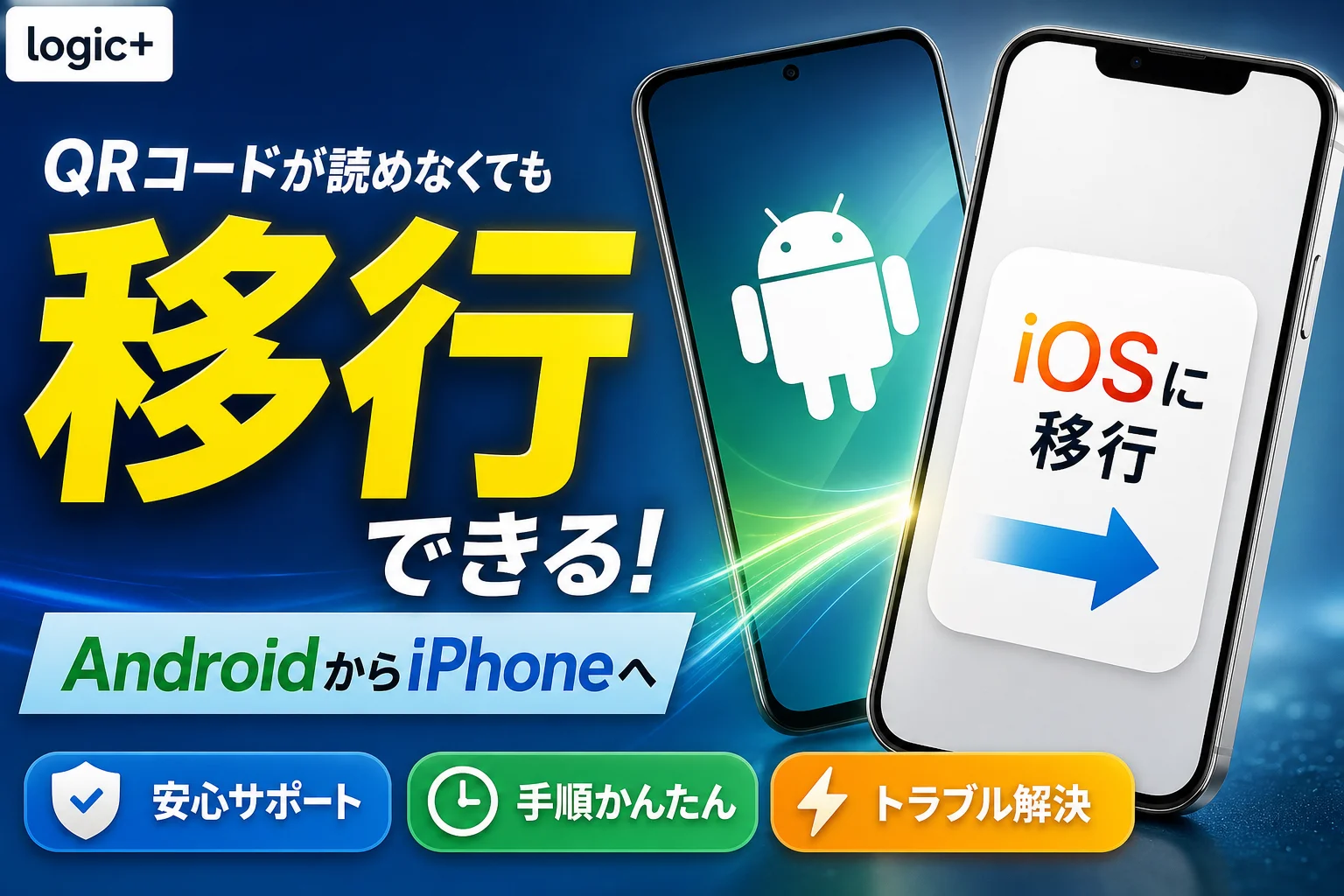
AndroidからiPhoneへ「iOSに移行」でデータを移す場合、アプリ入手用QRコードは読まずに進められます。Google Playでの直接検索や、初期設定中のiPhoneに表示される6桁・10桁コードをAndroidに入力する手順を整理しました。
この記事でわかること
- QRコードが読めなくてもAndroidからiPhoneへ移行できますか?
- 6桁または10桁のコードはどこに入力しますか?
- iPhoneに移行用の数字コードが表示されません。
「iOSに移行」を使う場合は、QRコードを読まずに、アプリの手動検索と数字コード入力でAndroidからiPhoneへデータを移せます。アプリ入手用QRコードが読めないときは、AndroidのGoogle PlayからApple提供のアプリを入手してください。
この記事では、QRコードの用途の見分け方、数字コードでの接続、初期設定済みiPhoneの扱い、転送が止まった場合の確認を扱います。アプリ不要転送は対応端末に限られるため、アプリ方式とは分けて整理します。通信会社ごとのeSIM再発行・開通操作、個別アプリの履歴の引き継ぎは対象外です。
AndroidからiPhoneへの移行はQRコードが読めなくても進められる
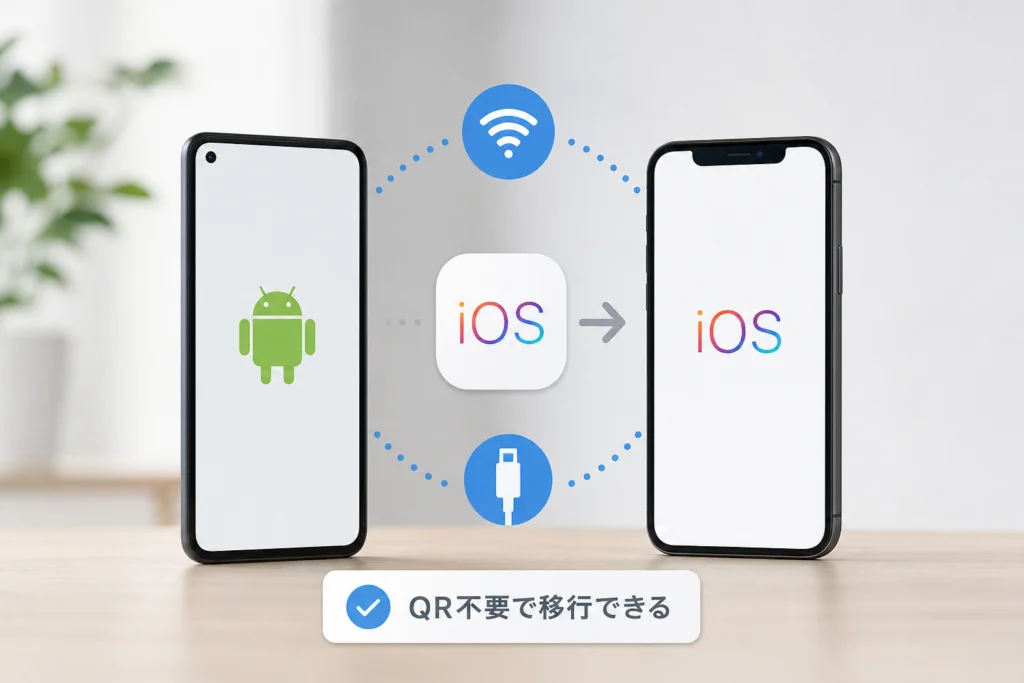
アプリ入手用のQRコードなら、読み取りをやめてGoogle Playから直接入手できます。その後、「iOSに移行」での端末接続には、iPhoneに表示される数字コードを使います。
Appleの「AndroidからiPhoneまたはiPadに移行する」では、アプリの入手と数字コードによる接続が別の操作として案内されています。QRコードの読み取りに失敗したことと、データ転送に失敗したことは分けて判断してください。(出典: Apple「AndroidからiPhoneまたはiPadに移行する」、2026年11月参照)
アプリ入手用のQRコードならGoogle Playから直接入手する
AndroidでGoogle Playの「iOSに移行」を開くか、Google Play内で「iOSに移行」を検索します。提供元がAppleであることを確認してインストールしてください。Google Playの掲載ページでも、アプリ名と提供元を確認できます。(出典: Google Play「Move to iOS」、2026年11月参照)
端末の接続にはiPhoneに表示される数字コードを使う
コードを表示するのはiPhone、入力するのはAndroidの「iOSに移行」です。数字をカメラで撮影する操作ではありません。具体的な操作はQRコードを使わない接続手順にまとめています。
QRコードが読めない場合とアプリを入れられない場合を分ける
- アプリ入手用QRコードが読めない:Google Playの直接リンクまたは手動検索で入手します。
- Google Playを使えない:Appleが案内する直接ダウンロードを確認します。
- アプリのインストール自体に失敗する:QRコードではなく、Androidの対応バージョンや表示されたエラーを切り分けます。
- アプリは開けるが接続できない:数字コード入力後の確認へ進みます。
まず確認:読めないQRコードは何のためのもの?
QRコードの見た目ではなく、周囲の説明文と、操作している画面で用途を判断します。アプリの入手、端末間の転送、携帯電話回線の設定では、次の行動が異なります。
| 画面の説明・状態 | 用途 | 次の行動 |
|---|---|---|
| Google Play/「iOSに移行」のダウンロード案内 | アプリの入手 | AndroidでGoogle Playのアプリページを開く |
| 「iOSに移行」で数字コードの入力を求められる | アプリ方式の端末接続 | iPhoneに表示された移行用コードをAndroidに入力する |
| アプリを使わず端末同士を接続する案内とQRコード | 対応端末での直接転送 | アプリ方式とは区別し、下記の切り替え条件を確認する |
| モバイル通信/eSIM/回線の追加 | 携帯電話回線の設定 | データ移行用コードを使わず、回線の手続きとして扱う |
Appleは、対応するバージョンのAndroid 17を搭載したサポート対象端末では、「iOSに移行」アプリを使わずに転送できると案内しています。Androidのバージョンだけで、すべての端末が対象になるわけではありません。(出典: Apple「Google Playを使えない場合に『iOSに移行』アプリをダウンロードする方法」、2026年11月参照)
端末接続用QRコードが読めないときの戻り先
アプリ不要転送のQRコードで止まっている場合、その画面に数字コードの代替ボタンがあるとは限りません。アプリ方式へ切り替えるなら、iPhoneがまだ初期設定中で、「アプリとデータを転送」画面に戻れる状態かを確認します。
戻れる場合は、「アプリとデータを転送」→「Androidから」→「アプリで転送」を選びます。Androidで「iOSに移行」を入手・実行できることが、この経路を使う前提です。アプリ不要転送の案内とアプリ方式の選択先は、Appleの移行ページで確認できます。(出典: Apple「AndroidからiPhoneまたはiPadに移行する」、2026年11月参照)
すでに転送中の場合は、QRコードの読み取り待ちと同じ扱いで中断しないでください。初期設定を終えてホーム画面を使っている場合も、この選択画面へそのまま戻ることはできません。設定済みiPhoneの選択肢を確認してください。
「モバイル通信」「eSIM」の表示ならデータ移行と切り分ける
Appleの初期設定案内では、設定の途中でeSIMのアクティベート画面が表示される場合があります。Androidからのデータ移行画面と、回線設定画面を混同しないようにしてください。(出典: Apple「iPhoneやiPadを初期設定する」、2026年11月参照)
画面を記録するときは、eSIMのQRコード、電話番号、アカウント情報を公開しないようにします。
QRコードを使わずに「iOSに移行」で接続する手順
Androidでアプリを準備し、iPhoneの初期設定で「アプリで転送」を選ぶ経路です。アプリ入手、コード表示、コード入力の順に進めます。
準備:電源・Wi-Fi・移行先の容量を確認する
両端末を電源に接続し、AndroidのWi-Fiを有効にします。移すデータが、microSDカード内のものも含めてiPhoneに収まるかも確認してください。Appleは、これらを転送前の準備として案内しています。(出典: Apple「AndroidからiPhoneまたはiPadに移行する」、2026年11月参照)
AndroidでApple提供の「iOSに移行」を入手する
Android側:Google Playの「iOSに移行」を開き、提供元がAppleであることを確認してインストールします。アプリを起動し、利用条件などの案内に沿って進めてください。(出典: Google Play「Move to iOS」、2026年11月参照)
Google Playにアクセスできない場合、Appleは自社の案内ページからインストーラを直接ダウンロードする方法を用意しています。Androidで直接ダウンロードの案内を開き、使用中のAndroidに対応するリンクを選択します。ダウンロード後は、ファイルブラウザで末尾が「.apk」のファイルを探し、タップしてインストールします。(出典: Apple「Google Playを使えない場合に『iOSに移行』アプリをダウンロードする方法」、2026年11月参照)
インストール許可の変更を求められた場合は、Appleのページから入手したファイルであることを確認してから、画面の案内に従います。似た名前のアプリや、第三者が配布するファイルを代用しないでください。インストールできない場合は、エラー文を控え、コード入力の問題とは分けて扱います。
iPhoneの初期設定で「Androidから」→「アプリで転送」を選ぶ
iPhone側:「クイックスタート」では「もう一方の[Apple]デバイスなしで設定」を選び、設定を進めます。「アプリとデータを転送」画面で「Androidから」→「アプリで転送」を選び、その後の案内で「続ける」をタップします。旧バージョンでは表示名や画面の構成が異なる場合があります。(出典: Apple「AndroidからiPhoneまたはiPadに移行する」、2026年11月参照)
iPhoneに表示された数字コードをAndroidに入力する
Android側:「iOSに移行」の入力欄に、iPhoneに表示された6桁または10桁の数字コードを入力します。これは、iPhoneのロック解除用パスコードやApple Accountの確認コードとは別のものです。(出典: Apple「AndroidからiPhoneまたはiPadに移行する」、2026年11月参照)
接続後に転送するデータを選び、iPhone側の完了を待つ
Androidで一時的なWi-Fiネットワークへの接続を求められたら接続し、転送したい項目を選びます。転送中は端末同士を近くに置き、Androidで「iOSに移行」を開いたままにしてください。(出典: Apple「AndroidからiPhoneまたはiPadに移行する」、2026年11月参照)
Androidの完了表示だけで操作を終えないでください。Appleは、iPhone側の進行状況バーが最後まで進むまで、両端末をそのままにするよう案内しています。(出典: Apple「AndroidからiPhoneまたはiPadに移行する」、2026年11月参照)
数字コードが出ない・iPhoneの初期設定が終わっている場合
先に確認するのは、iPhoneが初期設定中か、すでにホーム画面を使える状態かです。この違いで、戻る先とデータの保全方法が変わります。
Appleは、初期設定が済んでいる場合、「iOSに移行」を使うにはiPhoneを消去して設定し直し、消去したくない場合はコンテンツを手動で転送するよう案内しています。(出典: Apple「AndroidからiPhoneまたはiPadに移行する」、2026年11月参照)
初期設定中なら「アプリで転送」の選択を確認する
数字コードが見つからない場合は、前節のiPhone側の操作と照合してください。「Androidから」を選んだだけで止まっていないか、「アプリで転送」の後に「続ける」の操作が残っていないかを見ます。
ロック解除用パスコードの作成画面やApple Accountのサインイン画面で、移行用コードを探す必要はありません。
設定済みなら「やり直す」と「個別に移す」を比較する
| 選択肢 | 向いている状態 | 操作前に整理すること |
|---|---|---|
| iPhoneを消去して初期設定からやり直す | 「iOSに移行」でまとめて転送したい | iPhone内の既存データの保存先、バックアップ、開通済み回線の扱い |
| iPhoneを消去せず個別に移す | 使用中のiPhoneの状態を残したい | 写真・連絡先・書類など、移したい項目と保存場所 |
消去して設定をやり直す対象は、新しいiPhoneです。旧Androidではありません。iPhoneで撮った写真や受信したメッセージを保全できていない場合は、消去を急がないでください。開通済みeSIMの扱いが分からない場合も、データ移行だけの判断で初期化しないようにします。
初期化せず写真・連絡先などを移す場合の公式案内
Appleの移行案内を開き、「アプリで転送」を選ぶ説明に続く、設定済みの場合の注意書きにある「コンテンツを手動で転送」のリンクへ進んでください。消去しない経路を選ぶための入口です。移したい項目を写真・連絡先・書類などに分けてから読むと、必要な作業を整理できます。(出典: Apple「AndroidからiPhoneまたはiPadに移行する」、2026年11月参照)
外部メディアで写真などを扱う場合の接続トラブルは、iPhoneの外部ストレージ接続とデータ移行方法も参考になります。外部ストレージ経由のファイル移動を、アプリの履歴や設定の一括引き継ぎと同じものとして扱わないでください。
QRコードを読み取りたい場合の確認ポイント
読み取りの調整を続ける前に、そのQRコードを使う必要があるかを確認してください。アプリ入手が目的なら、Google Playから直接入手する経路に切り替えられます。
Appleが案内する「iOSに移行」のアプリ方式では、アプリ入手後は数字コードで接続します。QRコードの認識を待つ必要はありません。(出典: Apple「AndroidからiPhoneまたはiPadに移行する」、2026年11月参照)
カメラに何が映り、何が表示されたかを分けて見る
カメラのプレビューでコード全体が見えるか、反射やぼけで一部が判別しにくくないかを見ます。ただし、画面が見づらいことだけで原因を断定することはできません。端末ごとのカメラ設定や表示仕様を、一律の原因として扱わないようにします。
- QRコードに反応しない:アプリ入手用なら、読み取りをやめてGoogle Playへ進む。
- アプリのページは開いたが入手できない:読み取りではなく、アプリ入手の問題として入手方法を確認する。
- 数字コードの入力欄が出ている:カメラではなくキーボードで入力する。
- eSIMの設定画面が出ている:データ移行用の数字コードで置き換えない。
カメラ権限の確認を続けるべき場面を見極める
カメラを使えない旨の表示がある場合は、どのアプリで表示されたかを記録します。一方、すでに「iOSに移行」で数字コードを入力できる段階なら、QRコードを読むための権限探しに戻る必要はありません。
避けたい失敗:QRコードを読むためだけに、出所の分からないスキャナーアプリを追加することです。アプリ入手用QRコードなら、既存のGoogle Playから直接進める経路を優先してください。
数字コード入力後につながらない・転送が止まるときの対処
数字コードを入力した後の失敗は、QRコードの読み取りとは別の問題です。接続前、転送中、転送後のどこで止まったかを分けて確認します。
接続しない場合はAndroidの通信切り替えを確認する
Appleは、転送に問題がある場合、Androidのモバイルデータ通信をオフにし、Wi-Fi接続に影響する設定やアプリを確認するよう案内しています。自動切り替え機能などの名称は機種により異なるため、変更前の状態を控えておきます。(出典: Apple「AndroidからiPhoneまたはiPadに移行する」、2026年11月参照)
転送用Wi-Fiの警告だけで失敗と判断しない
Appleは、Androidにインターネット接続が弱い旨の警告が出ても、無視できる場合を案内しています。警告だけを見て普段のWi-Fiへ切り替えず、「iOSに移行」の接続や転送が進むかを確認してください。(出典: Apple「AndroidからiPhoneまたはiPadに移行する」、2026年11月参照)
転送中は別アプリの操作や着信を切り分ける
Androidでは「iOSに移行」を画面に出したままにします。Appleは、転送完了前に別のアプリを使ったり電話を受けたりすると、コンテンツが転送されない場合があると案内しています。(出典: Apple「AndroidからiPhoneまたはiPadに移行する」、2026年11月参照)
再試行の前に容量と転送済みデータを確認する
Appleは、端末を再起動しての再試行も案内しています。一方、容量不足や一部だけ転送された状態では、iPhoneの消去を伴うやり直しが必要になる場合があります。既存データの保全は設定済みiPhoneの選び方を先に確認してください。(出典: Apple「AndroidからiPhoneまたはiPadに移行する」、2026年11月参照)
| 止まった状態 | 次にすること | 避ける操作 |
|---|---|---|
| コード入力後に接続しない | AndroidのWi-Fiと通信切り替え設定を確認する | QRコードを読み直し続ける |
| 転送用Wi-Fiに警告が出た | アプリ側で接続・転送が進むかを見る | 警告だけを理由に別のWi-Fiへ切り替える |
| 別アプリの操作や着信の後に止まった | 両端末の完了状態とエラーを確認し、再試行を検討する | iPhone側が未完了のまま旧Androidを整理する |
| 一部だけ移った・容量不足が出た | iPhoneの容量と保存済みデータを確認する | 保存状況を確認せずiPhoneを消去する |
対応端末ならUSB-Cケーブルでの有線移行も検討する
Appleは、USB-CケーブルでAndroidとiPhoneを直接つないで転送する方法も案内しています。無線接続とは別の選択肢ですが、コード入力やアプリの操作を一律に省略できる方法ではありません。(出典: Apple「AndroidからiPhoneまたはiPadに移行する」、2026年11月参照)
利用条件は「直接接続できること」と「データを転送できること」
検討するのは、USB-Cケーブルで両端末を直接接続できる構成です。ケーブルは製品の仕様表示でデータ転送への対応を確認してください。充電できることだけで、データも転送できるとは判断しません。
| 接続構成 | この記事での扱い |
|---|---|
| USB-Cケーブルで両端末を直接接続 | Appleが案内する有線接続の経路として検討する |
| 充電専用かデータ転送対応か不明なケーブル | 仕様を確認してから使用する |
| Lightning端末、変換アダプター、ハブを介する構成 | ここでの動作確認対象外。直接接続と同じ条件では扱わない |
接続してからアプリ方式の設定を進める
USB-Cケーブルで両端末を直接接続したうえで、iPhoneの初期設定から「Androidから」→「アプリで転送」へ進みます。Androidでは「iOSに移行」を開き、表示された案内に従います。接続時にAndroidのUSB設定の調整を求められる場合があります。(出典: Apple「AndroidからiPhoneまたはiPadに移行する」、2026年11月参照)
認識しないときは、変換機器を追加して試し続ける前に、端子・ケーブルの仕様・AndroidのUSB表示を確認します。有線でも通信や端末操作に関する案内を省略せず、コード入力を求められたらそのまま進めてください。
移行後に確認することと解決しない場合の相談先
必要なデータとアプリをiPhoneで確認するまで、旧Androidは残しておきます。写真が移ったことと、ログイン情報や回線の引き継ぎが終わったことは別に確認してください。
Appleの移行案内では、音楽・ブック・PDFなど、手動で移動する必要がある項目も区別されています。転送対象として選択した項目だけでなく、残る作業も確認します。(出典: Apple「AndroidからiPhoneまたはiPadに移行する」、2026年11月参照)
写真・連絡先・メッセージを実際に開いて確認する
- 必要な写真・動画をiPhoneで開けるか。
- 連絡先の名前と電話番号がそろっているか。
- 残したいメッセージがあるか。
- 普段使うアプリにログインできるか。
- 回線開通後に通話・モバイル通信を使えるか。
- 旧Androidにしか残っていないファイルがないか。
個別の引き継ぎが必要なアプリを確認する
アプリがインストールされているかだけでなく、必要な履歴や設定が残っているかも見ます。LINEの履歴で困った場合は、LINEトーク履歴の復元とバックアップ手順を補足として確認してください。
Appleの案内と照合してから相談内容を整理する
Appleの移行案内で、転送に問題がある場合の項目を開き、該当する確認を済ませます。解決しない場合に備え、次の情報を手元にそろえてください。回線の開通画面で止まっているなら、データ転送の失敗とは分けて伝えます。
- AndroidとiPhoneの機種名、OSバージョン。
- 「iOSに移行」のアプリバージョン。
- 無線か有線か。有線ならケーブルと変換機器の有無。
- コード表示前・入力後・転送中・転送後のどこで止まったか。
- エラーの文章と、iPhoneの初期設定が完了しているか。
- すでに試した操作と、その結果。
画面画像を共有する際は、移行用数字コード、eSIMのQRコード、電話番号、アカウント情報を隠します。コードの確認を頼むために、公開の投稿へ載せることは避けてください。
AndroidからiPhoneへの移行でよくある質問
ここでの回答は、「iOSに移行」を使うアプリ方式を中心としています。アプリ不要転送の対応条件やeSIMの開通手続きとは分けて確認してください。(出典: Apple「AndroidからiPhoneまたはiPadに移行する」、2026年11月参照)
QRコードが読めなくても移行できますか?
「iOSに移行」を使う場合は、QRコードを使わず進められます。Androidでアプリを入手し、iPhoneに表示された数字コードを入力してください。端末接続用QRコードを使うアプリ不要転送や、eSIMの開通は別の経路です。
Google Playを使えなくてもアプリを入れられますか?
Appleは直接ダウンロードの方法を案内しています。アプリ入手の手順からAppleの配布ページへ進み、Androidのバージョンに合うものを選んでください。QRコードが読めない問題とは切り分けます。
6桁または10桁のコードはどこに入力しますか?
Androidの「iOSに移行」に入力します。iPhoneのロック解除用パスコードや、Apple Accountの確認コードを入力する欄ではありません。
iPhoneに移行用の数字コードが表示されません。
初期設定中なら「Androidから」→「アプリで転送」を選び、その後の「続ける」まで進んだか確認します。ホーム画面まで設定済みなら、消去してやり直す方法と消去しない個別移行を比較してください。
数字コードを入れても接続できません。
QRコードの読み取りではなく、通信・転送の問題として扱います。コード入力後の対処で、止まった状態に合う確認へ進んでください。
USB-Cケーブルがあれば有線移行できますか?
端末同士を直接接続できる構成か、ケーブルがデータ転送に対応するかを確認します。接続後にUSB設定やコード入力を求められた場合も、その案内を省略しないでください。
eSIMのQRコードを移行用数字コードで代用できますか?
代用できません。回線設定用とデータ移行用では用途が異なります。
よくある取り違え:iPhoneのパスコードをAndroidに入力する、eSIM用QRコードを「iOSに移行」で使おうとする、Androidの完了表示だけを見て転送を終える、といった混同に注意してください。
QRコードで止まったら、用途を確認してアプリ方式へ進む
アプリ入手用QRコードなら、Google Playから「iOSに移行」を直接入手するのが代替経路です。iPhoneでは「Androidから」→「アプリで転送」を選び、その後に表示される数字コードをAndroidへ入力します。(出典: Apple「AndroidからiPhoneまたはiPadに移行する」、2026年11月参照)
- アプリ入手用QRが読めない:Google Playのアプリページを開く。
- Google Playを使えない:Appleの直接ダウンロード案内を使う。
- アプリ不要転送のQRで止まった:初期設定の「アプリとデータを転送」に戻れるか確認し、アプリ方式を選ぶ。
- コード入力後に止まる:通信切り替え・アプリの操作状態・容量を確認する。
- iPhoneを設定済み:消去を急がず、既存データの保全と個別移行を比較する。
- 転送が終わった:必要なデータを開いて確認してから旧端末を整理する。
本記事は、編集部がAppleの公式案内とGoogle Playの掲載情報を基に、QRコードの用途と操作する端末を分けて整理しています。画面名や対応条件は変更される場合があるため、表示が異なるときは、下記の該当する公式手順と照合してください。
参考・出典
- Apple「AndroidからiPhoneまたはiPadに移行する」
- Apple「Google Playを使えない場合に『iOSに移行』アプリをダウンロードする方法」
- Apple「iPhoneやiPadを初期設定する」
- Google Play「Move to iOS」
参照年月:2026年11月。操作画面や対応条件は、公式情報の更新により変わる場合があります。
📚 参考・出典(編集部が確認した一次ソース)
- soumu.go.jp (soumu.go.jp)
- apple.com (support.apple.com)
- google.com (play.google.com)
※本記事の作成にあたり、上記の公開情報・一次ソースを参照しています(参照日: 2026年11月4日)。内容は公式情報の更新により変わることがあります。
🧰 お困りごとの解決に



最近更新した記事
 「iPhoneを探す」をオフにできない原因別の解除手順と確認点iPhoneを探すをオフにできない原因と対処法を状況別に整理。盗難デバイスの保護による1時間待機が必要になる条件、設定が…
 ドコモ払い利用限度額の変更手順|上げられないときの確認項目と上限枠ドコモ払い(d払いの電話料金合算払い)の利用限度額を変更する手順を、NTTドコモ公式FAQに沿って整理。ご利用明細での3…
 Apple IDのパスワードリセットメールが届かない・身に覚えがない時の対処法Apple ID(Apple Account)のパスワードリセットメールが届かないときの受信設定の確認と、身に覚えのない…
 iCloud+をダウングレードできない原因と完了ボタンが押せない時の対処手順💡 結論(要点まとめ)iCloud+をダウングレードできない・完了が押せない時の確認点を解説。iOSのバージョンによる設…
 アプリ購入の返金申請手順|iPhoneとAndroidのやり方・審査基準💡 結論(要点まとめ)アプリや課金アイテムを誤って購入した際の返金申請手順を整理。iPhone(Apple)とAndro…