💡 結論(要点まとめ)
iPhoneのSafariでCookie(クッキー)を許可・削除・ブロックする正しい設定手順を解説。iOS 18以降の設定アプリ階層に対応し、全削除でログインが消えるのを防ぐ個別削除や、「すべてのCookieをブロック」で起きる不具合の対処法まで網羅。
この記事でわかること
- iPhoneでCookieを有効にする設定はどこですか?
- Cookieを削除するとパスワードも消えますか?
- 特定のサイトのCookieだけを削除できますか?
iPhoneのSafariでCookieを許可するには、「設定」>「アプリ」>「Safari」>「詳細」で「すべてのCookieをブロック」をオフにします。ログインに使うCookieの許可と、サイトをまたぐ追跡の防止は別の設定です。
このページでは、SafariのCookieの許可・個別削除・全削除、消去ボタンが押せない場合の確認方法、ログインできない場合の切り分けを案内します。Chromeやアプリ内ブラウザ固有の操作、各会員サイトのアカウント復旧は対象外です。
iPhoneのCookie設定はどこ?まず確認したい場所と推奨設定
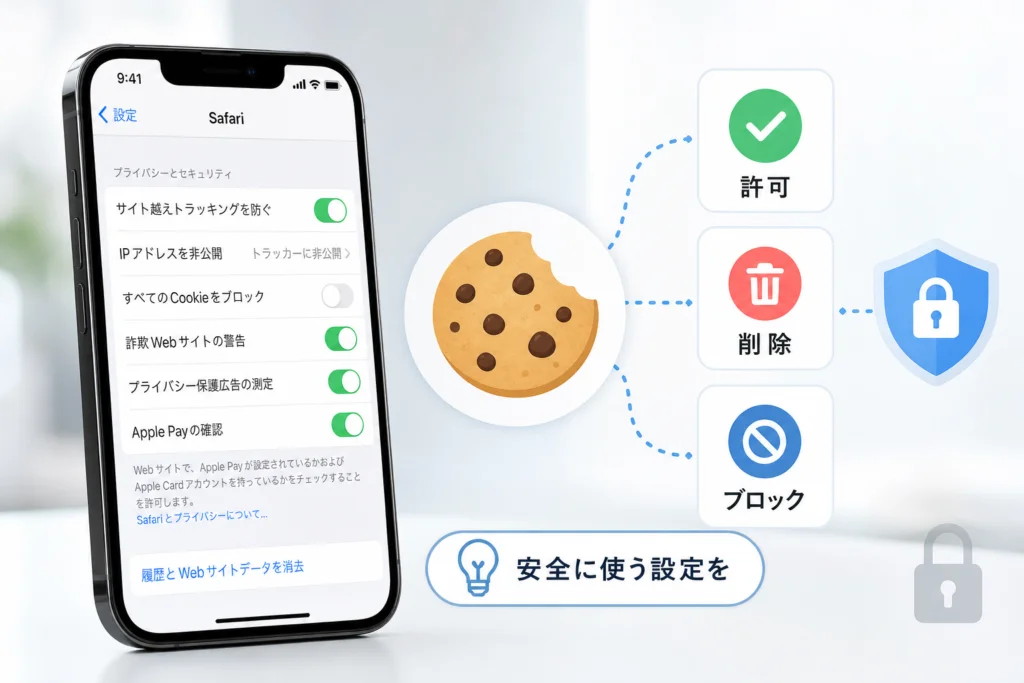
ログインや買い物に使うなら、Cookieの全面ブロックはオフを基本にします。「サイト越えトラッキングを防ぐ」まで一緒にオフにする必要はありません。
iOS 18以降は「設定」>「アプリ」>「Safari」>「詳細」
「設定」で「アプリ」から「Safari」を選び、「詳細」を開きます。Apple公式サポートでは、この画面からCookieのブロック設定や「Webサイトデータ」を確認する手順を案内しています。(出典: Apple「iPhoneでSafariの閲覧履歴、キャッシュ、Cookieを消去する」、2026年11月参照)
iOS 17は「設定」>「Safari」>「詳細」
iOS 17では「設定」から直接「Safari」を開き、「詳細」へ進みます。さらに古いiOSでは、Safari設定内の「プライバシーとセキュリティ」欄にCookieのブロック項目がある場合があります。旧版の画面を確認するときは、AppleのiPhoneユーザガイドで対象のiOSバージョンを選び、Cookieの設定位置を照合してください。旧iOSを一律に「詳細」へ案内する手順ではありません。(出典: Apple「Clear your cache and cookies on iPhone」、2026年11月参照)
通常利用は「すべてのCookieをブロック」をオフにする
「許可」をオンにするのではなく、「ブロック」をオフにする操作です。Appleによると、Cookieをブロックすると、正しいユーザ名やパスワードを入力してもログインできないなどの問題が起こる場合があります。(出典: Apple「iPhoneでSafariの閲覧履歴、キャッシュ、Cookieを消去する」、2026年11月参照)
| 目的 | 使う設定・操作 | 判断のポイント |
|---|---|---|
| ログインや買い物をする | すべてのCookieをブロック:オフ | ログインに必要なCookieまで遮断しない |
| 特定サイトの不具合を調べる | Webサイトデータの個別削除 | 削除対象を絞る |
| 保存データをまとめて消す | 全Webサイトデータを削除 | 再ログインの準備をする |
| サイトをまたぐ追跡を減らす | サイト越えトラッキングを防ぐ:オン | Cookieの全面ブロックとは分ける |
WebKitの「Tracking Prevention」では、サードパーティCookieの遮断など、サイトをまたぐ追跡への制限が説明されています。全面ブロックをオフにしても、追跡防止の仕組みまでなくなるわけではありません。(出典: WebKit「Tracking Prevention」、2026年11月参照)
iPhoneでCookieを許可する方法とブロック時の注意点
全面ブロックがオンなら、オフへ変更して同じサイトで動作を比べます。この段階では、履歴や全サイトのデータを消す必要はありません。
「すべてのCookieをブロック」をオフにする手順
- 「設定」>「アプリ」>「Safari」を開きます。iOS 17では「設定」>「Safari」から進みます。
- 「詳細」を開きます。
- 「すべてのCookieをブロック」がオンなら、オフにします。
設定の根拠と注意点は、Apple公式サポートの「Cookieをブロックする」で確認できます。さらに古いiOSの設定位置は、前の節を参照してください。(出典: Apple「iPhoneでSafariの閲覧履歴、キャッシュ、Cookieを消去する」、2026年11月参照)
設定を変更したら対象ページを読み込み直す
変更前後を比較するため、Safariに戻って問題のあったページを再読み込みします。「ログインできたか」「Cookieの許可を求める表示が残ったか」「別のエラーに変わったか」を確認してください。
| 変更後の状態 | 次の行動 |
|---|---|
| ログインできた | そのまま利用し、データ削除は行わない |
| Cookieを許可するよう表示される | 設定がオフか確認し、対象サイトだけの問題か切り分ける |
| パスワードなど別のエラーが出る | エラー文を記録し、Cookieの不具合と決めつけない |
比較する条件をそろえる
設定変更と同時に別のブラウザへ移ったり、全データを削除したりすると、どの操作が影響したか分かりにくくなります。同じSafari・同じページで変化を見ます。
すべてブロックするとログインや買い物ができない場合がある
Appleは、CookieをブロックするとWebサイトの一部機能が動かなくなる場合があると案内しています。影響はサイトによって異なるため、「ブロックすれば安全性も使いやすさも上がる」とは考えないでください。(出典: Apple「iPhoneでSafariの閲覧履歴、キャッシュ、Cookieを消去する」、2026年11月参照)
AppleのCookie方針でも、Cookieにはサイトの機能を支える用途があると説明されています。Cookieをすべて広告追跡用として扱わず、必要な機能と追跡対策を分けて判断します。(出典: Apple「AppleによるCookieの使用について」、2026年11月参照)
特定サイトのCookieを削除する方法|まずは個別削除
不具合が特定サイトだけなら、全削除ではなく対象サイトのWebサイトデータを削除する方法から検討します。個別削除でも、そのサイトへの再ログインが必要になる場合があります。
「詳細」>「Webサイトデータ」で対象ドメインを探す
Safari設定の「詳細」>「Webサイトデータ」を開き、対象サイトを探します。Safariのアドレスに含まれるドメインと一覧の名前を照らし合わせ、似た名前だけで判断しないようにしてください。(出典: Apple「iPhoneでSafariの閲覧履歴、キャッシュ、Cookieを消去する」、2026年11月参照)
対象のデータを左にスワイプして削除する
- 対象サイトのログイン方法と、再認証に必要なものを確認します。
- 「Webサイトデータ」で対象ドメインを左にスワイプし、「削除」を選びます。
- Safariで対象サイトを再表示し、ログインや問題の操作を試します。
これはCookieだけを選別する操作ではなく、対象サイトのWebサイトデータを削除する操作です。削除時は画面に表示されたサイト名を確認してください。(出典: Apple「iPhoneでSafariの閲覧履歴、キャッシュ、Cookieを消去する」、2026年11月参照)
削除したサイトでは再ログインが必要になる場合がある
Appleは、Webサイトデータの削除により、ログイン情報の保存などに使われるデータが取り除かれると説明しています。削除後にログイン画面が出ても、それだけで新たな不具合が起きたとは判断できません。(出典: Apple「iPhoneでSafariの閲覧履歴、キャッシュ、Cookieを消去する」、2026年11月参照)
よくある失敗:ドメインが分からないまま似た名前を消す
対象を特定できない場合は、推測で複数のデータを削除せず、サイト側に確認する項目として残します。削除しても直らなければ、同じ操作を繰り返すよりエラー内容を記録してください。
Cookieをまとめて削除する方法|履歴を残す場合との違い
履歴を残すなら「全Webサイトデータを削除」、履歴も消すなら「履歴とWebサイトデータを消去」を選びます。iCloudでSafariを同期している場合は、履歴消去がほかの端末にも及ぶ点に注意してください。
履歴を残すなら「Webサイトデータ」から全データを削除
「設定」>「アプリ」>「Safari」>「詳細」>「Webサイトデータ」へ進み、「全Webサイトデータを削除」を選びます。Appleはこれを、閲覧履歴を残してCookieとキャッシュを消去する方法として案内しています。(出典: Apple「iPhoneでSafariの閲覧履歴、キャッシュ、Cookieを消去する」、2026年11月参照)
履歴も消すなら「履歴とWebサイトデータを消去」
Safari設定で「履歴とWebサイトデータを消去」を選び、確認画面で消去する期間などを読んでから実行します。画面に出ている範囲が、自分の消したい範囲と一致しているか確認してください。(出典: Apple「iPhoneでSafariの閲覧履歴、キャッシュ、Cookieを消去する」、2026年11月参照)
| 操作 | 削除の範囲 | 選ぶ場面 |
|---|---|---|
| サイトを個別削除 | 選んだサイトのWebサイトデータ | 特定サイトだけ不具合がある |
| 全Webサイトデータを削除 | Cookie・キャッシュなど。閲覧履歴は残す | 履歴を残して保存データを整理する |
| 履歴とWebサイトデータを消去 | 選択範囲の履歴・Cookie・キャッシュなど | 訪問先の記録も消す |
削除範囲の違いは、Apple公式サポートの各消去方法に基づいて整理しています。(出典: Apple「iPhoneでSafariの閲覧履歴、キャッシュ、Cookieを消去する」、2026年11月参照)
削除前にログイン手段・カート・同期への影響を確認
AppleのiPhoneユーザガイドによると、iCloudのSafari設定がオンの場合、消去した閲覧履歴はほかのApple製デバイスからも削除されます。対象は同じApple AccountでSafariをiCloud同期している端末です。この履歴同期の説明を、Cookieやキャッシュの削除まで全端末に同じように反映されるという意味に広げないでください。「全Webサイトデータを削除」は、履歴を残す別の操作です。(出典: Apple「Clear your cache and cookies on iPhone」、2026年11月参照)
また、Appleは履歴・Cookie・閲覧データを消去しても自動入力の情報は変更されないと案内しています。保存済みパスワードの削除とは別ですが、ログイン状態の維持とは区別が必要です。(出典: Apple「iPhoneでSafariの閲覧履歴、キャッシュ、Cookieを消去する」、2026年11月参照)
- パスワードや普段のログイン方法を確認する。
- 再認証のメールなどを受け取れるか確認する。
- 購入途中の内容など、残したい情報を控える。
- 履歴も消す場合は、同期中のほかの端末で履歴を残す必要がないか確認する。
容量整理が目的なら、iPad向けのiPadのシステムデータを削除・減らす方法も参考になります。Cookie削除と端末全体の容量整理は分けて考えてください。
「履歴とWebサイトデータを消去」がグレー表示で押せないとき
Appleは、消去する履歴やWebサイトデータがない場合、またはスクリーンタイムでWebコンテンツの制限が設定されている場合に、消去ボタンがグレー表示になると案内しています。グレー表示だけで故障とは判断できません。(出典: Apple「iPhoneでSafariの閲覧履歴、キャッシュ、Cookieを消去する」、2026年11月参照)
| 確認した状態 | 考え方・次の行動 |
|---|---|
| すでに消去済みなど、消去対象のデータがない | 追加の消去操作は不要。問題のサイトの表示を確認する |
| スクリーンタイムでWebコンテンツを制限している | 「コンテンツとプライバシーの制限」に関わる設定を確認する |
| 家族などが制限を管理している | 自己判断で解除せず、設定した管理者に確認する |
| データの有無や制限を確認しても理由が分からない | 画面の状態を記録し、Safariの設定の問題としてAppleサポートに相談する |
消去のためだけに制限をまとめて解除しない
スクリーンタイムの制限には利用目的があります。必要な制限まで外さず、まず消去できない理由を切り分けてください。
追跡を減らしたいときのCookie設定とプライバシー対策
追跡を減らしたい場合は、「すべてのCookieをブロック」より「サイト越えトラッキングを防ぐ」を基本にします。ログイン機能を使うことと、広告などによる追跡を制限することは両立を目指せます。
「サイト越えトラッキングを防ぐ」は基本的にオン
WebKitの公式資料によると、SafariにはサードパーティCookieの遮断など、サイトをまたぐ追跡を制限する仕組みがあります。サードパーティとは、閲覧中のサイトとは別の第三者を指します。ただし、これだけであらゆる追跡や識別を防げるわけではありません。(出典: WebKit「Tracking Prevention」、2026年11月参照)
すべてのCookieのブロックと追跡防止は役割が違う
- ログインを使いたい:Cookieの全面ブロックをオフにする。
- サイトをまたぐ追跡を減らしたい:追跡防止をオンにする。
- 保存済みのデータを消したい:Webサイトデータを削除する。
全面ブロックはサイトの機能にも影響する場合があります。追跡防止と同じ操作として扱わないでください。(出典: Apple「iPhoneでSafariの閲覧履歴、キャッシュ、Cookieを消去する」、WebKit「Tracking Prevention」、2026年11月参照)
プライベートブラウズでも匿名になるわけではない
WebKitは、プライベートブラウズでは通常のブラウズとは分離した一時的な保存領域を使う仕組みを説明しています。これは利用中のCookieを一律に禁止する設定ではなく、サイトにログインした本人を匿名にする機能でもありません。(出典: WebKit「Tracking Prevention」、2026年11月参照)
端末全体の対策とブラウザ設定を分けて考えたい方は、iPhoneにセキュリティソフトは必要か不要かの判断基準も参照してください。
Cookieを許可してもログインできないときの確認順
全面ブロックがオフでも、ログインできない原因がCookieとは限りません。まず特定サイトだけの問題か、Safari全般の問題かを分けます。
Safariで直接開き直し、通常タブで再確認する
アプリ内で見ていたページなら、同じURLをSafariの通常タブで開いて比較します。これは原因を絞るための確認であり、Safariなら直るという意味ではありません。
| 確認結果 | 次にすること |
|---|---|
| Safariではログインできる | アプリ内だけの問題として記録する |
| 特定サイトだけで失敗する | 対象サイトの個別削除や、サイト側の認証案内を確認する |
| 複数のサイトで同様に失敗する | Safariのブロック設定や機能拡張を確認する |
| パスワード・アカウントのエラーが出る | Cookie削除を繰り返さず、サイト側の認証手続きへ進む |
対象サイトのデータ削除とコンテンツブロッカーの確認
削除する場合は、前述の特定サイトのデータ削除を使います。Appleは、コンテンツブロッカーがCookieや画像などをブロックできると案内しています。利用している場合は、Safari設定の「機能拡張」で対象の拡張機能を確認してください。(出典: Apple「iPhoneでSafariの閲覧履歴、キャッシュ、Cookieを消去する」、2026年11月参照)
よくある失敗:保護設定をまとめてオフにする
設定を同時に変更すると、どれが影響したか分かりにくくなります。切り分けのために変更した項目は控え、確認後は元の状態に戻してください。
iOSの状態・サイト側の案内・認証情報を分けて確認する
同じエラーが続く場合は、Cookie削除を繰り返すより、サイト側の障害や認証情報の問題を別の確認項目として扱います。このページでは、更新操作や個別サイトの障害判定までは扱いません。
- 対象サイトの名前とURL
- iOSのバージョン
- Safariとアプリ内のどちらで開いたか
- 表示されたエラー文
- 全面ブロックの状態と、変更した設定
- 個別削除・全削除のどちらを実行したか
特定サイトだけのログイン・注文・認証の問題は、そのサイトの運営元へ。複数サイトでの不具合や、Safariの設定・消去ボタンの問題はAppleサポートへ相談してください。上の記録を伝え、パスワードや認証コードは送らないようにします。問い合わせの入口は、利用中のサイト内にある問い合わせ案内と、Appleのサポート案内で確認してください。
SafariとChrome・アプリ内ブラウザのCookie設定は同じ?
Safariの設定を変更しても、ほかのブラウザやアプリの保存データまで一括管理したことにはなりません。操作しているブラウザを先に確認してください。
Safariの設定だけですべてのアプリを管理できるわけではない
LINEなどのアプリ内で開いたページと、Safariで直接開いたページは、切り分け上は別の利用環境として記録します。アプリごとの保存・共有の仕組みはこの記事の対象外です。
Chromeの閲覧データはChrome側で確認する
今回のApple公式サポートの削除手順はSafari向けです。Chromeで起きている問題に対して、Safariの「Webサイトデータ」を削除して対処を済ませないでください。(出典: Apple「iPhoneでSafariの閲覧履歴、キャッシュ、Cookieを消去する」、2026年11月参照)
サイトのCookie同意画面とiPhoneの設定は別のもの
サイト内の「同意する」「拒否する」は、そのサイトが示す利用目的などに対する選択です。Safariの「すべてのCookieをブロック」を切り替える操作とは異なります。
総務省の「外部送信規律」は、対象サービスで利用者情報を外部へ送信する際の通知・公表などを扱う制度です。すべてのサイトに一律の同意バナーを求める制度や、SafariのCookieを許可する設定と読み替えないでください。(出典: 総務省「外部送信規律」、2026年11月参照)
- サイト内の同意画面:説明されている利用目的や選択肢を読む。
- Safariの設定:ブラウザ側のCookie制限や保存データを管理する。
- 追跡対策:どちらか一方の操作で、すべての情報送信を防げるとは考えない。
iPhoneのCookie設定に関するよくある質問
迷ったときは、許可・削除・追跡防止を別の操作として選ぶと整理しやすくなります。
iPhoneでCookieを有効にする設定はどこですか?
Cookieを許可する手順で「すべてのCookieをブロック」をオフにします。iOSによってSafari設定の入口が異なるため、冒頭の設定位置と照合してください。(出典: Apple「iPhoneでSafariの閲覧履歴、キャッシュ、Cookieを消去する」、2026年11月参照)
Cookieを削除するとパスワードも消えますか?
保存済みパスワードの削除とは別です。ただし、ログイン状態が解除され、再ログインが必要になる場合があります。Appleは履歴などの消去で自動入力情報は変更されないと案内しています。(出典: Apple「iPhoneでSafariの閲覧履歴、キャッシュ、Cookieを消去する」、2026年11月参照)
特定のサイトのCookieだけを削除できますか?
Webサイトデータの個別削除で対象サイトを選べます。ただし、Cookieだけを選別する操作ではありません。
閲覧履歴を残してCookieをまとめて削除できますか?
「全Webサイトデータを削除」を使います。「履歴とWebサイトデータを消去」とは別の操作です。
履歴を消すと、ほかのiPhoneやMacの履歴も消えますか?
同じApple AccountでiCloudのSafari同期を使っている場合は、ほかの端末の履歴も削除されます。Cookie・キャッシュの削除まで同じように全端末へ反映される、という意味ではありません。詳しくは削除前の同期に関する注意を確認してください。(出典: Apple「Clear your cache and cookies on iPhone」、2026年11月参照)
消去ボタンがグレー表示なのはなぜですか?
消去対象のデータがない場合と、スクリーンタイムのWebコンテンツ制限がある場合を分けて確認します。グレー表示の分岐表に沿って確認し、消去のためだけに制限をまとめて解除しないでください。
「すべてのCookieをブロック」と追跡防止は何が違いますか?
全面ブロックはログインなどに必要なCookieにも影響する場合があります。追跡防止はサイトをまたぐ追跡を制限する仕組みで、役割が異なります。(出典: Apple「iPhoneでSafariの閲覧履歴、キャッシュ、Cookieを消去する」、WebKit「Tracking Prevention」、2026年11月参照)
Safariの設定はLINEなどのアプリ内ブラウザにも反映されますか?
すべてのアプリが同じ状態になるとは扱わず、同じURLをSafariで直接開いて比較してください。個別アプリの設定操作はこの記事の対象外です。
操作後は対象サイトで確認を
許可設定や削除が終わったら、対象サイトを再表示して動作を確認します。問題が残る場合は全削除を繰り返さず、特定サイトだけかSafari全般かを分けて相談してください。
出典・編集方針
- Apple「iPhoneでSafariの閲覧履歴、キャッシュ、Cookieを消去する」
- Apple「Clear your cache and cookies on iPhone」
- Apple「AppleによるCookieの使用について」
- WebKit「Tracking Prevention」
- 総務省「外部送信規律」
編集部が開発元・公的機関の情報に基づき、Safariの操作と影響を目的別に整理しています。実体験や実機検証を示す記事ではありません。参照日は2026年11月5日です。画面や案内は更新される場合があるため、操作時は表示内容も確認してください。
📚 参考・出典(編集部が確認した一次ソース)
- soumu.go.jp (soumu.go.jp)
- apple.com (support.apple.com)
- apple.com (apple.com)
- softbank.jp (softbank.jp)
※本記事の作成にあたり、上記の公開情報・一次ソースを参照しています(参照日: 2026年11月5日)。内容は公式情報の更新により変わることがあります。
🧰 お困りごとの解決に



最近更新した記事
 AndroidからiPhoneへの移行|QR不要の「iOSに移行」手順💡 結論(要点まとめ)AndroidからiPhoneへ「iOSに移行」でデータを移す場合、アプリ入手用QRコードは読まず…
 「iPhoneを探す」をオフにできない原因別の解除手順と確認点iPhoneを探すをオフにできない原因と対処法を状況別に整理。盗難デバイスの保護による1時間待機が必要になる条件、設定が…
 ドコモ払い利用限度額の変更手順|上げられないときの確認項目と上限枠ドコモ払い(d払いの電話料金合算払い)の利用限度額を変更する手順を、NTTドコモ公式FAQに沿って整理。ご利用明細での3…
 Apple IDのパスワードリセットメールが届かない・身に覚えがない時の対処法Apple ID(Apple Account)のパスワードリセットメールが届かないときの受信設定の確認と、身に覚えのない…
 iCloud+をダウングレードできない原因と完了ボタンが押せない時の対処手順💡 結論(要点まとめ)iCloud+をダウングレードできない・完了が押せない時の確認点を解説。iOSのバージョンによる設…