💡 結論(要点まとめ)
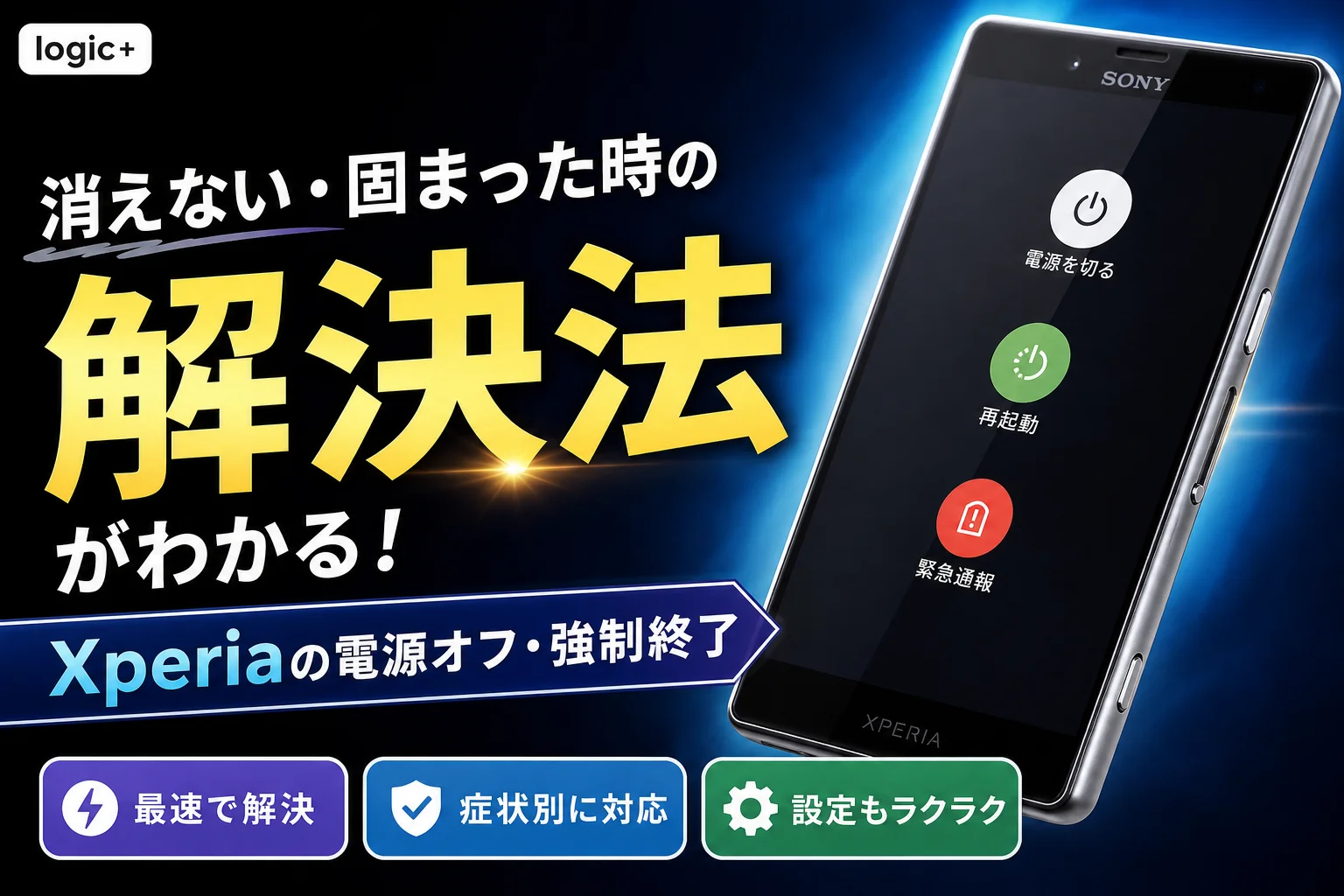
Xperiaの電源を切る基本手順(電源キー+音量上キー同時押し)と画面からの操作方法を解説。電源ボタン長押しでAIが起動して消せない時の設定変更手順や、画面フリーズ時に連続3回振動させて強制終了する公式シーケンスも詳しく紹介します。
この記事でわかること
- Xperiaの電源を切るには、どのボタンを押しますか?
- 電源ボタンを長押しするとGeminiなどが起動するのはなぜですか?
- 電源を切ろうとするとスクリーンショットが撮られるのはなぜですか?
Xperia SOG07の電源を切る方法|画面が固まったときの操作も確認
SOG07は電源キーと音量上キーでメニューを開き、電源を切れます。画面が固まった場合は、振動を目印に強制終了します。
この記事ではauのXperia SOG07を中心に、通常終了、強制終了、再起動との違いを整理します。SOG07以外の機種のキー操作や、故障原因の特定は対象外です。端末に異常な熱や破損がある場合は、操作を試す前に「異常があるとき」の節を確認してください。
画面が動くなら「電源を切る」を選ぶ
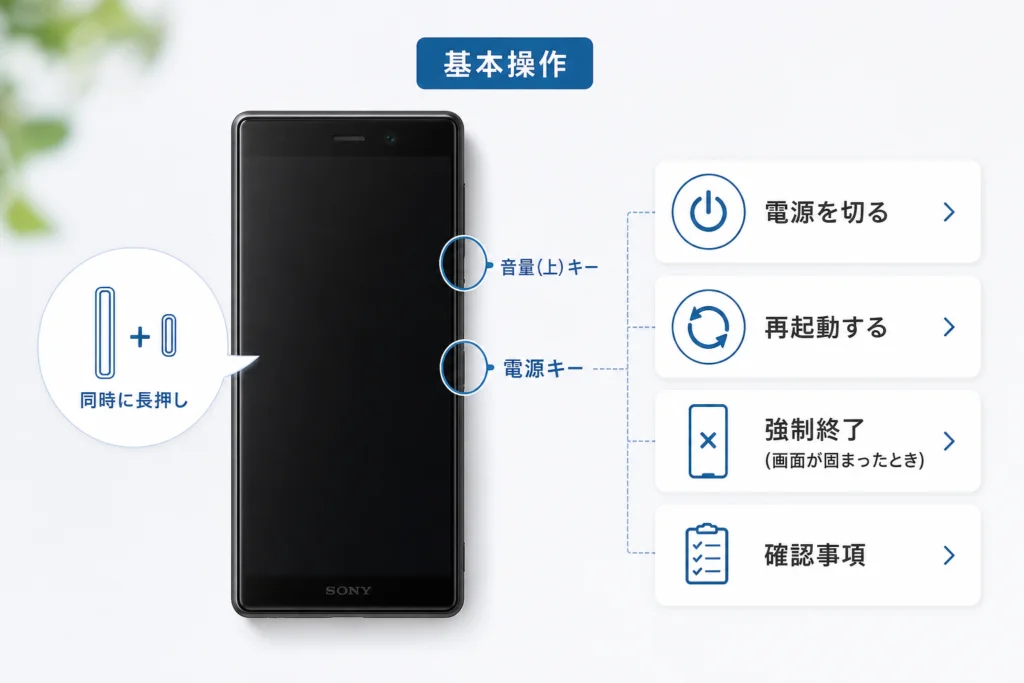
auの「SOG07 電源を入れる/切る/強制的に電源を切る」によると、SOG07は電源キーと音量上キーを同時に押し、表示されたメニューで「電源を切る」を選びます。画面で項目を選べる状態なら、強制操作は不要です。(出典: au「SOG07 電源を入れる/切る/強制的に電源を切る」、2026年9月参照)
| したいこと | SOG07で確認する操作 | 結果・見分け方 |
|---|---|---|
| 通常終了 | 電源キー+音量上キーでメニューを開き、「電源を切る」を選ぶ | 画面で項目を選んで電源を切る |
| 強制終了 | 電源キー+音量上キーを長押しし、連続して振動した後に離す | 画面を操作できないときに電源を切る |
| 再起動 | 画面が動くなら電源メニューの「再起動」を選ぶ | 電源を切ったままにせず、再び起動する |
| スクリーンショット | 電源キー+音量下キー | 表示中の画面を画像として保存する。電源オフではない |
通常終了と強制終了のキーの組み合わせは同じでも、画面の項目を選ぶか、振動まで押し続けるかが異なります。スクリーンショットが撮れたときは、音量上キーの代わりに音量下キーを押していないか確認してください。スクリーンショットの操作は、auのSOG07オンラインマニュアルでも確認できます。(出典: au「SOG07オンラインマニュアル」、2026年9月参照)
よくある取り違え:メニューが表示された後も押し続けると、意図しない操作につながります。通常終了では、メニューが出たらキーから指を離し、画面の「電源を切る」を選んでください。
電源キーの長押しでアシスタントが開く場合
電源キーだけを長押しして別の機能が開いても、SOG07の電源オフにその操作を使う必要はありません。電源キーと音量上キーでメニューを開く方法に切り替えてください。auのSOG07向け案内で確認できる電源操作です。(出典: au「SOG07 電源を入れる/切る/強制的に電源を切る」、2026年9月参照)
- 今、電源を切りたい:電源キーと音量上キーを押し、メニューの「電源を切る」を選ぶ。
- 長押しの割り当てを変えたい:「設定」内で「電源ボタンを長押し」に相当する項目を検索し、表示された選択肢を確認する。設定名や経路が見つからない場合は、推測で別の設定を変更しない。
ソニーのXperia向けサポート記事も、操作を調べる際の参照先です。ただし、記事に記載された対象機種を先に確認し、SOG07へそのまま当てはめないでください。(出典: ソニー「Xperia向けサポート記事」、2026年9月参照)
クイック設定の電源アイコンについては、この記事ではSOG07での表示位置や操作手順を案内しません。画面にアイコンが見当たらないときも、探し続けるより上記のキー操作を使えます。
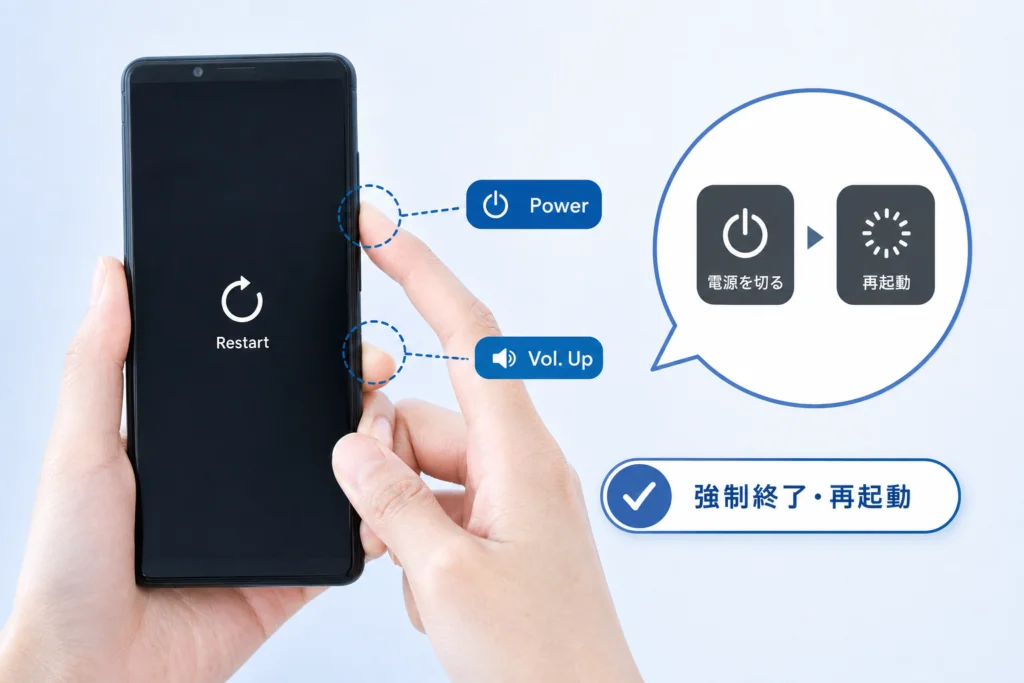
画面が固まったSOG07を強制終了する
操作前の注意:強制終了すると、編集中で保存していない内容が失われる可能性があります。画面が動くなら、前述の通常終了を選んでください。異常な発熱、膨張、発煙、異臭、液漏れが疑われる場合は、この操作を試さず、後述の安全確認へ進んでください。
auのSOG07向けオンラインマニュアルでは、強制的に電源を切る際のキー操作と、振動を目印に指を離す方法が案内されています。電源キーと音量上キーを10秒以上長押しし、連続して3回振動した後に指を離します。(出典: au「SOG07 電源を入れる/切る/強制的に電源を切る」、2026年9月参照)
- 連続した振動を確認できた:指を離し、画面が消えるか確認する。再び使うときは、通常の起動操作を行う。
- メニューが表示された:画面を操作できるなら、強制終了を続けず「電源を切る」を選ぶ。
- 振動や画面の反応がない:ケースがキーに干渉していないかを見て、危険な状態でなければ次節の充電状態の確認へ進む。
強制終了と再起動は、目的も結果も異なります。電源を切ったままにしたいときは、振動後にキーを離す条件を守ってください。画面を操作できる場合の再起動は、電源メニューの「再起動」を選びます。振動の途中で指を離す操作を、再起動の手順として推測しないでください。(出典: au「SOG07 電源を入れる/切る/強制的に電源を切る」、2026年9月参照)
強制終了後に起動しないときの分岐
起動しない状態だけで、電池切れと故障は区別できません。異常な熱や外装の変形がない場合に限り、次の順に確認してください。充電を続ける時間を一律に決めず、表示の変化と端末の状態を見ます。
| 確認した結果 | 次にすること |
|---|---|
| 充電中の表示が出る | 端末の状態を見ながら充電し、起動できるか確かめる |
| 表示が出ない・起動しない | 充電器やケーブルの接続を確認する。端末や接続部に異常があれば使用を中止する |
| 発熱、膨張、異臭などがある | 充電やキー操作を続けず、次節の安全確認へ進む |
| 異常は見えないが改善しない | 症状と試した操作を控え、契約先またはメーカーのサポートへ相談する |
auのSOG07オンラインマニュアルで電源の入れ方と切り方を見直す際は、電源操作のページを開き、手元の端末がSOG07であることを確かめてから操作してください。(出典: au「SOG07 電源を入れる/切る/強制的に電源を切る」、2026年9月参照)
避けたい失敗:充電表示が出ないことを理由に、異常に熱い端末へ充電器をつなぎ直すのは避けてください。安全確認を先に行います。
異常があるときは、フリーズ対応より安全を優先する
端末の膨張、発煙、異臭、液漏れ、強い発熱や破損が見られるときは、通常のフリーズとして扱わず、使用と充電を中止してください。充電ケーブルは安全に外せる場合に限って外し、熱い部分や傷んだ部分に触れてまで外そうとしないでください。端末を分解したり、圧迫したり、急に冷やしたりせず、周囲の安全を確保して契約先またはメーカーに相談します。
- 相談時に伝えること:機種名、異常に気付いたときの状態、充電中だったかどうか、発熱や外装の変化の有無。
- 操作を再開しない目印:外装の浮き、異臭、発煙など、通常と異なる状態が続いている。
ソニーのサポート情報を確認する場合は、製品サポート記事を開き、記載された対象製品と注意事項が手元の端末に当てはまるかを確認してください。対象が異なる記事の対処をSOG07に流用しないでください。(出典: ソニー「製品サポート記事」、2026年9月参照)
煙や火が出ている場合:端末の操作や相談先の検索より、離れて身の安全を確保することを優先してください。
セーフモードは「電源を切る」の長押しから使う
画面を操作でき、アプリの影響を切り分けたい場合は、セーフモードが選択肢になります。auのSOG07向け案内では、電源メニューの「電源を切る」をロングタッチし、「OK」を選ぶ操作が示されています。電源を切ったままにする通常終了とは目的が違います。(出典: au「SOG07 電源を入れる/切る/強制的に電源を切る」、2026年9月参照)
- 画面が動く:電源キーと音量上キーでメニューを開き、「電源を切る」をロングタッチする。セーフモードへの案内が表示されたら内容を読んで「OK」を選ぶ。
- セーフモードでは症状が出ない:追加したアプリが関係していないか、直前の変更を手がかりに確認する。ただし、それだけで原因は確定しない。
- 画面が固まっている:メニューを操作できないため、この方法ではなく前述の強制終了の節を確認する。
よくある失敗:「電源を切る」を短くタップすると、セーフモードではなく通常の電源オフに進みます。アプリの切り分けが目的なら、表示された項目と操作後の案内を確認してください。
SOG07以外を使っている場合の確認先
この記事のキー操作と振動の条件はSOG07向けです。Xperia 1 VI、Xperia 10 VI、Xperia 1 VIIなど、別の機種へ同じ強制操作を当てはめないでください。機種名が曖昧な場合は、画面を操作できれば「設定」の端末情報に表示される機種名・型番を確認します。画面が動かなければ、購入時の書類や端末の表示を確認してください。
- 機種名・型番が分かった:その機種に対応するメーカーのヘルプガイド、または契約先の取扱説明書で「電源を入れる/切る」を探す。
- 型番を確認できない:他機種の強制終了を試さず、購入先や契約先に端末を特定する方法を相談する。
- SOG07と確認できた:本記事の通常終了または強制終了の節へ戻り、画面が動くかどうかで操作を選ぶ。
ソニーのXperia向けサポート記事は、ページに示された対象機種を確認してから参照してください。「Xperia向け」というだけで、別機種のボタン操作を共通手順とは扱えません。(出典: ソニー「Xperia向けサポート記事」、2026年9月参照)
SOG07の画面が動くなら電源メニューの「電源を切る」、固まっているなら未保存データに注意して強制終了。異常な熱や破損がある場合は、いずれの操作よりも安全の確保を優先してください。
参考・出典
参照日:2026年9月28日。操作前に、リンク先に記載された対象機種と手元の端末を照合してください。
🧰 お困りごとの解決に



🛒 【PR】部品交換・買い替えを検討する方へ
部品や消耗品の交換で直るケースがあります。型番に合うものを確認してください。修理見積もりが本体価格の半分を超える場合は後継機の検討が目安です。
- USB Type-Cu5145u96fbu30b1u30fcu30d6u30eb (「Xperia SOG07 USB Type-C u5145u96fbu30b1u30fcu30d6u30eb」で楽天市場を検索)
- USB Type-Cu5145u96fbu5668 (「Xperia SOG07 USB Type-C u5145u96fbu5668」で楽天市場を検索)
※リンク先は楽天市場の検索結果です(アフィリエイト広告)。適合は必ず型番でご確認ください。
最近更新した記事
 アプリ購入の返金申請手順|iPhoneとAndroidのやり方・審査基準💡 結論(要点まとめ)アプリや課金アイテムを誤って購入した際の返金申請手順を整理。iPhone(Apple)とAndro…
 Apple Watchのバッテリー確認方法と最大容量(劣化度)の調べ方💡 結論(要点まとめ)Apple Watchのバッテリー残量(%)と最大容量(寿命・劣化度)の確認手順を解説。watch…
 ドコモのAPN設定手順と入力値一覧|繋がらない時の確認方法💡 結論(要点まとめ)ドコモ・ahamo向けのAPN設定値(spmode.ne.jp)とAndroidでの手動登録手順を…
 ドコモのネットワーク利用制限とは?判定の確認手順と記号の意味💡 結論(要点まとめ)ドコモのネットワーク利用制限の確認手順と、判定結果(○・△・×・ー)の意味をわかりやすく解説。IM…
 楽天モバイルのMNP予約番号の発行手順とワンストップの確認方法💡 結論(要点まとめ)楽天モバイルのMNP予約番号の発行手順を画面項目に沿って整理。my 楽天モバイルでの申請・認証後の…