💡 結論(要点まとめ)
iCloud+のダウングレード手続きをiPhone・Mac・Windows別に整理。変更が反映される請求サイクルの仕組みや、データ容量が上限を超えた場合のiCloudメール停止・同期停止の挙動、Apple One併用時の注意点まで中立に解説します。
この記事でわかること
- iCloud+をダウングレードすると写真はすぐに消えますか?
- ダウングレードしたのに容量が変わらないのはなぜですか?
- 無料の5GBに戻して容量を超えるとどうなりますか?
iCloud+のダウングレードは請求期間終了時に適用されるため、変更後の容量にデータが収まるか確認して手続きします。
写真を残して料金を見直すには、データの退避・整理と、契約の変更を別々に進めます。無料化と小容量の有料プランへの変更では、最後に選ぶ項目も、変更後に使える機能も異なります。
この記事で分かるのは、iPhone・iPadとWindowsの変更操作、Apple端末がない場合の解約、容量超過の影響です。MacのOS別の詳細経路、写真の原本書き出しの機種別操作、個別の返金可否は対象外です。編集部はAppleと国民生活センターの公式案内を基に整理しています。
iCloud+のダウングレード手続き:最初に知っておく結論
Appleの「iCloud+プランをダウングレードまたは解約する」では、変更は現在の請求期間が終了した時点で有効になると案内されています。操作直後に元の容量が表示されても、それだけで失敗とは判断できません。(出典: Apple「iCloud+プランをダウングレードまたは解約する」、2026年10月参照)
小容量の有料プランと無料化を分けて選ぶ
| 目的 | 変更後の状態 | 判断の軸 |
|---|---|---|
| 小容量の有料プランへ変更 | iCloud+を継続 | 写真・ファイル・バックアップが上限に収まるか |
| 無料の5GBへ変更 | iCloud+を解約 | 容量だけでなく、追加機能を使わなくても困らないか |
無料化すると、プライベートリレー、「メールを非公開」、カスタムメールドメイン、HomeKitセキュアビデオなどのiCloud+機能を利用できなくなります。有料プランの縮小と同じ影響ではありません。(出典: Apple「iCloud+プランをダウングレードまたは解約する」、2026年10月参照)
写真の削除や同期オフは解約ではない
国民生活センターは「サブスクリプション アプリの削除だけでは解約になりません!」で、サービスを使わなくなっても契約の解約手続きが必要だと注意喚起しています。iCloud+も、写真の整理ではなく、契約管理画面で変更を行います。(出典: 国民生活センター「サブスクリプション アプリの削除だけでは解約になりません!」、2026年10月参照)
よくある取り違え:使用量が減ったので料金も下がったと思い込むこと。データ整理が終わったら、変更先の選択と最終確認まで進めてください。
手続き前に確認する使用容量とデータの退避
変更先の上限と、容量を使っている項目を照合する
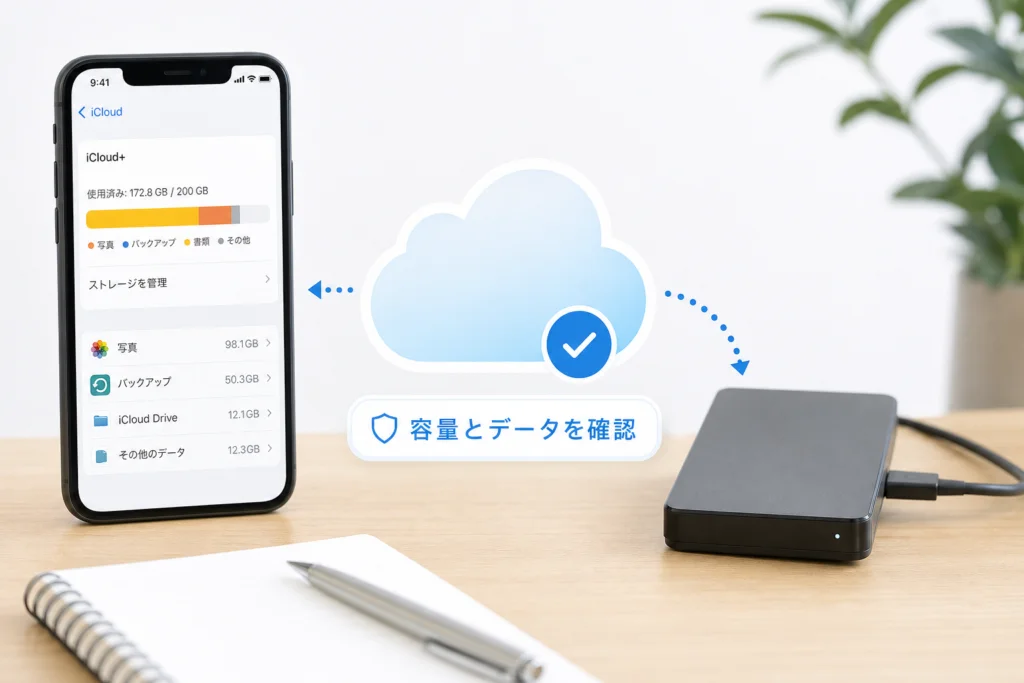
iPhone・iPadでは「設定」→自分の名前→「iCloud」から使用状況を確認します。写真だけでなく、バックアップやiCloud Driveなどの内訳を見て、整理対象を決めてください。(出典: Apple「iCloudのストレージを管理する」、2026年10月参照)
| 確認結果 | 次に進む作業 |
|---|---|
| 変更先の上限より使用量が少ない | 残したいデータと追加機能を確認して契約変更へ |
| 変更先の上限を超えている | 退避・整理を先に行うか、収まるプランを選ぶ |
| 家族と容量を共有している | 共有全体の使用量を確認してから変更先を決める |
上限に収まることと、今後も使い続けられることは別です。新しい写真や次回のバックアップに使う余裕も考えて選びます。
端末本体の空き容量をiCloudの空き容量と混同しない
本体に退避する場合は、端末側にも保存場所が必要です。容量整理にはiPhoneのシステムデータを減らす方法、iPadではiPadのシステムデータを削除する方法が参考になります。ただし、これらは本体側の整理であり、iCloud使用量を直接減らす操作ではありません。
コピーを確認してからiCloud側を整理する
Appleのストレージ管理案内では、削除前に必要な情報をコピーまたはアーカイブするよう案内しています。同案内の写真・ビデオやiCloud Driveの項目を開き、残すデータの保存を先に進めてください。iCloud写真の削除は、同じアカウントで同期しているほかの端末にも反映されます。(出典: Apple「iCloudのストレージを管理する」、2026年10月参照)
- 保存先を分ける:iCloudと同期している場所ではなく、独立した退避先にコピーする。
- 中身を確認する:退避先で写真を開き、動画を再生し、必要なファイルがそろっているかを見る。
- 削除は後にする:コピーを確認してから、iCloud側の不要なデータを整理する。
端末に写真が表示されるだけでは、原本の退避完了とは判断できません。保存容量の最適化を使っている場合は特に、表示できることと、独立したコピーを保存できたことを分けて確認してください。
退避先の機器を接続できない場合は、削除を進めず、iPhoneの外部ストレージ接続トラブルへの対処を確認してください。
iPhone・iPadでiCloud+をダウングレードする手順
iOS・iPadOS 18.4以降は「サブスクリプション」から進む
「設定」→自分の名前→「サブスクリプション」→「iCloud+」の順に開きます。ここから有料プランの縮小と無料化で操作が分かれます。(出典: Apple「iCloud+プランをダウングレードまたは解約する」、2026年10月参照)
| 目的 | 選択する項目 | 最後の操作 |
|---|---|---|
| 小容量の有料プランへ変更 | 「すべてのプランを表示」→変更先のプラン | 画面の指示に従って変更を確定する |
| 無料化する | 「サブスクリプションをキャンセル」 | 確認画面でキャンセルを確定する |
プラン一覧を表示しただけでは変更は終わりません。選んだ容量と確認画面の内容を照合してから確定してください。(出典: Apple「iCloud+プランをダウングレードまたは解約する」、2026年10月参照)
iOS・iPadOS 18.3以前はiCloudのストレージ管理から進む
「設定」→自分の名前→「iCloud」→「ストレージを管理」または「アカウントのストレージを管理」→「ストレージプランを変更」→「ダウングレードオプション」と進みます。Apple Accountのパスワードを入力して、変更先を選びます。(出典: Apple「iCloud+プランをダウングレードまたは解約する」、2026年10月参照)
- 有料プランの縮小:希望する小容量プランを選び、「完了」をタップする。
- 無料化:無料の5GBプランを選び、「完了」をタップする。
この経路では「サブスクリプションをキャンセル」を探すのではなく、変更先の容量を選択します。(出典: Apple「iCloud+プランをダウングレードまたは解約する」、2026年10月参照)
完了後は容量表示より契約状態を見る
契約画面に戻り、選択したプランや終了日に関する表示を確認してください。変更は請求期間終了時に有効になるため、それまでは元の容量が表示される場合があります。(出典: Apple「iCloud+プランをダウングレードまたは解約する」、2026年10月参照)
「どの容量を選んだか」「いつ切り替わるか」を控えておくと、変更後の確認で迷いにくくなります。契約画面が見つからない場合は、別のApple Accountの契約を探していないかも確認してください。
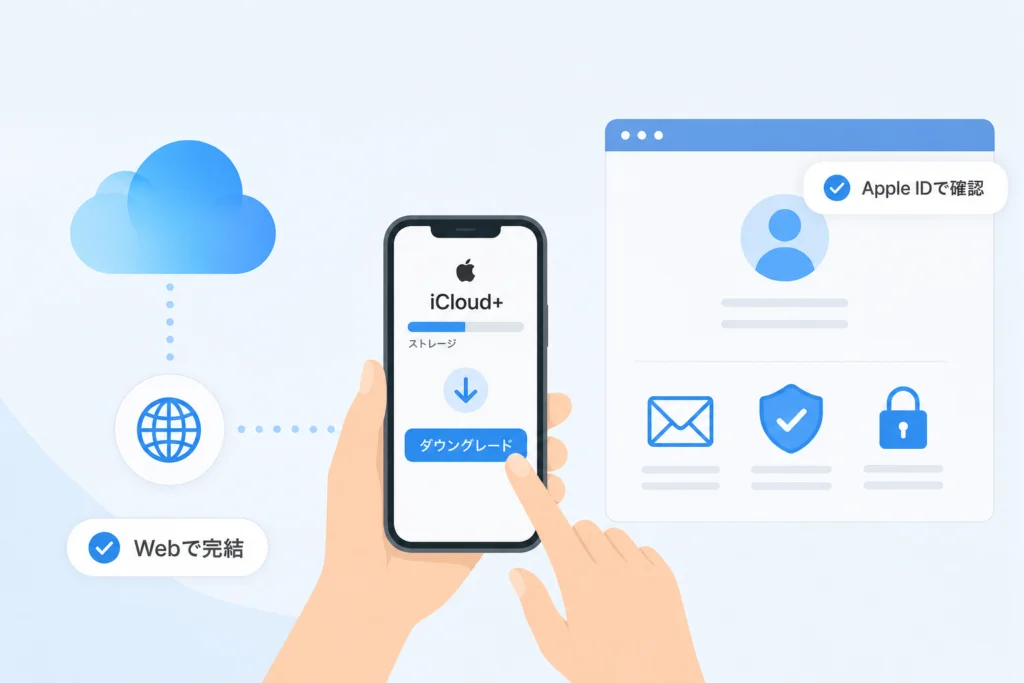
Mac・Windows・Apple端末がない場合の手続き
MacはWindowsの操作と混ぜない
AppleはMacからの変更も案内しています。Macで進める場合の確認先は、ダウングレード案内のMacの項目です。この記事ではmacOS別の詳細な設定経路は扱わず、以下にWindowsと端末なしの操作を分けて掲載します。(出典: Apple「iCloud+プランをダウングレードまたは解約する」、2026年10月参照)
Windows用iCloudで容量を変更する
AppleのWindows用iCloudユーザガイドによると、アプリを開いて下へスクロールし、使用量の棒グラフにある「管理」からプラン変更に進めます。(出典: Apple「WindowsコンピュータでiCloudストレージを管理する」、2026年10月参照)
- Windows用iCloudを開き、棒グラフまでスクロールして「管理」をクリックする。
- 「ストレージを追加」または「ストレージプランを変更」をクリックする。
- 「ダウングレードのオプション」をクリックし、Apple Accountのパスワードを入力する。
- 変更先の容量を選び、「完了」をクリックする。
選ぶ容量が有料ならプラン縮小、無料の5GBなら無料化です。変更後の容量は、利用中の登録期間が終了してから有効になります。(出典: Apple「WindowsコンピュータでiCloudストレージを管理する」、2026年10月参照)
Apple端末がない場合はブラウザから解約する
Appleの端末なし解約案内では、reportaproblem.apple.comに、契約に使ったApple Accountでサインインして手続きを行います。(出典: Apple「Apple製デバイスが手元にない場合にiCloud+のサブスクリプションを解約する方法」、2026年10月参照)
- サインイン後、「ご用件は何でしょう?」で「返金をリクエストする」を選ぶ。
- 理由を選択して「次へ」に進む。
- iCloud+の請求を選択して「送信」する。
この方法では、返金が承認されるとiCloud+のサブスクリプションも解約されます。送信できたことだけで解約完了とは判断せず、申請の結果を確認してください。返金対象になるかは個別に判断されます。(出典: Apple「Apple製デバイスが手元にない場合にiCloud+のサブスクリプションを解約する方法」、2026年10月参照)
このブラウザ手続きは、小容量の有料プランを選ぶ画面ではありません。容量だけを縮小したい場合は、上のWindows用iCloudなど、プラン選択ができる方法を使います。
ダウングレード後に容量を超えた場合の影響
Appleの案内では、新しい容量より使用量が多いと、iCloudの情報が同期・更新されず、バックアップも完了できません。写真を残せたかだけでなく、日常の保存と通信が続けられるかを確認します。(出典: Apple「iCloud+プランをダウングレードまたは解約する」、2026年10月参照)
| 影響を受ける対象 | 容量不足時の状態 | 次の行動 |
|---|---|---|
| 写真・iCloud Drive | 同期・更新が進まない | 退避済みの不要データを整理するか、容量を増やす |
| デバイスのバックアップ | バックアップが完了しない | 使用量と必要なバックアップを見直す |
| iCloudメール | 送受信できない | iCloudの容量不足を解消する |
メールについても、Appleはストレージ不足時に送受信できなくなると案内しています。ダウングレード操作の直後ではなく、容量不足の状態が問題です。(出典: Apple「iCloudのストレージを管理する」、2026年10月参照)
iCloudメールを重要な連絡先や認証メールの受信先にしている場合、適用前の容量整理を後回しにしないでください。適用後は、必要なメールを送受信できるかも確認します。
無料化による機能終了は容量超過とは別
容量に余裕があっても、iCloud+を解約すれば追加機能の利用は終了します。反対に、小容量の有料プランを継続していても、上限を超えれば同期に支障が出ます。この二つを分けて判断してください。(出典: Apple「iCloud+プランをダウングレードまたは解約する」、2026年10月参照)
料金・Apple One・ファミリー共有の確認ポイント
容量だけでなく、残す機能でプランを比較する
無料プランは5GBです。有料プランから無料へ戻す場合は、保存量に加えて追加機能の終了も判断材料にしてください。ここでは料金を固定掲載せず、変更時のプラン一覧に表示される金額を比較します。(出典: Apple「iCloud+プランをダウングレードまたは解約する」、2026年10月参照)
| 選択肢 | 向いている状況 | 見落としやすい点 |
|---|---|---|
| 無料5GB | 使用量が少なく、追加機能も不要 | 写真以外のバックアップやメールも容量を使う |
| 小容量の有料プラン | 料金を抑えつつiCloud+を継続したい | 今の使用量が収まっても、追加保存の余裕が少ない場合がある |
| 現行プランを維持 | 退避が未完了、または共有全体の使用量が多い | 契約変更を急ぐ前に整理の完了を確認する |
Apple Oneと追加のiCloud+は別の変更対象
Apple Oneを利用している場合、含まれるストレージと追加契約したiCloud+を区別します。個別のiCloud+を変更しても、Apple One自体を解約したことにはなりません。(出典: Apple「iCloud+プランをダウングレードまたは解約する」、2026年10月参照)
| 変更対象 | 判断する内容 |
|---|---|
| 追加契約のiCloud+だけ | Apple One側の容量に使用量が収まるか。Apple Oneの契約は別に残る |
| Apple One自体 | セット契約のサービスと容量を手放してよいか。別契約のiCloud+もあるなら、その契約状態を分けて確認する |
Apple Oneを解約すれば一律に無料5GBへ戻る、と考えないでください。追加のiCloud+契約が残っていないか、契約名ごとに確認します。
共有容量は自分の使用量だけで決めない
共有しているストレージを縮小するなら、共有全体の使用量を確認します。契約変更は対象のプランを契約しているApple Accountで行い、共有容量を使っている家族は、変更前に必要なデータの整理を進めてください。(出典: Apple「iCloud+プランをダウングレードまたは解約する」、Apple「iCloudのストレージを管理する」、2026年10月参照)
- 契約を変更する人:変更先と適用時期を確認し、共有相手へ伝える。
- 共有容量を使う家族:残す写真・ファイル・バックアップを整理する。
- 変更前の最終確認:自分だけでなく、共有全体が上限に収まるかを見る。
ダウングレードできない・請求が続くときの対処
最初に、変更がまだ有効になっていないのか、操作を完了できていないのかを分けます。Appleが示す適用時期は請求期間終了時です。(出典: Apple「iCloud+プランをダウングレードまたは解約する」、2026年10月参照)
| 状態 | 確認すること | 次の行動 |
|---|---|---|
| 元の容量が表示されている | 請求期間が終了しているか | 契約画面の変更内容・終了日の表示を見る |
| プラン一覧を開いただけ | 変更先を選び、確定したか | OS別手順に戻り最終操作を行う |
| 認証で止まっている | 契約したApple Accountで操作しているか | 表示された認証要求を確認する |
| 端末なしの申請を送信した | 申請結果が出ているか | 送信完了と解約完了を混同せず、結果を確認する |
問い合わせ前に契約名と表示文言をそろえる
操作を完了できない場合、Appleのダウングレード案内にはサポートへの連絡が案内されています。同ページの変更できない場合の案内から相談し、契約名、希望した容量、操作日、画面に出た文言を伝えてください。(出典: Apple「iCloud+プランをダウングレードまたは解約する」、2026年10月参照)
通常の変更と返金申請を区別する
通常のダウングレードを行っただけで、支払済み料金が自動返金されるわけではありません。一方、端末なしの解約案内は返金リクエストを使う経路です。手続きの入口が異なるため、通常の容量変更と同じ完了条件として扱わないでください。(出典: Apple「Apple製デバイスが手元にない場合にiCloud+のサブスクリプションを解約する方法」、2026年10月参照)
返金の承認や金額を前提に、先に必要なデータを削除しないでください。データの退避と契約・申請の確認は、それぞれ完了させます。
iCloud+のダウングレードに関するよくある質問と最終チェック
写真はすぐ消える?容量が変わらないのは失敗?
Q. ダウングレードすると写真はすぐに消えますか?
A. Appleの案内は、上限超過時に同期・更新やバックアップが止まるという内容です。直ちに写真が削除されるという説明ではありませんが、必要なデータをそのまま長期保管できると考えず、退避してから変更してください。
Q. 手続きしたのに容量が変わりません。
A. 請求期間終了前なら、元の容量が表示されても手続き失敗とは限りません。契約画面で変更先と終了日に関する表示を確認します。
容量超過の影響と反映時期はAppleの公式案内に基づきます。(出典: Apple「iCloud+プランをダウングレードまたは解約する」、2026年10月参照)
端末なしの解約やApple Oneの確認はどこから進める?
Q. iPhoneを手放していても解約できますか?
A. 端末なしのブラウザ手続きで、サインイン先・選択項目・完了条件を確認してください。Windows用iCloudが使える場合は、容量選択からの変更もできます。
Q. Apple Oneも使っています。どちらを解約しますか?
A. 追加容量だけが不要なら、まず個別のiCloud+を変更対象として確認します。Apple One自体を解約する場合は、容量だけでなくセットのサービスも判断材料にします。
端末なしの解約とApple One利用時の扱いは、それぞれ専用案内とダウングレード案内に基づきます。(出典: Apple「Apple製デバイスが手元にない場合にiCloud+のサブスクリプションを解約する方法」、Apple「iCloud+プランをダウングレードまたは解約する」、2026年10月参照)
適用前後のチェックリスト
- 退避した写真・動画・ファイルを、保存先で開ける。
- 変更後の上限に、共有分を含む使用量が収まっている。
- 無料化で使えなくなる追加機能を確認した。
- 変更先のプランと適用時期を控えた。
- 適用後に同期・バックアップ・必要なメール送受信を確認した。
適用後に容量不足が残る場合は、データを整理するか、十分な容量のプランへ変更してください。(出典: Apple「iCloud+プランをダウングレードまたは解約する」、Apple「iCloudのストレージを管理する」、2026年10月参照)
残すデータと必要な機能を決めてから、契約を変更する。この順番なら、容量の整理と料金プランの変更を取り違えずに進められます。
出典一覧
- Apple「iCloud+プランをダウングレードまたは解約する」
- Apple「Apple製デバイスが手元にない場合にiCloud+のサブスクリプションを解約する方法」
- Apple「iCloudのストレージを管理する」
- Apple「WindowsコンピュータでiCloudストレージを管理する」
- 国民生活センター「サブスクリプション アプリの削除だけでは解約になりません!」
参照時点:2026年10月。画面表示や契約条件は変更される場合があります。
📚 参考・出典(編集部が確認した一次ソース)
- kokusen.go.jp (kokusen.go.jp)
- jftc.go.jp (jftc.go.jp)
- apple.com (support.apple.com)
※本記事の作成にあたり、上記の公開情報・一次ソースを参照しています(参照日: 2026年10月2日)。内容は公式情報の更新により変わることがあります。
🧰 お困りごとの解決に



最近更新した記事
 アプリ購入の返金申請手順|iPhoneとAndroidのやり方・審査基準💡 結論(要点まとめ)アプリや課金アイテムを誤って購入した際の返金申請手順を整理。iPhone(Apple)とAndro…
 Apple Watchのバッテリー確認方法と最大容量(劣化度)の調べ方💡 結論(要点まとめ)Apple Watchのバッテリー残量(%)と最大容量(寿命・劣化度)の確認手順を解説。watch…
 ドコモのAPN設定手順と入力値一覧|繋がらない時の確認方法💡 結論(要点まとめ)ドコモ・ahamo向けのAPN設定値(spmode.ne.jp)とAndroidでの手動登録手順を…
 ドコモのネットワーク利用制限とは?判定の確認手順と記号の意味💡 結論(要点まとめ)ドコモのネットワーク利用制限の確認手順と、判定結果(○・△・×・ー)の意味をわかりやすく解説。IM…
 楽天モバイルのMNP予約番号の発行手順とワンストップの確認方法💡 結論(要点まとめ)楽天モバイルのMNP予約番号の発行手順を画面項目に沿って整理。my 楽天モバイルでの申請・認証後の…