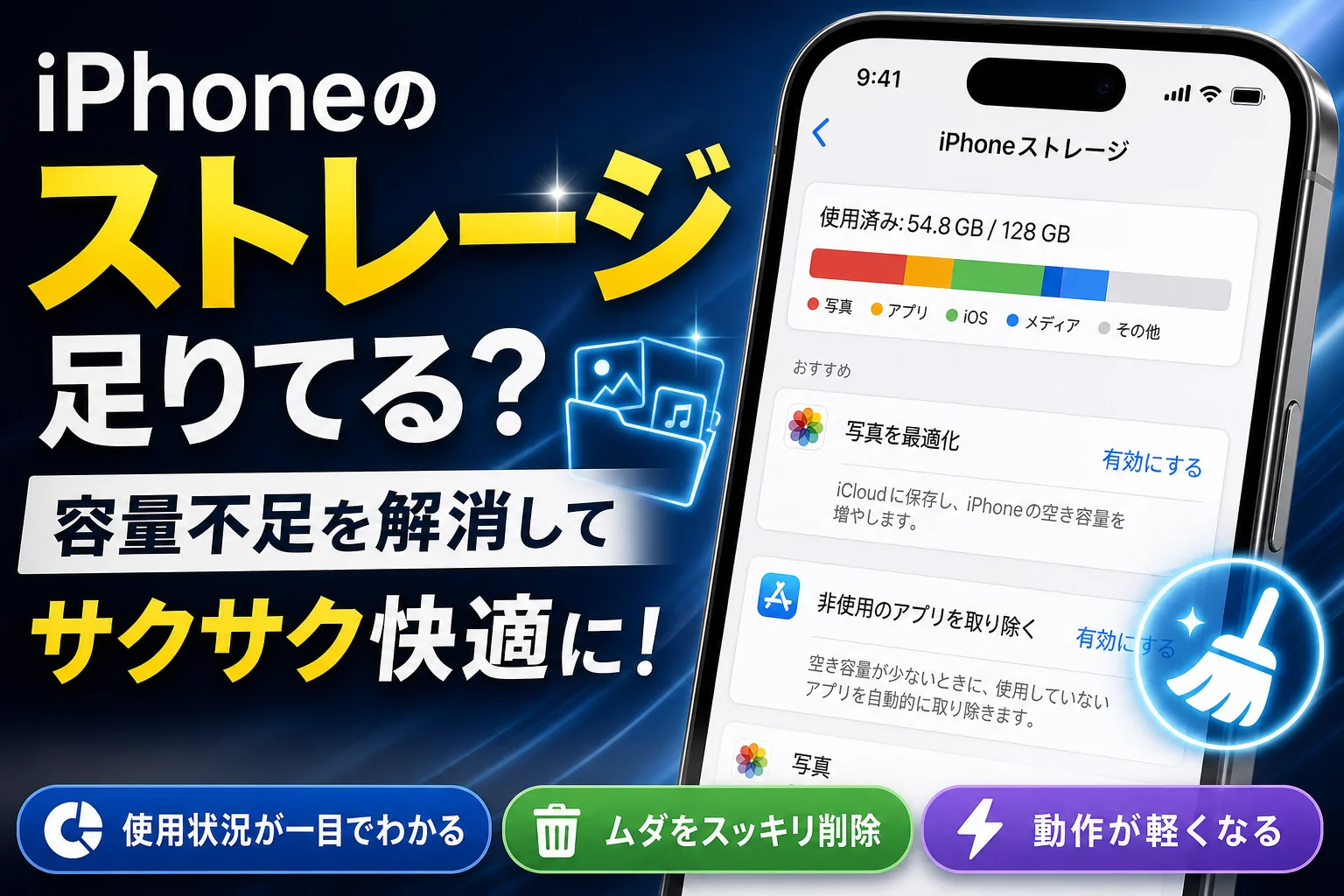
iPhoneの容量確認は「設定>一般>iPhoneストレージ」から簡単に行えます。写真の最適化やアプリのキャッシュ消去を活用すれば、大切なデータを消さずに空き容量をしっかり確保できます。
iPhoneのストレージ容量が限界に達すると、写真が撮影できなくなったり動作が重くなったりと深刻な問題が発生します。本体の空き容量は、設定アプリから一般、iPhoneストレージの順にタップするだけで、写真やアプリの内訳とともに一目で確認できます。正確な残りギガ数を調べる場合は、同じく一般から情報へと進み、使用可能の項目をチェックするのが基本の手順です。
しかし、多くのユーザーが直面する本当の罠は、確認した後の対処法にあります。よくある誤解として、月額課金をしてiCloudの保存容量を増やしたにもかかわらず、デバイス本体のギガ不足警告が消えないというトラブルが多発しています。これはインターネット上のデータ保存庫と、スマホ内部の物理的な基板容量の違いを混同していることが主な原因です。
また、不要な写真や動画を削除したつもりでも、ゴミ箱に残ったままで空き容量が増えないケースや、自動整理機能によって大切なアプリのデータが失われるリスクも潜んでいます。
この記事では、LINEなどのSNSに溜まったキャッシュデータを安全にリセットし、大事なデータを残したまま数ギガ単位の空きを確保する実務的な検証プロセスを提示します。最後まで読み進めることで、安全かつスムーズにお手元のデバイスを快適な状態へ導く方法がしっかり把握できます。
あなたのiPhoneでストレージの確認方法を今すぐ実践する2つの基本手順
新しい写真を撮ろうとした瞬間に画面が固まったり、アプリのアップデートがいつまで経っても終わらなかったりするトラブルは、デバイスの限界容量が近づいている警告サインです。
毎日何気なく使っているスマートフォンですが、一体何が原因で容量が圧迫されているのか、まずは手元のデバイスを操作して現在の状況を正しく把握しましょう。iPhoneの内部ストレージを確認するアプローチには、大まかな内訳をビジュアルで捉える方法と、正確な残り数値をシステム情報から抜き出す方法の2種類が存在します。
設定画面から全体の使用状況とアプリの内訳をグラフで見る方法
デバイス全体の容量に対して、どのデータがどれほど占有しているかを直感的に把握できるのが、設定アプリ内の専用画面です。
この操作を行うことで、写真や動画、インストールしているアプリ、システムデータといったカテゴリごとの使用比率が色分けされたグラフで表示されます。具体的な確認手順は以下の通りです。
- ホーム画面から歯車マークの「設定」アプリをタップして開きます
- 画面を少し下にスクロールして「一般」を選択します
- メニューの中から「iPhoneストレージ」をタップします
画面が開くと、最上部にカラフルなバーグラフが表示され、その下に容量を多く消費しているアプリが順番にリストアップされます。
それぞれのアプリが消費している具体的な容量(GBやMB)が一覧で並ぶため、どのアプリがギガ不足の主犯格なのかを数秒で見極めることが可能です。
端末のシステム情報から正確な残りギガ数を調べる方法
アプリごとの細かな内訳ではなく、端末全体の物理的なスペックに対して「あと何ギガバイトの空きがあるのか」という正確な数値だけを素早く知りたい場合もあります。
そのときは、デバイスのシステム情報画面から確認する方法がスムーズです。手順は非常にシンプルで、迷うことなく確認できます。
- 「設定」アプリを開き、「一般」を選択します
- 最上部にある「情報」をタップします
- 画面の中ほどにある「容量」と「使用可能」の数値をチェックします
この2つの項目が示す意味と、確認時の着眼点を整理しました。
| 項目名 | 意味する内容と確認のポイント |
|---|---|
| 容量 | 端末が本来持っている物理的な総容量(例:128GBや256GBなど) |
| 使用可能 | 現時点でデータを保存できる実質的な残りギガ数 |
例えば「使用可能」の数値が1GBを下回っている場合は、iOSのシステムが正常に動作するための作業スペースすら失われている危険な状態です。
この情報を基準にすることで、愛用しているデバイスが本当に限界を迎えているのか、それともまだ余裕があるのかを客観的な数値として判断できます。
実は多くの人が騙されているiCloudストレージと本体容量の決定的な違い
スマホを使っていて突然表示される容量不足の警告に焦って、慌てて有料プランを契約した経験はありませんか。実は、ここに多くの方が陥る罠が隠されています。
インターネット上の保管庫であるクラウドをどれだけ広げても、手元にあるスマホ本体の物理的な収納スペースが直接増えるわけではありません。この仕組みを誤解していると、毎月の支払いを増やしただけで、端末の動作が重いままという事態を招いてしまいます。
まずは、この2つの役割の違いを分かりやすいイメージで整理してみましょう。
| 項目 | iPhone本体のストレージ | iCloudストレージ |
|---|---|---|
| 役割のイメージ | あなたの部屋にある「クローゼット」 | 街の「レンタル倉庫(トランクルーム)」 |
| 容量の追加 | 購入後に物理的に増やすことは不可 | 月額課金(サブスク)でいつでも拡張可能 |
| 主な保管データ | アプリ本体、システム、直近の写真や動画 | 写真のバックアップ、連絡先、古いデータ |
| 不足した際の影響 | 動作が重くなる、アプリが落ちる、撮影不可 | バックアップが未完了になり、機種変更時に影響 |
このように、手元にあるデバイスの物理的な容量と、オンライン上の保存領域は別物です。まずはご自身の端末で現在の使用状況をしっかりとチェックすることが、無駄な支出を防ぐ基本手順となります。
月額課金をしてiCloudを増やしても本体のギガが増えない理由
毎月数百円を支払ってオンライン上の保存領域を拡張したのに、デバイスのギガ不足を知らせる警告が消えないという相談は珍しくありません。
その理由は、iPhone内部にあるフラッシュメモリ(基板に直接取り付けられている部品)の物理的な容積を、インターネット経由の契約変更だけで拡大することはできないからです。
部屋のクローゼットが服でいっぱいになり、扉が閉まらなくなっている状態を想像してみてください。このとき、近所のレンタル倉庫を追加契約したとしても、目の前のクローゼットから服を移動させない限り、部屋の中は狭いままです。
つまり、クラウドの契約プランを200GBや2TBにアップグレードしただけでは根本的な解決になりません。契約後に「スマホ本体からオンライン倉庫へデータを移す設定」を行って初めて、手元のデバイスに空きスペースが生まれます。
クラウドストレージの購入手続きをしたのに警告が消えないときのチェックポイント
有料プランを契約したにもかかわらず、画面に依然として警告が表示され続ける場合は、以下の3つのポイントを順番に確認していきましょう。
- 端末の「ストレージの最適化」設定がオフになったままになっている
- アップデートや同期の処理が途中で止まっており、データがクラウドへ移行できていない
- 端末内の写真や動画の総量が多く、移行処理そのものに時間がかかっている
注意したい写真設定の盲点
設定アプリから「写真」を選択し、「iPhoneのストレージを最適化」にチェックが入っているか必ず確認してください。ここにチェックが入っていないと、オリジナルサイズの重い画像データがすべて本体に残るため、いくら契約を増やしても空き容量は増えません。
最適化を有効にすることで、本体には軽量なプレビュー画像が残り、重い実データはクラウド側へと退避されるため、本体の空き容量が大幅に回復します。
削除したはずなのに空き容量が増えないときに疑うべき落とし穴
スマホの動きが重くなったり、新しい写真が撮影できなくなったりした際、不要なデータを一生懸命消す方は多いはずです。しかし、どれだけアプリや画像を削除しても、使用済みギガ数の表示が減らない現象に直面することがあります。
iOSの仕様にはデータを削除した際、一時的に別の場所へ退避させておく仕組みが複数存在します。この仕様を把握していないと、いくら削除作業を繰り返してもデバイスの物理的な空きスペースは増えません。空き容量が減らないときに疑うべき、システム上の盲点を解説します。
ゴミ箱に捨てただけでは消えていない写真アプリの罠
写真や動画を整理する際、ライブラリから選択してゴミ箱のマークをタップするだけでは、iPhoneの内部メモリから画像データは即座に抹消されません。
削除した画像は、一時保存スペースである「最近削除した項目」というフォルダへ移動し、最大30日間は端末内にそのまま保管され続けます。つまり、30日が経過するまでは削除前と同じデータ容量をデバイス内で占有している状態です。
今すぐ空き容量を確保する「完全消去」の手順
- 写真アプリを開き、下部タブの「アルバム」を選択します
- 画面を一番下までスクロールし、「最近削除した項目」をタップします
- Face IDやパスコードでロックを解除します
- 画面右上にある「選択」をタップし、「すべて削除」を実行します
この手順を踏んで初めて、物理的な空き領域が解放されます。特に4K動画や連写した写真を大量に処分した直後は、このゴミ箱を空にする作業を行わなければ容量不足の警告が解消されません。
非使用のアプリを取り除く便利機能に潜むデータ紛失リスク
設定の推奨事項に表示される「非使用のアプリを取り除く」という機能は、アプリ本体のデータだけを削り、作成した書類やセーブデータなどの個人設定のみをデバイス内に残してくれる仕組みです。
| 項目 | アプリを完全消去(削除)する場合 | 「非使用のアプリを取り除く」場合 |
|---|---|---|
| 保存されるデータ | すべて消去されて初期化される | ログイン情報や内部データのみ残る |
| 再ダウンロード | App Storeから可能 | ストアにアプリが存在する場合のみ可能 |
| 発生し得るリスク | 再設定の手間が発生する | 配信停止アプリは二度と復元できない |
失敗例:公開終了アプリのデータが取り出せなくなる
配信が終了したゲームや古いツールアプリに対してこの機能が適用されると、ストアからの再ダウンロードができず、残された内部データも二度と起動できなくなります。
安易にシステムへ一括整理を任せるのではなく、不要なアプリはアカウント連携や引き継ぎ設定を確認したうえで、手動で整理することを推奨します。
画面最下部で肥大化を続ける謎のシステムデータとは
設定からストレージの内訳を表示した際、一番下に現れる「システムデータ」という項目(かつての「その他」領域)が数ギガ〜数十ギガに肥大化して圧迫することがあります。
このシステムデータの主な内訳は以下の通りです。
- Safariなどのブラウザで読み込んだウェブサイトの表示用キャッシュ
- LINEやSNSアプリが一時的に読み込んだ画像・動画データ
- 音楽や動画をストリーミング再生した際に自動生成される作業ファイル
- iOSのアップデート用プログラムの残骸データ
これらはシステムが自動管理しているため、専用の削除ボタンで一括消去することはできません。各アプリ内のキャッシュを個別にクリーニングするなどの対応が必要です。
大事なデータを残したまま安全に数ギガの空きを作る検証済みテクニック
容量が足りなくなったからといって、思い出の写真や必要なアプリを無理に消す必要はありません。不要な一時データ(キャッシュ)だけを狙い撃ちして削除することで、数ギガバイト単位の空きスペースを確保できる場合があります。
| データの種類 | 主な特徴 | 作業の難易度 | 削減効果の目安 |
|---|---|---|---|
| アプリのキャッシュ | 一時保存された画像や通信データ | 低い | 1.0GB〜3.0GB以上 |
| ブラウザの履歴データ | 過去に閲覧したサイトの読み込みデータ | 低い | 500MB〜1.0GB |
| 本体のオリジナル写真 | デバイス内に残る高画質データ | 普通 | 数GB〜数十GB |
LINEやSNSのトーク履歴を消さずにキャッシュデータだけをリセットする
日常的に使うLINEやSNSは、表示速度を上げるため一度読み込んだ画像や動画を「キャッシュデータ」として保存します。これが蓄積すると、大きな容量を占有する原因になります。
適切な手順で行えば、友達とのトーク履歴や送受信した写真を消さずに、キャッシュだけをリセットできます。検証端末でLINEのキャッシュクリアを実施したところ、トーク内容を保持したまま2.4GBの空き容量を確保できた例もあります。
- LINEアプリを開き、ホーム画面の右上にある「設定(歯車アイコン)」をタップします
- 画面を下にスクロールして「トーク」を選びます
- 「データの削除」へと進みます
- 「キャッシュ」の項目にチェックが入っていることを確認し、削除を実行します
この操作により、iPhone本体のストレージ消費を抑えられます。X(旧Twitter)やInstagram等のアプリでも、必要に応じて再インストールを行うことで溜まったキャッシュをすっきり整理できます。
Safariなどのブラウザに蓄積されたウェブ履歴をクリアする
標準ブラウザのSafariにも、ページ表示を高速化するためのウェブデータが蓄積されます。定期的なクリアによってストレージが空くだけでなく、ページの読み込み速度が改善することもあります。
- ホーム画面から「設定」アプリを開きます
- 画面を下へスクロールして「Safari」をタップします
- 「履歴とWebサイトデータを消去」を選択します
- 消去範囲を指定し、確認ボタンをタップします
開いていたタブや閲覧履歴はクリアされますが、ブックマークは保持されます。自動ログインが解除される場合があるため、必要なID・パスワードは事前に確認しておくと安心です。
iCloud写真を活用して本体内の画像データを自動で最適化する
写真や動画のデータサイズを落とさずに本体容量を減らすなら、Apple公式の「ストレージ最適化」機能が役立ちます。
高精細なオリジナルデータはクラウド上に保存され、iPhone本体には軽量化されたプレビュー画像のみが残る仕組みです。写真を見返す際は自動で高画質データが読み込まれるため、操作感を変えずにストレージを節約できます。
- 「設定」アプリを開き、最上部の「Apple ID(ユーザー名)」をタップします
- 「iCloud」を選択し、「写真」へ進みます
- 「このiPhoneを同期」をオンにし、「iPhoneのストレージを最適化」を選択します
ネットで噂のPC接続による初期化や復元をおすすめしない理由
ネット上では「PCに接続して初期化・復元を行うとシステムデータが一気に減る」という裏ワザが紹介されることがあります。確かに一時的に空き容量が増加したように見えますが、一般的な利用においてはこの手順はリスクが大きいため推奨されません。
- 作業中のエラーや断線により、データが破損・消失するリスクがある
- バックアップが不完全だった場合、アプリ内の引き継ぎに失敗する
- 一時的にシステムデータが減っても、普段通り使用すると数週間で元の状態に戻りやすい
完全にまっさらにした後のアカウント再設定に伴う膨大な時間ロス
初期化・復元を行った場合、データ自体は戻っても多くのアプリでログインや二要素認証の再設定が求められます。
| アプリの種類 | 再設定時に発生する主な注意点 |
|---|---|
| 交通系ICカード(Suica等) | サーバーからの再発行やカードの再登録手続きが必要 |
| 金融機関・銀行アプリ | ワンタイムパスワードや端末認証の再設定が必要 |
| 暗号資産・ウォレット | バックアップコードが無い場合、アクセス不能になるリスク |
| 各種SNS・トークアプリ | 引き継ぎ手順を誤ると過去ログが閲覧不能になる場合がある |
これらの再設定には多くの時間と手間がかかります。数ギガの空き容量を作る手段としては、まずリスクの少ないキャッシュ消去や写真の最適化から試すのが確実です。
外付けストレージの活用と次回の端末選びで失敗しないための基準
クラウドの月額費用をかけずに大容量データを保存したい場合は、物理的な外付けメモリを活用する方法が適しています。また、次回端末を購入する際の容量選びの基準を押さえておくことも重要です。
LightningやUSB Type-Cに対応した外部メモリへ退避させる
iPhoneの端子に直接接続できる外付けメモリを使えば、パソコンがなくても写真や動画を直接バックアップできます。
| iPhoneの接続端子規格 | 主な対応機種 | 特徴と選定の目安 |
|---|---|---|
| Lightning(ライトニング) | iPhone 14以前のモデル | MFi認証(Apple正規ライセンス)を取得している製品が安定 |
| USB Type-C(タイプC) | iPhone 15以降のモデル | 最新iPadやPCとも直接データをやり取りでき汎用性が高い |
| 2in1(複数端子搭載) | 全iPhoneシリーズ対応型 | 端子変換なしで新旧端末やPC間にデータ移動が可能 |
データの転送完了を確認してから本体側のデータを削除することで、安全に空き容量を確保できます。
写真の撮影頻度やSNSの利用スタイルに合わせた最適なスペックの選び方
機種変更時に128GBと256GBのどちらを選ぶべきか迷った際は、自身の使い方の傾向に合わせて選択するのが賢明です。
- 128GBが適している方
- 写真や動画の撮影頻度が少なく、クラウド管理を中心に活用している
- 動画配信や音楽はストリーミング再生がメインで、本体保存をしない
- 256GB以上が適している方
- 4K動画や高画質な写真を日常的にたくさん撮影する
- 容量の大きな3Dゲームアプリを複数インストールしてプレイする
- 動画作品などを事前に端末へダウンロードしてオフライン視聴する
トレンドに乗り遅れないスマホの快適な活用法をlogicaがお届けします
スマートフォンの機能向上に伴い、保存されるデータ量も年々増加傾向にあります。適切なデータ管理の手順を知っておくことで、容量不足によるストレスを減らし、端末の性能をしっかり活かすことができます。
当メディア「logica」では、公式のマニュアル情報に加え、実際の端末操作や検証に基づいた実用的なアドバイスをお届けしています。
自分自身で試して得た一次情報だけを発信する編集部ポリシー
ネット上の情報の中には、OSのバージョンが古く現在の仕様と異なるものや、データ消失のリスクが高い手順が含まれているケースもあります。
logica編集部の伊藤 龍神は、実際のiOS端末を用いて各機能やアプリの挙動を検証し、安全性が確認できた手順をベースに情報を作成しています。
| 検証した作業 | データの安全性 | 確認された変化 |
|---|---|---|
| LINEの「キャッシュ消去」 | トーク履歴・画像データは保持される | 不要な一時データが削除され空きが改善 |
| 写真の「最近削除した項目」消去 | 不要として消去済みのデータのみ対象 | 保留されていた容量が即座に解放 |
安全かつ効率的に空き容量を確保できるよう、今後も検証に基づいた正確な情報発信に努めてまいります。
この記事を書いた理由
著者 – 伊藤 龍神
この記事は、複数のiPhone実機でSNSアプリの挙動やストレージのシステムデータ推移を検証した結果をもとに執筆しています。
最新のSNSトレンドや便利な活用方法を調べる中で、自身もアプリのキャッシュやシステムデータによる容量不足に直面してきました。ネット上には極端な対処法やリスクを伴う手順も多く見受けられます。だからこそ、大切なデータを保護しながら確実に空き容量を作るための安全な手順を整理し、ユーザーの皆様へお届けしたいと考え執筆いたしました。
🧰 お困りごとの解決に



最近更新した記事
 アプリ購入の返金申請手順|iPhoneとAndroidのやり方・審査基準💡 結論(要点まとめ)アプリや課金アイテムを誤って購入した際の返金申請手順を整理。iPhone(Apple)とAndro…
 Apple Watchのバッテリー確認方法と最大容量(劣化度)の調べ方💡 結論(要点まとめ)Apple Watchのバッテリー残量(%)と最大容量(寿命・劣化度)の確認手順を解説。watch…
 ドコモのAPN設定手順と入力値一覧|繋がらない時の確認方法💡 結論(要点まとめ)ドコモ・ahamo向けのAPN設定値(spmode.ne.jp)とAndroidでの手動登録手順を…
 ドコモのネットワーク利用制限とは?判定の確認手順と記号の意味💡 結論(要点まとめ)ドコモのネットワーク利用制限の確認手順と、判定結果(○・△・×・ー)の意味をわかりやすく解説。IM…
 楽天モバイルのMNP予約番号の発行手順とワンストップの確認方法💡 結論(要点まとめ)楽天モバイルのMNP予約番号の発行手順を画面項目に沿って整理。my 楽天モバイルでの申請・認証後の…