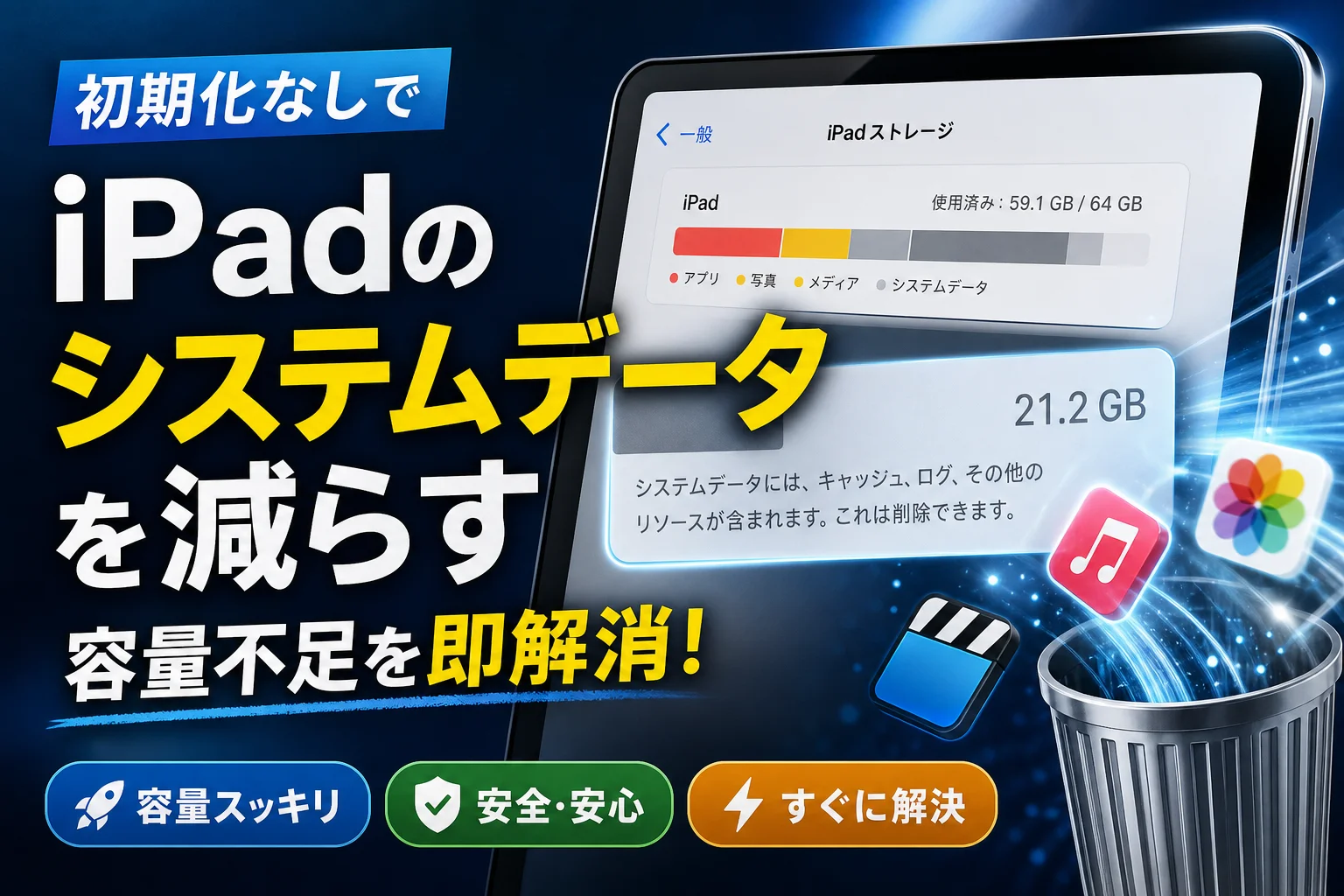
💡 結論(要点まとめ)
iPadのシステムデータ(旧その他)を初期化なしで減らす手順を解説。PC不要のキャッシュ削除や再起動、アップデートファイル消去から、PC暗号化バックアップ復元まで安全な方法を網羅。ストレージ容量不足を今すぐ解決しましょう。
この記事でわかること
- iPadのシステムデータを完全に0GBにすることはできますか?
- パソコンを使わずにiPadのシステムデータを減らせますか?
- 「Appを削除」と「Appを取り除く」の違いは何ですか?
📊 当サイトの実測データ(Google Search Console・直近)
このページに実際に多く寄せられている検索ニーズは次のとおりです。本記事はこれらに回答しています。
- ipad システムデータ 削除
- システムデータ 減らし方 ipad
- ipadストレージ システムデータ 減らし方
- ipados 減らし方
- ipad 容量不足 システムデータ
結論:iPadのシステムデータは初期化なしで減らせます
iPadのシステムデータ(旧「その他」)は、再起動 → Safari・アプリのキャッシュ消去 → 未適用のiPadOSアップデート削除 → PCでの暗号化バックアップ復元、の順で試すと初期化なしでも数GB単位で減る場合が多いです。
「ipados 減らし方」「ipad os消し方」で検索して来られた方へ:正しい表記はiPad(iPadOS)のシステムデータです。表記が違っていても、この記事の手順でそのまま対処できます。
Procreateで描いている途中に保存できない、iPadOSのアップデートが「容量が足りません」で止まる。そんなときほど写真やアプリを慌てて消しがちですが、それではシステムデータはほとんど動きません。減らすべき場所と、試す順番を押さえて進めるほうが早く終わります。
この記事の検証環境
iPad Air 第5世代(64GB)、iPad mini 第6世代、Mac(Finder経由のバックアップ・復元)でLogica編集部 iOS/iPadOS検証班が実機検証。分類の定義や自動整理の挙動はApple公式サポートの案内を参照しています。設定画面の項目名や表示はiPadOSのバージョン(本記事はiPadOS 17/18環境で確認)によって変わるため、最新の仕様はApple公式サポートでご確認ください。
iPadのシステムデータ(旧その他)が増える原因と「初期化なし」で減る仕組み
システムデータは、iPadOSが動作をスムーズにするために自動生成する一時ファイルの集合体です。設定アプリに直接の「削除」ボタンがないため、①OS自身に自動整理させる環境を作る、②バックアップ復元でデータ領域を作り直す——この2方向でアプローチします。
システムデータに含まれる主なファイル内訳
Apple公式サイトのストレージ管理に関する案内では、システムデータには削除できないシステムリソースのほか、キャッシュ、ログ、フォント、辞書、ストリーミング用のバッファなどが含まれると定義されています。
- Safari・SNS・動画アプリの動作キャッシュ(ストリーミングバッファを含む)
- iPadOSアップデートのダウンロード済み実行ファイル(OTAファイル)
- iCloud同期が途中で止まったときの中間データ・通信ログ
- Procreate/Clip Studio Paint/GoodNotesの作業履歴・プレビュー生成データ
総務省が公表した「令和5年通信利用動向調査」によると、個人のスマートフォン・タブレット等の保有率は8割を超え、動画配信やクラウドサービスの利用率は年々増加傾向にあります。高画質動画や大容量ファイルを日常的に扱う機会が増えたことも、端末内に一時キャッシュが溜まりやすい背景のひとつです。
なお名称はiPadOS 15以降で「システムデータ」に統一され、14以前は「その他」表示でした。管理の仕組みは同じです。ストレージ画面に別枠で出る「iPadOS」はOS本体の領域で、こちらは削除できません。
手動削除ボタンがない理由とiPadOSの自動整理条件
必要になれば自動で再生成される前提のファイル群のため、削除ボタンが用意されていません。代わりに空き容量が減ると、iPadOSがバックグラウンドで古いログやキャッシュを整理する設計になっています。
ただし空きが数GBを切った状態が続くと、この自動整理が追いつかない場面が増えます。編集部の検証において、空き4GB未満で放置したiPad mini 第6世代はシステムデータが1週間で約3GB増加。空きを6GB以上確保した状態では、再起動から半日ほどで約1GBの自動解放を確認しました。
よくある失敗:空きを作ろうと写真やアプリを片っ端から消したのに、システムデータが減らない——。アプリ削除で減るのは「App」領域で、システムデータ領域には直接作用しません。大切な作品データや写真を失うだけに終わる恐れがあります。
【比較表】リスクと効果で選ぶiPadシステムデータ削減の推奨ステップ
まずは全体の削減手順を把握しておくと作業がスムーズです。以下の要約リストを参考に、リスクと手間が少ない順にお試しください。
- 手順1:通常再起動/強制再起動(メモリ上の一時ログを解放し表示ズレを補正)
- 手順2:Safariの履歴・Webサイトデータ消去(累積したWebキャッシュを一括クリア)
- 手順3:アプリ個別のキャッシュ削除(動画・SNS・お絵かきアプリのデータ削減)
- 手順4:「Appを取り除く」活用(書類や設定を残したままアプリ本体のみリセット)
- 手順5:未適用アップデートファイルの削除(不要なOTAファイルを消して数GB解放)
- 手順6:PC暗号化バックアップ&復元(システム領域を再構築して根本解決)
| 対処ステップ | 所要時間 | データへの影響 | 削減の目安 |
|---|---|---|---|
| 1. 通常再起動/強制再起動 | 1〜3分 | なし | 小〜中(一時ログ・表示ズレ解消) |
| 2. Safariの履歴・Webサイトデータ消去 | 2〜5分 | 低(再ログインが必要な場合あり) | 中 |
| 3. 動画・SNS・お絵かきアプリのキャッシュ削除 | 5〜15分 | 低〜中(オフライン保存分は消える) | 中〜大 |
| 4. 「Appを取り除く」で一時データ初期化 | アプリごと2〜5分 | 低(書類とデータは保持) | 中 |
| 5. 未適用iPadOSアップデートファイル削除 | 1〜2分 | なし | 中〜大(数GB規模のことも) |
| 6. PCで暗号化バックアップ&復元 | 1〜3時間 | 中(中断時のリスクあり) | 大 |
iPhoneでも同じ悩みを抱えているなら、iPhoneのシステムデータ・iOS容量を減らす方法もあわせてどうぞ。
【PCなし・即効】iPad本体だけでシステムデータを減らす5つの手順
パソコンがなくても、iPad単体の操作だけで数GB規模の削減につながるケースは多くあります。上から順に試すのがスムーズです。
1. 通常再起動・強制再起動による一時ログの解放
まずは電源を完全に切って入れ直します。メモリ上の一時ログが解放され、ストレージ表示の誤計上が解消されることがあります。ホームボタンのないモデルの強制再起動は、音量上を押してすぐ放す→音量下を押してすぐ放す→トップボタンを長押し。編集部のiPad Air 第5世代では、この操作で約0.6GBの空きが戻りました。
2. Safariの閲覧履歴とWebサイトデータの消去
「設定」>「Safari」>「履歴とWebサイトデータを消去」。動画や画像の多いページをよく開く人ほど効きます。ログイン中のサイトからログアウトされる場合があるため、IDやパスワードの控えを先に確認しておくと安心です。
3. 動画・SNS・作業用アプリの個別キャッシュ削除
アプリ内に「キャッシュを削除」メニューを持つものは、そこから消すのが一番安全です。
- 動画配信アプリ:オフライン保存済みの作品を削除(1本で数百MB〜数GB)
- SNS系:アプリ内設定のストレージ/キャッシュ項目を確認
- Procreate:不要なキャンバスとタイムラプス録画を書き出してから削除
- GoodNotes:ゴミ箱内のノートを完全削除、書類のバックアップ設定を見直し
4. 「Appを取り除く」を活用した設定・データ保持リセット
「設定」>「一般」>「iPadストレージ」>対象アプリ>「Appを取り除く」。アプリ本体だけ消え、書類とデータは残るため、再インストール後に元の状態へ戻せます。
間違いやすいポイント:「Appを削除」はアプリ本体+内部データを両方消します。「Appを取り除く」は本体のみ。作業ファイルを残したい場合は必ず「取り除く」を選んでください。
5. ダウンロード済み未適用iPadOSアップデートファイルの削除
「設定」>「一般」>「iPadストレージ」の一覧に「iPadOS ○○」という項目があれば、それがダウンロード済みで未適用のOTAファイルです。タップして削除すると数GB空くこともあります。削除後、空き容量を確保してから改めてアップデートを実行してください。
【劇的解消】Mac/PCの暗号化バックアップ&復元でシステムデータを一括削除する手順
本体操作で足りないときの最終手段が、PCでの暗号化バックアップ→復元です。初期化なしと同等の使用感で、システムデータを大きく圧縮できる場合が多い方法です。
暗号化バックアップ復元でデータ領域が再構築される仕組み
復元時にiPadのデータ領域が作り直され、断片化したキャッシュやログが持ち越されないため、システムデータが小さい状態から再スタートします。「ローカルバックアップを暗号化」にチェックを入れるのが肝心で、これがないとパスワード・ヘルスケア・一部アプリのログイン情報が引き継がれません。
編集部のiPad Air 第5世代(64GB)では、復元前のシステムデータ約12GBが、復元後は約4GB台まで縮小しました。効果は使用状況により異なります。
Mac(Finder)/ Windows(iTunes)での具体的な復元手順
- ケーブルでiPadとPCを接続し、Mac(macOS Catalina以降)はFinder、WindowsはiTunes(またはAppleデバイスアプリ)でiPadを選択
- 「ローカルバックアップを暗号化」にチェックし、パスワードを設定(忘れると復元不可なので必ず控える)
- 「今すぐバックアップ」を実行し、完了時刻を確認
- iPadで「探す」をオフにし、「一般」>「転送またはiPadをリセット」>「すべてのコンテンツと設定を消去」
- 初期設定画面で「MacまたはPCから復元」を選び、作成したバックアップを指定
注意:作業中にケーブルが抜けたり、PCがスリープするとデータ破損の恐れがあります。電源接続・十分な空きディスク容量を確保し、時間に余裕がある日に行ってください。バックアップの完了確認をせずに消去するのは避けましょう。手順の詳細はApple公式サポートの最新案内で確認を。
やってはいけない!データ消失リスクがある危険なシステムデータ削減法
ネット上で「裏ワザ」として出回る方法の中には、不具合やセキュリティ被害につながるものがあります。
日付変更による強制キャッシュ削除の落とし穴
日付を未来に進めてキャッシュの有効期限切れを起こさせる方法は、推奨できません。証明書の期限判定が狂ってアプリが起動しなくなったり、サブスクの認証やカレンダー・リマインダーの通知がずれるトラブルが報告されています。効果も安定しません。
非公式クリーナーアプリのセキュリティリスク
- iPadOSではアプリ同士がサンドボックスで分離されており、他アプリのキャッシュを外部アプリが消すことは仕様上できません
- 「容量が空く」と謳う無料アプリで、実際は広告表示と高額サブスク誘導が目的のものもあります
- 連絡先や写真へのアクセス許可を求めるものは特に慎重に。導入前に開発元と規約の確認を
セキュリティ面が気になる方は無料セキュリティアプリの実機検証記事も参考にしてください。
iPadのシステムデータ肥大化・容量不足を未然に防ぐストレージ運用
減らした後にまた膨らむのを防ぐには、空き容量に余白を持たせる運用が効きます。
常に5GB〜8GB以上の空き容量を維持する理由
自動整理はOSに余裕がある状態でこそ働きます。編集部の検証でも、空き6GB以上を保った端末はシステムデータが安定しやすい傾向でした。iPadOSのアップデート自体にも数GBの一時領域が必要になるため、常時5〜8GBの余白を目安にしておくと「容量が足りません」で止まる事態を減らせます。
外部ストレージやクラウドサービス(iCloud+/ポータブルSSD)の活用
iPad単体のストレージに頼り切らず、クラウドや外部メディアへデータを分散させるとシステムデータの肥大化を予防できます。
| 手段 | 特徴と主な用途 | おすすめの活用法 |
|---|---|---|
| iCloud+(有料プラン) | OS統合型クラウド。50GB(月額130円〜)から利用可能 | 「iPadストレージを最適化」をオンにし、写真・動画の原本を自動退避 |
| USB-C対応 ポータブルSSD | 高速転送・大容量。SanDiskやエレコム等の外付けドライブ | ProcreateのPSDデータや動画編集素材を「ファイル」アプリ経由で直保存 |
| Google Drive / OneDrive | マルチデバイス対応のクラウドストレージ | PDF資料や完成作品のバックアップ・共有用 |
快適なストレージ環境を作る導入のコツ
無印iPad(第10世代)、iPad Air(第5世代以降)、iPad ProなどUSB-C端子を搭載したモデルであれば、高速転送に対応した小型外付けSSD(SanDisk Extremeシリーズやエレコム製ポータブルSSDなど)を直接挿すだけで「ファイル」アプリから即座にデータを移動できます。また、手軽にストレージを拡張したい場合は「iCloud+」の50GBまたは200GBプランを契約し、写真をクラウド保存に切り替える方法が最も手間がかかりません。
保存先の選び方はおすすめクラウドストレージの比較解説、外付け機器の接続でつまずいたときはiPhone・iPad対応の外部ストレージ接続・トラブル対処法が参考になります。
iPadのシステムデータ削減に関するよくある質問(FAQ)
iPadのシステムデータを完全に0GBにすることはできますか?
できません。iPadOSの動作に不可欠なシステムリソースやフォント、辞書などが含まれるため、おおむね2GB〜5GB程度は残るのが一般的です。
パソコンを使わずにiPadのシステムデータを減らせますか?
可能です。再起動、Safariのキャッシュ消去、未適用アップデートファイルの削除、「Appを取り除く」の活用で、PCなしでも数GB単位の削減につながるケースがあります。
「Appを削除」と「Appを取り除く」の違いは何ですか?
「削除」はアプリ本体と内部データ(保存ファイル・設定)の両方を消去。「取り除く」は本体のみを消し、データと設定を保持するため、再ダウンロードで元の状態に戻せます。
ストレージ画面の「iPadOS」と「システムデータ」の違いは?
「iPadOS」はOS本体の領域で、手動削除も削減もできません。「システムデータ」はOSやアプリが生成した一時キャッシュ・ログ領域で、本記事の手順で削減できる可能性があります。
iPad miniやiPad Airでも同じ手順で対処できますか?
同じ手順で問題ありません。強制再起動のボタン操作だけ、ホームボタンの有無で異なります。表示名や項目位置はiPadOSのバージョンで変わることがあるため、見つからない場合は設定アプリ内の検索窓に「ストレージ」と入力してください。
焦らず低リスク順に、最後は暗号化復元で
システムデータは「消すもの」ではなく「OSに整理させるもの」。再起動とキャッシュ消去で足りなければ未適用アップデートの削除、それでも厳しければPCでの暗号化バックアップ復元、という順番で進めれば、写真や作品データを失わずに済むケースがほとんどです。
減らしたあとは空き5〜8GBの余白をキープし、大容量ファイルはiCloud+やUSB-C対応の外部SSDへ退避させて安定運用を目指しましょう。設定項目名や仕様は更新されることがあるため、最新の手順はApple公式サポートで確認しながら進めてください。
参照・出典/Apple公式サポート(iPadのストレージ・バックアップ/復元に関する案内)、総務省「令和5年通信利用動向調査」、Logica編集部 iOS/iPadOS検証班によるiPad Air 第5世代(64GB)・iPad mini 第6世代・Mac(Finder)での実機検証
📚 参考・出典(編集部が確認した一次ソース)
- apple.com (discussions.apple.com)
- apple.com (support.apple.com)
- soumu.go.jp (総務省「令和5年通信利用動向調査」)
※本記事の作成にあたり、上記の公開情報・一次ソースを確認しています。
🧰 お困りごとの解決に



最近更新した記事
 アプリ購入の返金申請手順|iPhoneとAndroidのやり方・審査基準💡 結論(要点まとめ)アプリや課金アイテムを誤って購入した際の返金申請手順を整理。iPhone(Apple)とAndro…
 Apple Watchのバッテリー確認方法と最大容量(劣化度)の調べ方💡 結論(要点まとめ)Apple Watchのバッテリー残量(%)と最大容量(寿命・劣化度)の確認手順を解説。watch…
 ドコモのAPN設定手順と入力値一覧|繋がらない時の確認方法💡 結論(要点まとめ)ドコモ・ahamo向けのAPN設定値(spmode.ne.jp)とAndroidでの手動登録手順を…
 ドコモのネットワーク利用制限とは?判定の確認手順と記号の意味💡 結論(要点まとめ)ドコモのネットワーク利用制限の確認手順と、判定結果(○・△・×・ー)の意味をわかりやすく解説。IM…
 楽天モバイルのMNP予約番号の発行手順とワンストップの確認方法💡 結論(要点まとめ)楽天モバイルのMNP予約番号の発行手順を画面項目に沿って整理。my 楽天モバイルでの申請・認証後の…