💡 結論(要点まとめ)
Google Oneの支払いに失敗したときの原因と対処法を解説。決済失敗後の7日間の猶予期間やGmail受信停止の影響、Web・Google Play・Apple IDなど契約ルート別の支払い方法変更手順、カードが弾かれる理由まで網羅してい
この記事でわかること
- Google Oneの支払いに失敗すると、すぐに写真やファイルが消えますか?
- Google Oneの支払い失敗後は何日間使えますか?
- 猶予期間を過ぎるとGmailはどうなりますか?
Google Oneの支払いに失敗したら、通知の期限と請求元を確認し、その請求元で支払い方法を更新してください。容量超過中はGmailなどに制限が出る場合があります。
通知だけが届いたのか、すでに保存容量を超えているのかで、急ぐべき作業は変わります。この記事は個人向けGoogle Oneを対象に、Google One・Google Play・Apple Account(旧Apple ID)それぞれの確認先を整理します。カード会社が決済を拒否した個別の理由や、ORエラーコードごとの確定的な意味、法人・学校向けGoogle Workspaceの請求は対象外です。
| 今の状況 | 先にすること |
|---|---|
| 通知だけ届いた | 公式画面で通知と契約中のアカウントを確認 |
| 支払い失敗後の猶予期間中 | 画面に表示された期限を確認し、請求元を特定 |
| 猶予終了後で保存容量を超過 | サービスへの影響を確認し、支払いの修正か容量整理を進める |
| ORエラーが表示された | 表示文言とお支払いセンターの警告を確認 |
| Appleから請求されている | Apple側のサブスクリプションと支払い方法を確認 |
この記事で分かること・分からないこと
- 分かること:猶予期間と容量超過の違い、請求元別の確認場所、復旧後に確認すること
- 分からないこと:個別の再請求時刻、カードの承認拒否理由、公開されていないエラーコードの詳細
編集部がGoogle Oneなどの公式公開情報をもとに中立に整理しています。画面表示や利用条件は変わり得るため、操作時には契約中のアカウントで公式画面を確認してください。
Google Oneの支払いに失敗したら最初に確認すること
通知の真偽、契約中のGoogleアカウント、請求元をこの順に確認します。通知メール内のボタンからカード情報を入力する必要はありません。
- Google Oneアプリまたは自分で開いたGoogle One公式サイトで、支払いに関する表示と期限を見る。
- 表示中のGoogleアカウントが、通知を受け取ったアカウントと一致するか確かめる。
- 契約経路の表で請求元を調べ、その管理画面を開く。
Google Oneヘルプは、ストレージのお支払いに問題がある場合の対応を案内しています。メールの文面だけで判断せず、契約中のアカウントで状態を照合してください。(出典: Google One ヘルプ「Google One ストレージのお支払いの問題に関するヘルプ」、2026年9月確認)
通知だけ届いたときの失敗例:別のGoogleアカウントで「問題なし」と表示され、通知を誤報だと思い込むことがあります。アカウントを切り替えても警告が見当たらなければ、メール内のリンクを使わず公式ヘルプから確認しましょう。カード番号や本人確認書類をメール返信・SNSのDMで送らないでください。
決済失敗後の猶予期間とGmail・写真・ファイルへの影響
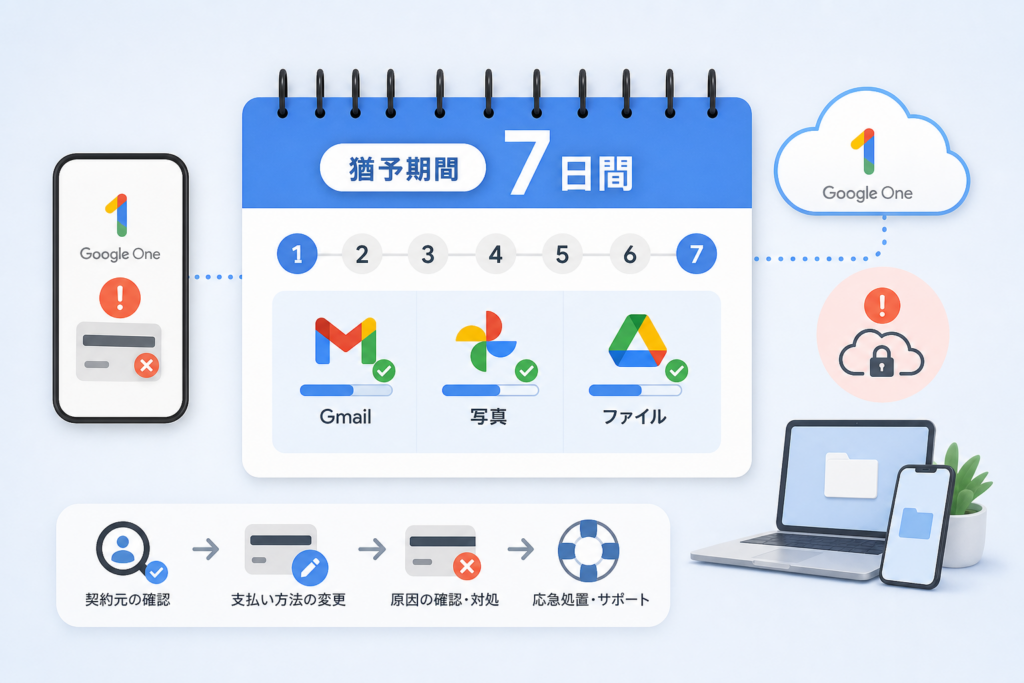
「支払い失敗後の猶予」と「プラン終了後の容量超過」は別の状態です。Google Oneヘルプによると、支払いに問題が起きた後は7日間の猶予期間があり、その間は追加ストレージや対象サービスを通常どおり利用できます。ただし、自分の対応期限は通知と公式画面の表示で確認してください。(出典: Google One ヘルプ「Google One ストレージのお支払いの問題に関するヘルプ」、2026年9月確認)
猶予期間・無料枠・長期の容量超過を混同しない
| 状態 | 数字の意味 | 取る行動 |
|---|---|---|
| 支払い失敗後の猶予期間 | 7日間は支払い問題に対処するための期間 | 通知の期限を見て、請求元で支払いを修正する |
| プランが使えなくなり、無料枠を超過 | 15GBは個人向けGoogleアカウントの無料保存容量 | 支払いを修正するか、使用容量を減らす |
| 容量超過が長期間続く | 2年以上の超過では、コンテンツが削除される場合がある | 通知を確認し、容量超過を放置しない |
Google Oneの保存容量に関する案内では、容量超過中はGmailの送受信や、Googleドライブへの新規アップロード、Googleフォトへのバックアップなどに影響が出る場合があります。猶予期間が終わっただけで、保存済みの写真やファイルが直ちに削除されるという意味ではありません。(出典: Google One ヘルプ「保存容量に関する案内」、2026年9月確認)
受信できなかったメールは送信者に再送を頼む
Googleの保存容量に関する案内では、容量超過中に受信できないGmailは送信者に返送され、容量を復旧しても後から自動では受信できないと説明されています。請求書や予約確認メールを待っていた場合は、復旧後に送信者へ再送を依頼してください。(出典: Google One ヘルプ「保存容量に関する案内」、2026年9月確認)
長期間の容量超過とデータ削除
Google Oneの公式ポリシーでは、保存容量を2年以上超過した場合、Gmail・Googleドライブ・Googleフォトのコンテンツが削除される場合があると案内されています。「2年間はデータが保持される」という保証ではありません。対象や通知に関する条件もポリシー本文で確認してください。(出典: Google One ヘルプ「保存容量に関するポリシー」、2026年9月確認)
Google Oneの契約元を確認する方法
今使っている端末ではなく、契約が表示される管理画面で請求元を判断します。iPhoneからAndroidに替えていても、旧端末で申し込んだ契約の確認が必要です。
| 請求元の候補 | 契約を確認する公式画面 | 支払い方法の確認先 |
|---|---|---|
| Google One・Web | Google One、Googleお支払いセンター | Googleお支払いセンター |
| Google Play | Google Playの定期購入 | Google Playのお支払い方法 |
| Apple | iPhone・iPadの「設定」内のサブスクリプション。案内はAppleの請求・サブスクリプションサポート | 端末の「設定」内の支払い情報。請求の確認はApple公式サポート |
| 提携サービス | 申込先の公式会員ページと請求明細 | 明細に記載された請求元の公式窓口 |
Google Oneヘルプでは、購入した経路によって定期購入の管理方法が異なることを案内しています。提携サービス経由かどうかは、契約先の明細で個別に確認してください。提供事業者や対象プランを確認できないまま、通信会社を請求元と決めつけないことが大切です。(出典: Google One ヘルプ「Google One のメンバーシップを管理する」、2026年9月確認)
同じGoogleアカウントで契約が見つからない場合
まず別のGoogleアカウントでログインしていないか確認します。Google Playに見当たらなければApple側のサブスクリプションも確認し、請求明細の表示名と照らし合わせてください。請求元が分かる前に新しく申し込まないほうが、契約状況を整理しやすくなります。
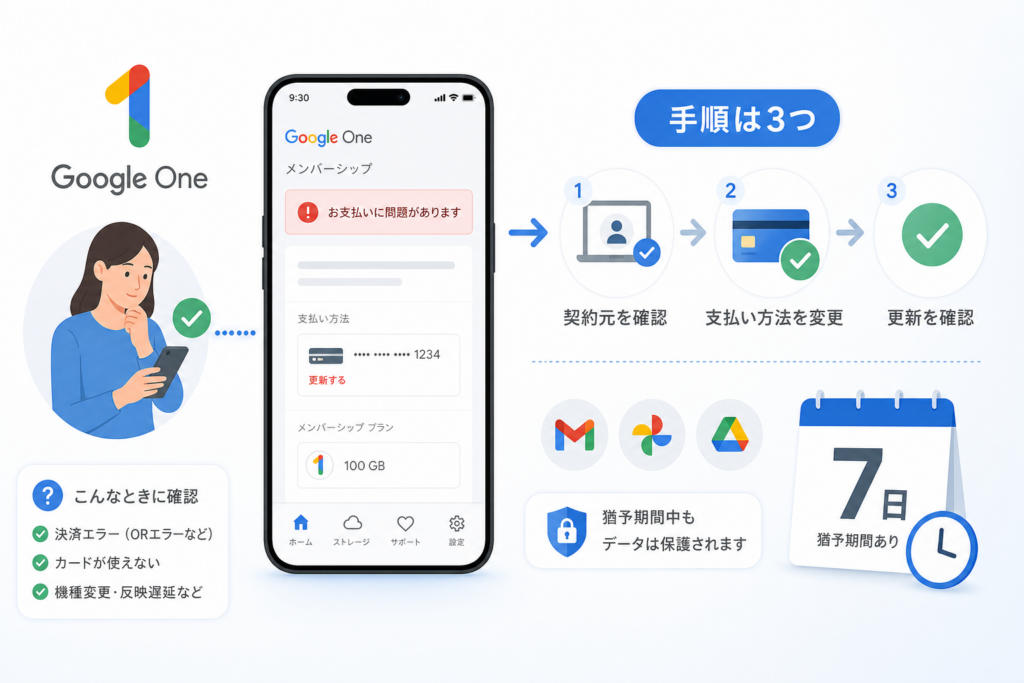
契約元別|Google Oneの支払い方法を変更する手順
契約が表示された請求元で、画面に出る案内に従って更新します。以下は入口の案内です。項目名が違う場合は、各公式画面の表示を優先してください。
Web・Google側で管理している契約
- 契約中のアカウントでGoogleお支払いセンターを開く。
- Google Oneに関する取引・定期購入の表示と、支払い方法に警告がないか確認する。
- 更新できる項目が表示されたら、その案内に沿って修正する。
Google Oneヘルプも、支払いに問題がある場合は該当する支払い情報を確認するよう案内しています。別アカウントのお支払いプロファイルを変更しないよう注意してください。(出典: Google One ヘルプ「Google One ストレージのお支払いの問題に関するヘルプ」、2026年9月確認)
Google Playで管理している契約
Google Playの定期購入でGoogle Oneの表示を確認し、そこに示される支払い方法の変更案内へ進みます。アプリ側の表示と異なる場合は、契約中のGoogleアカウントかどうかを見直してください。(出典: Google One ヘルプ「Google One のメンバーシップを管理する」、2026年9月確認)
Apple Account(旧Apple ID)で管理している契約
iPhone・iPadの「設定」で自分の名前を開き、「サブスクリプション」にGoogle Oneがあるか確認します。Appleから請求されている場合は、同じ「設定」内の支払い情報を確認してください。項目が見つからないときは、Apple公式の請求・サブスクリプション案内から該当する手順を選びます。(出典: Appleサポート「請求とサブスクリプション」、2026年9月確認)
提携サービスから申し込んだ契約
申込完了メールと請求明細からサービス名を特定し、その事業者の公式会員ページで契約状況を確認します。GoogleやAppleの画面に契約がないことだけを理由に、支払いが不要になったと判断しないでください。
更新後の確認:支払い方法の保存と、請求の成功は別です。請求元の取引履歴、定期購入の状態、Google Oneのプラン表示をそれぞれ確認します。表示が食い違う間は、別の経路で新規契約する前に請求元へ相談してください。
クレジットカードが使えない主な原因と対処法
カード情報の入力ミスだけでなく、発行会社の利用制限や本人認証が関係する場合もあります。画面に出た文言を控え、請求元とカード会社のどちらに確認すべきか切り分けます。
| 確認する表示・状況 | 確認先 |
|---|---|
| 有効期限など登録情報の修正を求められる | 契約の請求元にある支払い方法の画面 |
| 本人認証の案内が出る | 表示された認証画面とカード発行会社の公式案内 |
| カード情報に問題が見当たらないのに承認されない | カード発行会社の公式アプリまたはカード記載の窓口 |
| デビット・プリペイドカードを利用している | 発行会社の残高と継続課金への対応案内 |
経済産業省は、クレジットカード決済の安全対策としてEMV 3-Dセキュアに関する取組を案内しています。ただし、Google Oneでの個別の承認可否をその資料から判断することはできません。日本クレジット協会もカード利用時の安全対策を案内しており、不審な認証依頼はカード会社の公式経路で確認するのが安全です。(出典: 経済産業省「クレジットカード決済のセキュリティ対策に関する公表資料」、日本クレジット協会「クレジットカードのセキュリティに関する案内」、2026年9月確認)
連続試行より、表示の確認を優先:同じ操作を繰り返す前に、決済画面の案内を読み直してください。解消しなければ、カード会社または請求元へ問い合わせます。承認されなかった理由をGoogleのエラー表示だけで決めつけないでください。
OR-FGEMF-70などGoogleのORエラーが出る場合
エラーコードの文字列だけで原因を特定しないでください。コードと一緒に表示された説明、お支払いプロファイルの警告、請求元を確認します。個々のコードについて、公式案内で確認できない意味を当てはめることはしません。
- エラーコード、画面の文言、発生した操作を控える。
- 契約中のアカウントでGoogleお支払いセンターを開き、警告や確認依頼を探す。
- 表示された案内に従う。確認依頼が見当たらなければ、コードと表示文言を添えて公式サポートへ相談する。
Google Oneヘルプの支払い問題に関する案内を起点に、契約と支払い情報を確認してください。Google PlayやAppleが請求元なら、そちらの管理画面に出ている案内も確認します。(出典: Google One ヘルプ「Google One ストレージのお支払いの問題に関するヘルプ」、2026年9月確認)
本人確認書類の提出を求められた場合は、ログイン後の公式画面で依頼内容を確認してください。メール返信や、検索結果に出た第三者のフォームへ書類を送らないでください。
すぐにカード決済を直せない場合の応急処置
支払いを修正できない場合は、容量超過を解消できるか確認します。Google Oneの保存容量はGmail・Googleドライブ・Googleフォトなどで共有されます。無料枠を超えているなら、不要なデータを整理することで、容量超過による制限の解消につながります。(出典: Google One ヘルプ「保存容量に関する案内」、2026年9月確認)
- Google Oneのストレージ画面で、どのサービスが容量を使っているか確認する。
- Googleフォトでは不要な写真や動画、Googleドライブでは不要なファイルを確認する。残したいデータは削除前に別の保存先へ控える。
- Gmailでは不要な添付ファイル付きメールなどを見直す。各サービスのゴミ箱も確認し、削除後に使用容量の表示を見直す。
削除前に確認:共有ファイルや仕事で使うメールを、容量だけを見て消さないでください。削除対象と復元の可否は各サービスの画面で確認します。また、iPhone本体の空き容量を増やしても、Googleアカウントのクラウド保存容量は増えません。
機種変更・ファミリー共有・反映遅延のトラブル
端末、Googleアカウント、請求元を別々に確認すると、行き違いを見つけやすくなります。
機種変更後にプランが見えない
以前使っていた端末の契約画面と、現在ログインしているGoogleアカウントを照合します。Apple Account(旧Apple ID)側で契約が確認できるなら、AndroidのGoogle Play画面に表示されないことだけで解約済みとは判断しないでください。Google Oneヘルプでも、メンバーシップの管理方法は購入経路に応じて案内されています。(出典: Google One ヘルプ「Google One のメンバーシップを管理する」、2026年9月確認)
家族と容量を共有している
Google Oneのファミリー共有では、共有するプランの契約状況は管理者側で確認します。メンバーの画面に共有容量が表示されなくなった場合は、まず管理者にGoogle Oneの契約状態と支払い通知を確認してもらってください。メンバー自身の個人用保存容量やアカウントの表示も併せて確認し、原因を共有設定だけに絞り込まないことが大切です。(出典: Google One ヘルプ「Google One の利用に関する案内」、2026年9月確認)
支払いを更新したのに表示が戻らない
- 請求元の定期購入画面で契約状態を見る。
- 同じ請求元の取引履歴に、今回の支払いが表示されているか確認する。
- Google Oneを契約したアカウントでプラン表示を見直す。
再加入前の確認:別アカウントや別の請求元に契約が残っていないか調べてください。重複加入の可否を一律に判断するのではなく、確認できた契約と請求について各請求元へ相談します。
Google Oneの支払い失敗を解決できないときの問い合わせ先
問い合わせ先は、画面に契約が表示される請求元から選びます。カードの承認拒否理由は、カード発行会社にも確認してください。
| 確認できた請求元・問題 | 公式の確認先 |
|---|---|
| Google Oneの契約・保存容量 | Google One ヘルプ |
| Google Playの定期購入 | Google Play ヘルプ |
| Appleからの請求 | Appleサポート |
| カードの承認拒否 | カード発行会社の公式アプリ・カード記載の窓口 |
| 提携サービスの請求 | 契約先の公式会員ページ・公式窓口 |
Google Oneヘルプは支払い問題の確認手順を、AppleサポートはApple側の請求・サブスクリプションの確認先を案内しています。受付方法や利用できるサポートは変わるため、連絡前に各公式ページで確認してください。(出典: Google One ヘルプ「Google One ストレージのお支払いの問題に関するヘルプ」、Appleサポート「請求とサブスクリプション」、2026年9月確認)
問い合わせ前に手元へ控えるもの
- 契約中のGoogleアカウントと、確認できた請求元
- エラーコードだけでなく、画面に表示された説明文
- 問題が起きた日時と、すでに試した操作
- 請求元で確認できる取引・定期購入の状態
カード番号の全桁や本人確認書類を、通常のメールに添付して送らないでください。不審な支払い通知がきっかけなら、公式画面で確認してから問い合わせます。
Google Oneの支払い失敗に関するよくある質問
支払いに失敗すると、写真やファイルはすぐに消えますか?
支払い失敗だけで直ちに削除されるという案内ではありません。ただし、プランを利用できなくなって容量超過が続くとサービスに制限が出る場合があり、長期間の超過は削除対象になり得ます。(出典: Google One ヘルプ「保存容量に関するポリシー」、2026年9月確認)
支払い失敗後は何日間使えますか?
Google Oneヘルプには7日間の猶予期間が案内されています。自分の契約の期限は、通知と公式画面の表示を確認してください。
容量超過中に受信できなかったGmailは、復旧後に届きますか?
自動では届きません。必要なメールは、復旧後に送信者へ再送を依頼してください。
Appleから請求されている場合、どこで変更しますか?
Apple Account(旧Apple ID)のサブスクリプションで契約を確認し、Apple側の支払い情報を見直します。Googleお支払いセンターに表示される別の支払い方法だけを変更しても、Appleの請求を修正したことにはなりません。
OR-FGEMF-70が表示された場合は?
コードだけで原因を決めず、併記された文言とGoogleお支払いセンターの警告を確認します。案内に従っても解消しなければ、表示内容を控えて公式サポートへ相談してください。
容量を減らせばGmailを使えるようになりますか?
原因が保存容量の超過なら、使用容量を無料枠内に戻すことで制限の解消につながります。支払いエラーそのものが解決したかどうかは、請求元で別途確認してください。
支払い復旧までの確認リスト
- 通知をメールのリンクではなく公式画面で確かめた
- 契約中のGoogleアカウントと請求元を特定した
- 請求元の画面で支払い方法と契約状態を確認した
- 承認拒否が続く場合は、表示された案内に従いカード会社または請求元へ相談した
- 容量超過中に受信できなかった大切なメールは、送信者へ再送を依頼した
支払いの復旧後は、請求元の取引履歴とGoogle Oneのプラン表示の両方を確認してください。プランや費用を見直す場合も、先に既存契約の状態を確かめ、Google One公式の料金表示と自分の使用容量を比べてから判断すると無駄な申込みを避けられます。(出典: Google One ヘルプ「Google One ストレージのお支払いの問題に関するヘルプ」、2026年9月確認)
本文で参照した一次情報(2026年9月確認)
- Google One ヘルプ「Google One ストレージのお支払いの問題に関するヘルプ」
- Google One ヘルプ「保存容量に関する案内」
- Google One ヘルプ「保存容量に関するポリシー」
- Google One ヘルプ「Google One のメンバーシップを管理する」
- Appleサポート「請求とサブスクリプション」
- 経済産業省「クレジットカード決済のセキュリティ対策に関する公表資料」
- 日本クレジット協会「クレジットカードのセキュリティに関する案内」
参考・出典(編集部が確認した一次ソース)
- Google One ストレージのお支払いの問題に関するヘルプ
- Google One ヘルプ:保存容量に関する案内
- Google One ヘルプ:保存容量に関するポリシー
- Google One ヘルプ:メンバーシップの管理
- Appleサポート:請求とサブスクリプション
- 経済産業省:クレジットカード決済のセキュリティ対策
- 日本クレジット協会:カードのセキュリティに関する案内
確認日:2026年9月23日。契約条件や画面表示は、利用中の公式サービスで確認してください。
🧰 お困りごとの解決に



最近更新した記事
 アプリ購入の返金申請手順|iPhoneとAndroidのやり方・審査基準💡 結論(要点まとめ)アプリや課金アイテムを誤って購入した際の返金申請手順を整理。iPhone(Apple)とAndro…
 Apple Watchのバッテリー確認方法と最大容量(劣化度)の調べ方💡 結論(要点まとめ)Apple Watchのバッテリー残量(%)と最大容量(寿命・劣化度)の確認手順を解説。watch…
 ドコモのAPN設定手順と入力値一覧|繋がらない時の確認方法💡 結論(要点まとめ)ドコモ・ahamo向けのAPN設定値(spmode.ne.jp)とAndroidでの手動登録手順を…
 ドコモのネットワーク利用制限とは?判定の確認手順と記号の意味💡 結論(要点まとめ)ドコモのネットワーク利用制限の確認手順と、判定結果(○・△・×・ー)の意味をわかりやすく解説。IM…
 楽天モバイルのMNP予約番号の発行手順とワンストップの確認方法💡 結論(要点まとめ)楽天モバイルのMNP予約番号の発行手順を画面項目に沿って整理。my 楽天モバイルでの申請・認証後の…