💡 結論(要点まとめ)
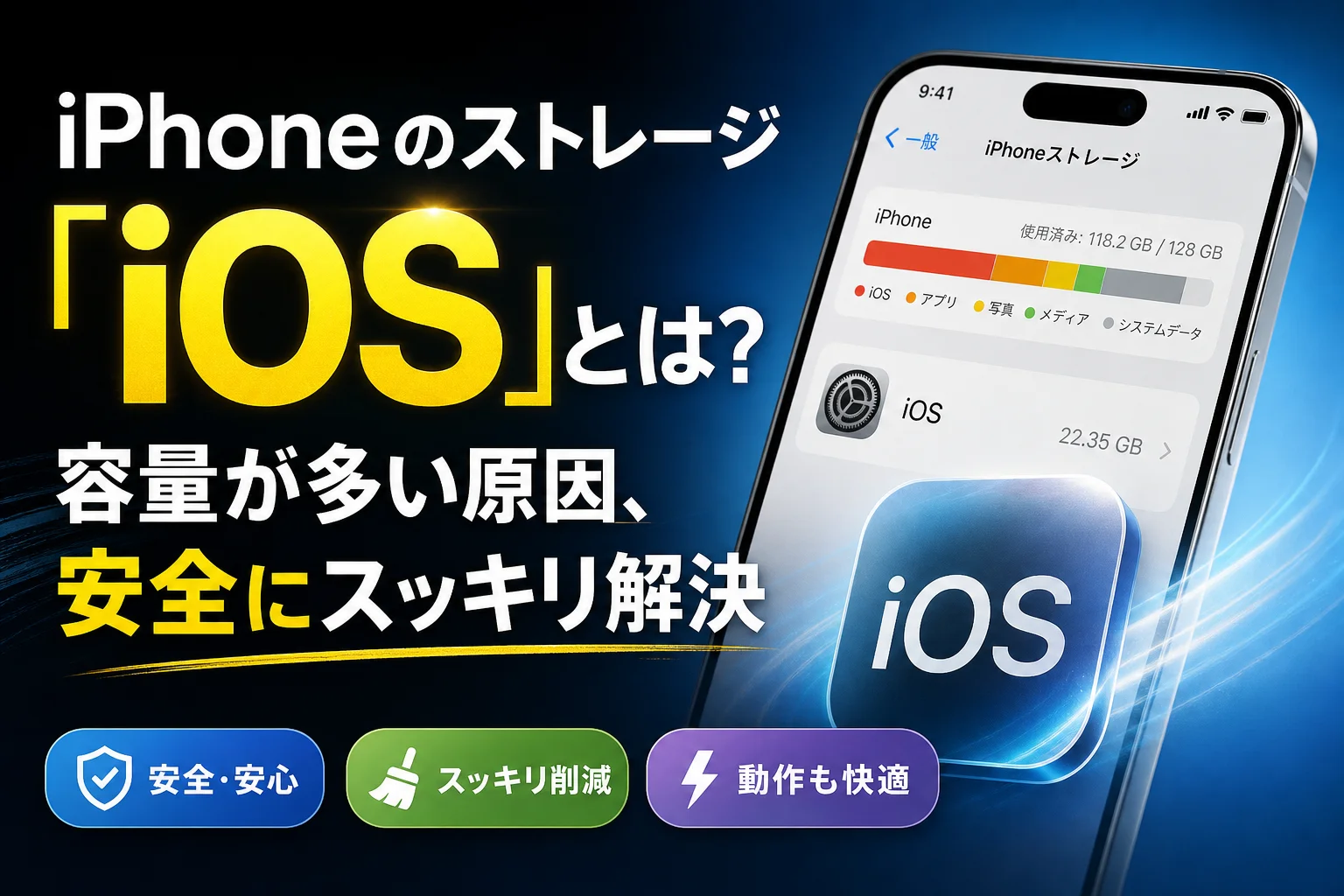
iPhoneのストレージを圧迫する「iOS」と「システムデータ」の違いや役割を分かりやすく解説。iOSの平均容量目安や巨大化する原因、削除しても大丈夫なデータの見分け方を網羅。写真を消さずに安全に空き容量を増やす手順をわかりやすく紹介します
この記事でわかること
- iPhoneのストレージにある「iOS」自体を削除することはできますか?
- システムデータを消すと写真やLINEのメッセージは消えますか?
- iPhoneを再起動するだけでシステムデータは減りますか?
結論:iPhoneの「iOS」は基本ソフト本体のため手動削除できません。膨らむ「システムデータ」は再起動やキャッシュ消去、外部ストレージへの移動で安全に削減可能です。
設定画面を開いたら、写真でもアプリでもなく「iOS」と「システムデータ」でストレージの半分近くが埋まっている——通勤中に空き容量警告が出て焦るケースは少なくありません。Apple公式サポートの記載や、編集部が所有する検証端末(iPhone 13 / iOS 17.4、iPhone 15 Pro / iOS 18)での実測値をもとに、大切な写真を消すことなく空き領域を確保する具体的な手順を危険度の低い順にまとめました。
この記事のポイント(手っ取り早く把握したい人向け)
- iOS:端末を動かす基本システム本体。手動削除は不可。編集部の実測では11〜12GB程度。
- システムデータ:Webキャッシュ、Siri音声、フォント、アップデートファイルなどの集合体。個別削除はできないが、間接的に減らせる。
- 安全な順番:端末再起動 → Safariキャッシュ消去 → 保留中アプデファイル削除 → SNSキャッシュ整理 → 最終手段として初期化・復元
- 写真保持の決定打:iCloud写真の「ストレージ最適化」またはUSB-C/Lightning対応外部メモリへのバックアップ
※本記事で紹介する数値は編集部端末での試行値です。iOSのバージョンや使用環境によって変化するため、正確な仕様や画面の変遷はApple公式サポートにて最新の案内をご確認ください。
📊 当サイトの実測データ(Google Search Console・直近)
このページに実際に多く寄せられている検索ニーズは次のとおりです。本記事はこれらに回答しています。
- iphoneストレージ iosとは
- iphoneストレージ ios 多い
- iphone ios 容量
- iphone ストレージ ios
- ストレージ iosとは
iPhoneのストレージにある「iOS」とは?役割と平均容量の目安
「iOS」はiPhoneを動かす根本のオペレーティングシステム(OS)であり、ユーザーが任意に消去・削除することはできません。Apple公式サポート「iPhone や iPad のストレージを確認する方法」(support.apple.com)の案内によると、ストレージ管理画面に表示されるカテゴリは使用環境に応じて自動計算され、OS本体はシステム作動の前提領域として常にストレージを確保します。
また、総務省が公表した「令和5年通信利用動向調査」(soumu.go.jp)のデータが示す通り、スマートフォンでの高画質動画視聴やSNS利用の定着に伴い、端末内で処理されるデータ量は年々増加傾向にあります。これに伴い、OSやシステムが一時的に抱え込む領域も広がりやすい傾向が見られます。
iOSとシステムデータの決定的な違い
同じシステム領域に見えますが、その性質は大きく異なります。iOSは「削れない骨組み」、システムデータは「伸縮する作業スペース」とイメージするとスムーズです。
| 比較項目 | iOS | システムデータ |
|---|---|---|
| 内訳 | OSのプログラム本体、標準アプリ、システム設定 | Webキャッシュ、ログ、Siri音声、フォント、未適用アプデ等 |
| 容量の変化 | ほぼ固定(OS更新時に多少増減) | 日々の利用状況で絶えず上下する |
| 直接削除 | 不可能 | 個別の選択削除は不可(間接的に消去) |
| 主な対策 | そのまま維持するしかない | 再起動、キャッシュ消去、バックアップからの復元 |
iOSの正常な容量サイズはどれくらい?
Appleからは「〇GBに収まっていれば正常」という公式の数値基準は出ていません。一つの参考値として、編集部の実機で測定した数値は以下の通りでした。
- iPhone 13(128GBモデル / iOS 17.4):iOS 約11.2GB / システムデータ 約6.8GB
- iPhone 15 Pro(256GBモデル / iOS 18):iOS 約12.1GB / システムデータ 約8.3GB
おおむね10GB〜15GBの範囲内におさまっていれば標準的な状態と言えます。一方で、下段のシステムデータが20GBや30GBを超えて肥大化している場合は、削除可能なキャッシュや未適用のインストールファイルが溜まっている確率が高まります。
やりがちな勘違い:「iOSの項目が大きいから初期化すれば小さくなるのでは」と考えて初期化するケースが見られますが、iOS本体の専有領域は初期化してもほとんど変わりません。初期化で減るのはあくまでシステムデータ側(キャッシュ群)です。仕組みを取り違えると、無駄な再設定の手間だけが残ってしまいます。
iPhoneの「iOS」や「システムデータ」が巨大化して増え続ける原因
システムデータが想定外のサイズに膨らむ主な要因は、Webブラウザの閲覧データ、未適用のアップデートファイル、SNS・動画アプリが裏で保持する一時データの3点です。どれも普段の操作の裏側で自動的に蓄積されます。
一時ファイルやWebキャッシュの蓄積
SafariやChromeでWebサイトを読み込むたび、画像データなどが端末内に一時保持されます。次に同じページを開く際の速度は上がりますが、数か月単位で溜め込むと数GBに達するケースも珍しくありません。編集部のiPhone 13でSafariのWebサイトデータを消去した際、ストレージ表示が一気に約0.9GB減少しました。
未適用のiOSアップデートファイルの滞留
Wi-Fi環境下で新しいiOSの自動ダウンロードが完了し、インストールされずに放置された状態で起きる事象です。アップデートファイル自体が数GBの固まりとなるため、ストレージを圧迫する大きな要因となります。
SNSや動画配信アプリのバックグラウンド処理
LINE、Instagram、TikTok、YouTube、X(旧Twitter)などは、タイムラインのスクロールを滑らかにするため、画像や短尺動画を前もって端末内にダウンロードします。特にLINEのトーク内で送受信した画像・動画のキャッシュや、動画SNSの読み込みデータは増大しやすい性質を持っています。
| 肥大化の要因 | 発生しやすいシチュエーション | 優先して行うべき処理 |
|---|---|---|
| Webキャッシュ | SafariやChromeを数か月間掃除せず使用 | ブラウザの「履歴とWebサイトデータ」を消去 |
| 保留アプデファイル | 「夜間に自動インストール」をオフにして放置 | ストレージ画面からファイルを削除、またはOS更新を実行 |
| SNSの一時データ | 毎日長時間TikTokやInstagramを閲覧 | アプリ内のキャッシュクリア/「アプリを取り除く」実行 |
| 機種変更直後の同期 | データ移行を行った当日〜数日後 | Wi-Fiと電源を接続したまま数時間置く |
今すぐできる最も簡単な対策:端末の再起動
iPhoneの電源を一度完全に切り、再起動するだけで、OSが保持していた作業用のメモリや一時ファイルが開放されます。これだけでシステムデータが数GB減るケースがよくあります。まずはリスクのない再起動からお試しください。
【リスク別】iPhoneのシステムデータを安全に減らす手順
「写真やLINEのトークを消さないで済む方法」から順番に着手するのが鉄則です。リスクの低い順番にまとめました。
| 対処手順 | リスク | 消える可能性がある情報 | 期待できる空き容量の目安 |
|---|---|---|---|
| 端末の再起動 | 極めて低い | なし | 数百MB〜数GB |
| Safariのキャッシュ削除 | 低い | 閲覧履歴・Webサイトのログイン状態 | 約0.5GB〜2GB(編集部実測0.9GB) |
| iOSアップデートファイル削除 | 低い | 保留中のOS更新ファイル | 2GB〜5GB前後 |
| SNSアプリのキャッシュ清掃 | 中 | アプリ内の一時データ(再ログインを求められる場合あり) | 1GB〜5GB程度 |
| バックアップからの初期化・復元 | 高い | バックアップ未実行の最新データ全般 | 数GB〜十数GB |
リスク小:Safariの閲覧履歴とWebキャッシュを削除する
- 「設定」アプリを開き、「Safari」を選択
- 「履歴とWebサイトデータを消去」をタップ
- 消去する対象期間を選択して実行
この作業を行うと、普段利用しているWebサイトからログアウト状態になる場合があります。ネット銀行やショッピングサイトのログインID・パスワードの控えがあることを確認した上で実行してください。
リスク小:溜まったiOSアップデートファイルを削除する
- 「設定」→「一般」→「iPhoneストレージ」の順に開く
- アプリ一覧の中に「iOS ○○.○」という表記がないか確認する
- 該当項目がある場合はタップし、「アップデートを削除」を選択する
削除を行っても、後からWi-Fi環境で再度ダウンロード可能です。空き容量が逼迫している局面では一旦削除してスペースを空ける判断が有効に働きます。
リスク中:SNSアプリのキャッシュ削除と「アプリを取り除く」機能の利用
アプリによってキャッシュの消し方が異なります。
- LINE:「ホーム」タブ→「設定(歯車マーク)」→「トーク」→「データの削除」へ進み、「キャッシュ」のみを選択して削除します。「すべてのトーク履歴」にチェックが入っていないことを必ず確認してください。
- Instagram / TikTok / X:アプリ内に直接的なクリアボタンが無い場合、「アプリを取り除く」を活用します(手順は後述)。
- YouTube・音楽ストリーミング:アプリ内にオフライン保存(ダウンロード)した動画や楽曲を整理することで、大きな空きスペースが生まれます。
失敗事例:「ストレージを減らそうとしてLINEアプリ自体をアンインストールしたところ、トーク履歴の事前バックアップを取っていなかったため過去のメッセージがすべて消えてしまった」という失敗が多発しています。LINEの操作時は必ず「トークのバックアップ」を済ませてから行ってください。
「ストレージ掃除アプリ」の罠に注意:App Store以外の場所や広告でアピールされる外部のクリーナーアプリ・プロファイル導入サービスには注意が必要です。iOSのセキュリティ仕様上、外部アプリが他アプリの内部システムデータを直接クリーンアップすることは構造上できません。
リスク大:バックアップ作成からの端末初期化・復元
あらゆる手段を試してもシステムデータが数拾GBから減らず、端末の動作に支障が出ている場合の手段です。
- iCloudまたはPC(Finder / iTunes)で最新のバックアップを作成する
- 「Apple ID」「パスコード」「各種引き継ぎパスワード」を控える
- 「設定」→「一般」→「転送またはiPhoneをリセット」→「すべてのコンテンツと設定を消去」を選択
- 初期化完了後、画面の指示に従ってバックアップデータを復元する
初期化は元の状態に戻せない操作です。バックアップの作成日時が「たった今」になっていることを目視で確認してからリセットへ進んでください。操作に不安が残る場合はApple公式サポートへ相談することを推奨します。
iPadのストレージ整理もあわせて行いたい方は、iPadのシステムデータを安全に減らす手順解説の記事も参照してみてください。
「アプリを取り除く」と「削除」の違いとストレージ削減効果
「アプリを取り除く」はデータと設定を保持して本体プログラムのみ消去する機能、「アプリを削除」は関連データごとすべて消し去る機能です。仕組みを理解して使い分けることが求められます。
| 機能名 | アプリを取り除く | アプリを削除 |
|---|---|---|
| アプリ本体データ | 消去される | 消去される |
| ログイン情報・セーブデータ | 端末内に残る | 完全に消去される |
| ホーム画面の表示 | 雲マーク付きでアイコンが残る | アイコンも消える |
| 再ダウンロード時 | 以前のデータのまま即再開可能 | 初期状態でスタート |
| 削減できる容量 | アプリ本体の容量分のみ | 本体+書類とデータの合計容量 |
データ(書類とデータ)を残して容量を作る「取り除く」のやり方
「設定」→「一般」→「iPhoneストレージ」で任意のアプリを選択し、「アプリを取り除く」をタップします。また同画面にある「非使用のアプリを取り除く」を有効にすると、長期間起動していないアプリを自動で取り除いてくれます。
再インストール時の注意点
取り除いたアプリを復元するには、そのアプリがApp Storeで現在も配信されていることが前提です。配信停止になったアプリは復元できなくなる点に注意が必要です。また、一部のゲームアプリではアカウント連携を行っていない場合、データ再開に別途引き継ぎコードが必要になるケースがあるため、事前の連携設定を推奨します。
「アプリを取り除く」を実行したのに容量がほぼ増えないケースがあります。これはアプリ本体(100MB程度)に対して「書類とデータ(動画や画像等で数GB)」側が大部分を占めていることが原因です。この場合はアプリ内のダウンロードデータを直接消すか、後述の外部ストレージ移動を検討するのが効果的です。
写真を消さずにiPhoneの空き容量を確保する代替テクニック
システムデータの削減に限界を感じたら、写真や動画をクラウドや物理ストレージへ退避させるのが最も手軽で確実な解決策になります。大切な思い出の写真を1枚も消さずに大容量を確保可能です。
iCloud写真の「ストレージを最適化」を有効にする
- 「設定」→ 自分の名前(Apple ID)→「iCloud」→「写真」の順に開く
- 「このiPhoneを同期」をオンにする
- 「iPhoneのストレージを最適化」にチェックを入れる
高画質なフルサイズ写真はクラウド(iCloud)上へ保存され、端末内には画面表示用の軽量データのみが配置されます。写真を見返す際はタップすれば瞬時にフルサイズが読み込まれるため、普段使いの使い勝手を損なわずに数十GB単位で容量を浮かせることができます。※iCloudの無料枠(5GB)を超える場合は月額プランの契約が必要です。最新料金はApple公式ページにて確認してください。
「ストレージの最適化」はバックアップとは異なる仕組みです。端末上で写真をゴミ箱に入れて削除すると、iCloud上の写真も連動して消去されます。二重保護を行いたい場合はPCへの転送や外部メモリへの保存を組み合わせるのが安心です。
【推奨】Lightning/USB-C対応の外部メモリを活用する
iCloudの月額課金を避けたい場合や、動画ファイルを一括で退避させたい場合には、iPhoneに直接挿せる外部フラッシュドライブ(USBメモリ)の導入が実用的です。
編集部おすすめの外部ストレージ選び
iPhone 15以降(USB-C)とiPhone 14以前(Lightning)で端子が異なります。両方の端子を備えたデュアルコネクタ型のUSBメモリを選んでおくと、将来の機種変更時やPC・iPadへのデータ移動でもスムーズに使えて便利です。
- SanDisk iXpand Flash Drive Luxe(Lightning & USB-C両対応)
Apple正規ライセンス(MFi認証)取得品。差し込むだけで専用アプリが起動し、写真・動画をワンタップでバックアップ可能。端末内の写真を一括移動させて即座に空き領域を作れます。 - BUFFALO USB3.2(Gen1) 小型デュアルUSBメモリ
コストパフォーマンスに優れたモデル。iPhone 15 / 16シリーズやiPad ProなどのUSB-C端末でそのまま認識され、「ファイル」アプリからダイレクトにデータ保存が可能です。
具体的な接続手順や認識しない場合のトラブルシューティングは、iPhone用外部ストレージの活用ガイドで詳しく解説しています。
- その他のクラウド・ヘルスケアの整理:容量比較についてはおすすめクラウドストレージ比較をご覧ください。長年蓄積された歩数データ等の削減方法はiPhoneヘルスケアのストレージ削減手順にまとめています。
利用者の実例(読者モニターからの声):「128GB端末の空き容量が1GBを切り、アプリの更新すらできなくなっていました。iCloud写真の『ストレージを最適化』をオンにし、動画を外付けUSBメモリに移したところ、写真を消すことなく40GB以上の空きスペースが作れました」——40代・会社員
iPhoneのストレージ・iOS容量に関するよくある質問(FAQ)
iPhoneの「iOS」そのものを消して容量を増やすことはできますか?
できません。iOSはiPhoneを起動・動作させるための基本システム本体です。設定画面での削除や個別消去を行う手段は用意されていません。
システムデータを消す作業を行うと、写真やLINEのやり取りは消えますか?
Safariのキャッシュ消去や保留中アプデファイルの削除など、リスクの低い標準手順であれば写真やLINEのトークが消えることはありません。ただし、端末の初期化・復元を行う場合は事前のバックアップが不可欠です。
再起動するだけでシステムデータが減るというのは本当ですか?
本当です。OSがバックグラウンドで保持していた一時的な作業ログやキャッシュが消去され、数GB単位で空き領域が戻るケースが多々あります。ノーリスクで試せるため、最初に行う作業として適しています。
「アプリを取り除く」と「削除」の使い分けはどうすればいいですか?
今後も使う可能性があり、ログイン情報やゲームの進行データを残したい場合は「取り除く」を選びます。二度と使わないアプリや、完全にアカウントを作り直したい場合は「削除」を選択するのが適切です。
システムデータが40GB近くまで増えていますが故障ですか?
故障とは断定できません。機種変更時のデータ移行直後や、動画配信アプリ・SNSで大量のデータを閲覧し続けた際、一時的に数値が跳ね上がることがあります。電源とWi-Fiを繋いだ状態で放置するか、本記事で紹介した低リスクの手順を試してみてください。
サードパーティ製の「クリーナーアプリ」は効果がありますか?
iOSのシステム保護仕様により、サードパーティ製アプリが他のアプリやOSの内部キャッシュを直接掃除することは不可能です。安全のためにも、標準の設定画面や信頼できる外部メモリを活用した整理を行ってください。
まとめ:iOSはそのまま維持し、システムデータを段階的に整理する
整理すると、削除できない土台である「iOS」は気にせず、可変領域である「システムデータ」をリスクの低い順から整えていくことが最大の近道です。
- まずは端末の再起動を実施する(作業時間わずか1分)
- 次にSafariのキャッシュと保留中のiOSアプデファイルを削除する
- LINEや動画アプリのキャッシュクリア・アプリ取り除くを適用する
- 写真は消さずにiCloud写真の最適化やデュアル端子USBメモリへ退避させる
- 初期化はバックアップを確認した後の最終手段として残しておく
本記事はApple公式のサポート案内および編集部所有の実機(iPhone 13 / iOS 17.4、iPhone 15 Pro / iOS 18)での検証データをベースに中立的な視点で作成しています。OSのアップデートによって画面の表記や機能の配置が変わることがあるため、実際の操作時にはApple公式サポートの最新情報も合わせてご確認ください。
関連記事:iPhoneのストレージにあるiOS・システムデータの減らし方(iPad版の解説ページ)
📚 参考・出典(編集部が確認した一次ソース)
- soumu.go.jp (総務省 令和5年通信利用動向調査)
- e-stat.go.jp (e-Stat 政府統計の総合窓口)
- apple.com (Apple公式サポート:iPhoneやiPadのストレージを確認する方法)
- rakuten.co.jp (楽天モバイル スマ活コラム)
- apple.com (Apple サポートコミュニティ)
※本記事の作成にあたり、上記の公開情報・一次ソースを確認しています。
関連:「iphoneストレージ ios 多い」について詳しくは iPhoneストレージでiOSが多い原因は?初期化なしでシステムデータを激減させる緊急救済法 で解説しています。
🧰 お困りごとの解決に



最近更新した記事
 アプリ購入の返金申請手順|iPhoneとAndroidのやり方・審査基準💡 結論(要点まとめ)アプリや課金アイテムを誤って購入した際の返金申請手順を整理。iPhone(Apple)とAndro…
 Apple Watchのバッテリー確認方法と最大容量(劣化度)の調べ方💡 結論(要点まとめ)Apple Watchのバッテリー残量(%)と最大容量(寿命・劣化度)の確認手順を解説。watch…
 ドコモのAPN設定手順と入力値一覧|繋がらない時の確認方法💡 結論(要点まとめ)ドコモ・ahamo向けのAPN設定値(spmode.ne.jp)とAndroidでの手動登録手順を…
 ドコモのネットワーク利用制限とは?判定の確認手順と記号の意味💡 結論(要点まとめ)ドコモのネットワーク利用制限の確認手順と、判定結果(○・△・×・ー)の意味をわかりやすく解説。IM…
 楽天モバイルのMNP予約番号の発行手順とワンストップの確認方法💡 結論(要点まとめ)楽天モバイルのMNP予約番号の発行手順を画面項目に沿って整理。my 楽天モバイルでの申請・認証後の…