💡 結論(要点まとめ)
iCloudストレージ(iCloud+)の解約・ダウングレード手順をiPhone・iPad・Mac・Windows別に整理。写真・動画の保存確認、変更予定と適用日の確認方法、変更後の容量超過による同期・バックアップ・メールへの影響を解説します。
この記事でわかること
- iCloudストレージを解約すると写真はすぐ消えますか?
- iPhoneストレージの最適化は必ず解除する必要がありますか?
- 無料5GBを超えたまま解約できますか?
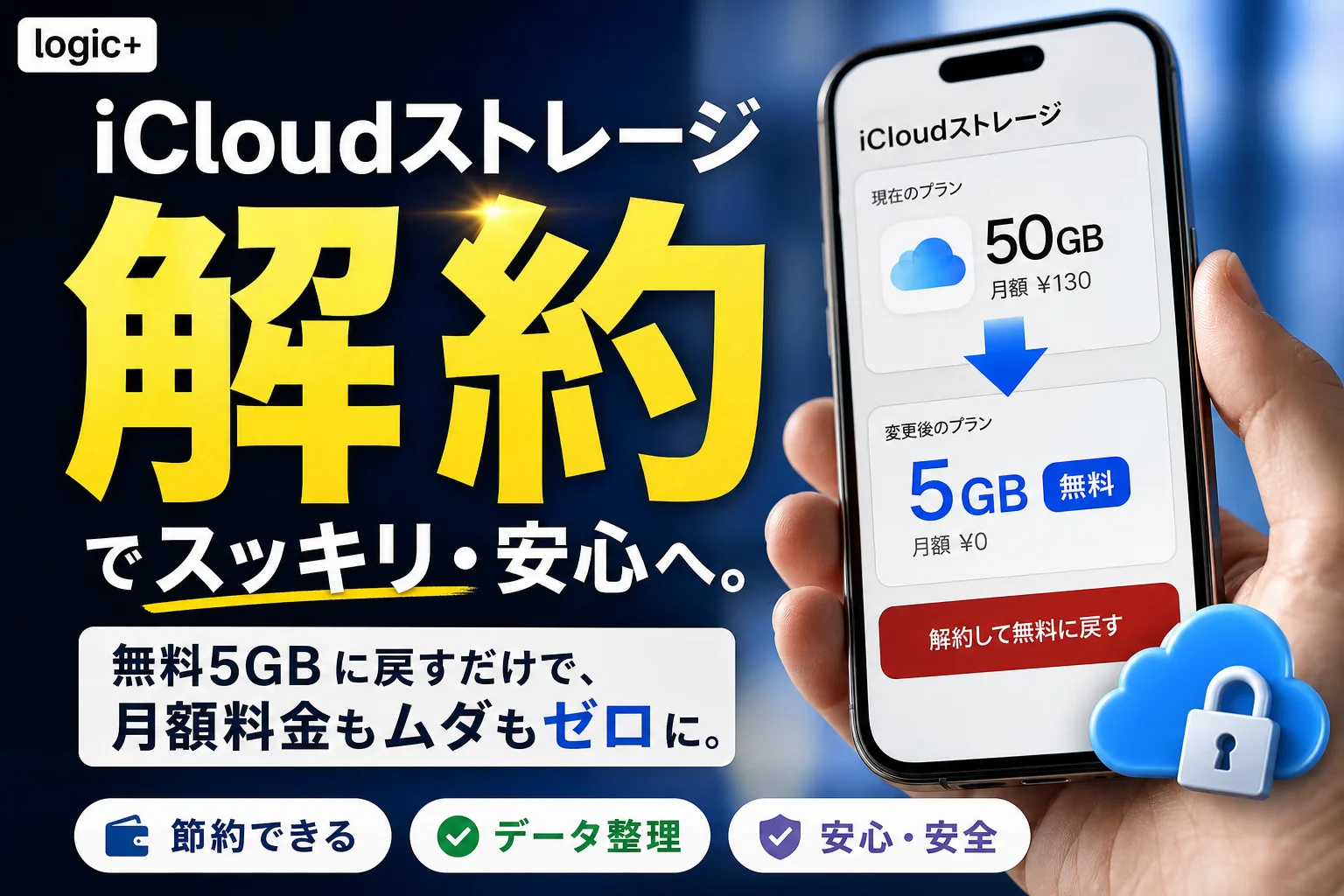
iCloud+の解約は無料5GBへの変更です。請求期間終了後に適用されるため、先に写真の保存と容量を確認します。
個人契約の解約手順、写真・動画の退避、端末バックアップの確保、変更後の確認を扱います。Apple Accountの削除や、個別の契約に対する返金可否の判断は対象外です。編集部ではAppleの公式案内に基づき、契約変更とデータ保存を分けて整理しています。
iCloudストレージの解約とは?無料5GBへの変更と適用タイミング
通常の単独契約では、iCloud+の解約は無料5GBプランへの変更です。Appleの案内によると、ダウングレードや解約は現在の請求期間が終了した時点で適用されます。Apple Accountを削除する操作ではありません。(出典: Apple「iCloud+プランをダウングレードまたは解約する」、2026年10月参照)
解約はApple Accountの削除ではなくiCloud+の契約変更
変更するのは有料の保存容量とiCloud+の付帯機能です。解約のためにiPhoneを初期化したり、Apple Accountからサインアウトしたりする必要はありません。
Apple Oneやファミリー共有の容量も使っている場合、個人のiCloud+を解約しても、利用できる合計容量が無料枠だけになるとは限りません。契約の切り分けは解約できない場合の確認欄にまとめています。
無料プランになるのは現在の請求期間が終了してから
| 時点 | 契約・容量の状態 | 読者が確認する内容 |
|---|---|---|
| 変更前 | 契約中の有料プランを利用 | 使用量、写真の保存先、契約終了予定 |
| 解約申し込み後 | 請求期間中は従来のプランを利用 | キャンセル済みの表示、終了予定日 |
| 請求期間終了後 | 申し込んだプランへ変更 | 使用量が変更後の容量に収まっているか |
操作直後に有料容量が残っていても、それだけで失敗とは判断できません。終了予定日と容量の表示を分けて見てください。
先に確認する使用容量・更新日・写真の保存先
- 設定で自分の名前から「iCloud」を開き、使用容量と内訳を確認します。
- 契約管理画面で終了予定または変更予定を確認します。
- 必要な写真・動画がiCloudとは独立した保存先にもあるか確認します。
iCloudの使用量はストレージ管理画面で確認できます。(出典: Apple「Apple製デバイスでiCloudストレージを管理する」、2026年10月参照)
「解約できた」と「写真を保存できた」は別です。契約変更が済んでも、端末に写真のオリジナルが揃っているとは限りません。
iPhone・iPadでiCloudストレージを解約する方法
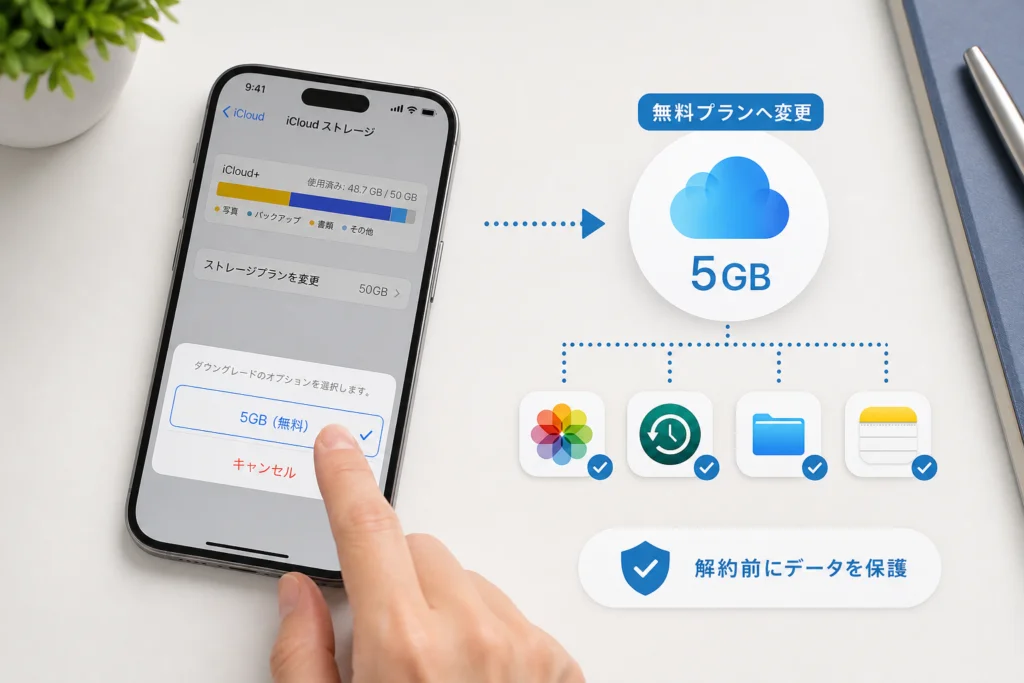
OSに合う経路から契約管理を開き、キャンセルまたは無料プランへの変更を確定します。Appleの解約案内は、iOS・iPadOSのバージョンによって手順を分けています。(出典: Apple「iCloud+プランをダウングレードまたは解約する」、2026年10月参照)
OSと表示画面に合う解約経路を選ぶ
| 対象OS | 設定からの経路 | 確定操作 |
|---|---|---|
| iOS 18.4以降/iPadOS 18.4以降 | 自分の名前 →「サブスクリプション」→「iCloud+」 | 「サブスクリプションをキャンセルする」を選び、確認画面で確定 |
| iOS 18~18.3/iPadOS 18~18.3 | 自分の名前 →「iCloud」→「プランを管理」→「ダウングレードオプション」 | 無料5GBを選び、「完了」 |
| iOS 17以前/iPadOS 17以前 | 自分の名前 →「iCloud」→「アカウントのストレージを管理」→「ストレージプランを変更」→「ダウングレードオプション」 | 無料5GBを選び、「完了」 |
上表は解約・ダウングレードの経路です。「すべてのプランを表示」などの購入・アップグレード項目とは区別してください。(出典: Apple「iCloud+プランをダウングレードまたは解約する」、2026年10月参照)
設定からiCloud+を解約、または無料5GBへダウングレードする
- 設定を開き、自分の名前を選びます。
- 上表の対象OSに合う経路でiCloud+の管理画面を開きます。
- サブスクリプション経由ならキャンセルを選択します。ストレージ管理経由なら「ダウングレードオプション」を開き、求められた認証を行って無料5GBを選びます。
- 確認画面で手続きを確定します。
画面が一致しない場合は、Appleの解約案内の「iPhoneまたはiPad」で対象OSの欄を確認してください。購入用の画面から別の有料プランを選び直す必要はありません。
変更予定のプランと適用日を確認する
操作後は契約管理画面を開き直します。終了予定が表示されたら、その日付を控えます。ダウングレード画面では、選択したプランにチェックマークがあるかを確認してください。(出典: Apple「iCloud+プランをダウングレードまたは解約する」、2026年10月参照)
無料プランを選んだだけで画面を閉じないでください。確定操作と、その後の契約状態の確認までを一組にします。
Mac・Windows・Apple製デバイスがない場合の解約方法
MacではmacOS別の管理経路、WindowsではWindows用iCloudを使います。Apple製デバイスが手元にない場合はWebから手続きできます。(出典: Apple「iCloud+プランをダウングレードまたは解約する」、Apple「Apple製デバイスが手元にない場合にiCloud+のサブスクリプションを解約する方法」、2026年10月参照)
Macのシステム設定でプランを変更する
| 対象macOS | 管理経路 | 最後の操作 |
|---|---|---|
| macOS Sequoia 15.4以降 | Appleメニュー →「システム設定」→自分の名前 →「iCloud」→「プランを管理」 | 「サブスクリプションをキャンセル」を選び、確認して確定 |
| macOS Sequoia 15~15.3 | 「システム設定」→自分の名前 →「iCloud」→「プランを管理」→「ダウングレードオプション」 | 無料プランを選び、「完了」 |
| macOS Sonoma以前 | 「システム設定」→自分の名前 →「iCloud」→「管理」→「ストレージプランを変更」→「ダウングレードオプション」 | 認証後に無料プランを選び、「完了」 |
新しい経路ではサブスクリプションのキャンセル、従来の経路ではストレージプランの変更を行います。古いmacOSでは「システム環境設定」や「Apple ID」の名称が使われる場合があります。(出典: Apple「iCloud+プランをダウングレードまたは解約する」、2026年10月参照)
Windows用iCloudでプランを変更する
- 契約したApple AccountでサインインしているWindows用iCloudを開きます。
- 「管理」をクリックします。
- 「ストレージプランを変更」→「ダウングレードオプション」の順に進みます。
- Apple Accountのパスワードを入力して管理画面を開き、無料プランを選んで「完了」をクリックします。
Windows用iCloudでの変更手順はAppleの解約案内に掲載されています。(出典: Apple「iCloud+プランをダウングレードまたは解約する」、2026年10月参照)
契約が見つからなければ、操作を繰り返す前にサインイン中のApple Accountを確認します。
端末がない場合はWebで解約する
- Appleの問題報告ページにアクセスし、iCloud+を契約したApple Accountでサインインします。
- 「ご用件は何でしょう?」のメニューで「サブスクリプションをキャンセルする」を選びます。
- 「続ける」を選択し、iCloud+のサブスクリプションを選びます。
- 画面の案内に従ってキャンセルを確定します。
- キャンセル後に表示される契約終了予定を確認し、日付を控えます。
Appleは、デバイスがない場合の解約先としてこのWeb手続きを案内しています。「返金をリクエストする」は別の申請なので、解約目的ではキャンセルの項目を選びます。(出典: Apple「Apple製デバイスが手元にない場合にiCloud+のサブスクリプションを解約する方法」、2026年10月参照)
Apple Accountのパスワードや確認コードを、第三者の「解約代行」フォームへ入力しないでください。契約が見つからない場合は、領収書のアカウントとサインイン先を照合します。
解約前に写真・動画・バックアップを安全に保存する
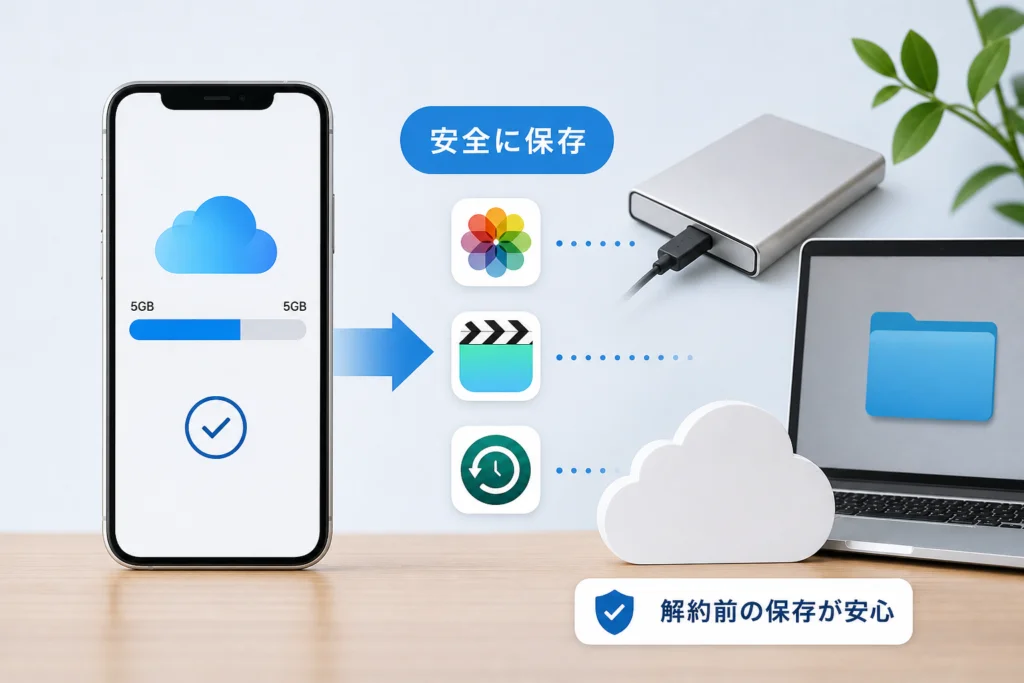
写真のコピーと、端末を復元するためのバックアップは別に確保します。Appleによると、iCloud写真は写真・動画をフル解像度でiCloudに保存します。端末の一覧に見えているだけでは、原本を端末内に保存済みとは判断できません。(出典: Apple「iCloudに保存している情報をアーカイブまたはコピーする」、2026年10月参照)
コピー前:保存先の容量と原本の取得方法を決める
| 保存先 | 向いている用途 | コピー前の確認 |
|---|---|---|
| iPhone・iPad本体 | 端末内で原本を保持する | 原本が収まる空き容量があるか |
| Mac・Windowsのローカル保存先 | 写真・動画を独立したファイルとして保管する | 保存先がiCloud Drive内ではないか |
| 外付けストレージ | PCや端末の容量を補う | 接続・書き込み・再読み込みができるか |
iCloudの使用容量とiPhone本体の空き容量は別です。本体の整理が必要なら、iPhoneのストレージやシステムデータを減らす方法を参照してください。
コピーする:iCloud.comや端末から写真・動画を保存する
PCへ保存する場合は、まず必要な写真をiCloud.comからダウンロードします。
- iCloud.comにサインインして「写真」を開きます。
- 保存したい写真・動画を選択します。
- ダウンロードボタンをクリックし、PCの保存先へ取得します。
- 取得したファイルを、iCloudと同期しないフォルダや外付けストレージに保管します。
AppleはiCloud.comの「写真」で対象を選び、ダウンロードボタンからコピーを取得する方法を案内しています。(出典: Apple「iCloudに保存している情報をアーカイブまたはコピーする」、2026年10月参照)
未編集のオリジナルを明示的に保存したい場合は、iPhone・iPadと外部ストレージを使う次の方法もあります。
- 端末に外部ストレージを接続します。
- 設定 →自分の名前 →「iCloud」→「写真」で「オリジナルをダウンロード」を選び、必要な原本を取得します。
- 写真アプリで対象を選び、共有ボタン →「未編集のオリジナルを書き出す」を選びます。
- 「場所」で外部ストレージを選び、「保存」をタップします。
この方法はAppleのアーカイブ案内に掲載されています。Macの写真アプリでは、対象を選んで「ファイル」→「書き出す」からコピーを作成できます。(出典: Apple「iCloudに保存している情報をアーカイブまたはコピーする」、2026年10月参照)
接続でつまずいた場合は、iPhone向け外付けストレージの接続と保存手順も確認できます。
コピー後・削除前:ファイルを開いて保存を確認する
- コピー後:対象期間やアルバムに抜けがないか、保存元と保存先の件数を照合します。
- コピー後:保存先から写真を開き、動画の再生を確認します。
- 削除前:保存先がiCloud写真・iCloud Driveと同期する場所ではないかを確認します。
- 削除前:大切なデータは別の保存先にもコピーを用意します。
共有アルバムからのコピーを原本の代わりにしないでください。Appleの案内では、共有アルバムからコピーした写真・動画はフル解像度で保存されない場合があり、コメントや「いいね!」も保存されません。(出典: Apple「iCloudに保存している情報をアーカイブまたはコピーする」、2026年10月参照)
端末バックアップをMac・Windowsに作成する
- iPhone・iPadをケーブルでPCに接続し、端末側で信頼やパスコードの確認を求められたら対応します。
- MacではFinder、WindowsではAppleデバイスアプリを開いて接続した端末を選びます。旧環境ではiTunesを使う場合があります。
- Macの「一般」、Windowsの端末管理画面で、コンピュータにバックアップする設定を選びます。
- ヘルスケアやアクティビティなどのデータも保存したい場合は、ローカルバックアップの暗号化を選び、パスワードを安全な場所に控えます。
- 「今すぐバックアップ」を実行し、完了後に最後のバックアップ日時を確認します。
Appleのバックアップ案内では、Mac・Windowsでの作成方法と、ヘルスケアやアクティビティのデータを保存する際の暗号化を案内しています。「iPhoneやiPadをバックアップする方法」で「Mac」「Windows」の該当リンクを開くと、作成と完了確認の手順へ進めます。(出典: Apple「iPhoneやiPadをバックアップする方法」、2026年10月参照)
暗号化バックアップのパスワードは復元時に必要です。また、PCの端末バックアップだけを写真の退避確認にせず、写真は上記の方法で独立したコピーを確保してください。
無料5GBを超えたまま解約するとどうなる?
変更適用後に使用容量が上限を超えると、iCloudの同期・更新や新しいバックアップが停止します。Appleは、容量を減らすかストレージを増やすことで同期・更新を再開できると案内しています。(出典: Apple「iCloud+プランをダウングレードまたは解約する」、2026年10月参照)
写真・ファイルの同期や更新が止まる
端末で写真を撮れたりファイルを編集できたりしても、その変更がiCloudに保存されたとは限りません。新しく増えたデータの保存先を確認してください。
新しいiCloudバックアップが作成されなくなる
以前のバックアップが存在しても、その後に増えたデータまで保護されているとは限りません。PCバックアップへの切り替えは保存手順で確認できます。
iCloudメールの送受信に影響する
Appleによると、iCloudストレージの空き容量がなくなると、iCloudメールを送受信できなくなります。認証メールや仕事の連絡先に使っている場合は、写真だけでなくメールの利用も考慮して整理してください。(出典: Apple「Apple製デバイスでiCloudストレージを管理する」、2026年10月参照)
iCloud+の付帯機能が利用できなくなる
| 対象 | 影響の条件 | 変更前の対応 |
|---|---|---|
| 写真・iCloud Drive | 容量超過で同期・更新が停止 | 原本を退避し、使用量を整理 |
| iCloudバックアップ | 容量不足で新しいバックアップを作成できない | PCなどで代替バックアップを作成 |
| iCloudメール | 空き容量がなくなると送受信できない | メールも含めて容量を確認 |
| プライベートリレー、メールを非公開、HomeKitセキュアビデオ、カスタムメールドメイン | 無料プランへの変更でiCloud+の機能を利用できなくなる | Apple Oneや共有契約による利用資格も確認 |
無料プランへ変更するとiCloud+の付帯機能も利用できなくなります。(出典: Apple「iCloud+プランをダウングレードまたは解約する」、2026年10月参照)
解約操作だけで写真が直ちに削除されるわけではありません。ただし、容量超過のまま保存庫として放置するのではなく、必要なデータの退避を先に済ませてください。
無料5GBに収める整理方法と保存先の選び方
退避、保存確認、削除の順に進めます。Appleのストレージ管理案内では、写真、バックアップ、iCloud Drive、メールを個別に整理できます。(出典: Apple「Apple製デバイスでiCloudストレージを管理する」、2026年10月参照)
容量の内訳から大きいデータを確認する
| 項目 | 削除前の確認 | 削除で失うもの |
|---|---|---|
| 写真・動画 | 独立した原本コピーを開けるか | 同期している端末からも削除される |
| 端末バックアップ | 端末名、復元用途、代替バックアップ | そのバックアップによる復元手段 |
| アプリのバックアップ | アプリ内データの別途保存 | 対象アプリのiCloud上のバックアップ情報 |
| iCloud Drive・メール | 必要な記録のコピー | 同期中のファイルやメール |
不要な旧端末バックアップやファイルを整理する
端末バックアップを削除すると、その端末のiCloudバックアップもオフになります。今も使う端末なら、削除前にPCバックアップを作るか、整理後にiCloudバックアップを再設定するかを決めてください。(出典: Apple「Apple製デバイスでiCloudストレージを管理する」、2026年10月参照)
バックアップ対象からアプリを外し、オフにして削除する操作を確定すると、そのアプリのバックアップ情報がiCloudから削除され、以後のバックアップ対象からも外れます。必要なデータをアプリの書き出し機能などで別途保存してから操作してください。(出典: Apple「Apple製デバイスでiCloudストレージを管理する」、2026年10月参照)
写真を残したい場合はPC・外付けストレージへ移す
写真の保存操作は退避手順にまとめています。コピーを確認した後に、iCloud側の不要な写真を整理します。
通常、削除した写真・動画は「最近削除した項目」から30日以内なら復元できます。ただし、iCloudストレージの上限を超えている場合、削除した写真・動画は直ちに削除され、「最近削除した項目」から復元できません。容量超過中は、削除後に取り戻す前提で操作しないでください。(出典: Apple「Apple製デバイスでiCloudストレージを管理する」、2026年10月参照)
無料化が難しい場合は小容量の有料プランも検討する
必要なデータが無料枠に収まらない場合は、小容量の有料プランへ変更する方法もあります。PC・外付け保存では手動管理の手間、有料クラウドでは継続費用を比較してください。
容量や料金は変わり得ます。Appleのプラン変更案内の端末別経路で管理画面を開き、表示された容量・料金と、自分の使用量を照合して選びます。
解約できない・請求が続くときの確認ポイント
Apple Account、変更の確定状態、請求期間を順に照合します。変更の適用は請求期間終了後なので、操作直後の有料容量の表示だけでは失敗と判断できません。(出典: Apple「iCloud+プランをダウングレードまたは解約する」、2026年10月参照)
契約しているApple Accountと変更状態を確認する
| 状態 | 確認する内容 | 次の行動 |
|---|---|---|
| iCloud+が見つからない | 領収書のアカウント、OS別の管理経路 | 契約したアカウントで管理画面を開く |
| 変更を確定できない | 選択中のプラン、認証、変更済みの表示 | 未確定か、変更済みかを切り分ける |
| 有料容量が残る | 契約終了予定日 | 適用日前なら終了後に再確認 |
| 終了後も請求がある | 契約名、請求対象期間、Apple Oneの有無 | 解約状態と支払いを分けて照合 |
Apple One・ファミリー共有の契約者と利用容量を確認する
Apple Oneへの登録時に既存のiCloud+がどう扱われるかは、両方の容量によって異なります。既存プランがApple Oneの容量より小さい場合は既存プランが解約され、同じ容量の場合は無料トライアル終了時に切り替わり、大きい場合は両方の容量を利用できる扱いです。単に「Apple Oneを契約したから個人プランも終了した」と判断しないでください。(出典: Apple「Apple Oneへの登録で既存のiCloudストレージプランはどうなるのか」、2026年10月参照)
ファミリー共有では、共有プランと個人プランを区別します。iCloudユーザガイドの「iCloud+をファミリーと一緒に使用する」の項目を開き、共有の利用方法を確認してください。自分の個人契約を解約しても、家族の契約を解約したことにはなりません。(出典: Apple「iCloudユーザガイド」、2026年10月参照)
更新日前後の請求と領収書を照合する
- 解約操作日と契約終了予定日を控える。
- 領収書の契約名がiCloud+か、Apple Oneなど別の契約かを確認する。
- カード明細の表示日だけでなく、請求対象を照合する。
解約と返金を分けて申請する
今後の契約終了はキャンセル、支払い済み料金の申請は返金です。Appleの問題報告ページで、解約なら「サブスクリプションをキャンセルする」、返金申請なら「返金をリクエストする」を選びます。返金申請後も、契約終了予定は別に確認してください。(出典: Apple「Apple製デバイスが手元にない場合にiCloud+のサブスクリプションを解約する方法」、2026年10月参照)
iCloudストレージ解約のよくある質問
ここでは、写真の保存や契約終了についての確認先を整理します。返金可否の個別判断は扱いません。
写真はすぐ消える?
解約操作だけで写真が直ちに削除されるわけではありません。ただし、容量超過後の同期停止と、自分で行う写真削除は別です。必要な原本の退避方法は写真・動画の保存手順で確認してください。
iPhoneストレージの最適化は解除する必要がある?
目的は設定の解除ではなく原本の確保です。端末に保存するならオリジナルを取得し、本体に収まらなければPCや外付けストレージを使います。
無料5GBを超えたまま解約できる?
ダウングレードできますが、適用後の容量超過で同期・バックアップなどが停止します。容量不足によるiCloudメールの送受信停止にも注意してください。(出典: Apple「iCloud+プランをダウングレードまたは解約する」、Apple「Apple製デバイスでiCloudストレージを管理する」、2026年10月参照)
いつ料金が止まる?
現在の請求期間が終了してから変更が適用されます。契約画面の終了予定日を確認し、その後の請求は領収書の契約名と照合してください。
端末がなくても解約できる?
Webから手続きできます。アクセス先と選択項目は端末がない場合の解約手順にまとめています。
無料5GBに戻せないときはどうする?
契約したアカウント、OS別の経路、変更済みの表示を確認します。有料容量が残るだけなら、まだ適用日前の可能性があります。
返金申請はどこから行う?契約終了も確認する?
Appleの問題報告ページで返金申請の項目を選びます。申請したことだけを解約完了とは判断せず、キャンセル後の契約終了予定も確認してください。
解約完了のチェックリスト
- 写真・動画の原本を退避し、保存先から表示・再生できた。
- 必要ならPCに端末バックアップを作成し、完了日時を確認した。
- キャンセルまたは無料プランへの変更を確定した。
- 契約終了予定日を控えた。
- 適用後の容量と、写真・バックアップ・メールの状態を確認した。
次回更新を止める操作と、データを残す作業は別々です。保存確認を先に済ませ、変更後は終了予定日と容量を確認して手続きを終えてください。
出典(2026年10月参照)
- Apple「iCloud+プランをダウングレードまたは解約する」
- Apple「Apple製デバイスでiCloudストレージを管理する」
- Apple「Apple製デバイスが手元にない場合にiCloud+のサブスクリプションを解約する方法」
- Apple「iCloudに保存している情報をアーカイブまたはコピーする」
- Apple「iPhoneやiPadをバックアップする方法」
- Apple「Apple Oneへの登録で既存のiCloudストレージプランはどうなるのか」
- Apple「iCloudユーザガイド」
- Apple「問題を報告する」
画面表示や契約条件は更新されることがあります。操作時はリンク先の対象OSと、契約画面に表示された終了予定を照合してください。
📚 参考・出典(編集部が確認した一次ソース)
※本記事の作成にあたり、上記の公開情報・一次ソースを参照しています(参照日: 2026年10月10日)。内容は公式情報の更新により変わることがあります。
🧰 お困りごとの解決に



最近更新した記事
 アプリ購入の返金申請手順|iPhoneとAndroidのやり方・審査基準💡 結論(要点まとめ)アプリや課金アイテムを誤って購入した際の返金申請手順を整理。iPhone(Apple)とAndro…
 Apple Watchのバッテリー確認方法と最大容量(劣化度)の調べ方💡 結論(要点まとめ)Apple Watchのバッテリー残量(%)と最大容量(寿命・劣化度)の確認手順を解説。watch…
 ドコモのAPN設定手順と入力値一覧|繋がらない時の確認方法💡 結論(要点まとめ)ドコモ・ahamo向けのAPN設定値(spmode.ne.jp)とAndroidでの手動登録手順を…
 ドコモのネットワーク利用制限とは?判定の確認手順と記号の意味💡 結論(要点まとめ)ドコモのネットワーク利用制限の確認手順と、判定結果(○・△・×・ー)の意味をわかりやすく解説。IM…
 楽天モバイルのMNP予約番号の発行手順とワンストップの確認方法💡 結論(要点まとめ)楽天モバイルのMNP予約番号の発行手順を画面項目に沿って整理。my 楽天モバイルでの申請・認証後の…