💡 結論(要点まとめ)
iPhoneの機種変更や回線移行後にiMessageが有効化(アクティベート)できない原因と対処法を解説。クイックスタート時の非アクティブSIM重複の削除手順、国際SMSの確認、待機時間のリセットを防ぐ正しい操作順序を網羅しています。
この記事でわかること
- iMessageのアクティベーションにはどれくらいかかりますか?
- 移行後、送受信設定で電話番号にチェックが入らないのはなぜですか?
- Wi-Fiだけで電話番号のiMessageを有効化できますか?
iPhone移行後にiMessageを電話番号で使えないときは、移行先の回線とSMS、SIMの重複表示、Appleの有効化手順を順に確認します。
この記事で分かるのは、表示ごとの確認先と、通信事業者・Appleへ相談する前に控える項目です。旧端末のメッセージ履歴を移す方法や、契約ごとのSMS料金は対象外です。
iMessageが有効化できないときは、何から確認する?
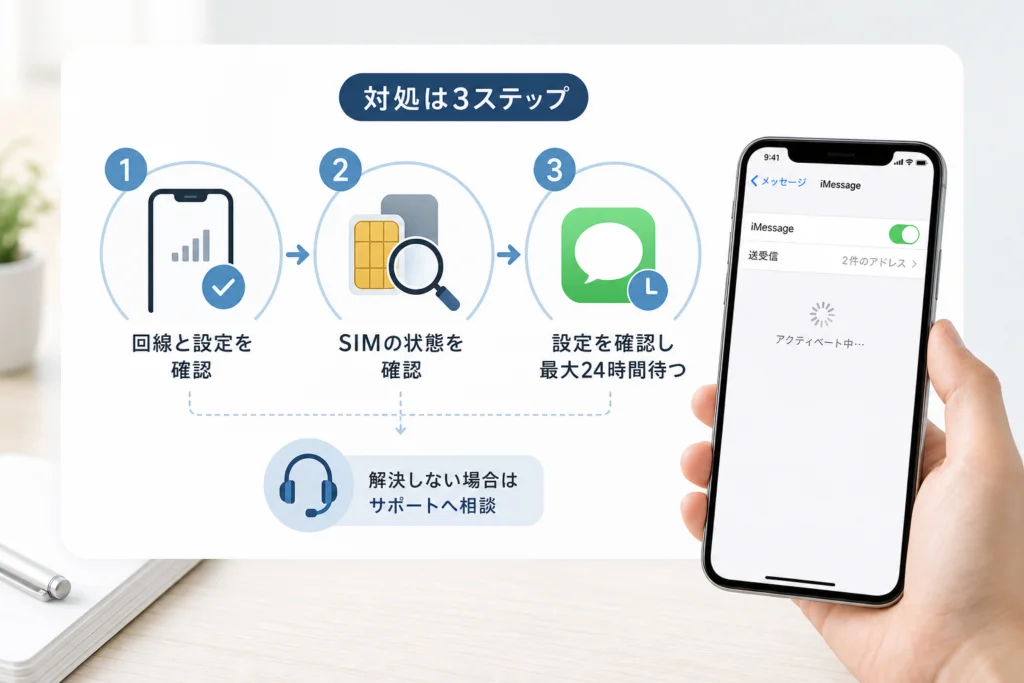
最初に「移行した番号の回線が使えるか」と「Appleの有効化操作を実施済みか」を分けて確認します。メールアドレスでiMessageを使えても、電話番号の有効化まで終わったとは判断できません。Apple公式「iPhoneでiMessageやFaceTimeをアクティベートできない場合」は、ネットワーク接続、iOS、日付と時刻、SMSの利用状況を確認項目として挙げています。(出典: Apple「iPhoneでiMessageやFaceTimeをアクティベートできない場合」、2026年9月参照)
- 回線を確認:「設定」→「モバイル通信」で、iMessageに使いたい電話番号の回線がオンか確認する。デュアルSIMでは、別の番号を調べていないかも見る。
- 通常のSMSを試す:移行した番号で送受信できるか調べる。使えなければ、設定操作を重ねる前に契約先へ開通状態を確認する。
- SIMの重複を調べる:「設定」→「モバイル通信」で同じ番号が重複していれば、削除対象の見分け方へ進む。
- 有効化操作を確認:未実施ならAppleの手順に沿って操作する。実施済みで有効化中なら、短時間で切り替えを繰り返さない。
SMS試験の限界:通常のSMSを送受信できることは、回線状態を調べるための一次切り分けです。iMessageの有効化に使われるSMSの送信可否までは保証しません。Appleは有効化にSMSを使い、送信に料金がかかる場合があると案内しています。料金の確認画面が出たら内容を読み、不明なら契約先に確認してから進めてください。(出典: Apple「iPhoneでiMessageやFaceTimeをアクティベートできない場合」、2026年9月参照)
表示や症状から、次に何をすればよい?
表示文言を控え、下表の行から該当する対処節へ進んでください。同じ「使えない」状態でも、回線、SIM、サインイン、サーバへの接続では調べる場所が異なります。Apple公式の有効化案内にあるエラー表示も、文言を分けて確認します。(出典: Apple「iPhoneでiMessageやFaceTimeをアクティベートできない場合」、2026年9月参照)
| 表示・症状 | 最初に見ること | 進む先 |
|---|---|---|
| 「アクティベーション中です」が続く | 対象回線のSMSと、有効化操作の実施状況 | 有効化手順と待機 |
| 「アクティベーション中にエラーが起きました」 | ネットワーク、iOS、日付と時刻 | 基本設定 |
| 「送受信」で電話番号を選べない | 対象番号とSIMの表示 | SIMの確認 |
| 同じ電話番号が2行表示される | 使用中の回線と非アクティブなSIMの区別 | 重複SIMの対処 |
| Apple Accountにサインインできない | ネットワーク接続と表示された案内 | 基本設定を確認後、Appleへ相談 |
| 「iMessageサーバに接続できません」 | ネットワーク接続と表示文言 | 基本設定を確認後、Appleへ相談 |
| 送信した吹き出しが緑色になる | 自分の「送受信」で番号を選べるか | 送受信設定。色だけで有効化失敗とは判断しない |
よくある取り違え:メールアドレスから送信できることや、吹き出しの色だけを電話番号の有効化結果とみなすこと。「送受信」に対象の電話番号が表示され、選択できるかを別に確認します。
iPhone移行後は、回線・SIM・登録先のどこを調べる?
MNPやeSIMへの切り替え後は、契約上の開通とiPhone上の表示を分けて調べます。Apple公式「iPhoneでiMessageを電話番号でアクティベートできない場合」は、同じ電話番号が重複して表示される場合に、非アクティブなSIMを確認する手順を案内しています。すべての有効化エラーをSIMの重複が原因と決めつけないでください。(出典: Apple「iPhoneでiMessageを電話番号でアクティベートできない場合」、2026年9月参照)
| 確認対象 | 読者が確かめる状態 | 結果に応じた行動 |
|---|---|---|
| 移行した番号の回線 | 番号、開通完了時刻、通話・モバイル通信の状態 | 使えなければ契約先に開通状況を確認 |
| 通常のSMS | 対象番号で送受信できるか | 使えなければ契約先へ。使えても有効化用SMSの疎通は未確定 |
| iPhone上のSIM | 使用中の回線とは別に同じ番号が表示されるか | 重複していれば表示条件を照合 |
| iMessageの登録先 | 「送受信」で対象番号を選べるか | 選べなければ有効化手順を確認 |
契約する通信事業者を変更した場合は、旧回線の状態ではなく、新しいiPhoneで使う番号の回線を基準に確認します。プラン変更も同時に行った方は、契約内容を調べる際にドコモのプラン変更と機種変更時の注意点も参照できます。
新しいiPhoneの回線と基本設定はどう確認する?
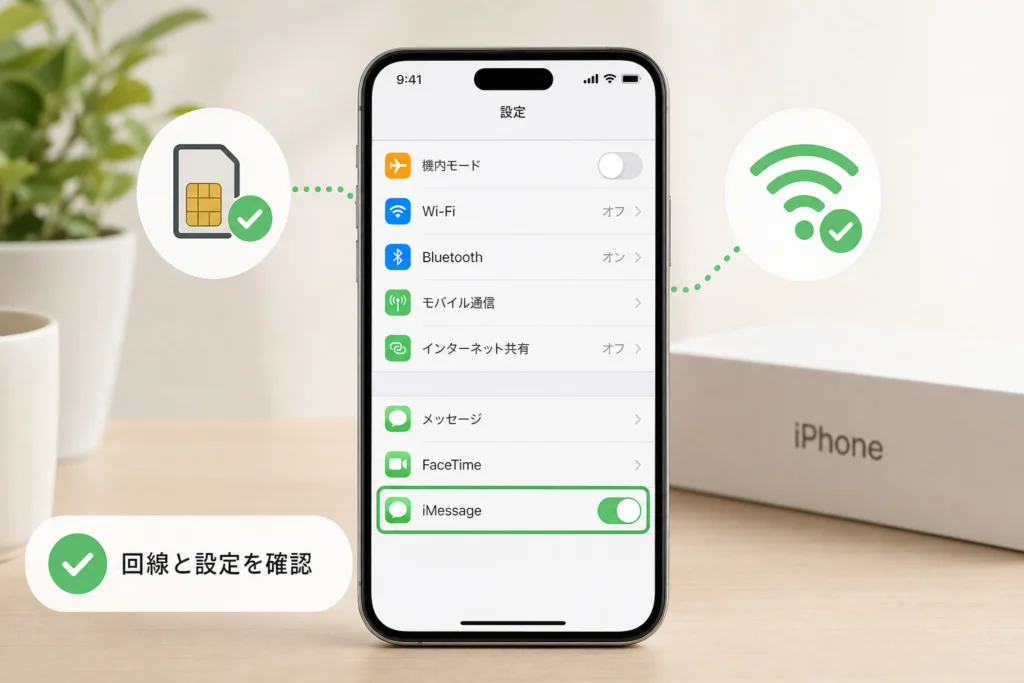
SMSが使えない場合は契約先への確認を優先し、使える場合はAppleが挙げる基本設定を点検します。通常のSMS試験に通っても、有効化用SMSが送れるとは限りません。Apple公式「iPhoneでiMessageやFaceTimeをアクティベートできない場合」は、電話番号の有効化にSMSが必要と案内しています。(出典: Apple「iPhoneでiMessageやFaceTimeをアクティベートできない場合」、2026年9月参照)
- 対象回線:「設定」→「モバイル通信」で、iMessageに使う番号の回線がオンか確認する。通話、通常のSMS、モバイル通信の結果は別々に控える。
- ネットワークとiOS:接続状態を確かめ、「設定」→「一般」→「ソフトウェアアップデート」で更新案内を確認する。
- 日付と時刻:「設定」→「一般」→「日付と時刻」で「自動設定」の状態を確認する。
- 通信事業者設定:「設定」→「一般」→「情報」を開く。更新案内が表示された場合は、その内容を読んで画面に従う。
通信事業者設定の項目は、Apple公式「iPhoneやiPadで通信事業者設定を手動でアップデートする」が案内する「情報」画面で確認します。更新案内が出なければ、表示されないこと自体を有効化エラーの原因と決めず、次のSIM確認へ進んでください。(出典: Apple「iPhoneやiPadで通信事業者設定を手動でアップデートする」、2026年9月参照)
サインインや接続のエラーが出る場合:表示文言を控えてネットワークと基本設定を確認します。改善しなければ、SMSの問題として扱い続けず、Appleへの相談項目を整理してください。
非アクティブなSIMは、どの表示なら削除対象になる?
同じ電話番号が重複して表示され、片方が非アクティブと確認できる場合に、その非アクティブなSIMを削除する手順がAppleから案内されています。「古そうな名前」という印象だけでは削除対象を選べません。Apple公式「iPhoneでiMessageを電話番号でアクティベートできない場合」の対象条件と、手元の表示を照合してください。(出典: Apple「iPhoneでiMessageを電話番号でアクティベートできない場合」、2026年9月参照)
- 「設定」→「モバイル通信」を開き、iMessageに使う電話番号と各SIMの状態を確認する。
- 同じ番号が重複している場合は、それぞれのSIMを開き、現在使っている回線ではない非アクティブなSIMを特定する。
- 対象を区別できた場合だけ、その非アクティブなSIMの画面で「eSIMを削除」など表示された削除操作を選ぶ。使用中の回線は削除しない。
- 削除後はiPhoneを再起動し、iMessageの有効化手順と「送受信」の表示を確認する。
削除から再有効化までの操作は、Apple公式の対象条件に当てはまる場合に行います。画面上で使用中のeSIMと区別できないときは操作を止め、契約先へ「どのSIMが移行後に使う回線か」を確認してください。(出典: Apple「iPhoneでiMessageを電話番号でアクティベートできない場合」、2026年9月参照)
削除前の失敗例:回線名だけで旧SIMと判断し、通信に使っているeSIMを消してしまうこと。削除後に回線の再設定が必要になる場合があるため、電話番号と使用状態を照らし合わせてから進めます。
有効化操作はいつ行い、どれくらい待つ?
Appleが案内する操作をまだ行っていなければ実施し、実施済みで有効化中なら短時間に繰り返さず状態を確認します。「一度だけオフにして再起動し、オンにする」標準手順と、結果を急いでスイッチを連打する行為は別です。Apple公式「iPhoneでiMessageやFaceTimeをアクティベートできない場合」は、有効化を試す操作と、電話番号の確認に時間がかかる場合の案内を掲載しています。(出典: Apple「iPhoneでiMessageやFaceTimeをアクティベートできない場合」、2026年9月参照)
- 標準操作が未実施:「設定」→「アプリ」→「メッセージ」でiMessageをオフにする。FaceTimeも有効化できない場合は同様にオフにし、iPhoneを再起動してからオンに戻す。設定画面の階層が異なる場合は「設定」内の「メッセージ」を探す。
- 標準操作を実施済みで有効化中:スイッチの切り替えを反復せず、「送受信」で対象の電話番号を選べるか確認する。
- SMS料金の確認画面が出た:表示を読み、料金や送信条件が分からなければ承諾前に契約先へ確認する。
- 電話番号を選べない:同じ番号の重複表示があればSIMの条件へ、SMSを使えなければ契約先への確認へ進む。
Appleは電話番号の確認に最大24時間かかる場合があると案内しています。ただし、回線開通、設定修正、有効化操作のどの時点から厳密に数えるかは、同案内で明示されていません。相談時にはそれぞれの時刻を分けて伝えてください。24時間後も失敗する場合は、有効化用SMSの送信制限と料金を通信事業者へ確認します。通常のSMSが送れたという結果だけで、問い合わせを省かないでください。(出典: Apple「iPhoneでiMessageやFaceTimeをアクティベートできない場合」、2026年9月参照)
解決しないときは、通信事業者とAppleのどちらへ相談する?
開通・SMSの利用条件は契約先の通信事業者へ、回線を確認しても続くiMessageの表示やサインインの問題はAppleへ相談します。Apple公式の有効化案内も、電話番号の確認が終わらない場合にはSMSの利用状況を通信事業者に確認するよう案内しています。(出典: Apple「iPhoneでiMessageやFaceTimeをアクティベートできない場合」、2026年9月参照)
| 状況 | 相談先と確認事項 |
|---|---|
| 通話や通常のSMSを利用できない | 契約先の通信事業者に、対象番号の開通状態とSMSの利用条件を確認 |
| 通常のSMSは使えるが、待っても電話番号を有効化できない | 契約先の通信事業者に、有効化用SMSの送信制限と料金を確認。その結果をAppleにも伝える |
| 使用中のeSIMを判別できない | 削除せず、契約先に使用中の回線を確認 |
| サインインやサーバ接続のエラーが続く | 表示文言と基本設定の確認結果をAppleに伝える |
問い合わせ先は契約している通信事業者の契約書類・会員画面に記載された窓口で確認してください。Appleへの相談はAppleの有効化案内にあるサポートへの導線から進み、まず該当する症状を選びます。窓口の受付条件は画面上の案内を確認してください。
MNP・eSIM切り替え後の相談前チェックシート
- □ 移行した電話番号と、契約している通信事業者
- □ 回線の開通が完了した時刻、eSIMを設定した時刻
- □ 対象回線がオンか、通話・通常のSMS送受信・モバイル通信を使えるか
- □ 「モバイル通信」に同じ番号が重複して表示されるか
- □ 「送受信」で電話番号を選べるか
- □ エラーの正確な文言、有効化操作を行った時刻、SMS料金の確認画面の有無
- □ iOS、日付と時刻、通信事業者設定を確認した結果
旧番号宛ての受信問題は別の手続きです。iPhone以外の端末へ変更した後にメッセージを受信できない場合は、Apple「iMessageの登録解除オンラインポータル」で、画面に示される登録解除の条件と操作を確認してください。新しいiPhoneでの有効化エラーに対し、先に登録解除を行う手順ではありません。(出典: Apple「iMessageの登録解除オンラインポータル」、2026年9月参照)
迷いやすい点は、どこで判断する?
- Wi-Fiにつながっているのに番号を使えない:Wi-Fiだけを根拠にせず、対象回線とSMSを確認する。
- 通常のSMSは送れるのに有効化できない:試験結果は回線の一次切り分けにとどまる。有効化操作と待機を確認し、その後も失敗するなら契約先に有効化用SMSを相談する。
- 同じ番号が重複している:非アクティブなSIMの表示条件を照合する。区別できなければ削除しない。
- 吹き出しが緑色:色だけで失敗とは判断せず、「送受信」の番号を確認する。
Appleの有効化案内と非アクティブSIMの案内は、確認する条件が異なります。回線・SMSの問題と、同じ番号のSIMが重複する問題を分けて調べてください。(出典: Apple「iPhoneでiMessageやFaceTimeをアクティベートできない場合」、2026年9月参照/Apple「iPhoneでiMessageを電話番号でアクティベートできない場合」、2026年9月参照)
参考・出典
- Apple「iPhoneでiMessageやFaceTimeをアクティベートできない場合」
- Apple「iPhoneでiMessageを電話番号でアクティベートできない場合」
- Apple「iPhoneやiPadで通信事業者設定を手動でアップデートする」
- Apple「iMessageの登録解除オンラインポータル」
参照日: 2026年9月29日。画面表示や案内は変更される場合があります。
🧰 お困りごとの解決に



最近更新した記事
 アプリ購入の返金申請手順|iPhoneとAndroidのやり方・審査基準💡 結論(要点まとめ)アプリや課金アイテムを誤って購入した際の返金申請手順を整理。iPhone(Apple)とAndro…
 Apple Watchのバッテリー確認方法と最大容量(劣化度)の調べ方💡 結論(要点まとめ)Apple Watchのバッテリー残量(%)と最大容量(寿命・劣化度)の確認手順を解説。watch…
 ドコモのAPN設定手順と入力値一覧|繋がらない時の確認方法💡 結論(要点まとめ)ドコモ・ahamo向けのAPN設定値(spmode.ne.jp)とAndroidでの手動登録手順を…
 ドコモのネットワーク利用制限とは?判定の確認手順と記号の意味💡 結論(要点まとめ)ドコモのネットワーク利用制限の確認手順と、判定結果(○・△・×・ー)の意味をわかりやすく解説。IM…
 楽天モバイルのMNP予約番号の発行手順とワンストップの確認方法💡 結論(要点まとめ)楽天モバイルのMNP予約番号の発行手順を画面項目に沿って整理。my 楽天モバイルでの申請・認証後の…