💡 結論(要点まとめ)
iPhone買い替え時に使える「一時的なiCloudストレージ」の利用条件とバックアップ・復元手順を整理。無料5GBを超えても追加費用なしで移行可能です。有効期限(21日間)の延長方法やクイックスタートとの違い、注意点も具体的に解説します。
この記事でわかること
- 一時的なiCloudストレージに追加料金はかかりますか?
- 21日以内に新しいiPhoneが届かない場合は延長できますか?
- 21日の期限を過ぎると、iPhoneの写真も消えますか?
通常のiCloud容量が不足していても、対象条件を満たせば追加費用なしで移行用バックアップを作成できます。
入口は旧iPhoneの「設定」→「一般」→「転送またはiPhoneをリセット」→「新しいiPhoneの準備」です。一時バックアップは21日以内に新端末へ復元します。(出典: Appleサポート「新しいiPhoneやiPadの購入時にiCloudストレージを一時利用する」、2026年10月参照)
この記事では、利用条件、作成画面での分岐、復元前と復元後の保存期限、写真の同期とバックアップの違い、旧端末を消去する前の点検項目を確認できます。エラーの個別対処、機種別の写真同期操作、LINE・交通系IC・認証アプリ・eSIMの個別引き継ぎ操作は対象外です。
作業中の画面に合わせて確認してください。
iCloudの容量が足りなくても、買い替え時は無料でバックアップできる?
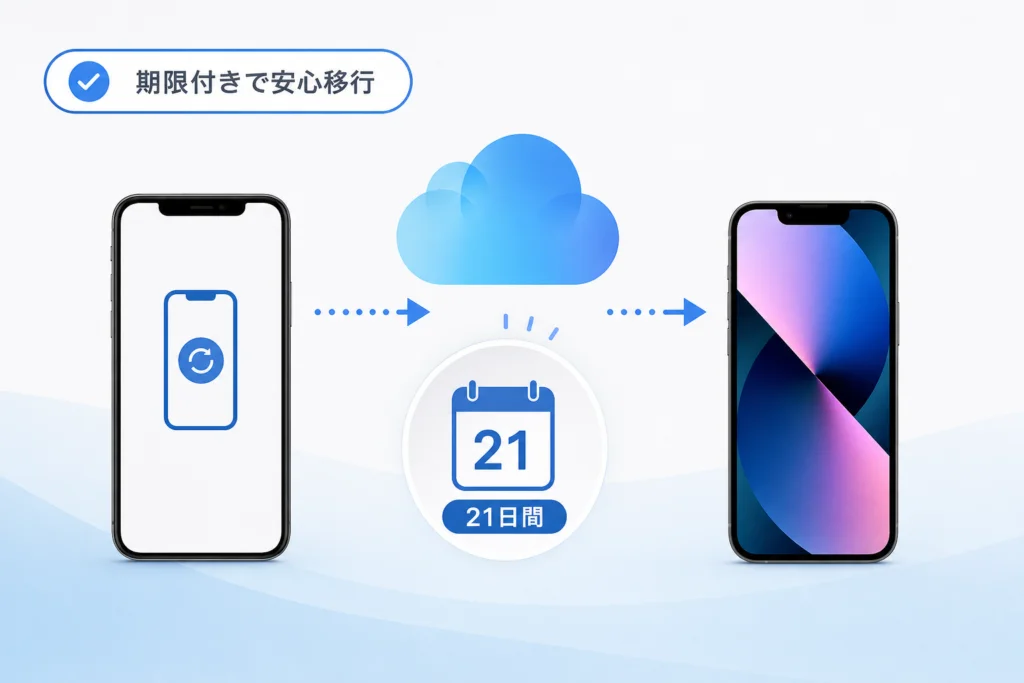
Appleサポートによると、新しいiPhoneまたはiPadを購入し、旧端末のiCloudバックアップに必要な容量が足りない場合、iCloudストレージを一時利用できます。通常の契約容量を恒久的に増やすサービスではありません。(出典: Appleサポート「新しいiPhoneやiPadの購入時にiCloudストレージを一時利用する」、2026年10月参照)
利用条件と準備するもの
- 新しいiPhoneまたはiPadを購入していること。
- 旧端末をバックアップするには、通常のiCloudストレージ容量が足りないこと。
- 旧端末を最新バージョンのiOSまたはiPadOSにアップデートすること。
- iCloudで使っているApple Accountのメールアドレスまたは電話番号と、パスワードを用意すること。
「最新バージョン」はAppleの公式案内に沿った更新条件です。上記の条件と準備事項は2026年10月参照の案内に基づきます。(出典: Appleサポート「新しいiPhoneやiPadの購入時にiCloudストレージを一時利用する」、2026年10月参照)
「一時利用」と「保存し続ける」は別
この仕組みの用途は、新端末への移行用バックアップの保存です。写真やファイルを期限なく保管する追加容量としては扱わず、移行後も使う保存先とバックアップ方法は別に決めておきましょう。
よくある失敗:追加容量の案内を見て、通常のiCloud容量も増えたと考えることです。一時バックアップを作成できても、日常の写真同期や継続的なバックアップに使う容量不足が解消されたとは限りません。
一時的なiCloudストレージとクイックスタートはどう使い分ける?
クイックスタートは初期設定の仕組み、一時ストレージはバックアップの保存先です。役割が違うため、単純な二者択一ではありません。
Appleサポートの転送方法の案内によると、クイックスタート、iCloudバックアップ、Appleデバイスアプリ・iTunes・Finderで作成したバックアップからの転送を選べます。(出典: Appleサポート「以前使っていたiOS/iPadOSデバイスから新しいiPhoneやiPadにデータを転送する」、2026年10月参照)
初期設定とデータの転送元を分けて選ぶ
| 選択肢 | 役割 | 向いている準備状況 | 確認する点 |
|---|---|---|---|
| クイックスタート | 手元の旧端末を使って新端末を設定する | 新旧端末を一緒に使って設定できる | 設定中にデータの転送方法も選ぶ |
| 旧端末から直接転送 | 端末間でデータを移す | 新旧端末がそろい、転送終了まで待てる | 転送中は両端末の使用を待つ |
| iCloudから復元 | iCloudに保存したバックアップを使う | 移行用バックアップを事前に作成できる | バックアップの作成日時と利用期限を確認する |
| 一時的なiCloudストレージ | 容量不足の購入者向けに移行用バックアップを保存する | 通常容量では旧端末のバックアップを保存できない | 復元後も使える恒久的な容量ではない |
転送方法と転送中の端末利用はAppleのクイックスタート案内、一時ストレージの用途は購入時向け案内に基づきます。(出典: Appleサポート「クイックスタートを使って新しいiPhoneやiPadにデータを転送する」/Appleサポート「新しいiPhoneやiPadの購入時にiCloudストレージを一時利用する」、2026年10月参照)
新旧端末がそろっている場合の準備
クイックスタートを使う場合は、旧端末をWi-Fiに接続してBluetoothを有効にし、新端末を近くに置いて案内を進めます。移行が終わるまで両端末を電源につなぎ、近付けておきます。設定案内が旧端末から消えた場合、Appleは両端末の再起動を案内しています。(出典: Appleサポート「クイックスタートを使って新しいiPhoneやiPadにデータを転送する」、2026年10月参照)
パソコンや外付けSSDは同じ役割?
Appleは、パソコンで作成したバックアップからの転送も案内しています。一方、外付けSSDへの写真・ファイルのコピーは、端末の設定やアプリデータを復元するバックアップとは分けて考えてください。(出典: Appleサポート「以前使っていたiOS/iPadOSデバイスから新しいiPhoneやiPadにデータを転送する」、2026年10月参照)
外付け機器を使う場合の補足は、iPhoneの外付けストレージ認識トラブルと対処に整理しています。
移行前に何を準備し、どのデータを確認すればよい?
バックアップに保存されるデータと、iCloudから同期されるデータを分けて点検します。復元が終わっても、それだけで写真や各サービスの利用確認まで済んだことにはなりません。
iCloudバックアップとiCloud写真の違い
Appleサポートの「iCloudバックアップの対象となるもの」によると、iCloudバックアップは、iCloudにすでに同期されていない端末上の情報や設定を保存します。iCloud写真を使用している場合、写真やビデオはiCloudに同期されるため、日々のバックアップには含まれません。(出典: Appleサポート「iCloudバックアップの対象となるもの」、2026年10月参照)
| データの状態 | 移行時の扱い | 新端末での点検 |
|---|---|---|
| iCloudに同期されていない設定やアプリデータ | iCloudバックアップの対象となる情報を復元する | 必要な設定やアプリ内データを確認する |
| iCloud写真を使用している写真・ビデオ | バックアップとは別にiCloudから同期される | 必要な写真が表示され、開けるか確認する |
| iCloud写真を使用していない写真・ビデオ | iCloudバックアップに含まれる場合がある | 復元後に必要な写真・動画を確認する |
写真の扱いはiCloud写真の使用状況で変わります。上表はAppleのバックアップ対象の説明に基づきます。(出典: Appleサポート「iCloudバックアップの対象となるもの」、2026年10月参照)
写真がそろわないときの注意:一時的な追加容量は、写真同期用の恒久的な容量ではありません。バックアップの復元状況と写真の同期状況を別に確認し、写真が見つからないという理由だけで端末の消去や復元をやり直さないでください。
確認表は「保存」と「利用」に分ける
- 保存:今回のバックアップ作成が終了したか。
- データ:必要な写真・動画・連絡先・メッセージを新端末で開けるか。
- サービス:普段使うアプリで必要な機能を使えるか。
- 回線:通話・モバイルデータ通信が使えるか。
Appleの移行案内でも、バックアップ作成、Apple Accountのパスワード準備、SIMカードの移し替えまたはeSIMの転送は別々の準備として挙げられています。(出典: Appleサポート「以前使っていたiOS/iPadOSデバイスから新しいiPhoneやiPadにデータを転送する」、2026年10月参照)
本体容量とiCloud容量を混同しない
一時ストレージはiCloud上の移行用保存先であり、iPhone本体の保存容量を増やす機能ではありません。本体の整理も必要なら、iPhoneのシステムデータを減らす方法を参照できます。移行直前にデータを削除するより、残すものと保存先を先に整理してください。
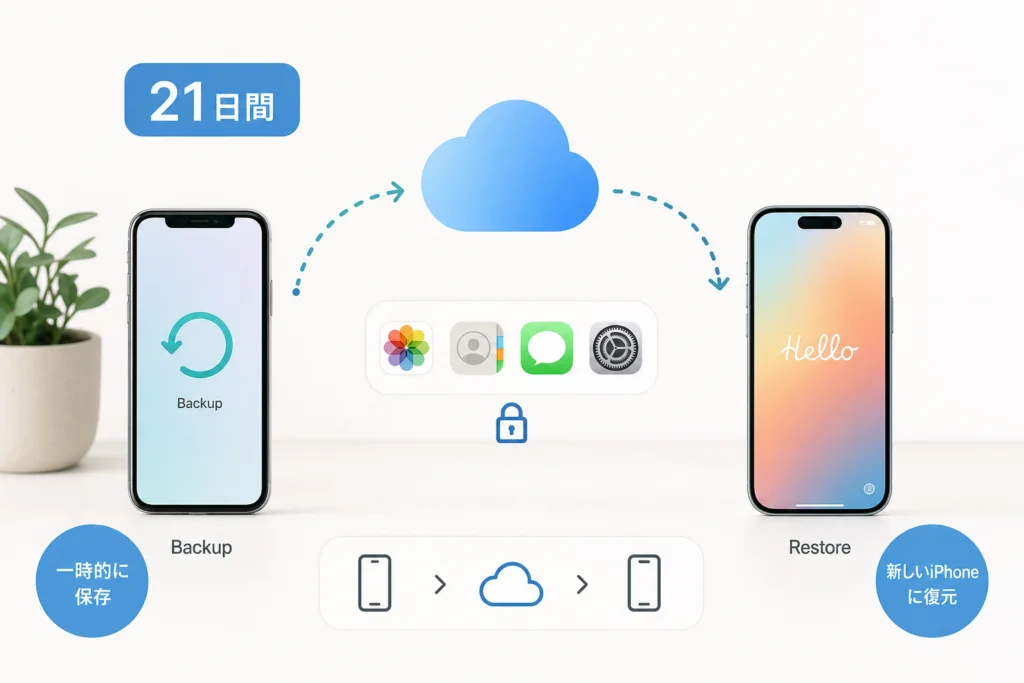
旧iPhoneで一時的なiCloudバックアップを作るには?
「新しいiPhoneの準備」から進み、画面の案内に応じてバックアップを作成します。「開始」を押した時点では作成完了ではありません。
操作の順番
- 旧iPhoneで「設定」→「一般」を開く。
- 「転送またはiPhoneをリセット」を開く。
- 「新しいiPhoneの準備」の下にある「開始」をタップする。
- 「iCloudバックアップがオフになっています」と表示されたら、「バックアップをオンにして転送」をタップする。
- 無料の追加ストレージの案内が出たら、「続ける」をタップする。
- バックアップが終わるまで待つ。
操作名と順序はAppleの一時バックアップ作成手順に基づきます。(出典: Appleサポート「新しいiPhoneやiPadの購入時にiCloudストレージを一時利用する」、2026年10月参照)
表示に応じて次の操作を選ぶ
| 表示・状態 | 次の操作 |
|---|---|
| 「iCloudバックアップがオフになっています」 | 「バックアップをオンにして転送」を選ぶ |
| 無料で追加ストレージを利用できる案内 | 「続ける」を選び、作成を進める |
| 追加ストレージの案内が表示されない | 通常のiCloudストレージに十分な空き容量があるため、通常容量でのバックアップを進める |
| 作成中の表示が続く、またはエラーが出る | 作成済みと扱わず、表示文言を控えてトラブル時の確認表へ進む |
追加容量の案内が出ない場合の意味と、バックアップを有効にする操作はAppleの説明に基づきます。(出典: Appleサポート「新しいiPhoneやiPadの購入時にiCloudストレージを一時利用する」、2026年10月参照)
作成後に残しておく移行メモ
作成開始日時ではなく、バックアップ終了を確認した日時と、使用したApple Account、新端末の到着予定を控えます。旧端末の「設定」→「一般」→「転送またはiPhoneをリセット」は、一時バックアップの作成や延長を行う入口です。期限の延長操作は次の節にまとめています。(出典: Appleサポート「新しいiPhoneやiPadの購入時にiCloudストレージを一時利用する」、2026年10月参照)
避けたい判断:追加容量の案内が出たことや、「開始」を押したことを完了の証拠にすることです。バックアップ終了を確認できない状態では、旧端末の消去や下取りへの発送を進めないでください。
保存期限の21日間は延長できる?復元後はいつ削除される?
復元前の期限と、復元後の保持期間は別です。Appleサポートは、復元前は21日以内に新端末へ復元し、復元後は一時バックアップを7日間保持してから削除すると案内しています。(出典: Appleサポート「新しいiPhoneやiPadの購入時にiCloudストレージを一時利用する」、2026年10月参照)
期限を混同しないための整理表
| 段階 | 期間・条件 | 必要な対応 |
|---|---|---|
| 復元する前 | 一時バックアップは21日以内に復元する | 期限内に新端末へ復元する。復元までは旧端末を消去しない |
| 新端末が期間内に届かない | さらに21日間延長できる | 期限前に旧端末で延長操作を行う |
| 延長しても時間が足りない | 追加の猶予はAppleサポートへ相談する | 公式案内の問い合わせリンクへ進む |
| 新端末への復元後 | 一時バックアップは7日間保持され、その後削除される | 長期保存先にせず、移行確認と今後のバックアップ準備を進める |
復元前の期限、延長条件、復元後の保持期間は、同じApple公式案内に記載されています。復元前の21日間を、復元後もそのまま使える期間と考えないでください。(出典: Appleサポート「新しいiPhoneやiPadの購入時にiCloudストレージを一時利用する」、2026年10月参照)
旧端末で延長する経路
新端末が届かない場合は、旧端末の「設定」→「一般」→「転送またはiPhoneをリセット」を開き、「バックアップをさらに長く保持」をタップします。追加の猶予が必要なら、一時ストレージの公式案内の「一時的なバックアップを復元するまでの利用期限」にあるAppleサポートへの問い合わせリンクへ進んでください。(出典: Appleサポート「新しいiPhoneやiPadの購入時にiCloudストレージを一時利用する」、2026年10月参照)
予定の立て方:「配送予定」「復元前の利用期限」「下取り返送期限」を別々に管理します。発送予定が変わったら延長の要否を判断し、下取り前には復元だけでなく必要なサービスの利用確認まで済ませてください。
新しいiPhoneに一時バックアップを復元するには?
新端末の初期設定で、iCloudバックアップからの復元を選びます。旧端末で使用していたApple Accountとパスワードを用意してください。
未設定の新端末で進める順番
- 新しいiPhoneの電源を入れ、「こんにちは」画面から初期設定を進める。
- 画面の案内に従い、Wi-Fiへの接続などを進める。
- アプリとデータの転送方法を選ぶ画面で、iCloudバックアップからの復元を選ぶ。
- Apple Accountでサインインし、今回の移行用バックアップを選ぶ。
- 画面の案内に従い、復元を進める。
一時バックアップからの復元手順はAppleの購入時向け案内に基づきます。バックアップを選ぶ際は、移行メモの日時と照合してください。(出典: Appleサポート「新しいiPhoneやiPadの購入時にiCloudストレージを一時利用する」、2026年10月参照)
すでに初期設定を終えた新端末はどうする?
Appleの初期設定案内では、設定済みの端末を最初から設定し直す場合、初期化する方法へ案内しています。新端末で作成したデータを保全でき、消去して設定し直すと判断した場合に限って進めてください。(出典: Appleサポート「iPhoneやiPadを初期設定する」、2026年10月参照)
- 新端末で撮った写真や作成したファイルなど、旧端末のバックアップにないデータを洗い出す。
- 残すデータを別の保存先へ保全し、保存したものを開けることを確認する。
- Appleの初期設定案内の冒頭にある初期化方法へのリンクを開く。
- リンク先の注意事項と消去手順に従い、初期設定をやり直す。
ここで消去する対象は新端末です。別に保全したデータと旧端末のバックアップが、自動的に一つへまとまると考えないでください。復元後、別に保全したデータも点検します。
ホーム画面が出ても、移行確認は続ける
iCloudからダウンロードする方式では、アプリやデータがバックグラウンドで取得されます。使い始められることと、必要なデータがそろったことは分けて確認してください。所要時間はネットワーク状況やデータ量などで変わります。(出典: Appleサポート「クイックスタートを使って新しいiPhoneやiPadにデータを転送する」、2026年10月参照)
バックアップできない・復元できないときは何から確認する?
作成・初期設定・転送のどこで止まったかを切り分けます。同じ操作を繰り返す前に、画面の表示文言を残してください。
状態別に確認先を選ぶ
| 症状 | 次にすること | 確認先 |
|---|---|---|
| 追加ストレージの案内が出ない | 作成画面の分岐表で、通常容量が足りる場合の扱いを確認する | 一時バックアップの作成方法 |
| 作成が終わらない・エラーが出る | 作成済みと扱わず、表示文言と最後に押した項目を控える | 作成方法を照合し、案内内のAppleサポートへのリンクへ進む |
| クイックスタートの設定案内が消えた | 両端末を再起動する | クイックスタートの転送手順 |
| 初期設定を終えてしまった | 新端末のデータ保全と設定やり直しの条件を確認する | 初期設定案内の冒頭にある初期化方法へのリンク |
| 新端末が届かず期限が迫っている | 期限と延長の節へ進む | 復元するまでの利用期限 |
追加容量の表示条件、設定案内が消えた場合の再起動、設定やり直しの案内はAppleの各手順に基づきます。表示文言の記録は、相談時に状況を伝えるための整理項目です。(出典: Appleサポート「新しいiPhoneやiPadの購入時にiCloudストレージを一時利用する」/Appleサポート「クイックスタートを使って新しいiPhoneやiPadにデータを転送する」/Appleサポート「iPhoneやiPadを初期設定する」、2026年10月参照)
相談前にそろえる内容
- 旧端末でバックアップ作成中か、新端末で復元中か。
- 最後に押した項目と、止まった画面の文言。
- エラーが出たか、進行中の表示が続いているか。
- Wi-Fiと電源の接続状態。
- バックアップを作成した日時と、新端末の到着状況。
よくある失敗:原因を確かめる前に、消去や設定やり直しを繰り返すことです。元データを旧端末に保持したまま相談し、次の操作を決めてください。
旧iPhoneを初期化する前に何を確認する?よくある質問
旧端末を手放す判断は、バックアップ作成ではなく、新端末への復元と利用確認を終えてからです。Appleは、一時バックアップを復元するまで旧端末を消去しないよう案内しています。(出典: Appleサポート「新しいiPhoneやiPadの購入時にiCloudストレージを一時利用する」、2026年10月参照)
手放す前の確認リスト
- 今回のバックアップを使って新端末へ復元できた。
- 必要な写真・動画・連絡先・メッセージを新端末で開ける。
- iCloud写真を使っている場合、バックアップ復元とは別に写真の同期状況を確認した。
- 日常的に使うアプリで必要な機能を使える。
- 旧端末でしかできない移行操作が残っていない。
- 通話とモバイルデータ通信を確認した。
- 買い替え後のバックアップ方法を決めた。
LINE・交通系IC・認証アプリは、ログイン確認だけで済ませない
一時バックアップの作成は、各サービスの移行準備が済んだことを示すものではありません。旧端末を消去する前に、次の項目を個別の点検表へ加えてください。ここでは各サービスの引き継ぎ操作は扱いません。
| 代表例 | 旧端末を残したまま点検すること | 新端末での完了判断 |
|---|---|---|
| LINE | アカウントの引き継ぎに加え、残したいトーク履歴の移行準備も済んでいるか | 必要なトーク履歴と機能を利用できるか |
| 交通系IC | 利用中のカードについて、機種変更時の手続きが残っていないか | カードを表示でき、利用に必要な状態になっているか |
| 利用する認証アプリ | 新端末で各サービスの認証を行うための移行準備が済んでいるか | アプリが開くだけでなく、対象サービスに認証してログインできるか |
見落としやすい点:アプリのアイコンが戻ったことと、履歴・カード・認証手段が使えることは別です。旧端末に依存する操作が残っている間は、消去や返送を見合わせてください。
回線についても、AppleはSIMカードの移し替えまたはeSIMの転送を別の準備として案内しています。新端末で異なるSIMカードが必要な場合は、通信事業者への問い合わせが必要です。(出典: Appleサポート「以前使っていたiOS/iPadOSデバイスから新しいiPhoneやiPadにデータを転送する」、2026年10月参照)
FAQ:一時ストレージに追加料金はかかる?
通常のiCloud容量が不足していても、対象条件を満たせば追加費用なしで移行用バックアップを作成できます。通常容量が足りる場合、追加ストレージの案内は表示されません。(出典: Appleサポート「新しいiPhoneやiPadの購入時にiCloudストレージを一時利用する」、2026年10月参照)
FAQ:直接転送中も旧端末を使える?
旧端末から直接データを転送する場合、Appleの案内では両端末とも転送終了まで待つ必要があります。端末を使う予定のない時間帯を選んでください。(出典: Appleサポート「クイックスタートを使って新しいiPhoneやiPadにデータを転送する」、2026年10月参照)
FAQ:新端末が届かない場合は?
期限と延長の節に沿って、期限前に延長を進めます。配送予定とバックアップの利用期限を一緒に管理してください。
FAQ:写真が見つからない場合、復元をやり直せばよい?
写真が見つからないことだけを理由に、新端末を消去しないでください。iCloud写真を使用している写真は、バックアップとは別に同期されます。Appleのバックアップ対象の説明で写真の扱いを確認し、旧端末の元データを保持したまま、復元と同期を分けて点検してください。(出典: Appleサポート「iCloudバックアップの対象となるもの」、2026年10月参照)
移行の順番は「バックアップ作成 → 期限内に復元 → 同期データと各サービスを確認 → 旧端末を手放す」です。一時バックアップは長期保存用ではありません。移行を終えたら、日常のバックアップと写真の保存に必要な容量を改めて確認しましょう。
参考・出典
- Appleサポート「新しいiPhoneやiPadの購入時にiCloudストレージを一時利用する」
- Appleサポート「iCloudバックアップの対象となるもの」
- Appleサポート「クイックスタートを使って新しいiPhoneやiPadにデータを転送する」
- Appleサポート「以前使っていたiOS/iPadOSデバイスから新しいiPhoneやiPadにデータを転送する」
- Appleサポート「iPhoneやiPadを初期設定する」
参照年月:2026年10月。編集部はAppleの公式案内に基づき、購入時の移行手順と点検項目を整理しています。利用条件や画面表記は変更される場合があるため、操作時にはリンク先の該当手順と端末の表示を照合してください。
📚 参考・出典(編集部が確認した一次ソース)
- apple.com (support.apple.com)
※本記事の作成にあたり、上記の公開情報・一次ソースを参照しています(参照日: 2026年10月8日)。内容は公式情報の更新により変わることがあります。
🧰 お困りごとの解決に



最近更新した記事
 アプリ購入の返金申請手順|iPhoneとAndroidのやり方・審査基準💡 結論(要点まとめ)アプリや課金アイテムを誤って購入した際の返金申請手順を整理。iPhone(Apple)とAndro…
 Apple Watchのバッテリー確認方法と最大容量(劣化度)の調べ方💡 結論(要点まとめ)Apple Watchのバッテリー残量(%)と最大容量(寿命・劣化度)の確認手順を解説。watch…
 ドコモのAPN設定手順と入力値一覧|繋がらない時の確認方法💡 結論(要点まとめ)ドコモ・ahamo向けのAPN設定値(spmode.ne.jp)とAndroidでの手動登録手順を…
 ドコモのネットワーク利用制限とは?判定の確認手順と記号の意味💡 結論(要点まとめ)ドコモのネットワーク利用制限の確認手順と、判定結果(○・△・×・ー)の意味をわかりやすく解説。IM…
 楽天モバイルのMNP予約番号の発行手順とワンストップの確認方法💡 結論(要点まとめ)楽天モバイルのMNP予約番号の発行手順を画面項目に沿って整理。my 楽天モバイルでの申請・認証後の…