💡 結論(要点まとめ)
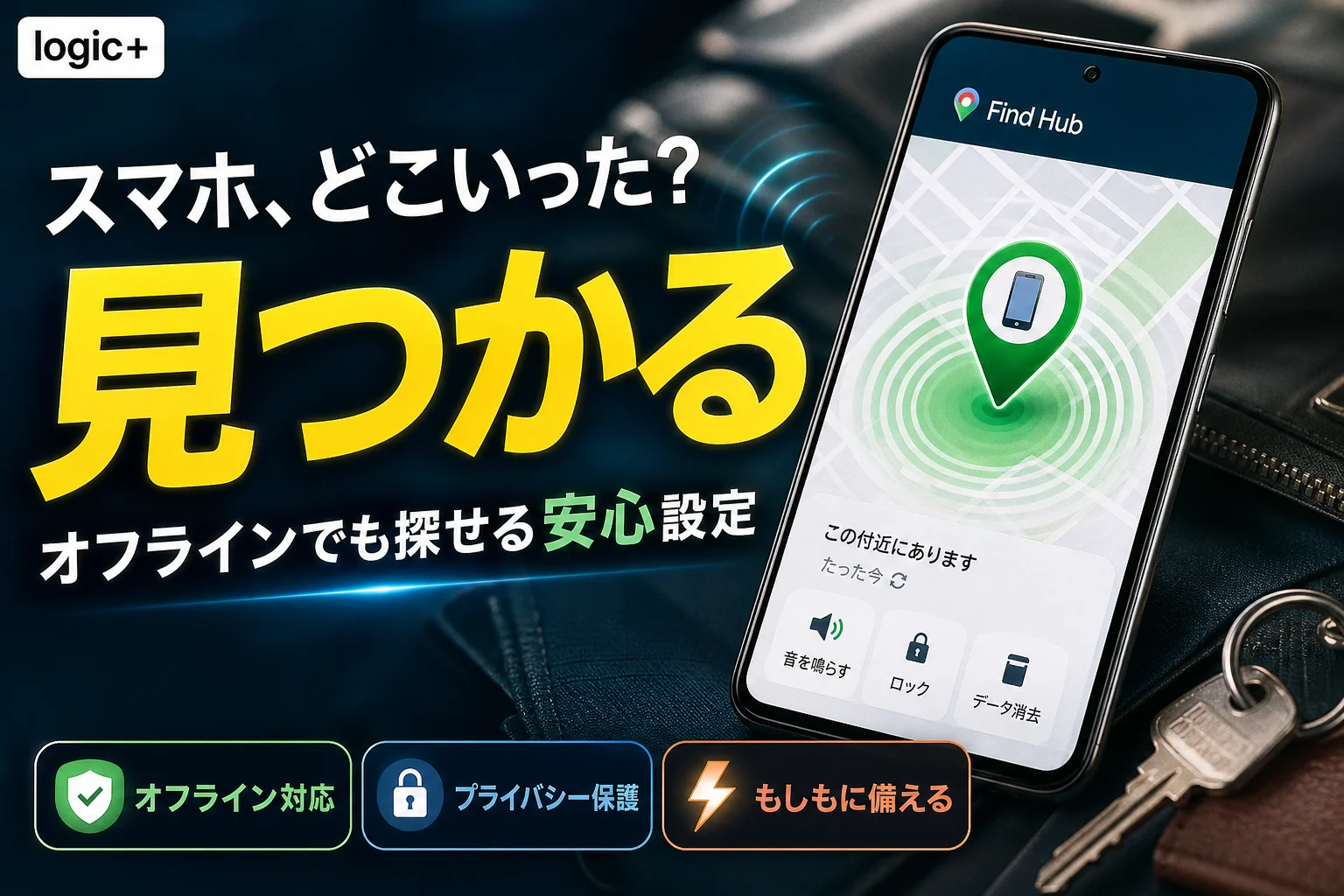
Androidの「Find Hub(旧デバイスを探す)」でスマートフォンの端末探索設定を解説。電源オフ探索に必要な対応ハードウェアや事前設定、圏外で探せる条件、4つのオフライン探索設定の違い、Bluetooth本体とスキャンの違いを整理しました。
この記事でわかること
- Find Hubで電源がオフになったAndroidスマートフォンも探せますか?
- オフライン探索の設定はどれを選べばよいですか?
- BluetoothスキャンをオンにしないとFind Hubは使えませんか?
AndroidのFind Hubは、位置情報・画面ロック・探索設定を整え、電源オフ探索にはBluetoothもオンにして備えます。
探索機能がオンでも、保存された過去の位置、周辺端末が検出した位置、電源オフ後に検出された位置は別です。地図の地点だけでなく、更新時刻と端末の状態を合わせて読みます。
この記事で分かるのは、紛失前の設定、オフライン探索の選び方、位置が更新されないときの確認順、紛失後の保護・消去の注意点です。全メーカーの対応機種一覧、機種固有の設定、探索可能時間や電池消費量の一律の数値は扱いません。
Android Find Hubの端末探索設定|最初に確認する項目
端末が手元にあるなら事前設定を、紛失済みなら探索画面を先に開きます。すでに紛失した方は紛失したときの探し方へ進んでください。
Googleの事前準備ヘルプでは、Googleアカウント、位置情報、Find Hub、オフライン探索、Google Playでの端末表示を順に確認しています。ネットワークを利用するオフライン探索には、PIN・パターン・パスワードのいずれかも設定します。(出典: Google Pixel ヘルプ「Android デバイスを紛失した場合に見つけられるようにしておく」、2026年10月参照)
- Googleアカウント:対象端末に登録したメールアドレスと、別端末からログインする手段を把握する。
- 探索スイッチ:「デバイスの場所の特定を許可」をオンにする。
- 画面ロック:PIN・パターン・パスワードのいずれかを設定する。
- 位置情報:「位置情報の使用」をオンにする。
- オフライン探索:保存位置だけを使うか、周辺端末のネットワークも使うか選ぶ。
- Bluetooth:電源オフ探索に備える場合は、シャットダウン前にBluetooth本体をオンにする。
- 端末表示:Google Playで対象端末を非表示にしていないか確認する。
Googleアカウント・Find Hub・画面ロックを確認する
普段は指紋や顔認証で解除していても、基礎となるPINなどを把握しておきます。探索時にはGoogleアカウントのログインに加え、探している端末の画面ロック情報を求められる場合があります。(出典: Google アカウント ヘルプ「紛失した Android デバイスの位置の特定、保護、データ消去を行う」、2026年10月参照)
位置情報・Bluetooth・オフライン探索を確認する
Bluetoothによる周辺検出と、端末自身のインターネット通信は別の経路です。電源オフ探索の準備は、対応端末とシャットダウン前の条件をまとめて確認してください。
設定しても見つからない場合がある
よくある失敗:探索スイッチがオンなら、圏外や電源オフでもオンライン時と同じように探せると思い込むこと。対応機種、通信状態、周辺での検出状況によって、位置を取得できない場合があります。
Find Hubとは?旧「デバイスを探す」と探索方法の違い
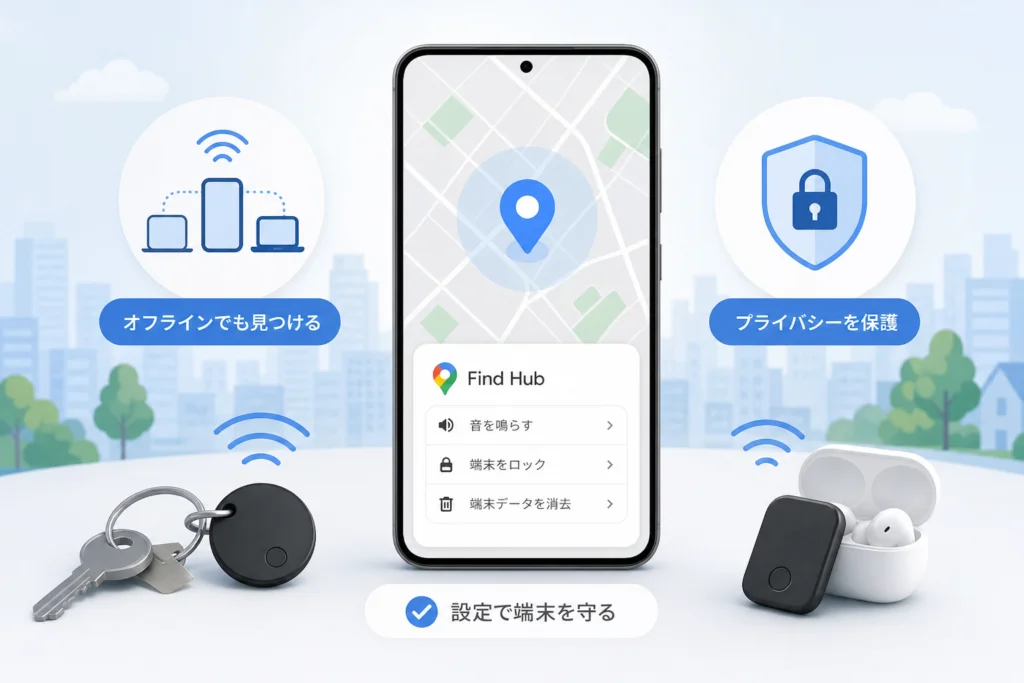
Find Hubは、Android端末や対応する持ち物を探すGoogleのサービスです。旧「デバイスを探す」を利用していた方も、「端末が通信しているのか」「保存された記録なのか」を区別すると、表示の読み違いを減らせます。
GoogleのAndroid公式案内では、Find Hubの探索ネットワークは位置情報をエンドツーエンド暗号化で保護すると説明しています。(出典: Google「Find Hub: デバイスの位置の特定、共有」、2026年10月参照)
| 探索方式 | 使う情報・経路 | 表示を読むときの注意 |
|---|---|---|
| オンライン探索 | 対象端末自身のインターネット通信 | 一覧に表示されることと、現在地を取得できることは別 |
| 保存された最近の位置 | オンライン時などに保存された位置情報 | 今いる場所ではなく、過去の記録の場合がある |
| オフラインネットワーク探索 | 周辺Android端末によるBluetooth検出 | 近くで検出されなければ位置が更新されない場合がある |
| 電源オフ探索 | 対応端末をネットワークで検出 | 機種の対応と電源を切る前の設定が必要 |
保存済み位置、Bluetoothを使った周辺検出、対応端末の電源オフ探索は、Googleの事前準備ヘルプで区別されています。(出典: Google Pixel ヘルプ「Android デバイスを紛失した場合に見つけられるようにしておく」、2026年10月参照)
オンライン探索と保存された最近の位置情報
例えば通勤中に紛失し、駅の位置が表示されたとしても、更新時刻が古ければ、その後に端末が移動した可能性があります。地点と時刻をセットで読み、過去の記録を現在地として扱わないことが基本です。
周辺のAndroid端末を利用するオフライン探索
対象端末がインターネットに接続していなくても、周辺端末による検出を利用できる場合があります。ただし「オフライン対応」は、常時追跡や一定間隔での更新を約束するものではありません。
スマートフォンと対応スマートタグの違い
Googleのネットワーク説明では、「ネットワークを使用しない」を選ぶと、トラッカータグを付けた財布や鍵などをFind Hubで探せないと案内しています。スマートフォンの保存位置を確認する使い方と、タグの探索は分けて考えてください。(出典: Google Pixel ヘルプ「Find Hub ネットワークによるデータの取り扱いについて」、2026年10月参照)
Find Hubを有効にする設定手順
探索スイッチとオフライン探索モードは、別々に確認します。スイッチがオンでも、周辺端末のネットワークを利用しない設定になっている場合があります。
設定アプリでFind Hubを開く
- 「設定」→「セキュリティ」→「Find Hub」を開く。
- 「デバイスの場所の特定を許可」がオンになっていることを確認する。
- 同じ画面から「オフラインのデバイスを探す」を開く。
- 画面ロックが未設定ならPIN・パターン・パスワードのいずれかを設定し、希望する探索モードを選ぶ。
この経路とスイッチ名は、GoogleのPixel向け事前準備ヘルプに記載されています。(出典: Google Pixel ヘルプ「Android デバイスを紛失した場合に見つけられるようにしておく」、2026年10月参照)
画面の配置が違う場合:Googleは「設定」→「Google」→「すべてのサービス」(表示される場合)→「ユーザーとデバイスの安全」→「Find Hub」という経路も案内しています。名称だけで探せない場合は、この配置も確認してください。(出典: Google Pixel ヘルプ「Find Hub ネットワークによるデータの取り扱いについて」、2026年10月参照)
Googleアカウントと端末を探す設定を確認する
Pixelの手順では「設定」→「パスワード、パスキー、アカウント」でメールアドレスを確認します。探索画面でも、この対象端末に登録されているアカウントを使ってください。(出典: Google Pixel ヘルプ「Android デバイスを紛失した場合に見つけられるようにしておく」、2026年10月参照)
PIN・パターン・パスワードで画面ロックを設定する
Googleアカウントのパスワードと、端末のPINなどは別の認証情報です。片方だけを覚えていれば探索時の認証に対応できるとは限りません。
位置情報とBluetoothを確認する
位置情報は「設定」→「位置情報」→「位置情報の使用」をオンにします。電源オフ探索を利用する場合は、Bluetooth本体もシャットダウン前にオンにしておきます。(出典: Google Pixel ヘルプ「Android デバイスを紛失した場合に見つけられるようにしておく」、Google アカウント ヘルプ「Android デバイスを紛失した場合に見つけられるようにしておく」、2026年10月参照)
Bluetooth本体とBluetoothスキャンは別です。位置情報サービス内の「Bluetoothスキャン」を、すべての探索方式に共通する必須条件とは扱いません。違いはBluetoothのFAQで確認できます。
オフライン探索の設定を比較|どれを選ぶ?
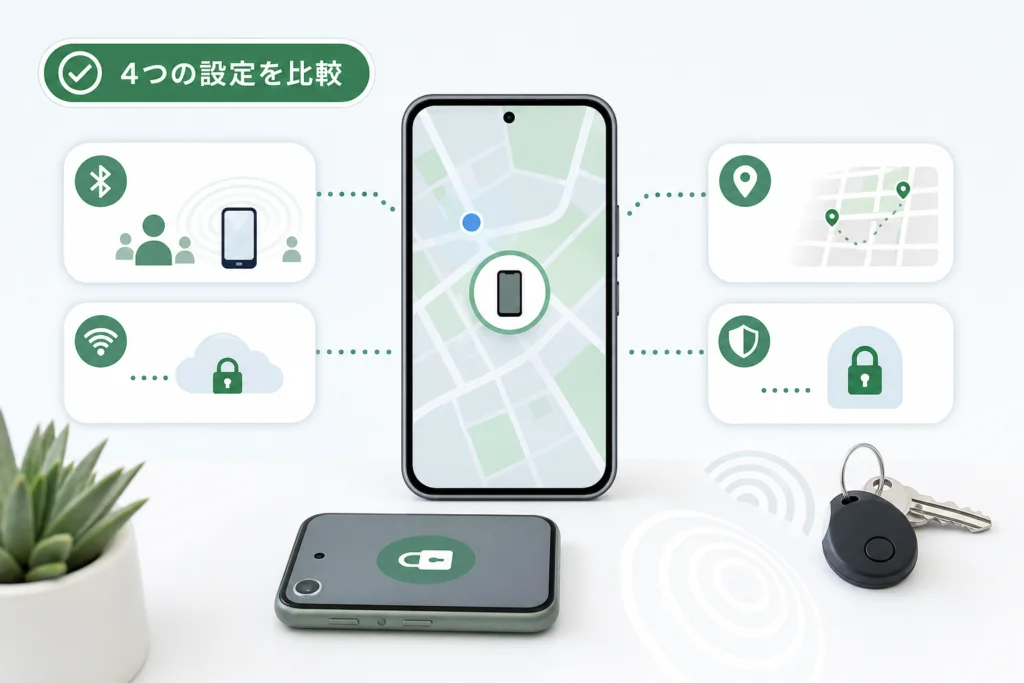
人通りの少ない場所も探索対象にしたいなら「どこでもネットワークを使用する」が候補です。ネットワークへの参加を避けたい場合は、保存された最近の位置だけを使う設定もあります。
| 設定名 | 利用する情報 | 選ぶときの判断 |
|---|---|---|
| OFF | 最近の位置を保存せず、ネットワークにも参加しない | オフライン探索を利用しない |
| ネットワークを使用しない | オンライン時に保存された暗号化済みの最近の位置 | 周辺端末のネットワークには参加せず、保存位置を利用したい |
| 人通りの多い場所でのみネットワークを使用する | 保存位置と、人通りの多い場所でのネットワーク検出 | ネットワーク利用範囲を限定したい |
| どこでもネットワークを使用する | 保存位置と、人通りの多い場所・遠隔地でのネットワーク検出 | 人通りの少ない場所にも出かける |
設定名と保存情報・参加範囲は、Googleの事前準備ヘルプに基づきます。ネットワークでの探索には、PIN・パターン・パスワードの設定が必要です。(出典: Google Pixel ヘルプ「Android デバイスを紛失した場合に見つけられるようにしておく」、2026年10月参照)
オフ・ネットワークを使用しない場合の違い
ネットワーク不参加と、オフライン探索の停止は同じではありません。「ネットワークを使用しない」では保存済みの最近の位置を使えます。一方、「OFF」は最近の位置を保存しない設定です。
なお、オフライン探索をOFFにしても、対象端末がオンラインで探索機能が有効なら、Find Hubで探したり保護したり、データを消去したりできます。(出典: Google Pixel ヘルプ「Find Hub ネットワークによるデータの取り扱いについて」、2026年10月参照)
人通りの多い場所のみ・どこでも利用する場合の違い
駅や商業施設だけでなく、人通りの少ない道や遠隔地へ出かけるなら「どこでも」が候補です。ただし、利用範囲を広げても、その場所で周辺端末に検出されるとは限りません。
見つけやすさとネットワーク参加範囲で選ぶ
よくある失敗:「どこでも」を選べば、圏外でも常に現在地が表示されると思い込むこと。これは利用範囲の設定であり、位置更新や回収の保証ではありません。
電源オフ・圏外・バッテリー切れでも探せる条件
圏外での探索と電源オフ探索は別です。電源オフ後の検出は対応ハードウェアに限られ、事前設定も必要です。
GoogleのPixel ヘルプでは、Pixel 8・Pixel 9・Pixel 10シリーズなどを対応例として挙げています。自分の機種と照合するには、同ページの「バッテリーが切れた場合やデバイスの電源がオフになっている場合」を確認してください。(出典: Google Pixel ヘルプ「Android デバイスを紛失した場合に見つけられるようにしておく」、2026年10月参照)
電源オフ探索は対応ハードウェアが必要
- 対応端末では、電源オフやバッテリー切れ後もネットワークで探せる場合がある。
- 「オフラインのデバイスを探す」が表示されるだけで、電源オフ対応とは判断しない。
- 電源オフ後に地図が表示されても、保存された過去の位置である可能性を確認する。
電源を切る前に設定を確認する
Googleの事前準備ヘルプによると、電源オフ探索には「人通りの多い場所でのみネットワークを使用する」または「どこでもネットワークを使用する」を選び、電源を切る際にBluetoothと位置情報をオンにしておく必要があります。「ネットワークを使用しない」では、このネットワーク経由の電源オフ探索の準備にはなりません。(出典: Google アカウント ヘルプ「Android デバイスを紛失した場合に見つけられるようにしておく」、2026年10月参照)
シャットダウン前の確認
- 電源オフ探索に対応する機種か確認する。
- 探索スイッチと画面ロックを設定する。
- オフライン探索で、上記のネットワークを使うモードを選ぶ。
- Bluetooth本体と位置情報をオンにした状態で電源を切る。
先にオンライン状態での動作確認を済ませてください。通常の探索に成功しても、電源オフ後の検出まで実証したことにはなりません。
検出位置と最後に確認された位置を見分ける
探す場所を間違えないために:表示地点、最終更新時刻、端末の状態をセットで控えます。古い記録は「最後に確認された場所」であり、現在地ではありません。記録を残す目的は、後の更新と比較し、いつ・どこまで確認できたかを整理することです。
設定後の動作確認と「探せない」ときのチェックリスト
別端末かブラウザで、対象端末の表示と操作への反応を確認します。動作確認に初期化は使いません。
別端末やブラウザから対象端末が表示されるか確認する
Find Hubの探索画面を開き、対象端末に登録したGoogleアカウントでログインします。アプリならGoogle PlayのFind Hub公式アプリを利用できます。
- 端末一覧から対象のスマートフォンを選ぶ。
- 表示地点、位置の時刻、状態を読む。
- 端末が手元にある状態で「音を鳴らす」を試す。
- 反応を確認したら、アカウントと端末名を控える。
Googleの探索・保護・消去ヘルプは、対象端末を選んで地図を確認し、希望する操作を選ぶ手順を案内しています。音を鳴らす操作は、マナーモードでも音が鳴るため、周囲に配慮して試してください。(出典: Google アカウント ヘルプ「紛失した Android デバイスの位置の特定、保護、データ消去を行う」、2026年10月参照)
他人の端末を借りる場合:自分のアカウントで探索します。認証情報は保存せず、使用後はログアウトしてください。借りた端末の所有者のアカウントでは、自分の対象端末を探せません。
Google Playの端末表示を確認する
対象端末が一覧にない場合はアカウントを照合し、Google Playのデバイス一覧で対象端末の「メニューに表示する」をオンにします。その後、Find Hubに戻って一覧を確認してください。Google Playで非表示の端末は、Find Hubにも表示されません。(出典: Google Pixel ヘルプ「Android デバイスを紛失した場合に見つけられるようにしておく」、2026年10月参照)
表示された状態で次の操作を選ぶ
| 確認する順番・状態 | 次の操作 | 判断できること |
|---|---|---|
| 対象端末が一覧にない | アカウントとGoogle Playの表示設定を確認する | 位置取得より前の登録・表示の問題を切り分ける |
| 端末は表示されるが位置を取得できない | 手元にあるなら、電源とWi-Fi・モバイルデータ接続を確認する | 端末自身がオンラインで探索できる状態か確認する |
| オンラインでも位置が出ない | 位置情報と探索スイッチを確認する | 探索に必要な設定が有効か確認する |
| オフライン・電源オフで位置が出ない | Bluetooth本体、ネットワークモード、対応機種を確認する | 事前準備と対応条件を満たしていたか整理する |
| 古い位置だけが表示される | 地点と最終更新時刻を記録し、現在地として扱わない | 後の更新との比較や、最後に確認できた場所の整理に使う |
| ネットワーク探索で更新がない | 新しい検出時刻・位置が表示されたか確認する | 更新がなければ、周辺で検出されたことは確認できない |
Googleは、現在地を特定できなくても最後に確認された位置が表示される場合があると案内しています。また、ネットワーク探索は周辺端末のBluetooth検出を利用します。更新がないだけで、故障や周辺端末の不在を断定しないでください。(出典: Google アカウント ヘルプ「紛失した Android デバイスの位置の特定、保護、データ消去を行う」、Google Pixel ヘルプ「Android デバイスを紛失した場合に見つけられるようにしておく」、2026年10月参照)
同期できない状態が続く場合
同期の問題は、一覧に端末がない問題や、オフラインで新しい検出がない問題と分けます。認証を求められた場合は、対象端末のPINなどを確認して対応してください。紛失端末の設定を手元から変更できると考え、初期化で解決しようとしないでください。(出典: Google アカウント ヘルプ「紛失した Android デバイスの位置の特定、保護、データ消去を行う」、2026年10月参照)
紛失に備えてGoogleアカウントの認証手段を用意する
二段階認証を、紛失するスマートフォンだけに依存させないようにします。Googleの事前準備ヘルプでは、バックアップコードを作成することや、別の認証手段を用意することが案内されています。事前準備ヘルプの二段階認証に関する項目から、バックアップコードの案内へ進み、紛失前に準備してください。(出典: Google アカウント ヘルプ「Android デバイスを紛失した場合に見つけられるようにしておく」、2026年10月参照)
- バックアップコードは、対象スマートフォンの中だけに保存せず、安全な別の場所で管理する。
- 利用できる別の認証手段を事前に設定する。
- 端末が手元にある間に、別端末からログインできるか確認する。
よくある失敗:バックアップコードをスクリーンショットにして、紛失する端末にしか保存しないこと。ログインできない端末の中に認証情報があっても、探索開始時には取り出せません。
紛失したときの探し方とプライバシー対策
Find Hubの探索画面で対象端末を選び、位置と更新時刻を確認します。古い記録しかない場合は、現在地ではなく最後に確認された場所として扱います。
Find Hubで位置確認・音を鳴らす・端末を保護する
| 状況 | 選ぶ操作 | 注意点 |
|---|---|---|
| 自宅など安全に探せる場所への置き忘れ | 位置と時刻を確認し、「音を鳴らす」 | 位置の取得と音を鳴らす操作の成功は別 |
| 手元にない・第三者に拾われた可能性がある | 「紛失としてマーク」でロックし、連絡先とメッセージを追加する | 対象端末の電源・通信条件を確認する |
| 情報保護のため初期化を検討する | 対象端末の設定から「初期状態へのリセット」の注意を読む | 端末内データを消去する操作。動作確認には使わない。実行後はFind Hubで利用できなくなる |
Googleの公式ヘルプによると、「紛失としてマーク」は端末をロックし、ロック画面に連絡先やメッセージを追加する操作です。「紛失としてマーク」→「次へ」で連絡先情報を入力し、最後に操作を確定します。(出典: Google アカウント ヘルプ「紛失した Android デバイスの位置の特定、保護、データ消去を行う」、2026年10月参照)
遠隔保護・消去の通信条件とオフライン時の扱い
Googleは、端末の保護や消去に必要な条件として、電源が入っていること、モバイルデータまたはWi-Fiに接続していること、Googleアカウントへのログイン、Find Hubの有効化、Google Playでの表示を挙げています。オフラインネットワークで位置が見えても、遠隔操作がその場で届くとは限りません。オフライン端末の消去は、次にオンラインになったときに行われます。(出典: Google アカウント ヘルプ「紛失した Android デバイスの位置の特定、保護、データ消去を行う」、2026年10月参照)
操作を選択したことと、端末への反映は分けて確認します。通信がない状態で、地図の表示だけを根拠に「ロックや消去が完了した」と判断しないでください。
初期化の前に確認することと盗難時の注意点
Googleの消去手順では、初期化すると端末内のデータが削除され、以後はFind Hubで利用できなくなると案内しています。SDカードのデータは削除されない場合があります。(出典: Google アカウント ヘルプ「紛失した Android デバイスの位置の特定、保護、データ消去を行う」、2026年10月参照)
初期化は試しに押さないでください。位置と時刻を控え、探索を続けるか情報保護を優先するか判断します。盗難が疑われる場合は相手に直接接触せず、警察への相談を検討してください。表示地点だけで特定の人物や住戸を盗難相手と判断しないようにします。
回線の不正利用が心配な場合は、初期化を待たず通信会社への相談も検討してください。探索のために回線停止を一律に遅らせる案内はしません。
暗号化とアカウント管理は別に考える
Googleのネットワーク説明では、アイテムの位置情報を表示できるのは所有者と、そのアイテムをFind Hubで共有しているユーザーとされています。探索ネットワークの暗号化と、自分で行う共有・アカウント管理は分けて考えます。(出典: Google Pixel ヘルプ「Find Hub ネットワークによるデータの取り扱いについて」、2026年10月参照)
借りた端末ではログアウトし、認証情報を残さないようにしてください。日常の不正アクセス対策も見直すなら、Android端末の無料セキュリティ対策も参考にできます。探索設定の代わりではなく、補助的な対策として比較してください。
Android Find Hubの端末探索設定に関するよくある質問
電源オフでも探せる?
対応する一部の端末では探せる場合があります。電源オフ探索の条件で、機種、ネットワークモード、シャットダウン前のBluetoothと位置情報を確認してください。
オフライン設定はどれがおすすめ?
人通りの少ない場所にも出かけるなら「どこでもネットワークを使用する」が候補です。参加範囲を抑えたい場合は、モード比較表で保存位置のみを利用する設定と比較できます。
Bluetooth本体はオンにする必要がある?
| 探索方式 | Bluetooth本体の位置づけ |
|---|---|
| オンライン探索 | 端末自身の通信を利用する。Bluetooth本体を一律の必須条件とは扱わない |
| オフラインネットワーク探索 | ネットワーク内の端末がBluetoothで近くのアイテムを検出する |
| 電源オフ探索 | 対応端末で、電源を切る際にBluetooth本体と位置情報をオンにしておく |
Googleはネットワーク内の端末がBluetoothを使って周辺アイテムをスキャンすると説明し、電源オフ探索ではシャットダウン時のBluetoothと位置情報の有効化を条件にしています。(出典: Google Pixel ヘルプ「Android デバイスを紛失した場合に見つけられるようにしておく」、Google アカウント ヘルプ「Android デバイスを紛失した場合に見つけられるようにしておく」、2026年10月参照)
位置情報サービス内の「Bluetoothスキャン」も必須?
Bluetooth本体とは別の設定です。Bluetoothスキャンをオンにすることが、Find Hubの全端末・全探索方式に共通する必須条件であるとは確認できません。一律の必須項目から外し、Googleが明示する探索スイッチ、ネットワークモード、電源オフ時のBluetooth本体と位置情報を確認します。
端末が表示されないときは?
Googleアカウントを照合し、次にGoogle Playの表示設定を確認します。「端末が一覧にない」と「一覧にはあるが位置が更新されない」では、次の操作が異なります。
探索ネットワークに参加すると周囲の人に位置が見える?
周辺で検出した人に位置を見せるための仕組みではありません。ただし、自分で設定した位置共有やGoogleアカウントへのアクセスは別に管理してください。
事前準備の完了は、次の項目で確認できます。
- 対象端末がFind Hubの一覧に表示される。
- 位置の時刻を読み、過去の記録と現在地を区別できる。
- 手元にある対象端末で音を鳴らせる。
- 選択中のオフライン探索モードを把握している。
- 電源オフ探索を使う場合、対応機種とシャットダウン前の条件を確認している。
- 紛失端末に依存しない認証手段を用意している。
ここで確認できるのは登録状態と、その時点での操作結果です。圏外や電源オフでの発見を保証するものではありません。
出典・公式資料
- Google Pixel ヘルプ「Android デバイスを紛失した場合に見つけられるようにしておく」―設定経路、探索モード、対応端末、Google Playの表示確認
- Google アカウント ヘルプ「Android デバイスを紛失した場合に見つけられるようにしておく」―電源オフ探索の事前条件、二段階認証とバックアップ手段
- Google アカウント ヘルプ「紛失した Android デバイスの位置の特定、保護、データ消去を行う」―探索、音を鳴らす操作、紛失としてマーク、通信条件、消去の注意
- Google Pixel ヘルプ「Find Hub ネットワークによるデータの取り扱いについて」―暗号化、共有範囲、ネットワーク不参加時の扱い
- Google「Find Hub: デバイスの位置の特定、共有」―サービス概要と探索ネットワーク
- Google Play「Google’s Find Hub」―公式アプリの入手先
- Google「Find Hubの探索画面」―ブラウザからの探索入口
- Google Play「デバイス一覧・表示設定」―対象端末の表示確認
編集部はGoogleの公式情報に基づき、設定と状態別の確認手順を中立に整理しています。参照日:2026年10月9日。画面表示や対応条件は更新される場合があります。
📚 参考・出典(編集部が確認した一次ソース)
- blog.google (blog.google)
- google.com (play.google.com)
- google.com (support.google.com)
- google.com (developers.google.com)
- myjcom.jp (cs.myjcom.jp)
※本記事の作成にあたり、上記の公開情報・一次ソースを参照しています(参照日: 2026年10月9日)。内容は公式情報の更新により変わることがあります。
🧰 お困りごとの解決に



最近更新した記事
 アプリ購入の返金申請手順|iPhoneとAndroidのやり方・審査基準💡 結論(要点まとめ)アプリや課金アイテムを誤って購入した際の返金申請手順を整理。iPhone(Apple)とAndro…
 Apple Watchのバッテリー確認方法と最大容量(劣化度)の調べ方💡 結論(要点まとめ)Apple Watchのバッテリー残量(%)と最大容量(寿命・劣化度)の確認手順を解説。watch…
 ドコモのAPN設定手順と入力値一覧|繋がらない時の確認方法💡 結論(要点まとめ)ドコモ・ahamo向けのAPN設定値(spmode.ne.jp)とAndroidでの手動登録手順を…
 ドコモのネットワーク利用制限とは?判定の確認手順と記号の意味💡 結論(要点まとめ)ドコモのネットワーク利用制限の確認手順と、判定結果(○・△・×・ー)の意味をわかりやすく解説。IM…
 楽天モバイルのMNP予約番号の発行手順とワンストップの確認方法💡 結論(要点まとめ)楽天モバイルのMNP予約番号の発行手順を画面項目に沿って整理。my 楽天モバイルでの申請・認証後の…