💡 結論(要点まとめ)
Apple ギフトカードの残高確認手順を状況別に整理。アカウントにチャージせずカード単体の未使用残高を照会する公式Webページの使い方から、チャージ済みApple Account残高のデバイス別確認法、残高が合わない時の原因まで解説します。
この記事でわかること
- Apple ギフトカードをチャージせずに残高だけ確認できますか?
- iPhoneでチャージ済みの残高はどこで確認できますか?
- Apple Accountの残高が表示されないのはなぜですか?
Appleギフトカードの残高は、未登録ならカード種類別の公式照会、登録済みならApple Accountで確認します。
手元のカードの金額と、アプリ購入などに使えるアカウント残高は別です。金額を調べたいだけなら、App Storeの「ギフトカードまたはコードを使う」へ進まないでください。
この記事では、カード種類別の確認先、端末別の残高表示、照会・引き換えに失敗したときの初動、購入履歴との照合、日本向けの有効期限を扱います。個別の請求の確定、海外購入カードやキャンペーン特典の個別条件は対象外です。編集部がAppleの公式サポートと日本向け利用規約に基づき整理しています。
- チャージせずにカードの残高を確認する
- iPhone・iPadで登録済み残高を見る
- Mac・Windowsで登録済み残高を見る
- 照会失敗・引き換えエラーに対応する
- 金額が合わないときに購入履歴を照合する
Apple ギフトカードの残高確認は「チャージ前」と「チャージ後」で異なる
Appleの「ギフトカードの残高を調べる」によると、確認方法はカードの種類によって異なります。引き換えた金額を確認する場合は、カードではなくApple Accountの残高を見ます。(出典: Apple「ギフトカードの残高を調べる」、Apple「Apple Accountの残高を確認する」、2026年10月参照)
未使用カードは種類を確認、登録済み残高はApple Accountで確認
| 知りたいこと | 確認先 | 結果の読み方 |
|---|---|---|
| 未登録のApple Gift Card・Apple Storeギフトカードの残高 | Apple公式の残高確認ページ | カード側の残高。アカウント残高とは別 |
| 旧App Store & iTunesギフトカードの金額 | 購入記録、またはカード種類別の公式案内 | 公式案内は引き換え後の確認経路。照会目的で登録しない |
| 登録後に支払いに使える金額 | App Storeなどのアカウント表示 | 引き換え先のアカウントに残っている金額 |
| カードを購入したときの金額 | レシートや注文記録 | 購入時の記録であり、未使用残高の証明ではない |
カード残高・Apple Account残高・購入金額の違い
例えば、カードを登録した後にアプリを購入した場合、使える金額を知るにはアカウントの残額を確認します。購入時のレシートだけでは、登録後にいくら使ったかは分かりません。
引き換えたか覚えていない場合は、登録した可能性のあるアカウントから確認します。カードの額面を知るためだけに、引き換え操作を行う必要はありません。

チャージせずにApple ギフトカードの残高を確認する方法
最初に、カードや受信メールに書かれた名称を確認します。Appleの公式案内では、Apple Gift CardとApple Storeギフトカードはオンライン照会、App Store & iTunesギフトカードは引き換え後のApple Account残高確認という経路が示されています。(出典: Apple「ギフトカードの残高を調べる」、2026年10月参照)
カードの種類と購入国・地域を確認する
| カードの名称 | 未登録のまま金額を知りたい場合 | 注意点 |
|---|---|---|
| Apple Gift Card | 日本購入分は公式のWeb残高照会へ進む | アカウントへの引き換えとは別の操作 |
| Apple Storeギフトカード | 公式のWeb残高照会へ進む | App Storeで使うカードと混同しない |
| App Store & iTunesギフトカード | 購入記録で購入金額を確認する。記録がない場合は下記の相談経路へ進む | 購入金額と未使用残高は同じとは限らない |
海外購入カードの個別の照会方法は本記事の対象外です。日本向けのページに入力できないことだけで、残高がないとは判断しないでください。
Apple公式の残高確認ページで照会する
- Apple公式の残高確認ページを開きます。
- 画面の案内に従ってApple Accountでサインインします。
- カードやメールに記載されたPINを入力します。
- 表示されたカード残高を確認します。
この照会は、カードをアカウントに引き換える操作とは異なります。入力する情報は照会画面の指示に合わせてください。(出典: Apple「Apple Gift Card残高確認専用ページ」、2026年10月参照)
照会できなかった場合の確認先は、照会失敗・引き換えエラーの確認ポイントに分けて掲載しています。
購入記録がない贈答カードは、登録する前に相談する
旧App Store & iTunesギフトカードを贈られ、購入記録もない場合は、金額確認のために引き換えず、Apple「ギフトカードの残高を調べる」を開いて該当するカードの項目を確認し、ページ内のAppleサポートへの案内から相談します。「未登録の贈答カードで、購入記録がなく、金額を知りたい」と伝えてください。未登録のまま確認できることを保証する経路ではありません。(出典: Apple「ギフトカードの残高を調べる」、2026年10月参照)
残高確認と「ギフトカードを使う」の操作を混同しない
Appleの日本向け利用規約では、カードやコードをアカウントに紐付けたりチャージしたりすることで、アカウント残高を設定すると説明されています。家族へ渡す予定のカードは、照会のためだけに自分のアカウントへ登録しないでください。(出典: Apple「Apple Gift Cardおよびコード、Appleアカウント残高、およびコンテンツコード利用規約」、2026年10月参照)
よくある失敗:金額を見たいだけなのに、App Storeの「ギフトカードまたはコードを使う」で読み取ること。残高照会と引き換えの画面を取り違えないようにします。
iPhone・iPadでチャージ済みのApple Account残高を確認する方法
Appleの残高確認案内によると、iPhone・iPadではApp Storeのプロフィールから確認でき、残高がない場合は金額が表示されません。(出典: Apple「Apple Accountの残高を確認する」、2026年10月参照)
App Storeのプロフィールから残高を見る
- App Storeを開きます。
- 画面上部の写真、イニシャル、またはサインインボタンをタップします。
- 必要に応じて、カードを引き換えたApple Accountでサインインします。
- 名前の付近に表示される金額を確認します。
上記はAppleのiPhone・iPad向け確認手順です。(出典: Apple「Apple Accountの残高を確認する」、2026年10月参照)
残高が表示されないときはサインイン先を確認する
| 確認結果 | 次の行動 |
|---|---|
| 金額が表示された | 表示中のアカウントの残額として確認する |
| 表示されず、登録した覚えもない | 未登録カードの確認方法へ戻る |
| 登録したはずなのに表示されない | 引き換え先と表示中のアカウントを照合し、一致していれば購入履歴の確認へ進む |
端末を使っている人とカードを登録した人が違う場合は、別のアカウントを見ている可能性があります。金額の非表示だけで登録失敗とは判断しません。
Apple Accountと旧称Apple IDの関係
Apple Accountは従来Apple IDと呼ばれていたアカウントの名称です。「Apple ID残高」を探している場合も、同じ確認経路を使います。(出典: Apple「Apple Accountの残高を確認する」、2026年10月参照)
Mac・WindowsでApple Account残高を確認する方法
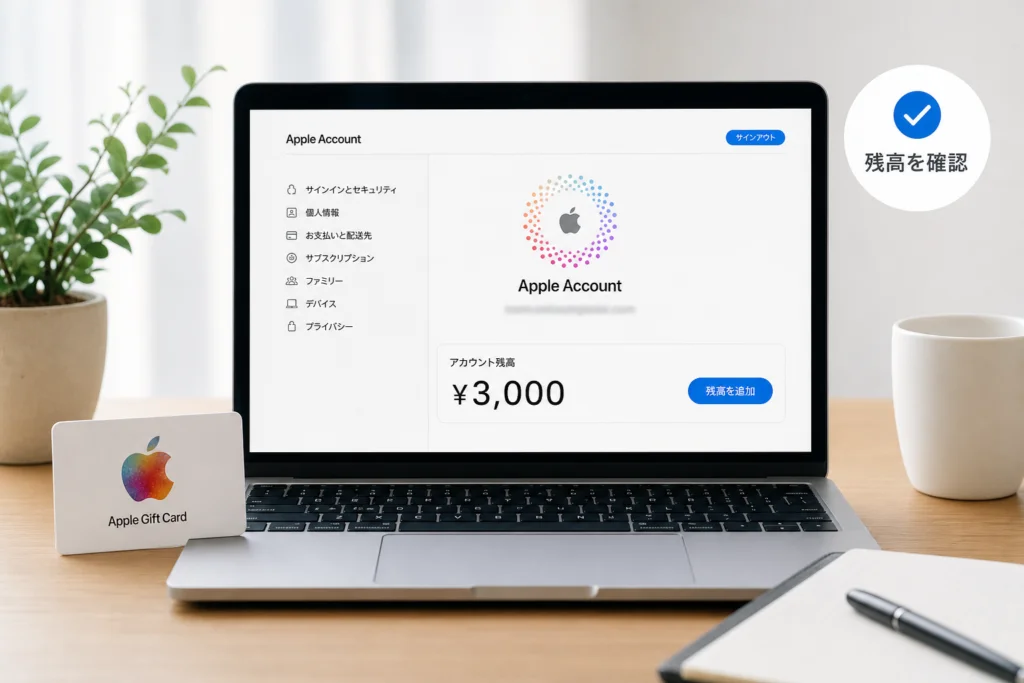
MacはApp Store、WindowsはApple MusicまたはApple TVアプリで確認します。カードを引き換えたApple Accountでサインインしてください。(出典: Apple「Apple Accountの残高を確認する」、2026年10月参照)
MacはApp Storeで確認する
- MacでApp Storeを開きます。
- 未サインインなら、カードを引き換えたアカウントでサインインします。
- サイドバーの名前の下に表示される残高を確認します。
金額が表示されない場合は、残高の有無とアカウントの一致を確認します。(出典: Apple「Apple Accountの残高を確認する」、2026年10月参照)
WindowsはApple MusicまたはApple TVアプリで確認する
- Apple MusicまたはApple TVアプリを開きます。
- サイドバー下部の名前を選びます。未サインインならサインインします。
- 「マイアカウントを表示」を選び、残高を確認します。
金額が見つからなければサインイン先を確認し、一致しているのに想定と違う場合は購入履歴との照合へ進みます。(出典: Apple「Apple Accountの残高を確認する」、2026年10月参照)
Androidではカード照会とアカウント残高確認を区別する
ブラウザでカードの残高照会ページを開いても、登録済みのApple Account残高を確認する操作にはなりません。本記事の登録済み残高の手順は、iPhone・iPad・Mac・Windowsを対象としています。
残高が反映されない・コードを使えないときの確認ポイント
Web照会の失敗、引き換えエラー、登録済み残高の不一致は分けて対応します。最初に、どの画面で何が表示されたかを確認してください。
Webでカード残高を照会できなかった場合
Apple「ギフトカードの残高を調べる」を開き、手元のカードと同じ種類の項目を読みます。対象の照会経路でも解決しない場合は、同ページのAppleサポートへの案内を選び、「カードの残高照会で失敗した」と伝えます。照会できないことは、残高がないことの証明ではありません。(出典: Apple「ギフトカードの残高を調べる」、2026年10月参照)
入力間違い・使用済み・購入店での有効化・国や地域の不一致
Appleの「Apple Gift CardやApp Store & iTunesギフトカードを使えない場合」では、表示されたエラーごとの対応が案内されています。以下は引き換えようとしてエラーが出た場合の初動であり、残高照会のために引き換えを勧めるものではありません。(出典: Apple「Apple Gift CardやApp Store & iTunesギフトカードを使えない場合」、2026年10月参照)
| 表示・状態 | 最初にすること | 解決しない場合 |
|---|---|---|
| カードが無効である | Apple Storeギフトカードではないか確認する。引き換え対象のカードなら「コードはキーボードでも入力できます」から、他の印字番号ではなくXで始まる引き換えコードを手入力する。Bと8、Oと0などの読み違いを見直す | 下記のサポート相談へ進む |
| カードが使用済みである | すでに引き換えた可能性を確認する。Appleの案内に従い、使用しているデバイスのApp StoreまたはiTunes Storeからサインアウトし、サインインし直して残高を更新する | 引き換え先と購入履歴を確認し、説明できなければ相談する |
| カードが有効になっていない | 購入した販売店に連絡し、カードの有効化について相談する | 販売店での対応結果を控え、Appleサポートへ相談する |
| コードを使える国や地域が違う | カードの購入国・地域を確認する。カードは購入した国・地域以外では利用できないため、現物があれば購入店へ持参する | 購入店またはAppleサポートへ状況を伝える |
| コードが破損して読めない | 判読不能な部分を推測して入力せず、Appleサポートへ相談する | カードの表裏の画像などを準備する |
表の対応はAppleのエラー別案内に基づきます。サインアウトする前に、サインイン情報と認証手段を確認してください。(出典: Apple「Apple Gift CardやApp Store & iTunesギフトカードを使えない場合」、2026年10月参照)
有効化未完了と使用済みは別の状態です。販売店への相談が必要な表示を、追加購入やコードの繰り返し入力で解決しようとしないでください。
解決しない場合の相談経路と準備するもの
引き換えの問題は、引き換えエラーの公式ページの「問題が解決しない場合」を開き、「Appleサポートにお問い合わせください」のリンクを選びます。Appleは次の情報を準備するよう案内しています。(出典: Apple「Apple Gift CardやApp Store & iTunesギフトカードを使えない場合」、2026年10月参照)
- カードの表面と裏面の全体が写った画像
- 購入日が印字されたレシート
- カードのシリアル番号。Xで始まる引き換えコードとは別の番号
贈答品でレシートがない場合は、その事情を伝えて相談します。カードのコードや認証情報は、公開投稿や第三者への相談文には載せないでください。
Apple Account残高が減った・金額が合わない原因
残高の不一致は、登録先の照合→購入履歴の照合→表示の更新→相談の順に整理します。Appleの残高確認案内でも、購入履歴の確認とサインアウト・再サインインが案内されています。(出典: Apple「Apple Accountの残高を確認する」、2026年10月参照)
アプリ購入やサブスクリプションの支払い履歴を確認する
Appleの購入履歴の案内によると、アプリ、サブスクリプションなどの購入を履歴で確認できます。残高確認ページを経由せず、Apple「App Storeやその他のAppleメディアサービスの購入履歴を確認する」から操作を確認できます。(出典: Apple「App Storeやその他のAppleメディアサービスの購入履歴を確認する」、2026年10月参照)
- iPhone・iPadでApp Storeを開き、画面上部の写真またはサインインボタンをタップします。
- 「購入履歴」をタップします。
- カードを引き換えた後の購入日、内容、金額を確認します。必要に応じて表示期間を切り替えます。
- Appleから届いた領収書と照合し、説明できない差額を整理します。
端末上の購入履歴への到達方法はAppleの公式案内に基づきます。(出典: Apple「App Storeやその他のAppleメディアサービスの購入履歴を確認する」、2026年10月参照)
| 照合結果 | 次の行動 |
|---|---|
| 登録後の購入・定期購読が見つかった | 日付・金額を領収書と照合する。契約中であることだけで残高使用を確定しない |
| 想定していた購入が見つからない | 表示期間と、購入に使ったアカウントが一致しているか確認する |
| 購入記録を見ても差額を説明できない | 再サインイン後の残高も確認し、残高確認の公式ページの残高が正しくない場合の項目からAppleサポートへ進む |
購入履歴で契約名を見つけても、その支払いに残高が使われたとは限りません。履歴は差額を調べる手がかりとして使い、説明できない請求はAppleへ相談してください。
音楽サービスの契約を見直す場合は、定額制音楽配信サービスの比較も参考になります。新たに契約する前に、利用中の契約と請求を照合しておくと重複を見落としにくくなります。
予約注文・未払い請求・支払い方法の扱いを確認する
予約注文や未払いの表示がある場合は、表示内容を控えて相談します。差額の原因だと自己判断し、追加のカードで埋め合わせないでください。
残高の確認と個別の決済エラーは別の用事です。TikTokで課金が進まない場合は、アプリ内決済エラー時の確認ポイントで決済画面の状態を整理してください。残額を見直す場合はAppleギフトカードの残高確認手順へ戻れます。
ファミリー共有でも個人の残高は共有されない
Appleの案内によると、Apple Account残高は個人ごとに管理され、ファミリー共有の他のメンバーはその残高を使えません。残高を保有する本人の金額を、他の家族のアカウント残高に合算しないでください。(出典: Apple「Apple Accountの残高を確認する」、2026年10月参照)
有効期限・譲渡・払い戻しとコードの安全な扱い
カードの期限、キャンペーンの条件、現金での払い戻しは別々に確認します。照会結果だけでは、個別の利用条件までは判断できません。
日本向けの通常のApple Gift Cardとアカウント残高は無期限
Appleの日本向け利用規約にある法定表示では、有効期間または期限は「無期限」と記載されています。日本向けの通常のApple Gift Cardとアカウント残高について、残高確認のために急いで使い切る必要はありません。(出典: Apple「Apple Gift Cardおよびコード、Appleアカウント残高、およびコンテンツコード利用規約」、2026年10月参照)
| 対象 | 確認する条件 |
|---|---|
| 日本向けの通常のApple Gift Card・アカウント残高 | 日本向け利用規約の有効期間・期限 |
| キャンペーンの参加・特典受取 | 受取時に示された申込期間、受取期限、登録条件 |
| 海外購入カード・個別のコンテンツコード | 適用される国・地域やコードの条件。本記事の無期限の説明を流用しない |
カード自体の期限と、キャンペーンへの応募や特典受取の期限を混同しないでください。特典メールはカードの残高照会結果とは別に保管します。
現金での引き換え・払い戻しには制限がある
Appleの日本向け利用規約では、法律に定める場合を除き返金はできないと記載されています。残高確認案内でも、ギフトカードやApple Account残高の現金での引き換え・払い戻しに制限があると説明されています。(出典: Apple「Apple Gift Cardおよびコード、Appleアカウント残高、およびコンテンツコード利用規約」、Apple「Apple Accountの残高を確認する」、2026年10月参照)
誤ったアカウントへ登録した場合は、登録をやり直せると考えずAppleサポートへ相談してください。本記事では、別アカウントへの移動や個別の返金を保証しません。
コードを第三者や非公式の照会サイトに渡さない
Appleの「ギフトカード詐欺について」では、Appleの製品・サービス以外の支払い目的でカード購入やコード提供を求める詐欺への注意を促しています。(出典: Apple「ギフトカード詐欺について」、2026年10月参照)
- 残高照会は、この記事で案内したApple公式ページから行います。
- コードの写真をSNSに投稿したり、第三者へ送ったりしません。
- 税金、罰金、外部サービスの料金をAppleギフトカードで支払う要求には応じません。
- コードを渡してしまった場合は、カードとレシートを保管し、Appleの詐欺に関する案内にある連絡先へのリンクから相談します。
Apple ギフトカードの残高確認に関するよくある質問
チャージせずに確認できる?
Apple Gift CardとApple Storeギフトカードは公式のWeb照会経路を利用します。旧App Store & iTunesギフトカードは、公式案内では引き換え後にApple Account残高を確認する経路です。贈答品で購入記録がない場合も、カード種類別の確認・相談方法に沿って、登録前に相談してください。(出典: Apple「ギフトカードの残高を調べる」、2026年10月参照)
iPhoneでチャージ済みの残高はどこで見る?
App Storeのプロフィールを開き、名前の付近を確認します。表示結果別の次の行動は、iPhone・iPadの残高確認手順をご覧ください。
残高が表示されない・残高なしになるのはなぜ?
アカウント残高がない場合は金額が表示されません。ただし、別のアカウントを見ていないかも確認してください。カード側の残高とアカウント側の残高は別の確認対象です。(出典: Apple「Apple Accountの残高を確認する」、2026年10月参照)
チャージした金額より少ないのはなぜ?
登録先と、登録後の購入記録を照合します。購入履歴を開く手順で確認し、説明できない差額があればAppleへ相談してください。
有効期限は残高確認ページで分かる?
期限の根拠は残高表示ではなく利用規約です。日本向けの通常のApple Gift Cardとアカウント残高は無期限とされています。キャンペーンの参加・特典受取期限とは区別します。(出典: Apple「Apple Gift Cardおよびコード、Appleアカウント残高、およびコンテンツコード利用規約」、2026年10月参照)
家族への共有や別アカウントへの移動はできる?
Apple Account残高は個人ごとに管理され、ファミリー共有の他のメンバーはその残高を使えません。使う人のアカウントかを引き換え前に確認し、移動できる前提で登録しないでください。(出典: Apple「Apple Accountの残高を確認する」、2026年10月参照)
- 未登録カード:名称を確認して対応する公式照会へ。照会だけのつもりで引き換えない。
- 登録済み:引き換え先のアカウントで残額を確認する。
- 金額が合わない:登録先と購入履歴を照合し、説明できない差額を相談する。
- 引き換えエラー:表示に応じて入力の見直し、残高更新、購入店への相談を選ぶ。
出典一覧
- Apple「ギフトカードの残高を調べる」:カード種類別の確認経路と相談案内。
- Apple「Apple Gift Card残高確認専用ページ」:カードのWeb照会。
- Apple「Apple Accountの残高を確認する」:端末別操作、非表示時の扱い、残高不一致、ファミリー共有、払い戻し制限。
- Apple「Apple Gift CardやApp Store & iTunesギフトカードを使えない場合」:エラー別の初動、相談時に準備する情報。
- Apple「App Storeやその他のAppleメディアサービスの購入履歴を確認する」:購入履歴の確認方法。
- Apple「Apple Gift Cardおよびコード、Appleアカウント残高、およびコンテンツコード利用規約」:日本向けの有効期限、残高の設定、返金条件。
- Apple「ギフトカード詐欺について」:コード提供を求める詐欺への注意と相談案内。
参照年月:2026年10月。画面や条件は変更されることがあるため、操作時はリンク先の該当項目も確認してください。
📚 参考・出典(編集部が確認した一次ソース)
※本記事の作成にあたり、上記の公開情報・一次ソースを参照しています(参照日: 2026年10月10日)。内容は公式情報の更新により変わることがあります。
🧰 お困りごとの解決に



最近更新した記事
 アプリ購入の返金申請手順|iPhoneとAndroidのやり方・審査基準💡 結論(要点まとめ)アプリや課金アイテムを誤って購入した際の返金申請手順を整理。iPhone(Apple)とAndro…
 Apple Watchのバッテリー確認方法と最大容量(劣化度)の調べ方💡 結論(要点まとめ)Apple Watchのバッテリー残量(%)と最大容量(寿命・劣化度)の確認手順を解説。watch…
 ドコモのAPN設定手順と入力値一覧|繋がらない時の確認方法💡 結論(要点まとめ)ドコモ・ahamo向けのAPN設定値(spmode.ne.jp)とAndroidでの手動登録手順を…
 ドコモのネットワーク利用制限とは?判定の確認手順と記号の意味💡 結論(要点まとめ)ドコモのネットワーク利用制限の確認手順と、判定結果(○・△・×・ー)の意味をわかりやすく解説。IM…
 楽天モバイルのMNP予約番号の発行手順とワンストップの確認方法💡 結論(要点まとめ)楽天モバイルのMNP予約番号の発行手順を画面項目に沿って整理。my 楽天モバイルでの申請・認証後の…