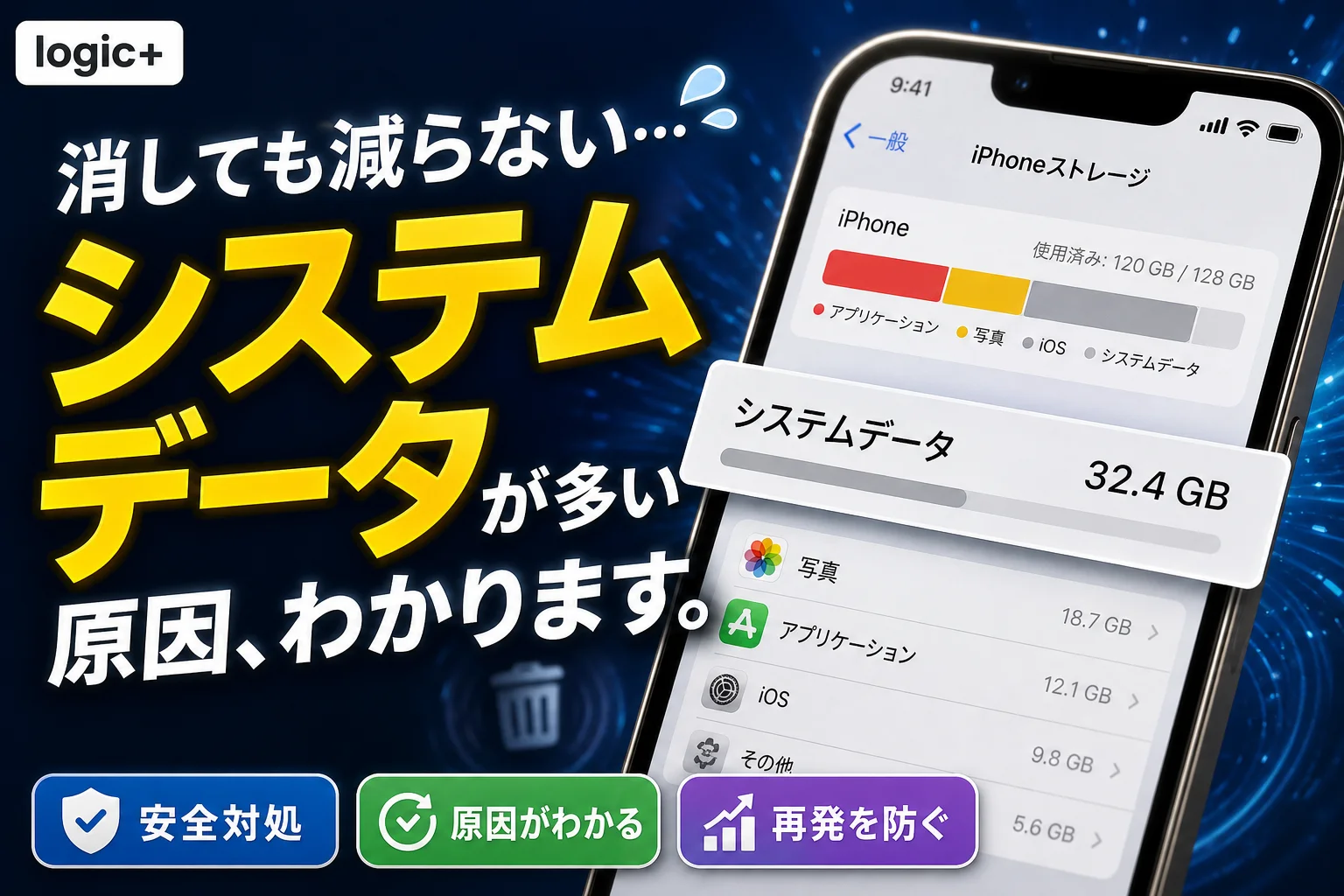
💡 結論(要点まとめ)
iPhoneのストレージでシステムデータが多い原因を解説。動画・音楽の再生で作られるキャッシュや、容量が必要になると一時ファイルなどが自動削除される仕様、同期前後の容量の記録、初期化前の確認手順をApple公式情報をもとに紹介します。
この記事でわかること
- iPhoneのシステムデータは何GBなら正常ですか?
- システムデータだけを一括削除できますか?
- 写真やアプリを消したのにシステムデータが減らないのはなぜですか?
iPhoneのシステムデータはキャッシュやログなどを含み、一括削除はできません。空き容量と利用への支障で判断します。
写真やアプリを削除してもシステムデータが変わらない場合は、削除した分類と端末全体の空き容量を分けて比較してください。数字を小さくするために削除を重ねるより、撮影や更新に必要な領域を確保するほうが実用的です。
この記事では、ストレージの内訳、状態別の判断、通常の再起動、アプリ整理、消去前の確認事項を扱います。Safariの消去操作、同期停止の個別対処、バックアップ・端末復元の実行操作、故障診断は対象外です。
編集部はAppleの公式案内に基づいて、操作できる範囲と、容量表示だけでは判断できない点を区別しています。削減量や改善までの時間は保証しません。
目的の項目へ移動
iPhoneのシステムデータが多いとき、容量だけで異常を決めない
システムデータには、利用者が保存した写真とは異なる、端末の動作を支える情報が含まれます。表示容量、端末全体の空き容量、実際の支障をセットで確認してください。
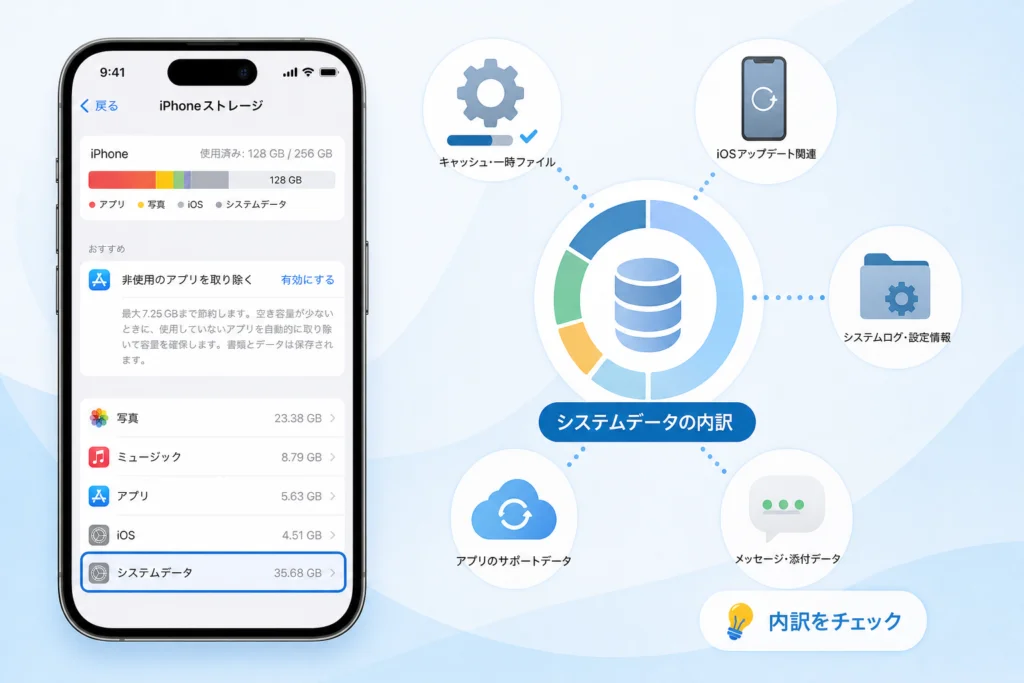
キャッシュだけでなく、検索用の情報や音声も含まれる
Appleの「iPhoneやiPadのストレージを確認する方法」によると、「その他」にはSiriの音声、フォント、辞書、削除できないログやキャッシュ、Spotlightのインデックス、キーチェーンやCloudKitデータベースなどが含まれます。Spotlightのインデックスは検索用の索引です。「システムデータ=不要なキャッシュ」とは扱えません。(出典:Apple「iPhoneやiPadのストレージを確認する方法」、2026年10月参照)
状況別の判断表
| 状態 | 判断・次の行動 | 次の確認先 | 削除前の注意 |
|---|---|---|---|
| 空き容量があり、撮影や更新に支障がない | 容量を記録し、不要な保存データだけ見直す | ストレージの内訳 | システムデータの数字だけを理由に必要なデータを消さない |
| 「ストレージの空き領域がありません」と表示される | おすすめと容量の大きいアプリを確認する | 初期化前の整理手順 | 取り除く操作と削除する操作を区別する |
| 同期などの処理中表示がある | 表示を記録し、完了後に同じ画面で比較する | 処理中の表示がある場合の比較方法 | 原因が分からないまま削除を追加しない |
| 整理後も容量不足や動作不良が続く | 操作前後の記録をそろえ、個別診断に備える | 相談時の確認項目 | 復旧できる状態を確認するまで端末を消去しない |
Appleは、空き領域がないという警告が出た場合、ストレージの「おすすめ」を確認するか、ビデオやアプリなどを削除するよう案内しています。(出典:Apple「iPhoneやiPadのストレージを確認する方法」、2026年10月参照)
システムデータの内訳とストレージの確認方法
「設定」→「一般」→「iPhoneストレージ」を開く
上部で端末全体の使用量を確認し、下のアプリ一覧から容量の大きいものを開きます。アプリの詳細では使用状況の内訳を確認できます。「おすすめ」が表示されていれば、対象と説明を読んでから操作してください。(出典:Apple「iPhoneやiPadのストレージを確認する方法」、2026年10月参照)
分類と削除対象を対応させる
| 分類・対象 | 含まれるもの | 整理するときの確認点 |
|---|---|---|
| 写真 | 写真アプリの写真やビデオ | 残したい写真まで削除対象にしていないか |
| アプリ | アプリ本体やコンテンツ、端末内のファイル、Safariでダウンロードしたコンテンツ | アプリ本体と関連データのどちらが容量を使っているか |
| メディア | 音楽、ビデオ、ポッドキャスト、ボイスメモなど | 必要な保存済みコンテンツか |
| システム関連のデータ | 音声、辞書、ログ、索引など | 不要ファイルとして一括で扱わない |
| システム | オペレーティングシステムが使用する領域 | 使用量は端末やモデルによって異なる |
この分類はAppleのストレージ案内に基づきます。Appleは、キャッシュや一時データがアプリの使用量に算入されない場合もあると説明しています。特定アプリの利用とシステムデータの増加を、数字だけで対応づけないでください。(出典:Apple「iPhoneやiPadのストレージを確認する方法」、2026年10月参照)
「Appを取り除く」と「Appを削除」は別の操作
取り除く操作はアプリ本体の領域を解放し、書類とデータを保持します。削除する操作はアプリ本体と関連データを削除します。書類とデータを残したい場合は、削除を選ばないようにしてください。(出典:Apple「iPhoneやiPadのストレージを確認する方法」、2026年10月参照)
システムデータが増える場面と、表示から分からないこと
コンテンツの閲覧でキャッシュが作られる
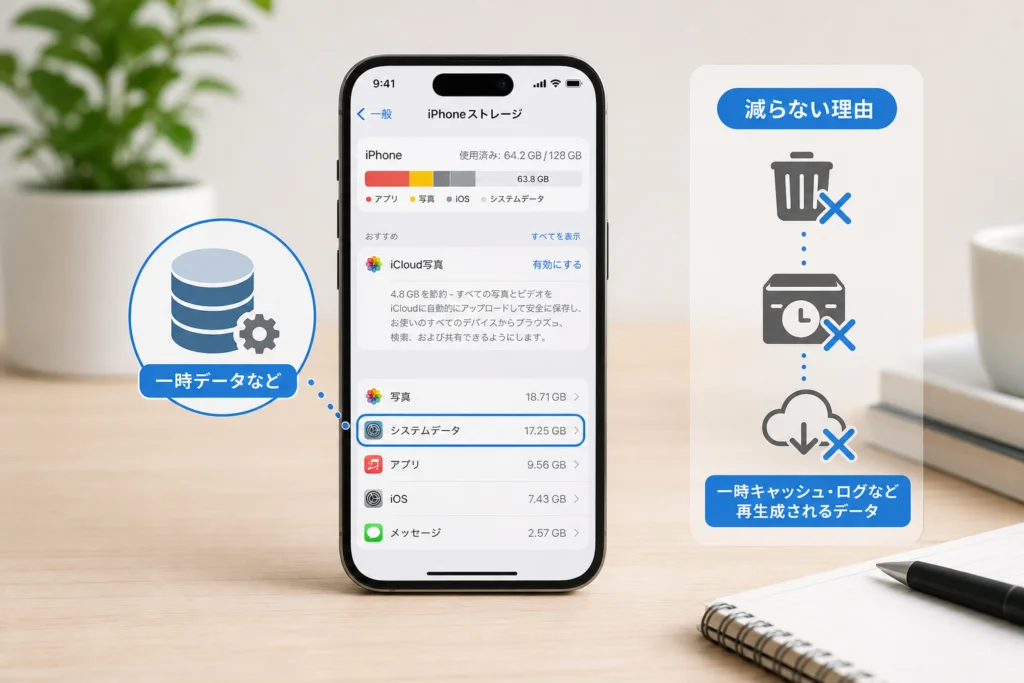
キャッシュは、読み込んだ内容を再利用するためのデータです。Appleのストレージ案内によると、音楽・動画のストリーミングや写真の表示ではキャッシュファイルが作成され、容量が必要になると端末がキャッシュや一時ファイルを削除します。(出典:Apple「iPhoneやiPadのストレージを確認する方法」、2026年10月参照)
ただし、オフライン利用のために保存した動画や音楽と、一時的なキャッシュは別です。整理するときは「再生したもの」ではなく、まず「自分で保存したもの」を探してください。
更新・同期の前後に増えても原因は確定しない
- 確認できる事実:どの操作の前後で容量表示が変わったか。
- 追加で記録する状態:同期中などの表示、空き容量、利用への支障。
- 表示だけでは分からないこと:ログの破損、索引の異常、特定機能の影響。
原因推定と確認行動を分ける:「同期のあとに増えた」は時系列の記録です。「同期不良が原因」は診断に当たります。容量表示だけで後者まで決めないでください。
写真やアプリを消してもシステムデータが減らない理由
削除した分類と比較する
写真を削除した場合は写真の容量、アプリを整理した場合は該当アプリの容量を見ます。Appleの分類でも、写真、アプリ、システム関連のデータは区別されています。別の分類を整理しても、システムデータの表示が直接減るとは限りません。(出典:Apple「iPhoneやiPadのストレージを確認する方法」、2026年10月参照)
操作の成果を見分ける比較方法
- 操作前後で、端末全体の使用量を比較する。
- 整理した写真やアプリの容量を比較する。
- 撮影や更新など、困っていた操作ができるか確認する。
システムデータが変わらなくても、空き容量が増えて支障がなくなれば、整理の目的は達成しています。
取り除いたアプリには書類とデータが残る
「Appを取り除く」は関連データを保持する操作です。書類とデータが大きいアプリでは、本体を取り除くだけでは期待ほど領域を解放できない場合があります。(出典:Apple「iPhoneやiPadのストレージを確認する方法」、2026年10月参照)
処理中の表示がある場合は完了後に比較する
同期などの処理中表示があれば、その文言と容量を記録します。処理が完了したと確認できたあと、同じ「iPhoneストレージ」画面で比較してください。これは比較条件をそろえるための行動であり、同期を終えればシステムデータが減るという意味ではありません。
よくある失敗:数字が減らないため、写真やアプリを続けて削除すること。操作を重ねると、どの操作で空き容量が変わったか分からなくなります。ひとつの操作ごとに結果を残してください。
初期化する前に試す整理手順
手順1:操作前の状態を記録する
| 記録項目 | 残す内容 |
|---|---|
| 環境 | 機種名、iOSのバージョン、総容量 |
| 容量 | 端末全体の使用量、システムデータ、大きいアプリの内訳 |
| 状態 | 処理中の表示、警告、困っている操作 |
| 結果 | 実施した操作と、その後の同じ画面の表示 |
容量の記録には「設定」→「一般」→「iPhoneストレージ」を使います。アプリ名をタップすると使用状況の内訳を確認できます。(出典:Apple「iPhoneやiPadのストレージを確認する方法」、2026年10月参照)
手順2:機種に合った通常の再起動を行う
Appleの「iPhoneを再起動する」によると、電源オフスライダを表示するボタンは機種によって異なります。ホームボタンの有無だけで判断せず、次の対象機種と照合してください。(出典:Apple「iPhoneを再起動する」、2026年10月参照)
| 対象機種 | 電源オフスライダを出す操作 | 電源を入れ直す操作 |
|---|---|---|
| iPhone X、11、12、13以降 | 片方の音量調節ボタンとサイドボタンを長押し | サイドボタンをAppleロゴが出るまで長押し |
| iPhone 6、7、8、SEの第2・第3世代 | サイドボタンを長押し | サイドボタンをAppleロゴが出るまで長押し |
| iPhone SEの第1世代、5以前 | トップボタンを長押し | トップボタンをAppleロゴが出るまで長押し |
スライダが表示されたらドラッグし、電源が切れるまで30秒ほど待ってから入れ直します。この手順はAppleの通常再起動の案内です。起動後に容量を比較しますが、再起動による削減は保証されません。(出典:Apple「iPhoneを再起動する」、2026年10月参照)
強制再起動とは区別する:Appleは、フリーズや無反応の場合に強制再起動を案内しています。容量整理を目的に、通常再起動と強制再起動を混同しないでください。(出典:Apple「iPhoneを再起動する」、2026年10月参照)
手順3:保存済みコンテンツと大きいアプリを整理する
- 不要な保存データがある:対象を確認して、アプリ内の削除機能で個別に整理する。
- 書類とデータを残したい:アプリ本体を取り除く操作を検討する。
- アプリと関連データが不要:必要なデータの保存先を確認してから削除を検討する。
Appleは、アプリによっては書類やデータの一部を削除できると案内しています。アプリ本体を取り除く操作と、関連データごと削除する操作の違いは、内訳の確認方法で確認してください。(出典:Apple「iPhoneやiPadのストレージを確認する方法」、2026年10月参照)
さらに整理する対象を検討したい場合は、iPhoneストレージのシステムデータを減らす手順も参考にできます。
改善しない場合のバックアップ・初期化・復元の判断
端末を消去する前に、必要なデータを戻せるか確認してください。容量表示だけを理由に、初期化を先に実行する手順は勧めません。
消去前の確認をひとつに集約する
- 残したい写真・ファイルを、端末以外でも確認できるか。
- Apple Accountにサインインするための情報がそろっているか。
- 利用アプリの引き継ぎ方法を把握しているか。
- バックアップの作成を開始しただけでなく、完了したことを確認できているか。
- 暗号化を利用した場合、復元に使うパスワードを保管しているか。
不明な項目が残る場合は、消去を保留します。バックアップを作ったつもりの状態と、必要なデータを戻せる状態を分けて判断してください。
PC側とiPhone側の容量表示を混ぜない
Appleは、Finder、Appleデバイスアプリ、iTunesでもストレージを確認できると案内しています。一方、キャッシュされたファイルが「その他」に分類されるなど、端末側と表示が異なる場合があります。整理の前後を比較するときは、同じ確認画面にそろえてください。(出典:Apple「iPhoneやiPadのストレージを確認する方法」、2026年10月参照)
復元を容量削減の保証として使わない:「PC経由なら不要データをすべて除去できる」「復元後は一定の容量になる」とは判断できません。バックアップや端末復元の実行操作はこの記事の対象外です。
空き容量の管理方法と、個別相談に備える記録
システムデータの固定値ではなく、支障の有無を管理する
見終わった保存動画、使わなくなったアプリなど、自分で選べる対象から整理します。Appleのストレージ画面では「おすすめ」とアプリ別の使用量を確認できるため、容量を多く使っている対象を見つけてから操作できます。(出典:Apple「iPhoneやiPadのストレージを確認する方法」、2026年10月参照)
iPadも整理する場合は、iPadのシステムデータ削除方法を参照できます。
容量不足や動作不良が続く場合に残す情報
不要データを整理しても撮影などに支障が続く場合は、個別の診断に備えて次をまとめておきます。
- 機種名とiOSのバージョン。
- 総容量、空き容量、システムデータの表示。
- 支障が起きる操作と、表示されたメッセージ。
- 整理した対象と、操作前後のスクリーンショット。
- バックアップの状態と、失いたくないデータ。
相談前に初期化を急がない:必要なデータの復旧方法に不安がある場合は、その不安も診断時の確認事項として残してください。
iPhoneのシステムデータについてよくある質問
何GBなら正常?
すべてのiPhoneに共通する正常容量は示せません。Appleのストレージ案内は内訳や整理方法を説明していますが、一律の正常値は掲載していません。空き容量と、撮影などへの支障を判断材料にしてください。(出典:Apple「iPhoneやiPadのストレージを確認する方法」、2026年10月参照)
一括削除や再起動だけで減らせる?
システムデータ全体を選んで一括削除する操作はありません。通常の再起動も削減を保証するものではないため、整理手順に沿って保存済みコンテンツとアプリの内訳を確認してください。
写真やアプリを消したのに変わらない場合は?
削除した対象とシステムデータは別の分類です。システムデータだけを見ず、端末全体の空き容量と、整理した分類の変化を比較します。「Appを取り除く」で書類とデータを残していないかも確認してください。
PCがなくても整理できる?
ストレージの確認と、アプリを取り除く・削除する操作はiPhone本体で行えます。まず本体で不要なデータを見直し、消去を検討する段階では復旧できる状態かを確認してください。(出典:Apple「iPhoneやiPadのストレージを確認する方法」、2026年10月参照)
整理後に見るのは、この項目です。
- 端末全体の空き容量が増えたか。
- 必要なデータを残せているか。
- 撮影など、困っていた操作ができるようになったか。
システムデータを小さくすることだけを目的にせず、必要なデータと利用できる領域を両立させてください。
出典
- Apple「iPhoneやiPadのストレージを確認する方法」(2026年10月参照)
- Apple「iPhoneを再起動する」(2026年10月参照)
公式情報の更新により、画面や案内が変わることがあります。
📚 参考・出典(編集部が確認した一次ソース)
- apple.com (support.apple.com)
※本記事の作成にあたり、上記の公開情報・一次ソースを参照しています(参照日: 2026年10月9日)。内容は公式情報の更新により変わることがあります。
🧰 お困りごとの解決に



最近更新した記事
 アプリ購入の返金申請手順|iPhoneとAndroidのやり方・審査基準💡 結論(要点まとめ)アプリや課金アイテムを誤って購入した際の返金申請手順を整理。iPhone(Apple)とAndro…
 Apple Watchのバッテリー確認方法と最大容量(劣化度)の調べ方💡 結論(要点まとめ)Apple Watchのバッテリー残量(%)と最大容量(寿命・劣化度)の確認手順を解説。watch…
 ドコモのAPN設定手順と入力値一覧|繋がらない時の確認方法💡 結論(要点まとめ)ドコモ・ahamo向けのAPN設定値(spmode.ne.jp)とAndroidでの手動登録手順を…
 ドコモのネットワーク利用制限とは?判定の確認手順と記号の意味💡 結論(要点まとめ)ドコモのネットワーク利用制限の確認手順と、判定結果(○・△・×・ー)の意味をわかりやすく解説。IM…
 楽天モバイルのMNP予約番号の発行手順とワンストップの確認方法💡 結論(要点まとめ)楽天モバイルのMNP予約番号の発行手順を画面項目に沿って整理。my 楽天モバイルでの申請・認証後の…