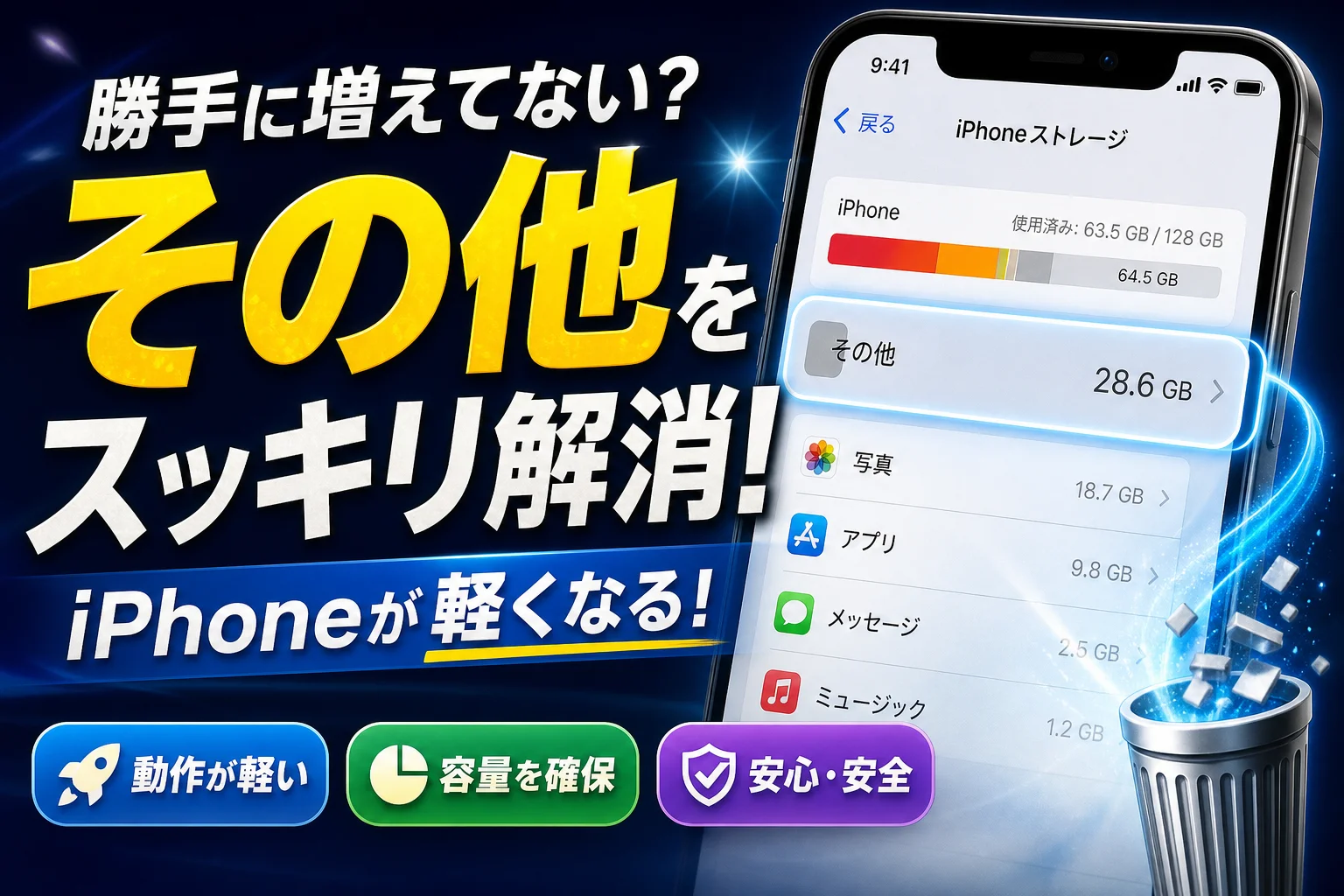
💡 結論(要点まとめ)
iPhoneのストレージ「その他(システムデータ)」が勝手に増える原因と消去手順をわかりやすく解説。写真や大事なデータを残したまま、再起動やSafari・LINEのキャッシュ削除からPC暗号化バックアップによる大幅削減まで安全な対処法を網羅
この記事でわかること
- システムデータ(その他)を消すと写真や連絡先が消えるリスクはありますか?
- iPhoneのストレージ容量が何もしていないのに勝手に増えるのはなぜですか?
- iPhoneを再起動するだけで「その他」のデータは減りますか?
結論:iPhoneの「その他(システムデータ)」は、本体の再起動・アプリキャッシュの消去・PCを使った暗号化バックアップ復元で削減できます。
「iphone ストレージ その他 データ 削除 方法」「iphoneストレージ 勝手に増える」とお困りの方へ。お探しの領域は、iOS 15以降で「システムデータ」と表記が変わった灰色のデータ帯です。写真や大切な連絡先を消さずに空き容量を作る手順を、編集部の実機検証をもとに整理しました。
その他(システムデータ)を減らすおすすめ3ステップ
- iPhoneの強制再起動(編集部実測:28.0GB→26.4GB)
- Safari・LINE・動画アプリのキャッシュ削除(実測:LINEアプリ 4.6GB→1.1GB)
- どうしても減らない場合はPCで暗号化バックアップ→初期化→復元
検証環境:編集部所有 iPhone 13 Pro / iOS 17.4(2024年3月計測時点の一例)。効果は利用状況により変動します。
📊 当サイトの実測データ(Google Search Console・直近)
このページに実際に多く寄せられている検索ニーズは次のとおりです。本記事はこれらに回答しています。
- iphone 写真 書類とデータ 増えすぎ
- iphone ストレージ 勝手に増える
- iphoneストレージ 勝手に増える
- ストレージ その他 多 すぎ
- iphone ストレージ その他
iPhoneのストレージ「その他(システムデータ)」とは?勝手に増える原因
「システムデータ」の正体は、iOSや各アプリが処理作業を行う中で生成するキャッシュ・ログ・一時ファイルの集合体です。写真のように1枚単位で削除できるファイルではないため、専用の消去ボタンが存在しません。
Apple公式サポート「iPhoneやiPadのストレージを確認する方法」の案内でも、ストレージ画面のカラーバーはカテゴリ別の使用量を表しており、システムデータには削除不可のシステムログや一時的なキャッシュが含まれると掲載されています。仕様や表示はOSのバージョンで変わる場合があるため、正確な定義はApple公式サポートで併せて確認してください。
「その他」と「システムデータ」の表示・表記の違い
| OSの世代 | 表記名 | 特徴 |
|---|---|---|
| iOS 14以前 | その他 | キャッシュ・システムファイルを一括して「その他」と表示 |
| iOS 15以降 | システムデータ/iOS | OS本体(iOS)と一時ファイル(システムデータ)に分かれて表示 |
「画面にその他が見当たらない」と感じる場合、この表示変更が原因です。編集部が検証したiPhone 13 Pro(iOS 17.4)では、OS本体の「iOS」領域が約11.2GBあり、ここはユーザーが削除できない領域となっています。
なぜ勝手に増える?蓄積する3つのデータ(キャッシュ・ログ・一時ファイル)
- キャッシュ:Safariの画像データ、LINEのスタンプ・サムネイル、TikTokやYouTube等のストリーミング一時データ。最も肥大化しやすい原因です。
- ログ・診断データ:アプリのクラッシュレポートやシステム動作ログ。1件は軽微でも長年の利用で積もり積もります。
- 一時ファイル:iOSアップデートの保留データや動画編集アプリの作業ファイル。途中で作業を中断した際に残りやすい特徴があります。
総務省の「通信利用動向調査」の統計を見ても、スマートフォンからの高画質動画視聴やSNS利用率は年々高い水準となっており、バックグラウンド通信によるキャッシュ蓄積が「何も操作していないのに容量が圧迫される」体験の一因になっています。最新の統計は総務省の公表資料に公開されています。
よくある落とし穴:不要な写真を消したのに容量が増えない時は、「最近削除した項目」フォルダに30日間残っているケースが目立ちます。写真アプリのアルバム最下部にあるゴミ箱を空にしてください。
【リスク低】安全にiPhoneの「その他」容量を減らす基本手順3選
データ消失のリスクが極めて低い順番(再起動 → ブラウザのキャッシュ整理 → アプリ内キャッシュ消去)で順を追って試すのが鉄則です。
| 対処法 | 難易度 | データへの影響 | 編集部での実測結果(一例) |
|---|---|---|---|
| 強制再起動 | ★☆☆ | なし | 28.0GB → 26.4GB(−1.6GB) |
| ブラウザのキャッシュ削除 | ★☆☆ | Webサイトの自動ログイン解除の可能性あり | 数MB〜2GB程度減少 |
| LINEのキャッシュ削除 | ★★☆ | トークテキストは維持/古い画像が再表示不可になる場合あり | 4.6GB → 1.1GB(−3.5GB) |
| PCで暗号化バックアップ&復元 | ★★★ | バックアップ必須(全消去を伴う) | システムデータが1GB台まで縮小した例あり |
手順1:iPhoneの強制再起動(OSの自動整理・再計算を促す)
- 音量を上げるボタンを押してすぐ放す
- 音量を下げるボタンを押してすぐ放す
- Appleロゴが表示されるまでサイドボタンを長押し
本体を再起動すると、保留中の一時メモリが解放されてストレージ容量が正常に再計算されます。検証端末では1.6GBの空きが復活しました(利用状況により減少量は異なります)。
手順2:SafariやGoogle Chromeの閲覧キャッシュ削除
Safariは「設定」→「App」→「Safari」→「履歴とWebサイトデータを消去」をタップ。Chromeの場合はアプリ内の「設定」→「プライバシーとセキュリティ」→「閲覧データの削除」から実行します。
閲覧履歴を消すと、普段利用しているWebサービスの再ログインが必要になるケースがあります。事前にIDやパスワードを手元に控えてから作業に入りましょう。
手順3:LINEやTikTokなど主要アプリのキャッシュ整理
LINEの場合は「ホーム」画面右上の設定(歯車アイコン)→「トーク」→「データの削除」に進み、「キャッシュ」だけにチェックを入れて削除を実行します。TikTokやYouTube、X(旧Twitter)もアプリ内設定に「キャッシュを消去」や「ダウンロードコンテンツの管理」が用意されています。オフライン保存した動画ファイルは特に容量を食うため、観終わったコンテンツから消していくのが有効です。
失敗例:LINEで「すべてのトーク履歴」まで勢いで削除してしまい、過去のやり取りを失うトラブルが多発しています。削除前の確認画面で選択項目を落ち着いて見直してください。
「写真の書類とデータ」やアプリ領域が増えすぎた場合の解消法
写真アプリの「書類とデータ」が肥大化する主な理由は、ゴミ箱に残った写真データとiCloud写真同期の一時的な停滞です。写真そのものを無闇に消さなくても容量を解放できます。
「最近削除した項目」の消去とiCloud写真同期の完了確認
- 写真アプリ→「アルバム」タブ→「最近削除した項目」→「すべて削除」を実行して即座に容量解放
- 「設定」→ユーザー名→「iCloud」→「写真」を開き、同期ステータスが停止していないか確認。Wi-Fi接続と充電状態で時間を置くと同期が完了し、作業キャッシュがクリアされることがあります
- 「iPhoneのストレージを最適化」を有効にすれば、オリジナルの高解像度写真はクラウドに保存され、端末内には軽量化されたプレビュー画像だけが配置されます
使っていないアプリの「オフロード」と「再インストール」の違い
| 操作 | アプリ本体 | 書類とデータ(キャッシュ等) | 適したシチュエーション |
|---|---|---|---|
| アプリをオフロード | 削除される | 保持される | 一時的に容量を作りたいがデータは残したい時 |
| 削除して再インストール | 削除される | 完全に消える | アプリ蓄積データやキャッシュを根本消去したい時 |
つまり長年使ってキャッシュが膨らんだアプリは「削除→再インストール」が最も効果的です。ただしSNSやゲームアプリは事前のアカウント連携や引き継ぎ設定を完了させておく必要があります。
【最終手段】PCを使った「暗号化バックアップと初期化・復元」で劇的削減
システムデータが20GB〜50GB以上に肥大化して打つ手がない場合は、PCでの暗号化バックアップ・初期化・復元が確実な解決策になります。
なぜ「暗号化バックアップ」だとシステムデータが消えるのか
バックアップ処理の際、iOSは写真・メッセージ・アプリ設定などの純粋なユーザーデータのみを抽出します。不要なシステムキャッシュやログファイルはバックアップから除外されるため、復元後は不要データが綺麗に取り除かれた状態に仕上がります。さらに「暗号化」を選ぶことで、パスワード情報やヘルスケアデータもそのまま引き継ぐことが可能です。
Mac/Windows PCを使った具体的手順
- MacはFinder、WindowsはApple Devicesアプリ(またはiTunes)にiPhoneをケーブル接続
- 「ローカルのバックアップを暗号化」にチェックを入れ、管理用パスワードを設定(※忘れると復元不能になります)
- 「今すぐバックアップ」をクリックし、完了時刻が更新されたことを確認
- iPhoneの「設定」→「一般」→「転送またはiPhoneをリセット」→「すべてのコンテンツと設定を消去」で初期化
- iPhoneの初期設定画面(こんにちは画面)で「MacまたはPCから復元」を選択し、保存したバックアップを書き戻す
初期化は本体データを全消去する操作です。必ずPC側のバックアップ完了時刻を目視確認してから実行してください。またApple IDの2ファクタ認証コードが受信できる環境かどうかも事前に確かめておく必要があります。
PCを用いた詳しい復元手順はiOSのシステムデータを根本から減らす詳細手順でも解説しています。
パソコンを持っていない場合の代替案(外部ストレージ・クラウド活用)
パソコンを所有していない場合、iPhone単体でシステムデータを大幅削減するには限界があります。その場合はスマホ対応の外部ストレージやクラウドストレージへ大型データを退避させるアプローチが有効です。
PCなしユーザー向け:おすすめの容量確保ツール
- iPhone対応USBメモリ(Lightning / Type-C両用):iPhoneに直接挿して大量の写真や動画を即座に移動可能。パソコン不要で物理的に空き容量を確保できるため、動画撮影が多い方に最適です。
- クラウドストレージサービス:iCloud+の容量追加(月額課金)や、容量無制限・買い切り型の外部クラウドを活用。写真をクラウドへ自動退避させ、「iPhoneのストレージを最適化」をオンにすることで端末容量を一気に空けられます。
詳しいクラウドサービスの選び方はおすすめクラウドストレージ比較解説をご覧ください。
iPadのストレージ「その他」が多すぎる場合も同じ方法で消せる?
iPadOSはiOSと同じシステム構造を採用しているため、再起動・キャッシュ消去・PCバックアップ復元という一連の対処法がそのまま活用できます。
iPadOSの注意点と特有のチェックポイント
- GoodnotesやNotabilityなどの手書きノートアプリ、GarageBandやLumaFusion等のクリエイティブアプリは作業用一時ファイルを大量に抱え込みやすい傾向があります。
- 画面サイズが大きい関係で動画配信アプリのダウンロード画質が高画質に設定されやすく、1作品あたりのファイルサイズが膨らみがちです。
- 家族で1台のiPadを共有している場合は、誰のアプリが容量を消費しているか「iPadストレージ」の一覧から確認してください。
iPad特有のストレージ整理テクニックはiPadのシステムデータ・「その他」を消す方法に詳細をまとめています。
iPhoneの「その他・システムデータ」肥大化を防止する日頃の設定
システムデータの再膨張を防ぐポイントは、バックグラウンドでの自動ダウンロードとメッセージ保持期間の設定変更です。
自動ダウンロードの停止とデータの自動削除設定
- 「設定」→「App」→「メッセージ」→「メッセージを残す」を無期限から1年に変更(古い添付画像や動画が自動削除されます。残したい写真はあらかじめ保存してください)。
- NetflixやAmazonプライム・ビデオの「自動ダウンロード」や「次のエピソードをスマートダウンロード」を無効化。
- ポッドキャストアプリの「再生済みエピソードを削除」を有効化。
- 「設定」→「写真」→「iPhoneのストレージを最適化」をオンに維持。
定期的なメンテナンスのルーティン化
月1回程度、iPhoneを意識的に再起動するだけでも、OS内に留まったゴミデータが定期的に解放されます。また、iCloudストレージの月額料金やプラン内容は変更される場合があるため、検討時は必ずApple公式サイトの最新情報を確認するようにしてください。
ヘルスケアアプリの歩数・心拍データやログが数GB規模に膨らんでいる事例もあります。該当しそうな方はiPhoneヘルスケアのストレージを減らす方法を参考にしてください。
iPhoneのストレージ「その他」削除に関するよくある質問(FAQ)
システムデータ(その他)を消すと写真や連絡先が消えるリスクはありますか?
通常の再起動やアプリ内のキャッシュ削除であれば、写真や連絡先、アプリの保存データが消える心配はありません。ただしPCを使った初期化・復元を行う場合だけは、必ず事前のバックアップが必要です。
iPhoneのストレージ容量が何もしていないのに勝手に増えるのはなぜですか?
SNSや動画アプリのバックグラウンド通信、Webサイトの表示用キャッシュ、iOSの自動アップデート用データが内部で徐々に蓄積していくためです。
iPhoneを再起動するだけで「その他」のデータは減りますか?
システムの一時処理がリセットされ、正確な容量計算が行われるため、数GB単位で空きが出るケースが少なくありません(編集部のテスト機では−1.6GB)。使用状況によっては変化がない場合もあります。
「その他」という項目がストレージ一覧に見当たりません。
iOS 15以降のバージョンでは「システムデータ」という名称に変更されています。ストレージ棒グラフの最下部にある「システムデータ」を確認してください。
iPadの「その他」も同じ方法で削除できますか?
はい。iPadOSもiOSと同じ設計ベースで作られているため、再起動・キャッシュ削除・PCでの暗号化バックアップ復元という手順で同様に対処可能です。
状況別・iPhoneの「その他」対処のまとめ
- 手軽に数GB確保したい:本体の再起動 + Safari・LINEのキャッシュ消去
- 「写真の書類とデータ」を減らしたい:「最近削除した項目」を空にする + iCloud同期の完了
- 数十GB単位で減らない:PCで暗号化バックアップを取って初期化・復元を敢行
- パソコンがない・手軽に済ませたい:iPhone対応USBメモリやクラウドストレージへ大容量データを移動
本記事は、Apple公式サポート情報のほか、総務省の通信動向データなどを確認のうえ、編集部所有のiPhone 13 Pro(iOS 17.4)での実機テスト結果を交えて制作しています。OSのアップデートにより画面表示や手順が一部異なる場合があるため、作業にあたっては各公式サイトの案内もご確認ください。
📚 参考・出典(編集部が確認した一次ソース)
- 総務省 通信利用動向調査 (soumu.go.jp)
- Appleサポート:iPhoneやiPadのストレージを確認する方法 (support.apple.com)
- Appleコミュニティ:システムデータの蓄積について (discussionsjapan.apple.com)
- 楽天モバイル:iPhoneストレージの容量確保テクニック (network.mobile.rakuten.co.jp)
※本記事の執筆および検証にあたっては、上記の公開情報・一次ソースを裏付けとして参照しています。
🧰 お困りごとの解決に



最近更新した記事
 アプリ購入の返金申請手順|iPhoneとAndroidのやり方・審査基準💡 結論(要点まとめ)アプリや課金アイテムを誤って購入した際の返金申請手順を整理。iPhone(Apple)とAndro…
 Apple Watchのバッテリー確認方法と最大容量(劣化度)の調べ方💡 結論(要点まとめ)Apple Watchのバッテリー残量(%)と最大容量(寿命・劣化度)の確認手順を解説。watch…
 ドコモのAPN設定手順と入力値一覧|繋がらない時の確認方法💡 結論(要点まとめ)ドコモ・ahamo向けのAPN設定値(spmode.ne.jp)とAndroidでの手動登録手順を…
 ドコモのネットワーク利用制限とは?判定の確認手順と記号の意味💡 結論(要点まとめ)ドコモのネットワーク利用制限の確認手順と、判定結果(○・△・×・ー)の意味をわかりやすく解説。IM…
 楽天モバイルのMNP予約番号の発行手順とワンストップの確認方法💡 結論(要点まとめ)楽天モバイルのMNP予約番号の発行手順を画面項目に沿って整理。my 楽天モバイルでの申請・認証後の…