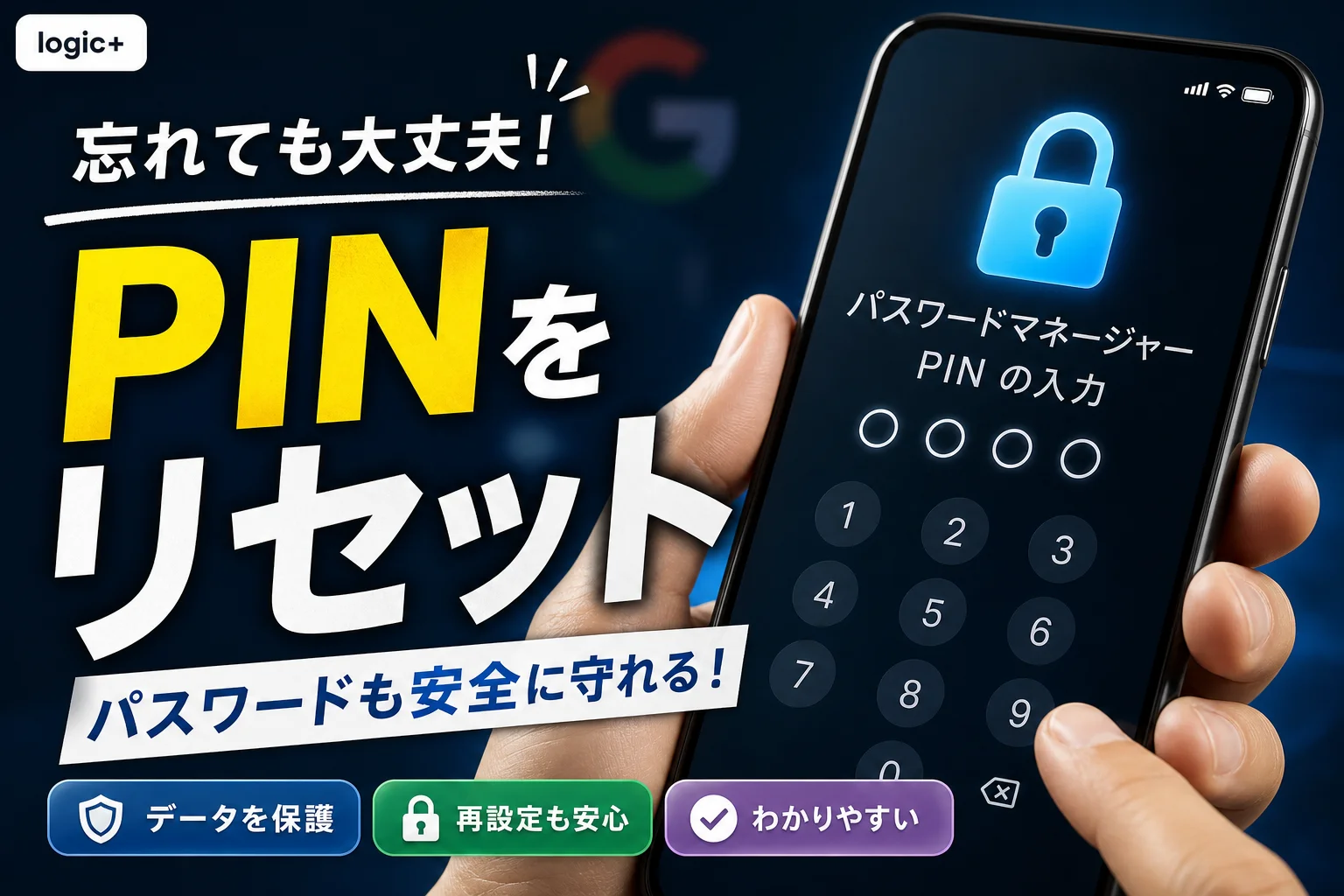
💡 結論(要点まとめ)
Google パスワードマネージャーのPINを忘れた場合の変更・リセット手順を解説。パスキー初期化を実行しても通常の保存パスワードが消滅しない仕様や、端末ロックPIN・GoogleアカウントPINとの違い、PC・Android別の対処法を整
この記事でわかること
- Google パスワードマネージャーのPINをリセットすると保存済みパスワードも消えますか?
- Google パスワードマネージャーのPINは何桁ですか?
- PINを変更とパスキーをリセットのどちらを選べばよいですか?
Google パスワード マネージャーのPINを忘れても、利用条件を満たす端末なら旧PINなしで変更できます。変更できない場合は、削除対象を確かめてからパスキーのリセットを検討してください。
変更できる場合/リセットが必要な場合/消えるもの
- 変更できる場合:対象のGoogleアカウントでパスキーを使用したことがあり、画面ロックによる本人確認ができる端末を利用できる場合は、旧PINを入力せずに新しいPINへ変更できます。
- リセットを検討する場合:その条件を満たす端末を利用できず、PINも分からない場合です。先に各サービスの代替ログイン手段を確認します。
- 消えるもの:Google パスワード マネージャーに同期されたパスキーが削除対象です。通常の保存パスワードは、このパスキーのリセットの削除対象ではありません。
変更条件とリセット時の影響は、Google Chrome ヘルプ「Google パスワード マネージャーのPINを管理する」の案内に基づきます。操作前には、実際の確認画面に表示される対象も読んでください。(出典: Google Chrome ヘルプ「Google パスワード マネージャーのPINを管理する」、2026年9月確認)
この記事で分かること
- Google パスワード マネージャーのPINと、端末・GoogleアカウントのPINの見分け方
- 旧PINなしで変更できる端末の条件と、パソコンでの確認手順
- リセットの対象範囲と、各サービスでパスキーを再登録する計画
対象外:端末自体のロック解除、各サービス固有のアカウント回復、会社・学校が管理するChromeのポリシー変更は扱いません。表示が異なる環境では操作を推測せず、画面の提供元や管理者の案内を確認してください。
入力画面に「Google パスワード マネージャー」とあるのか、「Windows Hello」など端末の認証機能名があるのかを、桁数より先に見てください。端末のPINを忘れたことだけを理由に、Google側のパスキーをリセットする必要はありません。
🔎 編集部リアルタイム確認(当サイトによる実測)
2026年9月23日 08:03 JST時点で Microsoft 365 へ実際に接続を試みたところ、サーバーは正常に応答しました(応答 163ms)。これは当サイトの1地点からトップページへの接続応答を確認したもので、ログイン・投稿・再生など各機能や地域ごとの障害の有無までは判定できません。障害の確定は公式ステータスページをご確認ください。
※この確認は当サイトからの接続応答(サーバーが応答したか)を調べたもので、ログインや請求書の表示など個々の機能が正常に動作しているかまでは判断できません。最終的な状況は公式ステータスページをご確認ください。
Google パスワード マネージャーのPINを忘れたときの結論
Google Chrome公式ヘルプによると、Google パスワード マネージャーのPINは、同期されたパスキーにアクセスする際に使います。PINを忘れても、対象のGoogleアカウントでパスキーを使用したことがあり、画面ロックで本人確認できる端末を利用できれば、旧PINの入力なしでPINを変更できます。単にGoogleアカウントへログインしている端末なら変更できる、という意味ではありません。(出典: Google Chrome ヘルプ「Google パスワード マネージャーのPINを管理する」、2026年9月確認)
| 状況 | 先に行うこと | パスキーへの影響 |
|---|---|---|
| 条件を満たす端末を使える | 端末の画面ロックで本人確認し、PIN変更を試す | リセットは不要 |
| 変更項目が見当たらない | アカウント、使用した端末、Chromeの表示を確認する | 確認だけでは削除されない |
| 条件を満たす端末を使えず、PINも分からない | 代替ログイン手段を確保し、リセットを検討する | Google パスワード マネージャーに同期されたパスキーが削除対象 |
「使ったことのある端末」と「ログイン中の端末」は違う
例えば、Googleアカウントにログインしたばかりのパソコンで設定を開けても、そのパソコンで対象アカウントのパスキーを使用したことがなければ、PIN変更に利用できる端末とは判断できません。端末側の画面ロックによる本人確認も必要です。変更できないときは、以前パスキーを使った別の端末を確認してください。(出典: Google Chrome Help「Manage your Google Password Manager PIN」デスクトップ版、2026年9月確認)
変更できなければ、削除対象を見てリセットを判断する
Google Chrome公式ヘルプは、PIN変更に使える端末がない場合の選択肢としてパスキーのリセットを案内しています。対象はGoogle パスワード マネージャーに同期されたパスキーです。通常の保存パスワードは、このリセットの削除対象に含まれません。別の保存先のパスキーやサービス側の登録情報まで一括削除する操作ではありません。(出典: Google Chrome ヘルプ「Google パスワード マネージャーのPINを管理する」、2026年9月確認)
求められているPINはどれ?管理場所から見分ける
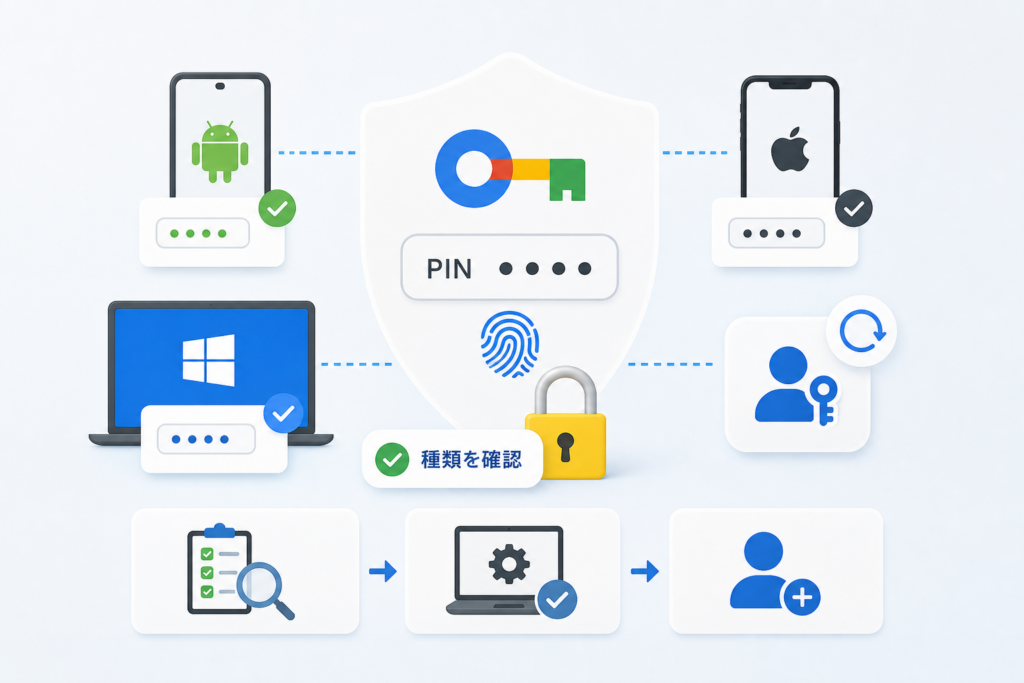
同じ「PIN」でも、変更する場所は異なります。入力欄の見出しと、表示しているアプリ・OSを組み合わせて判断してください。
| PINの種類 | 画面に出る名称の例 | 用途・確認場所 | 公式サポート先 |
|---|---|---|---|
| Google パスワード マネージャーのPIN | 「Google パスワード マネージャー」 | 同期されたパスキーへのアクセス。Chromeのパスワード マネージャー設定を確認 | Google Chrome ヘルプ:PINの管理 |
| 端末の画面ロックPIN | 「Windows Hello」、Androidの画面ロックなど | 端末のロック解除や本人確認。OSの設定を確認 | Microsoft サポート:Windows/端末メーカーの公式サポート |
| GoogleアカウントのPIN | Googleアカウントまたは対象サービスのPIN案内 | 対象となるGoogleサービスでの本人確認。アカウント側の案内を確認 | Google アカウント ヘルプ:PINの作成・変更 |
Google アカウント ヘルプによると、GoogleアカウントのPINはアカウントの設定から管理するもので、Google パスワード マネージャーのPINとは区別が必要です。(出典: Google アカウント ヘルプ「Create or change your Google Account PIN」、2026年9月確認)
誤操作を避けるための注意例:入力画面に「Windows Hello」とあるのに、Google側のPINだと考えてパスキーのリセット画面へ進むことがあります。この場合は操作を止め、WindowsのサインインオプションとMicrosoftの公式サポートを確認してください。
リセット前に確認するデータとログイン手段
パスキーを再登録するには、対象サービスへ別の方法で入れる状態が必要です。パスワードを「保存してある」ことと、実際にそのサービスへログインできることも分けて確認します。
| 保存・登録されている場所 | リセット後の扱い | 読者が確認すること |
|---|---|---|
| Google パスワード マネージャーに同期されたパスキー | Google側のリセットで削除対象 | 利用しているサービスを書き出す |
| Google パスワード マネージャーの通常の保存パスワード | このパスキーのリセットでは削除対象外 | 対象サービスへのログイン可否を確かめる |
| 端末内だけ、Apple側、セキュリティキーなど別の保存先のパスキー | Google側のリセット対象とは別。ただし保存先と利用状態による | 各端末・保存先の公式設定で確認する |
| Webサービス側のパスキー登録情報 | Google側のリセット後も残る場合がある | 再登録後、サービスのセキュリティ設定で整理する |
FIDO Allianceの公式案内によると、パスキーはFIDO標準に基づくサインイン資格情報です。サービス側に登録された情報と、利用者がパスキーを保存する場所は同一ではありません。そのため、Google側のリセット後にサービス側の登録一覧も確認します。(出典: FIDO Alliance「Passkeys」、2026年9月確認)
- パスキーでログインしているサービスを、利用頻度の高いものから書き出す
- 各サービスで通常パスワードなどの代替ログイン方法を確認する
- 認証アプリ、回復用メール、電話番号、バックアップコードを利用できるか確かめる
- 別端末やセキュリティキーに使えるパスキーがある場合は、その保存先を記録する
操作を止める目安:代替ログイン手段を確認できないサービスがある、別のGoogleアカウントを開いている、または確認画面の削除対象を読み取れない場合です。PINや確認コードを第三者へ伝えて復旧を依頼することもしないでください。
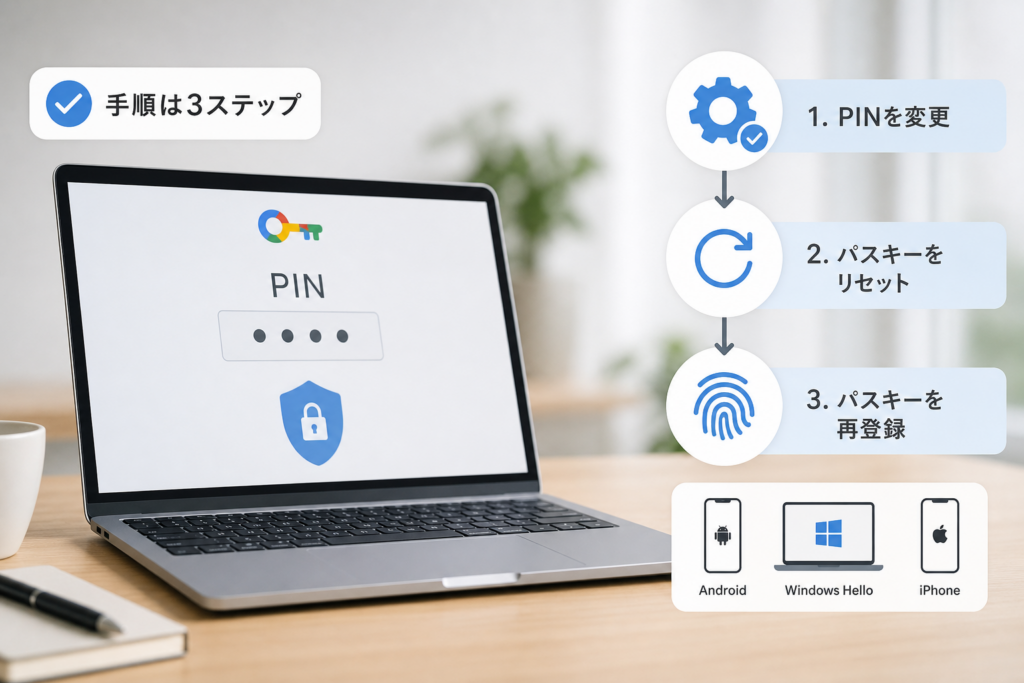
パソコンのChromeでPIN変更を確認する手順
以下はGoogle Chrome公式ヘルプのデスクトップ版を参照する手順です。対象アカウントでパスキーを使用したことがあり、画面ロックで本人確認できる端末を使います。Androidでは画面構成が異なるため、Google Chrome ヘルプのAndroid版を参照してください。(出典: Google Chrome Help「Manage your Google Password Manager PIN」デスクトップ版、2026年9月確認)
公式ヘルプの表示を照合して進む
- Chromeで、パスキーを保存しているGoogleアカウントのプロフィールを開きます。
- Chromeのメニューから「パスワードと自動入力」→「Google パスワード マネージャー」→「設定」の順に開きます。設定ページを直接開く場合は、アドレスバーにchrome://password-manager/settingsを入力します。
- 設定内の「Google パスワード マネージャーのPINを変更」に当たる項目を探します。表示言語が英語の場合は、公式ヘルプの「Change PIN」という表記と照合してください。
- 選択後、端末の画面ロックによる本人確認を完了し、新しいPINを設定します。変更条件を満たす端末では、旧PINの入力は不要です。
クリック順と変更条件はデスクトップ版の公式案内に基づきます。Windows・macOSなどのデスクトップ版Chromeでも、Chromeの版、アカウントや端末の状態によって項目が表示されない場合があります。表示されない環境を「変更できる端末」と決めつけず、別の使用済み端末と公式ヘルプを確認してください。(出典: Google Chrome Help「Manage your Google Password Manager PIN」デスクトップ版、2026年9月確認)
変更後は、サービス側で利用できるか確かめる
- 対象のGoogleアカウントを開いているか再確認する
- 普段使うサービスで、パスキーによるログインを試す
- 別端末でも使う場合は、同じアカウントと保存先を確認する
PINを変更できない場合のパスキーリセット手順
リセットは、変更に使える端末を確認してから判断します。Google Chrome公式ヘルプが示す削除対象は、Google パスワード マネージャーに同期されたパスキーです。通常の保存パスワードは、この操作の削除対象外と案内されています。(出典: Google Chrome ヘルプ「Google パスワード マネージャーのPINを管理する」、2026年9月確認)
確定前の画面で対象を照合する
- 対象サービスへの代替ログイン手段と、操作するGoogleアカウントを確認します。
- パソコンのChromeで「パスワードと自動入力」→「Google パスワード マネージャー」→「設定」を開きます。
- PIN変更が利用できないことを確認したうえで、公式ヘルプに記載されたパスキーのリセット項目を探します。英語表示では「Reset passkeys」という表記と照合します。
- 確定前の警告で、削除対象がGoogle パスワード マネージャーに同期されたパスキーであることを読みます。表示が異なる場合や意味が分からない場合は、確定せずに中止します。
項目名や配置は表示言語と環境で異なる場合があります。上記の項目がない環境では、似た名前の別の削除操作で代用しないでください。(出典: Google Chrome Help「Manage your Google Password Manager PIN」デスクトップ版、2026年9月確認)
| 確認画面で見た内容 | 次の判断 |
|---|---|
| 対象アカウントと削除されるパスキーを理解できる | 代替ログイン手段を再確認してから判断する |
| 想定外のデータや別アカウントが表示される | 中止し、操作中のアカウントと公式ヘルプを確認する |
| 会社・学校による管理が表示される | 組織の管理者へ相談する |
Googleアカウント自体に登録したパスキーを個別に整理したい場合は、Google パスワード マネージャー全体のリセットと混同せず、サイト内のGoogleパスキーの削除方法に関する記事も確認してください。個別の削除と同期されたパスキーのリセットは、目的も影響範囲も異なります。
リセット後、再登録するサービスをどう洗い出すか
Google側でパスキーをリセットしても、利用先のサービス側に古い登録情報が残る場合があります。新しいパスキーを登録してログインを確認してから、サービス側の古い登録を整理します。
サービスごとの復旧チェックリスト
- Google パスワード マネージャーで使っていたパスキーのサービス名を控えた
- そのサービスの公式サイト・公式アプリから代替手段でログインできた
- サービスの「セキュリティ」「ログイン方法」などで登録済みパスキーを確認した
- 新しいパスキーの保存先を確認して登録した
- 新しいパスキーでログインできた
- ほかの端末で使う必要があれば、その端末でも動作を確認した
- 不要になった古い登録を、サービス側の案内に従って整理した
FIDO Allianceの「Passkeys」はパスキーの仕組みを案内していますが、登録・削除画面の名称はサービスごとに異なります。再登録は各サービスの公式ヘルプを優先してください。(出典: FIDO Alliance「Passkeys」、2026年9月確認)
| 順番 | 確認内容 | 先に進めない場合 |
|---|---|---|
| 代替手段でログイン | 本人確認を完了できるか | サービスの公式アカウント回復へ進む |
| 新しいパスキーを登録 | 意図した端末・保存先か | 保存先を確認してから登録し直す |
| ログインを試す | 新しいパスキーを利用できるか | 代替手段を維持し、古い登録は残す |
| 古い登録を整理 | どの登録が不要か識別できるか | 判別できない登録は推測で消さない |
これからGoogleアカウントにパスキーを設定する操作を調べたい場合は、サイト内のGoogleアカウントのパスキー設定に関する記事を参照してください。このページは、Google パスワード マネージャーのPINを忘れた後の判断に対象を絞っています。
Android・Windows Hello・iPhoneで表示が違う場合
OS側の認証画面が出ているなら、Google側のリセットより先に端末の設定とパスキーの保存先を確認します。
| 環境・画面に出る名称 | 利用できる操作 | 本人確認方法 | 主な保存先の確認先 | 参照する公式窓口 |
|---|---|---|---|---|
| Android/画面ロック、Google パスワード マネージャー | 画面の表示元に応じて端末認証、またはGoogle側のPIN管理 | 画面ロックなど | 端末の設定とGoogle パスワード マネージャー | Google Chrome ヘルプ:Android版PIN管理、端末メーカー |
| Windows/Windows Hello | Windows側でPINを管理。Google側のPIN変更は別に判断 | Windowsの案内に従う | WindowsとChromeそれぞれの設定 | Microsoft サポート:Windows、Google Chrome ヘルプ:デスクトップ版PIN管理 |
| iPhone/Face ID、Touch ID、パスコード | 端末認証とパスキー保存先を確認 | iPhoneに表示された認証方法 | iPhoneのパスワード設定と利用中のパスワード管理機能 | Apple「iPhoneユーザガイド」 |
Google Chrome公式ヘルプはAndroid版とデスクトップ版で案内を分けています。Androidの表示をパソコンのクリック順に当てはめず、利用中の端末に対応したページを開いてください。(出典: Google Chrome ヘルプ「Google パスワード マネージャーのPINを管理する」Android版、2026年9月確認)
誤操作を避けるための注意例:Face IDやWindows Helloの認証に進めないときは、その表示元と保存先を確認します。Apple側や端末内に保存したパスキーは、Google パスワード マネージャーに同期されたパスキーのリセットとは対象が異なります。
PIN変更・リセットの項目が表示されないとき
項目がないことだけで、リセットが必要だとは判断できません。アカウントと端末の条件から順に見直します。
- アカウント:Chromeのプロフィールを開き、パスキーを保存したGoogleアカウントか確認する
- 変更に使う端末:そのアカウントのパスキーを使用したことがあり、画面ロックで本人確認できる端末か確認する
- 表示:「Google パスワード マネージャー」ではなくOS側の認証画面を見ていないか確認する
- Chrome:更新や再ログインを求める表示があれば、その画面の案内に従う
- 組織管理:会社・学校の管理対象と表示される場合は、管理者に相談する
Google Chrome公式ヘルプのPIN変更条件は、単なるログイン状態ではなく、パスキーを使用した端末と画面ロックによる本人確認を前提にしています。条件を満たすか不明なときは、リセットを試す前に公式ページのデスクトップ版またはAndroid版を照合してください。(出典: Google Chrome ヘルプ「Google パスワード マネージャーのPINを管理する」デスクトップ版、2026年9月確認)
見覚えのないアカウントが表示される、削除対象が理解できない、第三者からPINや確認コードの共有を求められた場合は操作を止めてください。問い合わせる際も、PINそのものは送らず、画面名と表示されている操作名を伝えます。
Google パスワード マネージャーのPINに関するFAQ
パスキーをリセットすると、保存済みパスワードも消えますか?
Google Chrome公式ヘルプが案内するパスキーのリセットでは、Google パスワード マネージャーに同期されたパスキーが削除対象で、通常の保存パスワードは対象外です。実行前には、開いている画面がパスキーのリセット画面か確認してください。(出典: Google Chrome ヘルプ「Google パスワード マネージャーのPINを管理する」、2026年9月確認)
旧PINが分からなくても変更できますか?
対象のGoogleアカウントでパスキーを使用したことがあり、画面ロックで本人確認できる端末を利用できる場合は、旧PINを入力せずに変更できます。Googleアカウントにログインしているだけの端末は、同じ条件とは限りません。
「PINを変更」が表示されない場合は?
アカウント、Chromeプロフィール、変更に使う端末の条件、画面の表示元を確認してください。条件を満たす別の端末がないか確かめ、それでも変更できなければ、代替ログイン手段を用意してからリセットを検討します。
Windows HelloのPINもChromeからリセットできますか?
できません。Windows HelloのPINはWindows側の認証情報です。WindowsのサインインオプションとMicrosoftの公式サポートを確認し、Google側のパスキーのリセットとは分けて対応してください。
リセット後はどうやってサービスへログインしますか?
各サービスが提供する通常パスワードや回復手段を利用します。ログイン後に新しいパスキーを登録し、動作を確認してから、サービス側に残る不要な登録を整理してください。
- 判断に迷ったら、最初にPIN入力画面の表示元を確認する
- Google側のPINなら、変更条件を満たす端末を先に探す
- リセットが必要なら、代替ログイン手段と削除対象を確かめてから進む
復旧後に残しておくメモ
パスキーを再登録したサービス名、保存先、代替ログイン方法を、PINやバックアップコードそのものを書かずに整理しておくと、次に端末を変更するときも確認しやすくなります。端末の保護全般を見直す場合に限り、補助情報としてスマホのセキュリティ対策アプリ比較を参照してください。PIN復旧の手順や公式サポートの代わりにはなりません。
参考・出典
- 「Google パスワード マネージャーのPINを管理する」デスクトップ版|Google Chrome ヘルプ|確認日:2026年9月23日
- 「Manage your Google Password Manager PIN」デスクトップ版|Google Chrome Help|確認日:2026年9月23日
- 「Google パスワード マネージャーのPINを管理する」Android版|Google Chrome ヘルプ|確認日:2026年9月23日
- 「Create or change your Google Account PIN」|Google アカウント ヘルプ|確認日:2026年9月23日
- 「Passkeys」|FIDO Alliance|確認日:2026年9月23日
- Windowsの公式サポート|Microsoft サポート|確認日:2026年9月23日
- 「iPhoneユーザガイド」|Apple サポート|確認日:2026年9月23日
操作名や表示位置は更新される場合があります。実行時は利用中のOSに対応する公式ヘルプと、画面上の確認文を照合してください。
🧰 お困りごとの解決に



最近更新した記事
 アプリ購入の返金申請手順|iPhoneとAndroidのやり方・審査基準💡 結論(要点まとめ)アプリや課金アイテムを誤って購入した際の返金申請手順を整理。iPhone(Apple)とAndro…
 Apple Watchのバッテリー確認方法と最大容量(劣化度)の調べ方💡 結論(要点まとめ)Apple Watchのバッテリー残量(%)と最大容量(寿命・劣化度)の確認手順を解説。watch…
 ドコモのAPN設定手順と入力値一覧|繋がらない時の確認方法💡 結論(要点まとめ)ドコモ・ahamo向けのAPN設定値(spmode.ne.jp)とAndroidでの手動登録手順を…
 ドコモのネットワーク利用制限とは?判定の確認手順と記号の意味💡 結論(要点まとめ)ドコモのネットワーク利用制限の確認手順と、判定結果(○・△・×・ー)の意味をわかりやすく解説。IM…
 楽天モバイルのMNP予約番号の発行手順とワンストップの確認方法💡 結論(要点まとめ)楽天モバイルのMNP予約番号の発行手順を画面項目に沿って整理。my 楽天モバイルでの申請・認証後の…