💡 結論(要点まとめ)
Googleアカウントでパスキーを設定する手順をスマホ(iPhone/Android)やPC別に分かりやすく整理。端末を紛失した際の復元方法や、iCloud・Googleパスワードマネージャーの違い、設定できない原因まで一次情報に基づき解説
この記事でわかること
- パスキーを設定するとGoogleのパスワードは使えなくなりますか?
- スマートフォンを紛失するとGoogleアカウントへログインできなくなりますか?
- Googleアカウントのパスキーはどこに保存されますか?
Googleアカウントのパスキーは、g.co/passkeysで作成を選び、端末の画面ロックで承認すれば登録できます。
この記事で分かること
- iPhone・Android・Windows・Macでパスキーを登録する流れ
- Google、Apple、外部管理サービスで保存する場合の違い
- スマホの紛失・故障・機種変更に備える方法
- パスキーを削除する操作と、端末をログアウトさせる操作の違い
- 設定できない場合に確認する場所
対象外:組織ごとに異なるGoogle Workspaceの管理設定や、個別製品の動作保証は扱いません。画面名や利用条件はOS、ブラウザ、管理者ポリシーによって変わります。
この記事は、Google アカウント ヘルプ、Google for Developers、IPA、FIDO Allianceの公開情報を基に、2026年9月に確認した内容を中立に整理しています。実機検証を行った記事ではないため、最終的な表示や対応状況は各公式ページでも確認してください。
- Googleアカウントのパスキー設定手順を3ステップで解説
- Googleアカウントのパスキーとは?安全性と2段階認証との違い
- 【端末別】Googleアカウントにパスキーを登録する方法
- パスキーの保存先はどこ?Google・Apple・外部管理サービスを比較
- スマホの紛失・故障・機種変更時にパスキーを復旧する方法
- Googleのパスキーでログインする方法と日常運用の注意点
- Googleアカウントのパスキーを削除・解除する方法
- Googleアカウントのパスキーを設定できない・使えない原因
- Googleアカウントのパスキー設定前チェックリスト
- Googleアカウントのパスキー設定に関するFAQ
- パスキー登録後は復旧経路まで確認する
Googleアカウントのパスキー設定手順を3ステップで解説
Googleアカウントのパスキー設定は、公式管理ページを開く、作成を選ぶ、端末の画面ロックで承認するという流れです。自分だけが管理するスマートフォンやPCで操作してください。
1.g.co/passkeysへアクセスする
パスキーを保存したい端末で、Google公式のパスキー管理ページを開きます。Google アカウント ヘルプでは、パスキーの作成・確認・削除に使う管理先として「g.co/passkeys」が案内されています。(出典: Google アカウント ヘルプ「パスワードの代わりにパスキーでログインする」、2026年9月確認)
- ブラウザで「g.co/passkeys」を開く
- パスキーを登録するGoogleアカウントへログインする
- 表示中のメールアドレスが目的のアカウントか確認する
2.「パスキーを作成」を選択する
管理画面にあるパスキー作成の項目を選びます。画面の文言は端末やブラウザにより異なる場合があるため、保存先を選ぶ表示が出たら内容を確認してから進めてください。
3.顔認証・指紋認証・画面ロックで承認する
顔認証、指紋認証、端末のPINなど、設定済みの画面ロックで本人確認を行います。登録後は一覧に新しいパスキーが表示されているか確認します。
注意:共有PC、店頭端末、公共施設のPCにはパスキーを作成しないでください。端末を使えるほかの人が画面ロックを解除できる環境では、Googleアカウントへアクセスされるリスクがあります。
Googleアカウントのパスキーとは?安全性と2段階認証との違い
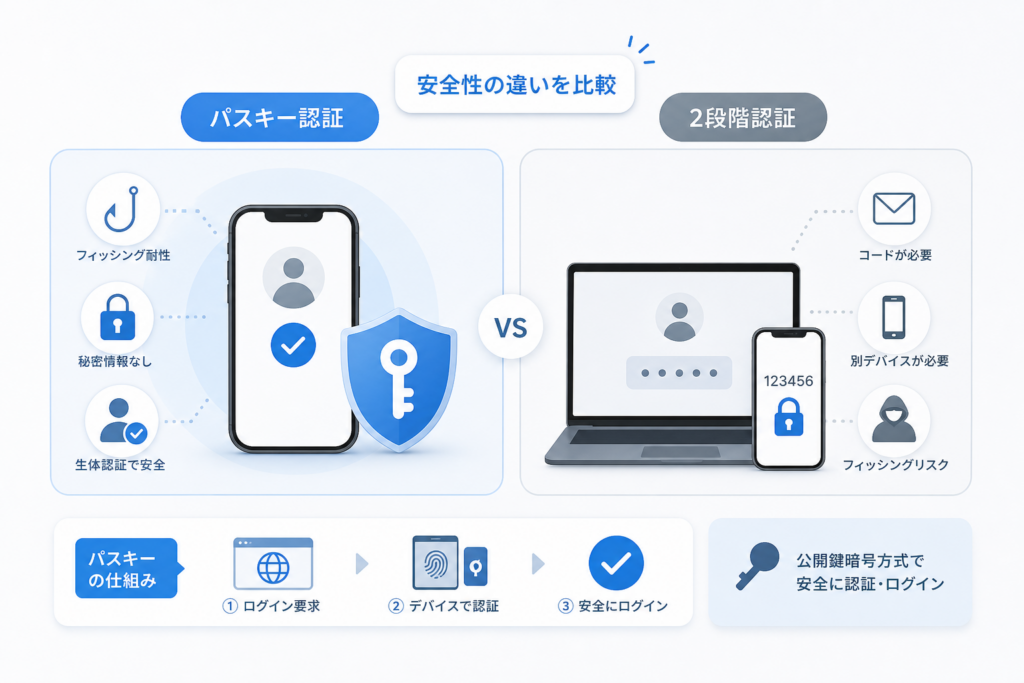
パスキーとは、端末側の秘密鍵とサービス側の公開鍵を組み合わせて本人確認する認証方式です。パスワードそのものをGoogleへ送って照合する方式とは仕組みが異なります。
パスワードを送信しない公開鍵暗号の仕組み
パスキーでは、秘密鍵を使った署名を端末側で行い、Google側に登録された公開鍵で確認します。秘密鍵そのものをログイン先へ送信する仕組みではありません。
IPAは、パスキーについて、公開鍵暗号を利用し、端末内の秘密鍵とサービス側の公開鍵を用いる認証方式として案内しています。(出典: 独立行政法人情報処理推進機構(IPA)「不正ログインを招くパスワード認証から脱却!『パスキー』で多要素認証」、2026年9月確認)
顔や指紋の情報がGoogleへ送信されない理由
顔認証や指紋認証は、端末内にあるパスキーを利用してよいか確認するために使われます。顔画像や指紋データそのものをGoogleアカウントへ登録する操作ではありません。
ただし、生体認証データの管理方法は端末メーカーやOSによって異なります。詳しくは端末のプライバシー・セキュリティ案内を確認してください。iPhoneを使っている場合は、iPhoneのセキュリティ対策と仕組みも参考になります。
フィッシングに強いオリジンバインディング
パスキーは、登録したWebサイトのドメインと認証情報を結び付ける「オリジンバインディング」を利用します。そのため、見た目だけを似せた別ドメインの偽サイトに認証情報を入力させるタイプのフィッシング詐欺に強い設計です。
過信は禁物です。パスキーを利用していても、偽のサポート窓口への送金、悪意あるアプリの導入、ログイン済み端末の不正操作まで防げるわけではありません。
パスワード・2段階認証・パスキーの比較
| 認証方法 | ログイン時に使うもの | フィッシングへの特徴 | 紛失時に確認するもの |
|---|---|---|---|
| パスワード | 文字列 | 偽サイトへ入力するおそれがある | 再設定用情報 |
| パスワード+2段階認証 | 文字列と確認コードなど | 方式によってはコードをだまし取られる場合がある | 予備の確認方法、バックアップコード |
| パスキー | 端末の画面ロック、生体認証など | 登録先ドメインに結び付く | 同期済み端末、保存先、別のログイン方法 |
【端末別】Googleアカウントにパスキーを登録する方法
端末ごとの違いは、本人確認に使う画面ロックと、パスキーの保存先です。登録前に、OSとブラウザを更新し、端末の画面ロックを設定してください。
Google for Developersは、AndroidとChromeにおける対応環境およびGoogle パスワード マネージャーの同期仕様を公開しています。対応条件は更新されるため、登録できない場合は同ページの最新情報を確認してください。(出典: Google for Developers「Passkey support on Android and Chrome」、2026年9月確認)
iPhoneでパスキーを設定する手順
- iPhoneの画面ロックと、利用するパスキー管理サービスを確認する
- Safariまたは対応ブラウザでg.co/passkeysを開く
- 対象のGoogleアカウントへログインする
- パスキー作成を選び、画面の案内に従う
- Face ID、Touch IDまたはパスコードで承認する
- 登録後、別の信頼できる端末からログイン方法を確認する
iPhoneで作成しても、保存先として必ずiCloudキーチェーンが使われるとは限りません。ブラウザ、OSの設定、選択した管理サービスを確認してください。
Androidでパスキーを設定する手順
- 画面ロックとGoogleアカウントへのサインイン状態を確認する
- 対応ブラウザでg.co/passkeysを開く
- 「パスキーを作成」に相当する項目を選ぶ
- 指紋認証、顔認証、PINなどで承認する
- Google パスワード マネージャーで保存状況を確認する
Google公式資料では、対応するAndroid・Chrome環境でGoogle パスワード マネージャーを介したパスキーの同期が案内されています。利用条件や対応OSは変更されるため、端末ごとに公式の対応環境を確認してください。(出典: Google for Developers「Passkey support on Android and Chrome」、2026年9月確認)
Windows PCでパスキーを設定する手順
- Windowsのサインインオプションと対応ブラウザを確認する
- g.co/passkeysへアクセスする
- 保存先としてWindows端末、スマートフォン、対応する管理サービスのどれを使うか確認する
- Windows Helloなど、画面に表示された方法で承認する
Windows PCだけに保存したパスキーは、ほかの端末へ自動同期されない場合があります。作成画面で表示される保存先を読み飛ばさないようにしてください。
Macでパスキーを設定する手順
- Macのログイン認証とパスキー同期設定を確認する
- 対応ブラウザからg.co/passkeysを開く
- パスキーを作成し、Touch IDまたは端末の認証方法で承認する
- 保存先と同期対象の端末を確認する
PCからスマホのパスキーを使ってログインする方法
対応環境では、PCのGoogleログイン画面に表示されたQRコードをスマートフォンで読み取り、スマートフォン側の画面ロックで承認できます。これは、スマートフォンのパスキーをPCへコピーする操作ではありません。
クロスデバイス認証の確認項目
- PCとスマートフォンが対応ブラウザを利用しているか
- スマートフォンのカメラでQRコードを読み取れるか
- Bluetoothの有効化を求められていないか
- スマートフォンに目的のパスキーが保存されているか
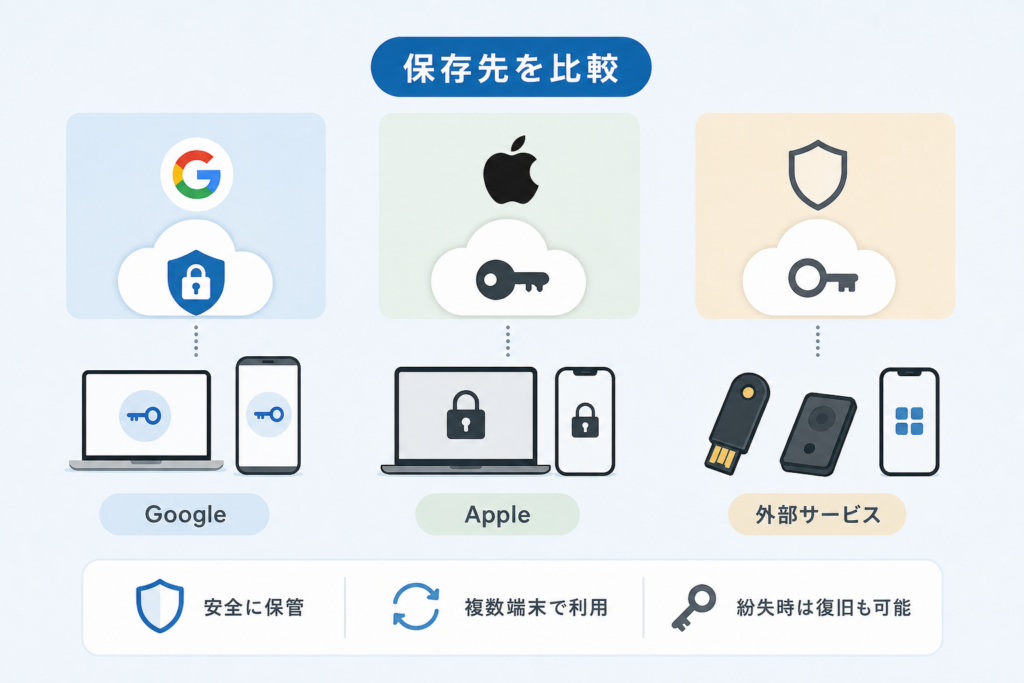
パスキーの保存先はどこ?Google・Apple・外部管理サービスを比較
Googleアカウント用のパスキーでも、秘密鍵が必ずGoogleだけに保存されるわけではありません。作成した環境や、選択したパスキー管理サービスによって保存先と同期範囲が変わります。
| 管理サービス | 主な保存・同期先 | 復元時に必要な条件 | 主な注意点 |
|---|---|---|---|
| Google パスワード マネージャー | 対応するGoogle・Android・Chrome環境 | 同じGoogleアカウントへのサインインや、保存先が求める本人確認 | Googleアカウント自体の復旧経路も用意する |
| iCloudキーチェーン | 同じApple Accountを利用する対応Apple製品 | Apple Accountへのアクセスと同期条件 | 異なるOSへ移る際は自動移行を前提にしない |
| サードパーティ製管理サービス | サービスが対応するOSやブラウザ | 管理サービスへのログインと本人確認 | Googleと管理サービス双方の復旧方法を確認する |
| 端末内のみ | 作成した端末 | 当該端末へアクセスできること | 紛失や故障時に利用できなくなる場合がある |
Google パスワード マネージャーへ保存する場合
Google パスワード マネージャーは、対応環境でパスキーを暗号化して同期します。Google for Developersは、パスキーがエンドツーエンド暗号化の対象になることや、対応環境での同期仕様を説明しています。(出典: Google for Developers「Passkey support on Android and Chrome」、2026年9月確認)
ここでいうGoogle パスワード マネージャーは、Googleアカウントのログイン先そのものではなく、パスキーを保存・同期する管理機能です。両者を同じものとして扱わないようにします。
iCloudキーチェーンへ保存する場合
Apple製品を中心に利用している場合、パスキーがiCloudキーチェーンで管理されることがあります。新しい端末へ移るときは、同じApple Account、同期設定、本人確認の条件を満たしているか確認してください。
サードパーティ製パスワード管理サービスを使う場合
対応する外部管理サービスを選べる環境もあります。利用前に次の点をサービス運営元の公式案内で確認します。
- 利用中のOSとブラウザに対応しているか
- パスキーの同期範囲
- 管理サービスへ入れない場合の復旧方法
- 解約やサービス変更時の移行方法
利用端末に合った保存先の選び方
AndroidとChromeを中心に使うならGoogle側、Apple製品を中心に使うならApple側など、日常的に利用する端末との相性で考えます。複数OSを併用する場合は、同期範囲と復旧条件を先に確認してください。
よくある失敗:「Google用のパスキーだからGoogleに保存されている」と思い込み、機種変更後に保存先が分からなくなることがあります。登録直後に、管理サービス名と利用できる別端末を確認しておくと切り分けやすくなります。
スマホの紛失・故障・機種変更時にパスキーを復旧する方法
パスキーを利用できるかどうかは、保存先、同期状態、別端末、再設定用情報によって異なります。紛失後の復旧を保証する仕組みではないため、事前に複数のログイン経路を用意してください。
別の同期済み端末からログインする
同じ管理サービスで同期済みのスマートフォン、タブレット、PCがあれば、その端末からGoogleアカウントへのログインを試します。同期済みか分からない場合は、管理サービスの設定画面で対象のパスキーを確認します。
別のパスキーや従来のログイン方法を利用する
別の端末に登録したパスキーがある場合は、そのパスキーを利用します。ログイン画面に「別の方法を試す」などの選択肢が表示される場合は、パスワードやGoogleが提示する本人確認方法を選べることがあります。
Google アカウント ヘルプでは、パスキーの作成後も、利用環境や設定に応じて別のログイン方法を利用できる場合があると案内しています。(出典: Google アカウント ヘルプ「パスワードの代わりにパスキーでログインする」、2026年9月確認)
新端末へ同期されたパスキーを確認する
機種変更後は、古い端末を初期化する前に新端末で次を確認します。
- 元のパスキー管理サービスへ正しいアカウントでサインインしている
- パスキーの同期が有効になっている
- Googleのログイン画面でパスキーを選択できる
- 新端末の画面ロックで承認できる
紛失端末のセッションとパスキーを削除する
紛失時は、可能であれば信頼できる別端末から次の順序で対応します。
- Googleアカウントへログインする
- デバイス管理で紛失端末を確認し、端末からログアウトさせる
- g.co/passkeysで紛失端末に関係するパスキーを確認して削除する
- Google、Apple、外部管理サービス側でも保存状況を確認する
- 新しい端末にパスキーを設定する
「端末からログアウト」と「パスキー削除」は別操作です。一方だけで紛失対策が完了したと思い込まず、端末のセッション、登録済みパスキー、保存先の各項目を確認してください。
復旧に備えて事前に設定すべき項目
| 準備するもの | 役割 | 確認する場面 |
|---|---|---|
| 再設定用メールアドレス | 本人確認や通知の受け取り | 登録先へ現在もアクセスできるか |
| 再設定用電話番号 | 利用可能な本人確認経路の確保 | 番号変更前後 |
| 予備のパスキー | 主端末を失った場合の代替 | 別の本人所有端末で使えるか |
| バックアップコード | 対応する本人確認での予備手段 | 安全な場所に保管されているか |
| 現在のパスワード | 別のログイン方法として使える場合がある | 忘れていないか、使い回していないか |
端末そのものの紛失対策や不正アプリ対策は、おすすめのスマホセキュリティ対策も併せて確認してください。
Googleのパスキーでログインする方法と日常運用の注意点
本人所有の端末では保存済みパスキーを選び、一時的に使うPCではスマートフォンによるクロスデバイス認証を選ぶと、端末への保存を分けて考えられます。
自分の端末でパスキーを使う方法
- Googleのログイン画面を開く
- 対象のGoogleアカウントを選ぶ
- パスキーでのログインを選ぶ
- 顔認証、指紋認証、PINなどで承認する
実際の選択肢や表示順は、OS、ブラウザ、アカウント設定で異なります。Google アカウント ヘルプの案内では、ログイン時にパスキーを利用し、端末の画面ロックで本人確認する流れが示されています。(出典: Google アカウント ヘルプ「パスワードの代わりにパスキーでログインする」、2026年9月確認)
別の端末からQRコードでログインする方法
PC側で「別のデバイスのパスキーを使用」などの項目を選ぶと、QRコードが表示される場合があります。スマートフォンで読み取り、画面ロックを解除して承認します。
QRコードはPCとスマートフォンをつなぐために使われ、近くの端末であることを確認する目的でBluetoothが必要になる場合があります。利用者の報告ではなく、画面に表示される公式案内に従ってください。
共有PCや公共端末でパスキーを作成しない
よくある失敗:一時利用のPCで「このデバイスに保存」を選び、そのPC自体にパスキーを作成してしまうケースです。共有端末ではスマートフォンのパスキーを一時的に使い、利用後はGoogleアカウントからログアウトしてください。
「可能な場合はパスワードをスキップする」の扱い
「可能な場合はパスワードをスキップする」は、パスキーを優先してログインするための設定です。登録済みパスキーを削除する操作とは異なります。
| 操作 | 変わるもの | 変わらないもの |
|---|---|---|
| パスワードのスキップ設定を変更 | ログイン時に優先される方法 | 登録済みパスキー自体 |
| パスキーを削除 | 対象パスキーを使ったログイン | ほかのパスキーや利用可能な別の認証方法 |
| 端末をログアウト | 対象端末のGoogleセッション | 保存先に残るパスキー |
Googleアカウントのパスキーを削除・解除する方法
パスキーはg.co/passkeysの登録一覧から削除できます。紛失時は、パスキー削除だけでなく、端末のログアウトと保存先側の確認も必要です。
g.co/passkeysから登録済みパスキーを削除する
- 信頼できる端末でg.co/passkeysを開く
- 対象のGoogleアカウントへログインする
- 登録済みパスキーの名称や端末情報を確認する
- 削除する対象を選び、画面の案内に従う
- 必要なパスキーを誤って削除していないか一覧を確認する
Google公式ヘルプでは、パスキー管理ページから登録済みパスキーを確認・削除する方法が案内されています。(出典: Google アカウント ヘルプ「パスワードの代わりにパスキーでログインする」、2026年9月確認)
紛失した端末をGoogleアカウントからログアウトさせる
Googleアカウントのセキュリティ設定からデバイス管理を開き、紛失した端末のセッションを確認します。見覚えのない操作がある場合も、対象端末をログアウトさせ、Google公式のセキュリティ診断に従ってアカウントを点検してください。
削除後にパスワードログインを確認する
パスキーを削除する前後には、別の信頼できる端末でログインできるか確認します。パスワード、別のパスキー、Googleが提示する本人確認方法のうち、実際に利用できる経路を把握しておきます。
注意:利用可能なログイン手段が対象パスキーだけの場合、先に削除するとアクセスが難しくなるおそれがあります。別端末や再設定用情報を確認してから操作してください。
Googleアカウントのパスキーを設定できない・使えない原因
設定できない場合は、画面ロック、対応環境、組織ポリシー、Bluetooth、保存先アカウントの順に確認すると原因を分けやすくなります。
| 症状 | 想定される原因 | 確認場所 | 対応 |
|---|---|---|---|
| 作成ボタンが出ない | OSやブラウザが非対応、または更新されていない | OS設定、ブラウザ情報、Google公式の対応環境 | 更新後に通常モードで開き直す |
| 本人確認へ進めない | 画面ロックが未設定 | 端末のセキュリティ設定 | 画面ロックを設定して再試行する |
| 職場・学校アカウントだけ使えない | Google Workspaceの管理者ポリシー | 組織の管理者または社内ヘルプ | 管理者へ利用可否を確認する |
| QRコード認証が進まない | Bluetooth、カメラ、対応環境の問題 | PCとスマートフォンの設定 | 画面の案内に従って必要な機能を有効にする |
| 機種変更後にパスキーが見つからない | 保存先やサインイン中のアカウントが異なる | Google、Apple、外部管理サービスの設定 | 旧端末で使っていた保存先を確認する |
画面ロックや生体認証が設定されていない
パスキーの利用には端末側の本人確認が必要です。生体認証を使わない場合でも、対応するPINやパスコードなどの画面ロックを求められます。
OSまたはブラウザが対応していない
Google for DevelopersはAndroidおよびChromeの対応環境を公開しています。対応条件は変わるため、端末名だけで判断せず、利用中のOSとブラウザを公式ページで照合してください。(出典: Google for Developers「Passkey support on Android and Chrome」、2026年9月確認)
シークレットモードや組織のポリシーで制限されている
プライベートブラウズやシークレットモードでは、通常のブラウザ利用時と動作が異なる場合があります。また、職場・学校のGoogle Workspaceアカウントでは、管理者の設定によりパスキーを作成できないことがあります。
会社や学校のアカウントで設定項目が表示されない場合、個人アカウントと同じ手順を繰り返すのではなく、組織の管理者へ確認してください。
QRコードログインでBluetoothが無効になっている
クロスデバイス認証では、スマートフォンとPCが近くにあることを確認するため、Bluetoothの利用を求められる場合があります。QRコードを読み取れても進まないときは、両方の端末に表示される案内を確認します。
保存先の同期設定やアカウントが一致していない
Googleアカウントのメールアドレスと、パスキー管理サービスへサインインしているアカウントをそれぞれ確認します。複数のGoogleアカウントやApple Accountを使い分けている場合は、保存先の取り違えに注意してください。
Googleアカウントのパスキー設定前チェックリスト
パスキーは、登録操作だけでなく紛失時に使う復旧経路まで準備してから導入すると管理しやすくなります。旧端末を手放す前には、新端末でのログイン確認も済ませてください。
対応OS・ブラウザと画面ロックを確認する
- OSとブラウザが更新されている
- 端末の画面ロックを利用できる
- パスキーの保存先を説明できる
- 共有端末ではなく本人所有の端末を使っている
対応環境は更新されるため、Google for Developersの仕様ページで最新条件を確認してください。(出典: Google for Developers「Passkey support on Android and Chrome」、2026年9月確認)
再設定用メールアドレスと電話番号を更新する
- 現在アクセスできるメールアドレスが登録されている
- 現在利用中の電話番号が登録されている
- 古い勤務先や解約済み回線が残っていない
予備のログイン手段を確保する
- 別の本人所有端末に予備パスキーを作成した
- パスワードを忘れていない
- 利用可能な2段階認証の方法を確認した
- バックアップコードを他人が見られない場所に保管した
登録済みパスキーと端末を定期点検する
- 使っていない古い端末が残っていない
- 見覚えのないパスキーが登録されていない
- 端末名だけで判断せず、利用状況も照合した
- 機種変更後、新端末でログインできることを確認した
設定後のセルフチェック
- 登録に使った端末から一度ログアウトし、パスキーで再ログインできるか確認する
- 別の信頼できる端末で、予備のログイン方法を選択できるか確認する
- g.co/passkeysの一覧で、作成したパスキーを識別できるか確認する
- 保存先となる管理サービスで同期状態を確認する
確認中にアカウントへ入れなくなる事態を避けるため、すべての端末から同時にログアウトしないでください。
Googleアカウントのパスキー設定に関するFAQ
パスワードとの関係、紛失、保存先、機種変更など、登録前に迷いやすい点を整理します。Googleの仕様や画面は変わるため、操作時には公式ヘルプも併せて確認してください。(出典: Google アカウント ヘルプ「パスワードの代わりにパスキーでログインする」、2026年9月確認)
パスキーを設定するとGoogleのパスワードは使えなくなりますか?
通常、パスキーを作成しただけで既存のパスワードが自動削除されるわけではありません。利用環境や設定に応じて「別の方法を試す」からパスワードなどを選べる場合があります。「可能な場合はパスワードをスキップする」の設定とは分けて確認してください。
スマートフォンを紛失するとGoogleアカウントへログインできなくなりますか?
同期済みの別端末、別のパスキー、パスワードや本人確認手段が利用できればログインできる可能性があります。ただし、保存先や同期状態、再設定用情報によって復旧方法は異なります。事前に再設定用メールアドレス・電話番号と予備のログイン手段を登録してください。
Googleアカウントのパスキーはどこに保存されますか?
作成した環境や選択したパスキー管理サービスによって異なります。AndroidやChrome環境ではGoogle パスワード マネージャー、Apple製品ではiCloudキーチェーン、対応環境ではサードパーティ製管理サービスに保存される場合があります。Googleアカウント用だから必ずGoogleだけに保存されるわけではありません。
パスキーと2段階認証はどちらが安全ですか?
単純な優劣ではなく方式を比較する必要があります。パスキーはサイトのドメインに結び付いて認証するため、パスワードとSMSコードを入力させるフィッシングに強いのが特徴です。アカウントの設定や復旧手段も含め、Googleが提供する保護機能を併用してください。
Googleアカウントのパスキーを削除できますか?
g.co/passkeysの登録済みパスキー一覧から対象を選び、削除できます。紛失端末への対処では、パスキーの削除に加えてGoogleアカウントのデバイス管理から端末をログアウトさせ、保存先側の登録状況も確認してください。
機種変更するとパスキーを作り直す必要がありますか?
同じパスキー管理サービスへ正しくサインインし、同期条件を満たしていれば新端末で利用できる場合があります。異なるOSや保存先へ変更する場合は自動移行されないことがあるため、旧端末を手放す前に新端末でログインを確認し、必要なら新しいパスキーを追加してください。
PCでスマートフォンのパスキーを使えますか?
対応するブラウザと端末であれば、PCに表示されたQRコードをスマートフォンで読み取り、スマートフォンの画面ロックで承認するクロスデバイス認証を利用できます。この方法ではBluetoothを有効にする必要がある場合があります。
パスキーを設定できないときは何を確認すべきですか?
端末の画面ロック、OSとブラウザの更新、パスキー保存先へのサインイン、同期設定を確認してください。QRコードを使う場合はBluetoothも確認します。職場・学校のアカウントでは、組織の管理ポリシーで制限されている可能性があります。
パスキー登録後は復旧経路まで確認する
Googleアカウントのパスキーは、g.co/passkeysから登録し、端末の画面ロックで承認します。登録後は保存先を確認し、別端末、再設定用メールアドレス、電話番号、利用可能な予備の認証方法を整えてください。
- g.co/passkeysで登録済みパスキーを確認する
- パスキーの保存先と同期範囲を確認する
- 別の信頼できる端末からログインできるか確認する
- 再設定用情報を現在使える内容へ更新する
- 共有PCや公共端末にはパスキーを保存しない
Googleアカウントの保護と端末側の対策を一緒に見直す場合は、Googleアカウントのパスキー設定と安全な管理方法に関連するスマートフォンのセキュリティ情報も確認できます。
情報確認日:2026年9月23日
Googleの画面名称、対応OS、同期条件、組織向けポリシーは変更される場合があります。登録・削除・復旧を行う際は、Google アカウント ヘルプと利用中のパスキー管理サービスの公式案内で最新情報を確認してください。
📚 参考・出典(編集部が確認した一次ソース)
- ipa.go.jp (ipa.go.jp)
- blog.google (blog.google)
- google.com (support.google.com)
- google.com (developers.google.com)
- rakuten.net (corp.faq.rakuten.net)
- google.com (google.com)
※本記事の作成にあたり、上記の公開情報・一次ソースを確認しています(確認日: 2026年9月23日)。内容は公式情報の更新により変わることがあります。
🧰 お困りごとの解決に



最近更新した記事
 アプリ購入の返金申請手順|iPhoneとAndroidのやり方・審査基準💡 結論(要点まとめ)アプリや課金アイテムを誤って購入した際の返金申請手順を整理。iPhone(Apple)とAndro…
 Apple Watchのバッテリー確認方法と最大容量(劣化度)の調べ方💡 結論(要点まとめ)Apple Watchのバッテリー残量(%)と最大容量(寿命・劣化度)の確認手順を解説。watch…
 ドコモのAPN設定手順と入力値一覧|繋がらない時の確認方法💡 結論(要点まとめ)ドコモ・ahamo向けのAPN設定値(spmode.ne.jp)とAndroidでの手動登録手順を…
 ドコモのネットワーク利用制限とは?判定の確認手順と記号の意味💡 結論(要点まとめ)ドコモのネットワーク利用制限の確認手順と、判定結果(○・△・×・ー)の意味をわかりやすく解説。IM…
 楽天モバイルのMNP予約番号の発行手順とワンストップの確認方法💡 結論(要点まとめ)楽天モバイルのMNP予約番号の発行手順を画面項目に沿って整理。my 楽天モバイルでの申請・認証後の…