
💡 結論(要点まとめ)
iCloudストレージ(iCloud+)をダウングレードできない原因と解決手順を整理。設定項目が見つからない、ボタンが押せない、未払いエラー、Apple One重複時の対処法や、容量超過時の写真・メールへの影響まで公式仕様に沿って解説します
この記事でわかること
- iCloudストレージをダウングレードしたのに容量が減らないのはなぜですか?
- 無料の5GBを超えた状態でダウングレードするとどうなりますか?
- ダウングレードのボタンがグレーアウトして押せません。
iCloud+をダウングレードできないときは、ボタンの表示、契約したApple Account、Apple Oneの有無、変更の適用日を分けて確認します。
この記事で分かること
- 「ボタンがない」「押せない」「容量が変わらない」「Apple One利用中」の確認先
- iPhone・iPad・Mac・Windowsでプランを変更する場所
- 容量超過を避けながら写真やファイルを整理する方法
対象外:個別アカウントの請求判断、組織の端末管理規程、Appleが公表していないエラーの意味。本稿はAppleの公開情報を編集部が2026年9月に確認して整理したもので、実機での検証結果ではありません。
🔎 編集部リアルタイム確認(当サイトによる実測)
2026年9月23日 08:03 JST時点で iCloud(Apple) へ実際に接続を試みたところ、サーバーは正常に応答しました(応答 45ms)。これは当サイトの1地点からトップページへの接続応答を確認したもので、ログイン・投稿・再生など各機能や地域ごとの障害の有無までは判定できません。障害の確定は公式ステータスページをご確認ください。
※この確認は当サイトからの接続応答(サーバーが応答したか)を調べたもので、ログインや請求書の表示など個々の機能が正常に動作しているかまでは判断できません。最終的な状況は公式ステータスページをご確認ください。
症状から確認先を選ぶ:iCloud+変更前の早見表
画面を行き来する前に、今の症状に近い行を選んでください。公式に案内された仕様と、状況を調べるための環境依存の確認候補は区別しています。
| 症状 | 原因候補 | 区分 | 最初の確認先 |
|---|---|---|---|
| ボタン・項目がない | OS別の操作経路が違う | 公式確認済み | Appleの端末別手順とOSのバージョン |
| ボタンが押せない | スクリーンタイムによるアカウント変更制限 | 公式に案内された制限の確認事項。今回の症状との因果関係は未確定 | 「スクリーンタイム」の制限設定 |
| ボタンが押せない・エラーが出る | 組織管理、認証、請求、通信の状態 | 環境依存の確認候補 | 画面のエラー文、契約アカウント、管理者への確認 |
| 変更後も容量が変わらない | 現在の請求期間が終わっていない | 公式確認済み | 変更内容と請求期間 |
| Apple Oneを利用中 | Apple Oneの容量と追加購入したiCloud+を取り違えている | 公式に案内された契約形態の確認事項 | 両方の契約名と変更後の容量 |
Appleサポート「iCloud+プランをダウングレードまたは解約する」によると、操作経路はデバイスやOSで異なり、下位プランへの変更は現在の請求期間が終了した後に有効になります。操作直後に旧容量が見えても、それだけで失敗とは判断できません。(出典: Appleサポート「iCloud+プランをダウングレードまたは解約する」、2026年9月確認)
切り分けの失敗例:「完了」が押せないので写真を削除する、容量が変わらないので変更を何度もやり直す、といった操作は症状と対処がかみ合いません。押せない場合は制限や表示文、変更後なら適用時期を先に見ます。
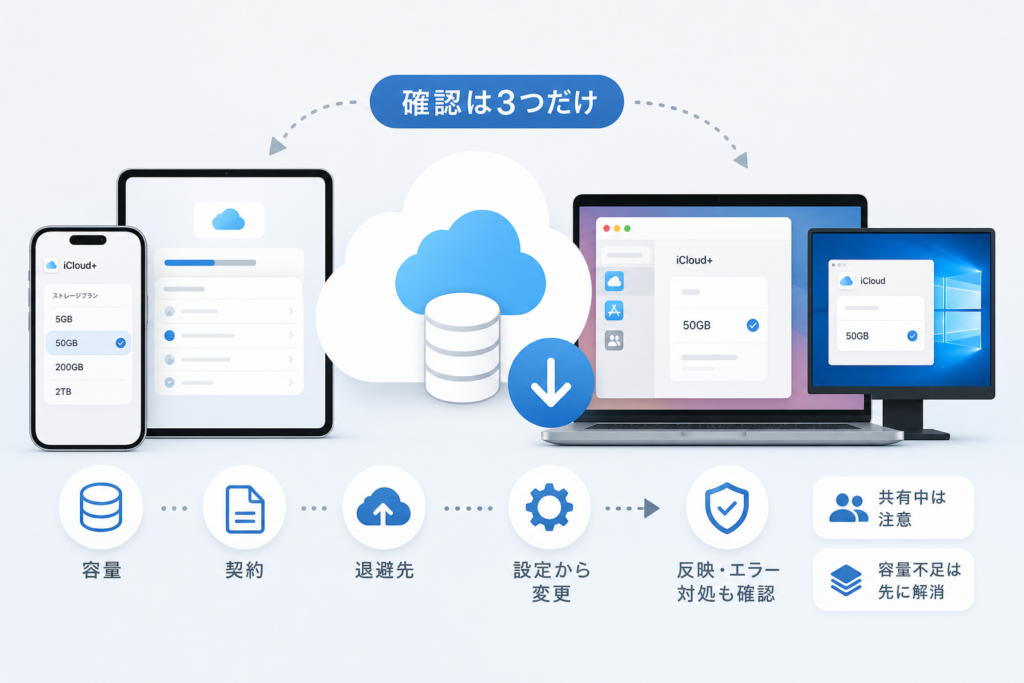
変更前に確認したい容量・契約・退避先
無料プランへ戻す人も、Apple Oneの追加容量だけを外す人も、変更後に使える容量と現在の使用量を比較します。Appleサポートは、変更後の上限を使用量が超えると、iCloudの同期・更新やバックアップなどに影響すると案内しています。(出典: Appleサポート「iCloud+プランをダウングレードまたは解約する」、2026年9月確認)
| 確認すること | 画面・判断のポイント | 次の行動 |
|---|---|---|
| 使用量 | iCloudストレージの写真、バックアップ、Driveなどの内訳 | 変更先を超えるなら、データを退避してから整理 |
| 契約 | iCloud+単体か、Apple Oneやファミリー共有の容量か | 変更する契約名と、変更後に残る容量を照合 |
| 適用時期 | 変更確認画面、契約画面、Appleからの案内 | 更新日が表示されない場合は請求情報やAppleサポートで確認 |
| 退避先 | PC・外部ストレージなどで写真やファイルを開けるか | コピーを確認してからiCloud上の整理へ |
iOS 18.4以降など、Appleが「サブスクリプション」からの操作を案内する環境では、そこに表示される契約名と変更内容を確認します。ただし、更新日がどの画面にも同じ形で表示されるとは限りません。見つからない場合は購入・請求の案内を確認し、なお不明ならAppleサポートへ問い合わせてください。(出典: Appleサポート「iCloud+プランをダウングレードまたは解約する」、2026年9月確認)
端末本体の空き容量を整理したい場合は、iPhoneのストレージ容量とシステムデータを減らす方法へ。これはiCloudの契約容量とは別の問題です。写真や動画の退避先を検討するなら、iPhoneのデータを外部ストレージに移行する手順も確認できます。
iCloud写真で同期している写真は、削除操作がほかのデバイスにも反映されます。「端末からだけ消す」つもりで操作せず、先に退避先で元のファイルを開けることを確かめてください。(出典: Appleサポート「iCloud」、2026年9月確認)
iPhone・iPadでボタンが見つからないときの進み方
古い記事の画面名を探し続けるより、端末のOSバージョンを確認して、その環境に対応するAppleの手順を選びます。AppleサポートはOSの世代ごとに操作経路を分けて案内しています。(出典: Appleサポート「iCloud+プランをダウングレードまたは解約する」、2026年9月確認)
iOS 18.4以降など「サブスクリプション」から進む環境
- 「設定」で自分の名前を開き、「サブスクリプション」に進む。
- 表示されたiCloud+の契約を選び、プラン変更の案内を確認する。
- 変更先と適用時期を画面で確かめてから確定する。
iPadも、手元のiPadOSに対応するApple公式手順の見出しを選んでください。項目名が一致しなければ、似た名前の別契約を操作しないことが安全です。(出典: Appleサポート「iCloud+プランをダウングレードまたは解約する」、2026年9月確認)
iOS 18.0〜18.3など「iCloud」から進む環境
「設定」から自分の名前、「iCloud」、プラン管理に関する項目へ進み、「ダウングレードオプション」を探します。実際の表示が異なる場合はOSを確認し、公式ページの該当する手順に切り替えてください。(出典: Appleサポート「iCloud+プランをダウングレードまたは解約する」、2026年9月確認)
無料プランへ戻す場合
Appleが案内する無料の5GBプランを選ぶ場合は、確定前に現在のiCloud使用量と、Apple One・家族から提供される容量の有無を見直します。選択肢が表示されないときに、別のサブスクリプションを代わりに解約しないでください。(出典: Appleサポート「iCloud+プランをダウングレードまたは解約する」、2026年9月確認)
完了後の確認:変更先と適用時期を控えます。適用日まで旧プランの容量が表示される場合があるため、容量表示だけで予約の成否を判定しないでください。
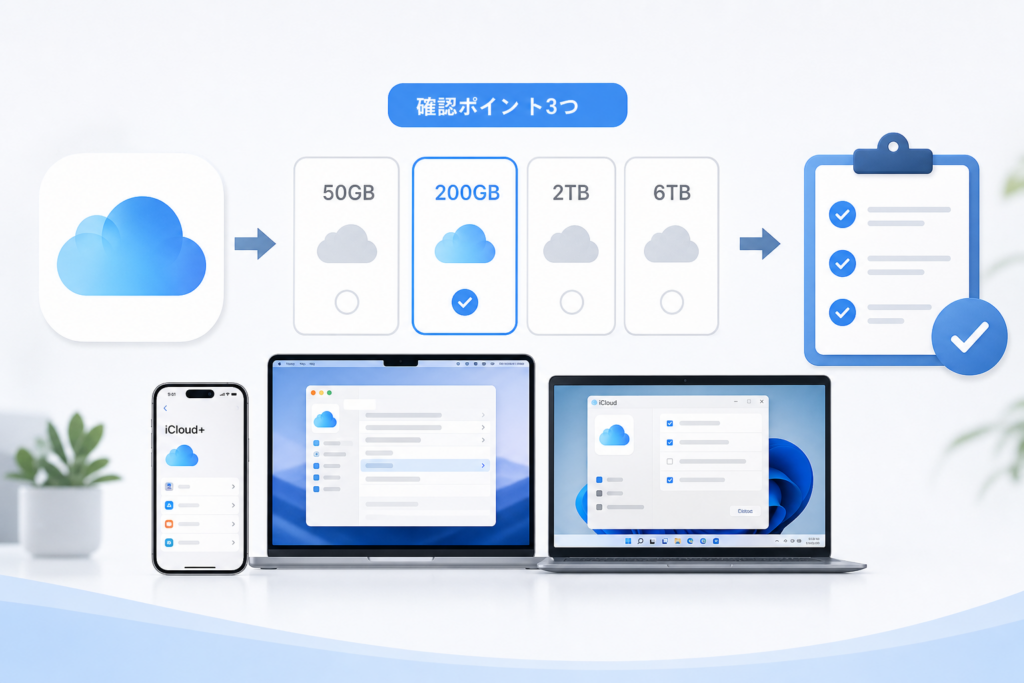
Mac・Windows、Apple製デバイスが手元にない場合
MacとWindowsでは使う画面が異なります。Windows用iCloudの「ストレージ管理」と、Web上の返金申請画面を混同しないようにします。
Macから変更する
Macでは「システム設定」で自分の名前と「iCloud」を開き、ストレージの管理・プラン変更に関する項目へ進みます。macOSによって配置が異なるため、Appleのページで該当バージョンの手順を選んでください。(出典: Appleサポート「iCloud+プランをダウングレードまたは解約する」、2026年9月確認)
Windows用iCloudから変更する
Appleの「WindowsコンピュータでiCloudストレージを管理する」では、Windows用iCloudからストレージ管理へ進む方法を案内しています。契約したApple Accountでサインインしているかを先に確認し、アプリに表示されるプラン変更の項目を開いてください。(出典: Appleサポート「WindowsコンピュータでiCloudストレージを管理する」、2026年9月確認)
画面が説明と異なるときは、Apple公式のWindows用iCloudストレージ管理ガイドでも、手元のアプリと対応する項目を確認できます。英語表示の場合があるため、操作前に変更対象の契約名を照合してください。
Apple製デバイスが手元にない場合
Appleの「Apple製デバイスが手元にない場合にiCloud+のサブスクリプションを解約する方法」は、該当する状況での解約を確認するための案内です。下位の有料プランを選びたい場合は、利用可能なMac・Windows用iCloudなど、プラン管理の経路を確認してください。(出典: Appleサポート「Apple製デバイスが手元にない場合にiCloud+のサブスクリプションを解約する方法」、2026年9月確認)
| 目的 | 確認先 | 取り違えやすい点 |
|---|---|---|
| 下位プランへ変更 | 対応デバイスのiCloud+プラン管理 | 変更先の容量を選ぶ手続き |
| Apple製デバイスなしで解約 | Appleの該当者向け解約案内 | 案内の対象条件を確認する |
| 返金を申請 | Appleの「問題を報告する」 | 返金申請用であり、通常のプラン変更画面ではない |
「完了」が押せない・エラーが出るときの切り分け
まずエラー文をそのまま控えます。スクリーンタイム以外の組織管理・認証・請求状態などは、この症状の原因と確定したものではなく、環境依存の確認候補です。
スクリーンタイムの制限
Appleのスクリーンタイムの案内では、コンテンツとプライバシーに関する制限からアカウント変更を制限できます。設定で「アカウントの変更」が許可されているか確認してください。ただし、その制限がiCloud+のボタンに影響しているかは、端末の表示と設定を照合して判断します。(出典: Appleサポート「スクリーンタイムの設定案内」、2026年9月確認)
- 保護者が管理している場合は、管理者へ設定を確認する。
- 会社・学校の端末なら、管理プロファイルを独断で削除せず担当者へ聞く。
- 権限がある場合も、変更前の設定を控えておく。
契約アカウント・請求・認証
契約したApple Accountが違う可能性を調べるには、端末のアカウント表示とAppleからのiCloud+に関する案内・購入情報を照合します。請求や認証についてエラーが出ている場合は、その表示に沿ってAppleの案内を確認してください。請求状態だけで「完了」が押せない原因候補と断定はできません。(出典: Appleサポート「iCloud+プランをダウングレードまたは解約する」、2026年9月確認)
通信・システム状況と組織管理
複数のAppleサービスでも読み込みに失敗するなら、Apple公式「システム状況」で該当サービスの表示を確認します。これは障害情報の確認先であり、個別アカウントの問題まで判定するものではありません。(出典: Apple「システム状況」、2026年9月確認)
MDMなどで管理された端末なら、操作制限の有無は組織の担当者に確認します。私物端末でも管理設定が残っているように見える場合は、解除条件を管理元へ尋ねてください。
避けたい操作:原因候補が絞れていない段階で、端末の初期化、無関係な契約の解約、データの一括削除を行うこと。サインアウトも同期データへの影響を確認してから検討します。
Apple One・ファミリー共有の容量を取り違えない
Appleサポートは、Apple Oneに登録する前からiCloud+を利用していた場合、契約内容によって容量の扱いが異なると案内しています。「iCloud+がある」という表示だけで単体契約だと判断せず、どの契約が容量を提供しているかを確かめます。(出典: Appleサポート「Apple Oneへの登録で既存のiCloudストレージプランはどうなるのか」、2026年9月確認)
| 表示・契約 | 変更前の確認 | 注意点 |
|---|---|---|
| Apple One | Apple Oneに含まれる容量とサービス | 本体の解約はストレージ以外のサービスにも関係する |
| 追加のiCloud+ | Apple Oneとは別に契約したプランか | 追加分を外した後の合計容量を確認する |
| ファミリー共有 | 誰が容量を提供し、自分がどれだけ使っているか | 端末に共有容量が見えても、自分が契約者とは限らない |
Appleのファミリー共有に関する案内で共有ストレージの利用状態を確認し、変更する契約の名義と照合してください。家族全体の使用量と、自分が共有から離れた後に必要な容量は分けて考えます。(出典: Appleサポート「ファミリー共有に関する案内」、2026年9月確認)
よくある取り違え:Apple Oneを継続したまま追加のiCloud+だけを見直したかったのに、Apple One本体の解約画面へ進むケース。確定前に契約名と、影響するサービスを読み直してください。
変更後も容量が変わらない・予約を確認できない場合
Appleの案内では、ダウングレードは現在の請求期間が終了した後に有効になります。予約した変更先が正しいかと適用前なのかを先に分けます。(出典: Appleサポート「iCloud+プランをダウングレードまたは解約する」、2026年9月確認)
- 契約画面やAppleからの案内で、変更先のプラン名を確認する。
- 適用日・更新日が表示されなければ、請求情報を確認する。
- 予約自体が見つからなければ、契約したApple Accountを照合する。
- エラーが続く場合は、表示文、端末、OS、操作した画面を控える。
Appleサポートへ相談する際は、「どの画面から、どの契約を、どのプランへ変更しようとしたか」を伝えると状況を説明しやすくなります。エラー文は要約せず、そのまま記録してください。
問い合わせ時のメモ
使用端末・OS/契約したと思われるApple Account/iCloud+・Apple One・ファミリー共有の利用状況/操作した画面/変更先/表示されたエラー文/予約や請求期間について確認できた内容
容量超過を避ける写真・ファイルの整理
Appleサポートによると、変更後の容量をiCloudの使用量が上回ると、同期や更新が止まり、バックアップやiCloudメールにも影響する場合があります。保存済みデータが直ちに削除されると決めつけず、新しいデータを扱える状態かを確認してください。(出典: Appleサポート「iCloud+プランをダウングレードまたは解約する」、2026年9月確認)
| 対象 | 変更前に確かめること |
|---|---|
| iCloud写真 | 残したい写真・動画を退避し、退避先で開けるか |
| iCloud Drive | 重要なファイルを別の保存先から開けるか |
| バックアップ | 必要なデータの保存先とバックアップ状態 |
| iCloudメール | 容量超過が連絡や登録サービスへ与える影響 |
写真とiCloud Driveでは削除後の確認場所が違う
写真は、AppleのiCloud写真に関する案内に従って削除・復元の状態を確認します。「最近削除した項目」から完全に削除すると復元できなくなるため、退避済みのものだけを対象にしてください。ストレージ使用量の表示は、削除操作の直後だけで判断せず、iCloudの管理画面で確認します。(出典: Appleサポート「iCloud」、2026年9月確認)
iCloud Driveのファイルは、写真アプリとは別にiCloud Drive側の「最近削除した項目」と復元の案内を確認します。削除しただけで希望する容量まで減ったと見なさず、必要なファイルの退避とストレージ使用量を確認してください。(出典: Appleサポート「iCloud Driveのファイルの削除・復元に関する案内」、2026年9月確認)
- 使用量の内訳を確認し、整理するデータを選ぶ。
- PCや外部ストレージに退避し、ファイルを開いて確認する。
- 同期先への影響を確認してから不要なデータを削除する。
- 写真とiCloud Drive、それぞれの削除・復元画面を確認する。
- 変更先の容量と、iCloud管理画面の使用量を再比較する。
iPad本体の空き容量も不足しているなら、iPadのシステムデータを整理する手順が別の確認先です。外部ストレージを選ぶ際は容量だけでなく、端末との接続方法や退避後の閲覧方法も比べてください。iCloud以外のクラウドを検討する場合も、同期とバックアップの違いを確認してから移行します。
削除の失敗例:コピーができたと思って元データを消したものの、退避先の動画を再生できなかった、という事態は避けたいところ。ファイル名が並んでいるだけでなく、中身を開いて確かめます。
🛒 【PR】部品交換・買い替えを検討する方へ
部品や消耗品の交換で直るケースがあります。型番に合うものを確認してください。修理見積もりが本体価格の半分を超える場合は後継機の検討が目安です。
- u5199u771fu9000u907fu7528u30ddu30fcu30bfu30d6u30ebSSD (「iPhoneu5bfeu5fdc USB-C u30ddu30fcu30bfu30d6u30ebSSD」で楽天市場を検索)
- iPhoneu7528USBu30e1u30e2u30ea (「iPhoneu5bfeu5fdc USB-C USBu30e1u30e2u30ea」で楽天市場を検索)
- Lightningu63a5u7d9aUSBu30a2u30c0u30d7u30bf (「Apple Lightning USB 3 u30abu30e1u30e9u30a2u30c0u30d7u30bf」で楽天市場を検索)
※リンク先は楽天市場の検索結果です(アフィリエイト広告)。適合は必ず型番でご確認ください。
iCloud+のダウングレードでよくある質問
変更予約を取り消せますか?
予約の状態や画面に表示される選択肢を確認してください。変更後も現在の請求期間中は旧プランが有効になるというAppleの案内はありますが、取り消し操作を一律の画面経路として案内することはできません。取り消し項目が見つからなければ、変更先・適用時期を控えてAppleサポートへ相談してください。(出典: Appleサポート「iCloud+プランをダウングレードまたは解約する」、2026年9月確認)
契約したApple Accountが分からない場合は?
端末にサインインしているアカウント、Appleからの契約・請求に関する案内、ファミリー共有の契約者を照合します。アカウントへアクセスできない場合は、AppleのiCloudサポートからApple Accountに関する案内へ進んでください。確認前に別アカウントで新たなプランを購入しないほうが、契約を整理しやすくなります。(出典: Appleサポート「iCloud」、2026年9月確認)
ボタンがグレーアウトしている場合、請求エラーが原因ですか?
画面に請求エラーが明示されていなければ断定できません。スクリーンタイムのアカウント変更制限は確認事項の一つです。組織管理、認証、請求も環境依存の確認候補として、実際の表示に沿って切り分けてください。(出典: Appleサポート「スクリーンタイムの設定案内」、2026年9月確認)
Apple One利用中でも、追加のiCloud+だけ変更できますか?
追加購入したiCloud+がある場合は、その契約とApple One本体を分けて確認します。変更後の容量や扱いは契約状況によって異なるため、確定画面の契約名を確認してください。(出典: Appleサポート「Apple Oneへの登録で既存のiCloudストレージプランはどうなるのか」、2026年9月確認)
返金を希望する場合、プラン変更と同じ画面ですか?
別の手続きです。「問題を報告する」は返金申請用であり、通常のプラン変更画面ではありません。返金の対象になるかは、Appleの画面に表示される条件を確認してください。
プラン、料金、画面名、利用条件は変わる場合があります。手続き前にApple公式ページと実際の確定画面で条件を確認してください。本稿はApple公式サイトではありません。
参考・出典(Apple公式情報)
- iCloud+プランをダウングレードまたは解約する
- iCloudサポート
- WindowsコンピュータでiCloudストレージを管理する
- Windows用iCloudのストレージ管理ガイド
- スクリーンタイムの設定案内
- ファミリー共有に関する案内
- iCloud Driveのファイルの削除・復元に関する案内
- Apple Oneへの登録で既存のiCloudストレージプランはどうなるのか
- Apple製デバイスが手元にない場合のiCloud+解約案内
- システム状況
- 問題を報告する(返金申請)
確認日:2026年9月23日。操作画面と契約条件は、手元の端末に表示される案内も確認してください。
🧰 お困りごとの解決に



最近更新した記事
 アプリ購入の返金申請手順|iPhoneとAndroidのやり方・審査基準💡 結論(要点まとめ)アプリや課金アイテムを誤って購入した際の返金申請手順を整理。iPhone(Apple)とAndro…
 Apple Watchのバッテリー確認方法と最大容量(劣化度)の調べ方💡 結論(要点まとめ)Apple Watchのバッテリー残量(%)と最大容量(寿命・劣化度)の確認手順を解説。watch…
 ドコモのAPN設定手順と入力値一覧|繋がらない時の確認方法💡 結論(要点まとめ)ドコモ・ahamo向けのAPN設定値(spmode.ne.jp)とAndroidでの手動登録手順を…
 ドコモのネットワーク利用制限とは?判定の確認手順と記号の意味💡 結論(要点まとめ)ドコモのネットワーク利用制限の確認手順と、判定結果(○・△・×・ー)の意味をわかりやすく解説。IM…
 楽天モバイルのMNP予約番号の発行手順とワンストップの確認方法💡 結論(要点まとめ)楽天モバイルのMNP予約番号の発行手順を画面項目に沿って整理。my 楽天モバイルでの申請・認証後の…