💡 結論(要点まとめ)
iPhoneのメモが突然消えた際の復元手順を整理。「最近削除した項目」に残るメモの復元条件、GmailやYahoo連携のメモ設定、iCloud.comでの残存確認など、保存先別の探し方と標準機能で復元できる条件を紹介します。
この記事でわかること
- iPhoneのメモで「最近削除した項目」が見当たらないのはなぜですか?
- 削除してから30日以上たったメモは復元できますか?
- iCloudバックアップがあれば消えたメモは必ず戻せますか?
iPhoneのメモが消えたら、全フォルダと削除済み項目を探し、保存先の同期設定を確認して復元を進めます。
見当たらないだけなのか、削除されたのかで、必要な操作は変わります。初期化やアカウント削除を急がず、残っているメモを探すことから始めてください。
この記事で分かるのは、iCloud・「このiPhone内」・外部メールアカウント別の探し方、削除済みメモの復元、iCloud同期設定の確認方法です。端末全体の復元操作、外部メールサービス固有の復元期限・認証回復手順は対象外です。
保存先が分かっている方はこちら
編集部はAppleの公式案内を根拠に、復元できる条件と、表示・同期の確認を分けて整理しています。復元の成功を保証するものではありません。
iPhoneのメモが消えたら、保存先と削除状況を確認する
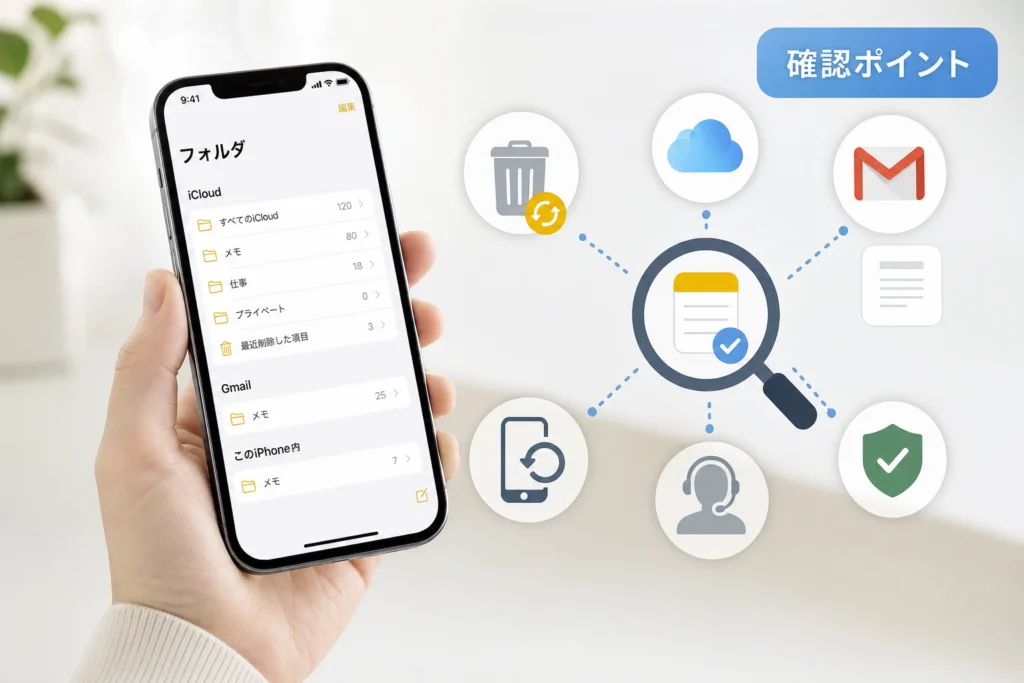
メモアプリの「フォルダ」画面に戻り、どのアカウントに保存していたかを確かめます。「全部消えた」という場合も、特定のアカウントだけが表示されていない可能性を切り分けてください。
初期化・アカウント削除・同期のオフ操作は急がない
Apple公式サポートは、メモが見当たらない場合の確認として、アカウント設定、削除済み項目、検索、別フォルダの確認を案内しています。この記事でも、端末全体を変更する操作より先に、この確認を行います。(出典:Apple「iPhone、iPad、iPod touchでメモが見当たらない場合」、2026年10月参照)
探している段階では避けたい操作
- 残存データを調べずにiPhoneを初期化する。
- 保存先を特定する前にメールアカウントを削除する。
- メモ同期のオフ・オンやサインアウトを繰り返す。
- 保存済みのバックアップを、確認せず削除する。
見つかった本文は別の文書にも控え、残っている内容を保全してから設定を変更します。
iCloud・このiPhone内・Gmailなどの保存先を見分ける
メモアプリで左上の戻るボタンを使い、「フォルダ」まで戻ります。確認するのはアカウント名と、その下に並ぶフォルダ名です。Apple公式サポートによると、他社メールサービスに保存したメモは、そのアカウントの「メモ」設定も確認する必要があります。(出典:Apple「iPhone、iPad、iPod touchでメモが見当たらない場合」、2026年10月参照)
保存先別の復元ルート早見表
| 保存先 | 先に確認する場所 | 見つかった場合 | 設定確認後の分岐 |
|---|---|---|---|
| iCloud | 全フォルダ、最近削除した項目、Web版のメモ | 削除済みなら復元。通常のフォルダにあれば内容を保全 | 同期がオフなら有効化。オンでも表示されなければ再起動後に再確認 |
| このiPhone内 | 端末の全フォルダ、最近削除した項目 | 対象のメモを通常のフォルダへ移動 | iCloud同期を有効にするだけでは救出と判断できない。削除前のバックアップを確認 |
| Gmailなど | 該当アカウントのフォルダ、メモ設定、メール側のゴミ箱 | 残っている本文を新しいメモへコピー | アカウントがあり「メモ」がオフならオン。アカウント不在・認証エラーは同期設定だけでは解決を判断しない |
外部メールアカウントの削除済みメモは、iCloudの復元条件と分けて扱います。(出典:Apple「iPhone、iPad、iPod touchでメモが見当たらない場合」、2026年10月参照)
削除ではなく非表示?全フォルダと検索でメモを探す
別フォルダや別アカウントに見つかれば、削除済み項目から戻す操作は不要です。「検索に出ない」と「削除された」を同じ意味で扱わないでください。
フォルダ一覧に戻り、すべてのアカウントを確認する
- メモアプリの「フォルダ」画面へ戻る。
- 表示されている各アカウントのフォルダを開く。
- 見つかったら、保存先のアカウント名とフォルダ名を控える。
Apple公式サポートも、別フォルダに入っていないか手動で確認する方法を案内しています。(出典:Apple「iPhone、iPad、iPod touchでメモが見当たらない場合」、2026年10月参照)
メモの検索範囲をすべてのアカウントにする
検索欄にタイトルや本文の単語を入力し、検索対象を「すべてのアカウント」にします。案件名や品名など、実際に書いた具体的な言葉で探してください。ロックされたメモの検索対象はタイトルに限られるため、本文で見つからなければタイトルか一覧から探します。(出典:Apple「iPhone、iPad、iPod touchでメモが見当たらない場合」、2026年10月参照)
よくある失敗:開いているフォルダだけを検索して、全メモが消えたと判断することです。検索範囲を広げても見つからない場合に、削除済み項目へ進みます。
別のApple Accountや共有メモのアクセス変更を確認する
別端末で見えるメモは、保存先のアカウント名・フォルダ名を今のiPhoneと照合します。確認のためにサインアウトする操作は、この段階では行いません。
AppleのiCloudユーザガイドでは、自分が所有していない共有メモは「最近削除した項目」に移動しない扱いが示されています。自分の削除済み項目にない共有メモは、所有者に元のメモが残っているか確認してください。(出典:Apple「iCloud.comでメモを削除/復元する」、2026年10月参照)
「最近削除した項目」からiPhoneのメモを復元する
対象のメモが残っていれば、通常のフォルダへ戻せます。Appleの案内では保持期間は削除後30日間です。ただし、期間内でも完全削除したメモは、この機能では復元できません。(出典:Apple「iPhoneの『メモ』でメモを削除する/復旧する」・Apple「iCloud.comでメモを削除/復元する」、2026年10月参照)
削除済みのメモを通常のフォルダへ移動する手順
- メモアプリで「フォルダ」画面を開く。
- 対象アカウントの「最近削除した項目」を開く。
- 「編集」をタップし、戻したいメモを選ぶ。
- 「移動」をタップして、保存したいフォルダを選ぶ。
- 移動先を開き、本文まで戻っているか確認する。
Apple公式サポートは、削除済みメモを選択し、移動先フォルダへ戻す方法を案内しています。元の場所を覚えていなければ、保存先を把握できるフォルダを選んでください。(出典:Apple「iPhone、iPad、iPod touchでメモが見当たらない場合」、2026年10月参照)
「最近削除した項目」がない・空の場合の確認ポイント
復元対象の削除済みメモがなければ、フォルダは表示されません。非表示だけでアプリの故障とは判断できません。(出典:Apple「iCloud.comでメモを削除/復元する」、2026年10月参照)
| 確認結果 | 次に行うこと |
|---|---|
| 目的のメモがある | 選択して通常のフォルダへ移動する |
| 他の削除済みメモだけがある | 保存先の取り違えがないか確認する |
| フォルダがない・空 | iCloud保存ならWeb版、メール保存ならメール側を確認する |
| 完全削除したことを覚えている | 別文書などの独立したコピーを探す |
完全削除したメモと外部アカウントのメモは扱いが異なる
「30日以内なら戻せる」とは限りません。完全削除したiCloudメモと、外部メールサービス側で削除したメモは、同じ復旧経路ではありません。後者はメール側の確認へ進みます。(出典:Apple「iCloud.comでメモを削除/復元する」・Apple「iPhone、iPad、iPod touchでメモが見当たらない場合」、2026年10月参照)
iCloudのメモが消えた場合はiCloud.comと同期設定を確認する
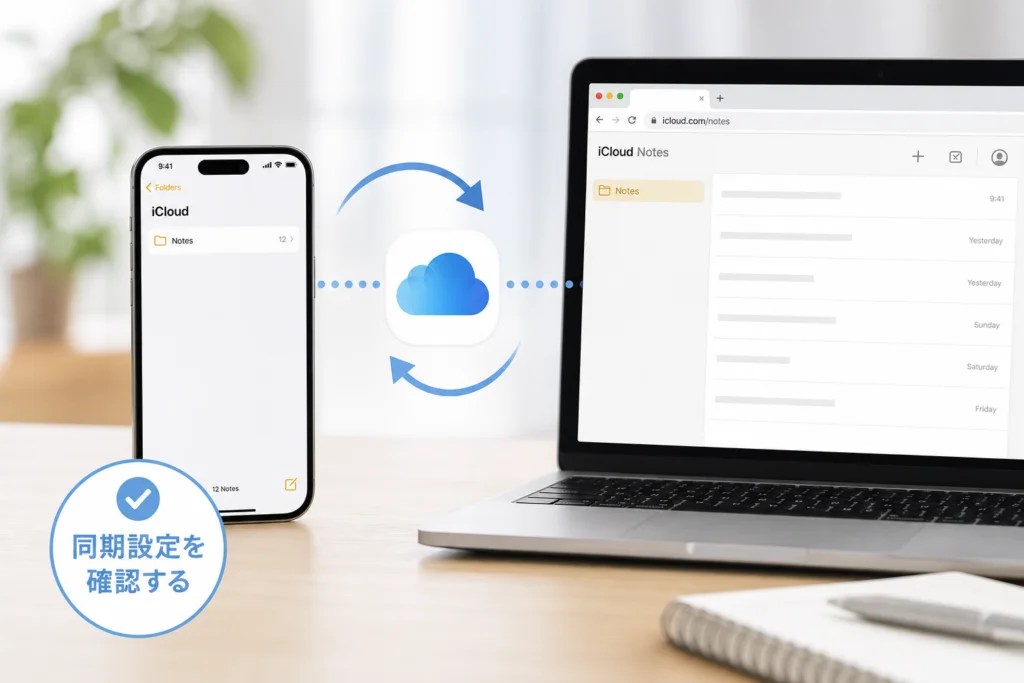
Web版に残っているかどうかで、削除の復元と、iPhone側の同期確認を分けます。Web版に本文があれば、先に別の文書へコピーして保全してください。
同じApple AccountでiCloud.comのメモを確認する
Apple「iCloud.comでメモを削除/復元する」を開き、ページ内のiCloud.comのメモへのリンクから、保存時と同じApple Accountでサインインします。通常のフォルダと「最近削除した項目」を確認します。ここで扱うのはiCloud保存のメモであり、「このiPhone内」や外部メール保存のメモではありません。(出典:Apple「iCloud.comでメモを削除/復元する」、2026年10月参照)
Web版の「最近削除した項目」から復元する
- Web版のメモで「最近削除した項目」を開く。
- 戻したいメモを選択する。
- 「復元」を選ぶ。
- 「メモ」フォルダに戻った本文を確認する。
Appleの案内では、Web版で復元したメモは「メモ」フォルダへ戻ります。iPhoneで移動先を選ぶ操作と混同しないでください。(出典:Apple「iCloud.comでメモを削除/復元する」、2026年10月参照)
Web版にはあるのにiPhoneにない場合の同期設定
Apple公式サポートは、iCloudメモが表示されない場合、Apple AccountからiCloudのメモ設定を開いて同期を確認するよう案内しています。本文を保全した後、次の順で確認します。(出典:Apple「If your iCloud notes aren’t appearing on your iPhone, iPad, or Apple Vision Pro」、2026年10月参照)
- iPhoneの「設定」を開き、上部の自分の名前をタップする。
- 「iCloud」を開き、「メモ」を選ぶ。必要に応じて「すべて見る」または「すべて表示」を開く。
- 「このiPhoneを同期」がオンか確認する。オフならオンにする。
- メモアプリを開き、同期されたメモが表示されるか確認する。
- 表示されない場合はiPhoneを再起動し、同じ設定を再確認する。
Appleは、再起動後にも設定を確認し、同期の完了を待つ対処を案内しています。待機時間は一律に決めず、メモアプリで表示を確かめてください。すでにオンの場合、確認目的でオフにする必要はありません。(出典:Apple「If your iCloud notes aren’t appearing on your iPhone, iPad, or Apple Vision Pro」、2026年10月参照)
| 確認結果 | 次の行動 |
|---|---|
| 同期を有効にすると表示された | 本文と保存先を確認して終了 |
| オンだったが再起動後に表示された | 本文を確認し、重要な内容は独立したコピーも保管 |
| Web版にはあるが、再確認後も表示されない | Web版の内容を保全したまま、相談用の記録を作る |
| Web版の通常フォルダにも削除済み項目にもない | 別の保存先や独立したコピーを確認する |
Gmailなどの外部アカウントでメモが消えた場合の確認方法
外部アカウントのメモは、アカウント設定とメール側の内容を照合します。iCloud.comだけでは探しきれません。
設定のメモアカウントで同期を確認する
- 「設定」→「アプリ」→「メモ」→「メモアカウント」を開く。
- 保存先のメールアカウントを選ぶ。
- 「メモ」がオンか確認し、オフならオンにする。
- メモアプリで、そのアカウントのフォルダを再確認する。
設定の配置が異なる場合は「設定」→「メモ」→「アカウント」を確認します。Apple公式サポートは、利用するメールアカウントごとに「メモ」をオンにする確認を案内しています。(出典:Apple「iPhone、iPad、iPod touchでメモが見当たらない場合」、2026年10月参照)
メール側のゴミ箱に残っている本文を保全する
Apple公式サポートによると、GmailやYahooなどの他社サービスで削除したメモは、メールアプリのゴミ箱で見つかる場合があります。残っていれば本文を新しいメモへコピーしてください。メール側にNotesなどのラベルが見える場合も、名称だけでなく本文を照合します。(出典:Apple「iPhone、iPad、iPod touchでメモが見当たらない場合」、2026年10月参照)
| 状態 | この段階で行うこと |
|---|---|
| メール側に本文がある | 新しいメモへコピーし、保存先を確認 |
| アカウントがあり「メモ」がオフ | オンにして、そのアカウントのフォルダを確認 |
| アカウントが表示されない | 利用していたメールアドレスを控え、削除・変更したアカウントか整理 |
| 認証を求める表示がある | 表示文言を控える。アカウント削除を復元手段として試さない |
外部メールの復元条件はiCloudと分けて考える
iCloudの30日ルールを外部アカウントに適用しないでください。この節で扱うのはAppleが案内するメモ設定とゴミ箱の確認です。サービス固有の保持期限や認証回復は、ここで復元可否を判断する対象に含めません。(出典:Apple「iPhone、iPad、iPod touchでメモが見当たらない場合」、2026年10月参照)
「このiPhone内」のメモはバックアップから戻せる?条件とリスク
バックアップの有無より先に、当時の保存先を確認します。iCloud同期のメモと、端末内に保存したメモでは、バックアップの考え方が異なります。
iCloud同期と端末バックアップの違い
Appleの「iCloudバックアップの対象となるもの」によると、バックアップには本体の情報と設定のうち、iCloudにまだ同期されていないものが含まれます。iCloudのメモを利用している場合、情報はクラウドへ同期されるため、その同期済みメモを通常のiCloudバックアップから削除前の状態へ戻せるとは判断できません。(出典:Apple「iCloudバックアップの対象となるもの」、2026年10月参照)
| 削除前の保存先 | バックアップとの関係 | 優先する確認 |
|---|---|---|
| iCloud同期中のメモ | 同期される情報として扱われ、通常のiCloudバックアップとは別 | Web版と最近削除した項目 |
| このiPhone内 | iCloudと同期されないApple製アプリのデータはバックアップ対象になり得る | 端末内の削除済み項目、削除前バックアップの存在と時点 |
| 外部メールアカウント | iCloudバックアップがあるだけでは判断できない | 該当アカウントとメール側 |
Appleは、iCloudとは同期されないApple製アプリのデータもバックアップ対象として案内しています。ただし、「このiPhone内」だったという記憶だけでは、目的のメモが保存済みバックアップに含まれる保証にはなりません。(出典:Apple「iCloudバックアップの対象となるもの」、2026年10月参照)
削除前のバックアップについて整理する項目
- メモが最後に見えていた時期。
- 保存済みバックアップの作成日時。
- 保管先がiCloudかパソコンか。
- 当時のメモ保存先が「このiPhone内」だったか。
- 今の写真・ファイルなど、別途保全したいデータ。
Apple「iCloudバックアップの対象となるもの」の「iCloudバックアップを管理する方法」には、管理案内へのリンクがあります。管理画面で古いバックアップを削除する操作へ進む前に、保管されているバックアップを相談用の記録に残してください。このページでは、iCloud・パソコンのバックアップ日時確認の画面操作や、端末全体の復元操作までは扱いません。(出典:Apple「iCloudバックアップの対象となるもの」、2026年10月参照)
端末全体の復元を急がない
「バックアップがあるから初期化する」という順番は避けてください。同期メモなのか、バックアップ対象の端末内データなのかを分け、現在のデータへの影響を判断してから検討します。
iCloudのメモを削除すると、同じApple AccountでiCloudメモを使う他の端末にも削除が反映されます。別端末に見えていたことと、削除前の独立したコピーがあることは別です。(出典:Apple「iCloud.comでメモを削除/復元する」、2026年10月参照)
復元できないときの相談先とメモ消失の再発防止策
標準の確認で見つからなければ、保存先と確認結果を整理します。Web版には残っているのにiPhoneで見えない場合と、どこにも見つからない場合を分けて伝えてください。
Appleサポートに伝える情報を整理する
Apple「iPhone、iPad、iPod touchでメモが見当たらない場合」のアカウント設定・削除済み項目・検索の案内と、実施した操作を照合します。ページ内のサポート案内へ進む際は、次の記録を手元に置いてください。(出典:Apple「iPhone、iPad、iPod touchでメモが見当たらない場合」、2026年10月参照)
相談用の記録テンプレート
- 端末とiOSバージョン:
- メモが最後に見えていた時期:
- 消失前に行った操作:
- 保存先のアカウント・フォルダ:
- 全アカウント検索の結果:
- 最近削除した項目の結果:
- Web版またはメール側の結果:
- iCloudメモ同期のオン・オフと再起動後の結果:
- バックアップの日時と保管先:
- 認証・エラーの表示文言:
パスワードやメモの機密情報は記録に含めないでください。
復元ソフトの対象データ・費用・認証情報に注意する
AppleのiCloudユーザガイドは、完全削除したメモは復元できないと案内しています。有料ソフトという理由だけで、その条件を越えて救出できるとは判断できません。(出典:Apple「iCloud.comでメモを削除/復元する」、2026年10月参照)
- 対象が端末内データか、既存バックアップ内のデータか。
- 確認だけで料金が発生するか、返金条件は何か。
- 認証情報やファイルをどこへ送信するか。
これらを区別できない状態では、購入やアップロードを急がないでください。
同期とは別に重要なメモを保管する
復元できた仕事の記録などは、別の文書や保管媒体にもコピーします。本文だけでなく、必要な画像・添付資料も自分で開いて確認してください。iCloudでは削除が他の端末にも反映されるため、同じメモを複数端末で見るだけでは独立した保管になりません。(出典:Apple「iCloud.comでメモを削除/復元する」、2026年10月参照)
関連情報:復元とは別に容量整理も行いたい場合
容量整理は、削除したメモを復元する操作ではありません。メモの確認・保全とは分けて進めてください。
iPhoneのメモが消えた・復元できないときのよくある質問
「最近削除した項目」が見当たらないのはなぜですか?
復元対象の削除済みメモがない場合は表示されません。外部アカウントに保存したメモは、メール側のゴミ箱も確認します。(出典:Apple「iCloud.comでメモを削除/復元する」・Apple「iPhone、iPad、iPod touchでメモが見当たらない場合」、2026年10月参照)
削除してから30日以上たったメモは復元できますか?
iCloudの保持期間を過ぎ、完全削除されたメモは「最近削除した項目」では復元できません。別に保存したコピーを探してください。外部メールアカウントには、この期限をそのまま適用できません。(出典:Apple「iCloud.comでメモを削除/復元する」、2026年10月参照)
iCloudバックアップがあれば消えたメモは戻せますか?
iCloud同期中のメモと「このiPhone内」のメモを分けて判断します。Appleによると、iCloudバックアップの対象はiCloudにまだ同期されていない情報です。同期メモについて、バックアップがあるだけで削除前へ戻せるとは判断できません。「このiPhone内」なら、対象データが削除前のバックアップに含まれるか検討します。(出典:Apple「iCloudバックアップの対象となるもの」、2026年10月参照)
保存先とバックアップの確認項目を整理してから、端末全体の復元を検討してください。
iCloud.comにはあるのにiPhoneに表示されません
iCloudメモの同期設定手順へ進みます。「このiPhoneを同期」がオンでも表示されない場合は、再起動後に設定を再確認して同期を待ちます。(出典:Apple「If your iCloud notes aren’t appearing on your iPhone, iPad, or Apple Vision Pro」、2026年10月参照)
Gmailに保存していたメモが消えたときはどうしますか?
該当アカウントの「メモ」設定とメール側のゴミ箱を確認します。本文が残っていれば、新しいメモへコピーする方法がAppleから案内されています。(出典:Apple「iPhone、iPad、iPod touchでメモが見当たらない場合」、2026年10月参照)
iOSアップデート後に消えた場合、初期化すれば直りますか?
アップデート後に気づいたというだけでは原因を判断できません。初期化より先に、全フォルダ、検索、アカウント設定、削除済み項目を確認します。(出典:Apple「iPhone、iPad、iPod touchでメモが見当たらない場合」、2026年10月参照)
有料の復元ソフトなら完全削除したメモも戻せますか?
料金の有無だけで復元可否は判断できません。Appleの標準機能では、完全削除したiCloudメモは復元できません。対象データと利用条件を確認し、宣伝だけで購入を決めないでください。(出典:Apple「iCloud.comでメモを削除/復元する」、2026年10月参照)
迷ったら、保存先に合う経路へ戻ります。
- 全フォルダと全アカウント検索で探す。
- 最近削除した項目にあれば復元する。
- iCloud保存ならWeb版を確認し、残っていれば保全して同期設定を確認する。
- メール保存なら該当アカウントとメール側を確認する。
- 見つからなければ、保存先・確認結果・バックアップ情報を整理する。
出典一覧
- Apple「iPhone、iPad、iPod touchでメモが見当たらない場合」:アカウント設定、検索、フォルダ、外部メールのゴミ箱確認。
- Apple「iPhoneの『メモ』でメモを削除する/復旧する」:端末での削除済みメモの復旧。
- Apple「iCloud.comでメモを削除/復元する」:保持期間、Web版の復元、完全削除、共有メモと削除の同期。
- Apple「If your iCloud notes aren’t appearing on your iPhone, iPad, or Apple Vision Pro」:iCloudメモの同期設定と再起動後の確認。
- Apple「iCloudバックアップの対象となるもの」:同期とバックアップの違い、バックアップ対象データ。
参照日:2026年10月7日。設定項目や画面構成は変更される場合があります。表示が異なる場合は、該当する案内の対象端末・設定項目を照合してください。
📚 参考・出典(編集部が確認した一次ソース)
- apple.com (support.apple.com)
※本記事の作成にあたり、上記の公開情報・一次ソースを参照しています(参照日: 2026年10月7日)。内容は公式情報の更新により変わることがあります。
🧰 お困りごとの解決に



最近更新した記事
 アプリ購入の返金申請手順|iPhoneとAndroidのやり方・審査基準💡 結論(要点まとめ)アプリや課金アイテムを誤って購入した際の返金申請手順を整理。iPhone(Apple)とAndro…
 Apple Watchのバッテリー確認方法と最大容量(劣化度)の調べ方💡 結論(要点まとめ)Apple Watchのバッテリー残量(%)と最大容量(寿命・劣化度)の確認手順を解説。watch…
 ドコモのAPN設定手順と入力値一覧|繋がらない時の確認方法💡 結論(要点まとめ)ドコモ・ahamo向けのAPN設定値(spmode.ne.jp)とAndroidでの手動登録手順を…
 ドコモのネットワーク利用制限とは?判定の確認手順と記号の意味💡 結論(要点まとめ)ドコモのネットワーク利用制限の確認手順と、判定結果(○・△・×・ー)の意味をわかりやすく解説。IM…
 楽天モバイルのMNP予約番号の発行手順とワンストップの確認方法💡 結論(要点まとめ)楽天モバイルのMNP予約番号の発行手順を画面項目に沿って整理。my 楽天モバイルでの申請・認証後の…