💡 結論(要点まとめ)
ソフトバンクのeSIMクイック転送やり方を分かりやすく解説。iOS 17以降のiPhone同士での設定手順、手数料0円の条件、受付時間(2:00〜23:30)の注意点、転送エラー発生時にMy SoftBankで解決する手順まで詳しく紹介しま
この記事でわかること
- ソフトバンクのeSIMクイック転送に手数料はかかりますか?
- eSIMクイック転送ができない時間帯はありますか?
- eSIMクイック転送にはWi-Fiが必要ですか?
ソフトバンクのeSIMクイック転送は、対応iPhone・受付時間・契約条件を確認し、新iPhoneで通話と通信ができるまで旧eSIMを削除しないことが基本です。
この記事では、ソフトバンク回線を旧iPhoneから新iPhoneへ移すeSIMクイック転送を対象に、料金、受付時間、対応条件、失敗時の分岐を整理しています。Androidへの移行、法人契約固有の操作、海外通信事業者のeSIM移行は対象外です。
| 確認項目 | 作業前に見る点 | 公式案内 |
|---|---|---|
| 結論 | 新iPhoneで通話・SMS・モバイル通信を確認するまで旧eSIMや旧SIMを削除しない | ソフトバンク「eSIMの設定方法」 |
| 受付時間 | eSIMクイック転送は2:00〜23:30。メンテナンス予定も作業当日に確認する | ソフトバンク「eSIM クイック転送の提供開始のご案内」 |
| オンライン料金 | eSIMクイック転送は0円と案内。My SoftBankでのeSIM再発行も対象手続きでは0円の案内がある | ソフトバンクFAQ「eSIM再発行とは何ですか?」 |
| 店頭料金 | ソフトバンクショップでのSIM再発行・契約変更を伴う手続きは内容により手数料が異なる。4,950円(税込)の案内対象かは店頭手続き前に確認する | ソフトバンク「各種手数料に関するご案内」 |
| 必要条件 | 新旧iPhone、iOS、Bluetooth、Apple Account、旧端末のロック解除、対象回線を確認する | Apple「iPhoneでeSIMを設定する」 |
この記事で分かること
- 対応条件:新旧iPhone、iOS、SIMロック、契約状態の見方
- 料金:クイック転送・My SoftBank再発行・ショップ手続きの違い
- できない原因:「回線が出ない」「有効化中」「確認コードなし」などの分岐
- 旧物理SIMが無効になるタイミングと、旧iPhoneを初期化できる時点
分からないこと:個別契約の利用可否、ショップでの確定料金、メンテナンス中の可否は、契約内容や手続き画面で変わるため、本記事だけでは確定できません。My SoftBankまたはソフトバンク公式サポートの表示を優先してください。
写真・アプリを移す「クイックスタート」と、電話番号を利用可能にする「eSIMクイック転送」は別の処理です。初期設定が済んでも回線が使えるとは限らないため、新iPhoneで開通確認を終えてから旧端末を初期化します。初期設定で画面が止まる場合は、iPhoneの初期設定やトラブル対処法も確認してください。
ソフトバンクのeSIMクイック転送は何を移す機能か
eSIMクイック転送は、旧iPhoneで利用している携帯電話回線を新iPhoneのeSIMへ移す仕組みです。写真、連絡先、アプリ、Safariのデータなどを引き継ぐ機能ではありません。
ソフトバンクは、ソフトバンク・ワイモバイル・LINEMOにおいてiOSの「eSIM クイック転送」へ対応したことを案内しています。対応可否は端末、OS、契約状態、画面に表示される選択肢によって変わります。ソフトバンク「eSIM クイック転送の提供開始のご案内」によると、手続き可能時間は2:00〜23:30です。(出典: ソフトバンク「eSIM クイック転送の提供開始のご案内」、2026年9月確認)
| 移行したいもの | 主な方法 | 完了確認 |
|---|---|---|
| 写真・連絡先・アプリ・端末設定 | クイックスタート、iCloudバックアップ、パソコンのバックアップ | 必要なデータや認証アプリが新iPhoneにあるか確認 |
| 電話番号・音声通話・SMS・モバイル通信 | eSIMクイック転送、eSIM再発行 | Wi-Fiを切って通信、発着信、SMS送受信を確認 |
| Apple Accountの利用状態 | 新端末へのサインインと本人確認 | 「探す」やアクティベーションロックの状態を確認 |
失敗しやすい点:データ移行が終わった段階で旧iPhoneを消去すると、回線移行中の承認画面や確認コードを見られなくなることがあります。新iPhoneの回線確認が済むまで、旧端末は電源を入れたまま手元に置いてください。
クイック転送前の対応条件|iOS・端末・契約状態を照合する
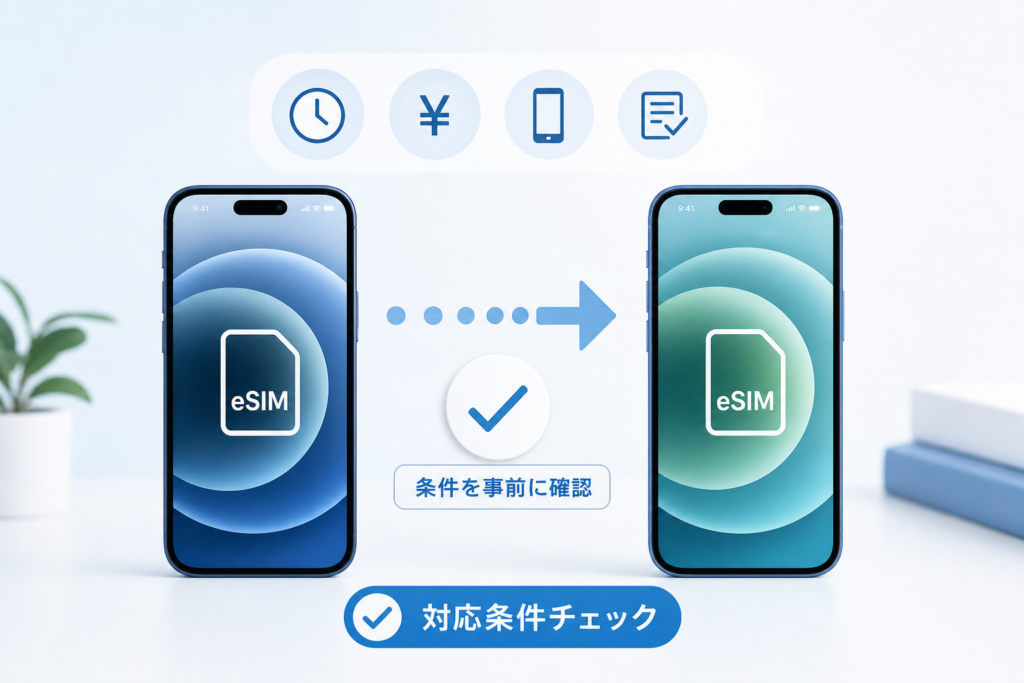
ソフトバンクの案内では、iPhoneのeSIMクイック転送はiOS 17以降を搭載した対応モデルが対象です。一方、AppleはeSIMクイック転送について、通信事業者の対応、両端末の近接、Bluetooth、端末のロック解除など複数条件を案内しています。
Apple公式サイトの「iPhoneでeSIMを設定する」では、近くにあるiPhoneからの転送手順と、通信事業者がeSIMクイック転送に対応している必要があることが説明されています。(出典: Apple「iPhoneでeSIMを設定する」、2026年9月確認)
| 確認対象 | 確認内容 | 対象外・注意点 | 確認先 |
|---|---|---|---|
| 旧iPhone | iOS 17以降で、対象のソフトバンク回線を利用中か確認する | eSIMクイック転送に対応しないiPhone、または旧端末で回線が利用できない場合は候補が出ないことがある | 「設定」→「一般」→「情報」「ソフトウェアアップデート」 |
| 新iPhone | eSIM対応iPhoneであり、必要なiOSが入っているか確認する | eSIMを利用できない端末、またはOS条件を満たさない端末は対象外 | Appleの機種仕様・設定画面 |
| SIMロック | 新端末でソフトバンク回線を利用できる状態か確認する | SIMロックの有無や購入元により利用条件が異なるため、端末の「SIMロック」表示と購入元の案内を確認する | 「設定」→「一般」→「情報」 |
| 契約種別 | 個人契約の対象回線か、画面に転送候補が表示されるか確認する | 法人契約、利用停止中の回線、本人確認が必要な契約などは画面が異なる場合がある | My SoftBank・ソフトバンクサポート |
ソフトバンク公式FAQ「eSIM再発行とは何ですか?」では、eSIMの再発行が必要になる場面や手続き方法が案内されています。クイック転送の候補が出ない場合も、先に旧端末のeSIMを削除せず、再発行の対象条件を確認してください。(出典: ソフトバンクFAQ「eSIM再発行とは何ですか?」、2026年9月確認)
作業前にそろえるもの
- 新旧iPhoneの端末パスコード
- Apple Accountへサインインするための情報
- 安定したWi-Fi環境
- Bluetoothを有効にした新旧iPhone
- 旧iPhoneで利用中のソフトバンク回線
- バックアップ済みのデータと認証アプリの引き継ぎ状況
Apple Accountで止まった場合:端末を譲渡・下取りする前にアクティベーションロックを解除する必要があるケースがあります。パスワードを忘れた、サインアウトできない場合は、Apple Accountロック解除の確認手順を参照し、Apple公式の案内に沿って進めてください。
受付時間と料金|クイック転送・再発行・店頭手続きを分けて考える
料金は「eSIMクイック転送」「My SoftBankでのeSIM再発行」「ショップで依頼する手続き」を混同しないことが大切です。同じeSIM関連の操作でも、手続き経路や契約内容によって案内が異なる場合があります。
| 方法 | 料金の案内 | 受付・条件 | 向く状況 |
|---|---|---|---|
| eSIMクイック転送 | オンライン手続きは0円と案内 | 2:00〜23:30。対応iPhoneと対象回線が必要 | 旧iPhoneが手元にあり、転送候補が表示される |
| My SoftBankでeSIM再発行 | 対象となるオンライン再発行は0円の案内 | ログイン、本人確認、契約状態などの条件がある | クイック転送が表示されない、移行を完了できない |
| ソフトバンクショップ | 手続き内容により手数料が案内される。4,950円(税込)の対象手続きかを事前確認 | 本人確認書類、予約状況、契約内容を確認 | オンライン手続きが進まない、対面確認が必要 |
ソフトバンクの「eSIM クイック転送の提供開始のご案内」では、eSIMクイック転送の受付時間を2:00〜23:30、オンライン手数料を0円と案内しています。(出典: ソフトバンク「eSIM クイック転送の提供開始のご案内」、2026年9月確認)
また、ソフトバンク公式の手数料に関する案内では、ショップで受ける手続きには契約変更・SIM再発行などの内容に応じた手数料が設定されています。eSIMクイック転送、My SoftBank再発行、店頭でのSIM再発行が同じ条件・同じ料金になるとは限りません。来店前に、ソフトバンク「各種手数料に関するご案内」と予約先の店舗へ確認してください。(出典: ソフトバンク「各種手数料に関するご案内」、2026年9月確認)
受付終了間際の開始は避ける:23:30〜翌2:00はクイック転送の受付時間外です。転送中の表示が残ったまま操作を重ねると、状況を判断しにくくなります。画面上の処理中表示が消えたことを確認してから、受付時間内に再操作してください。
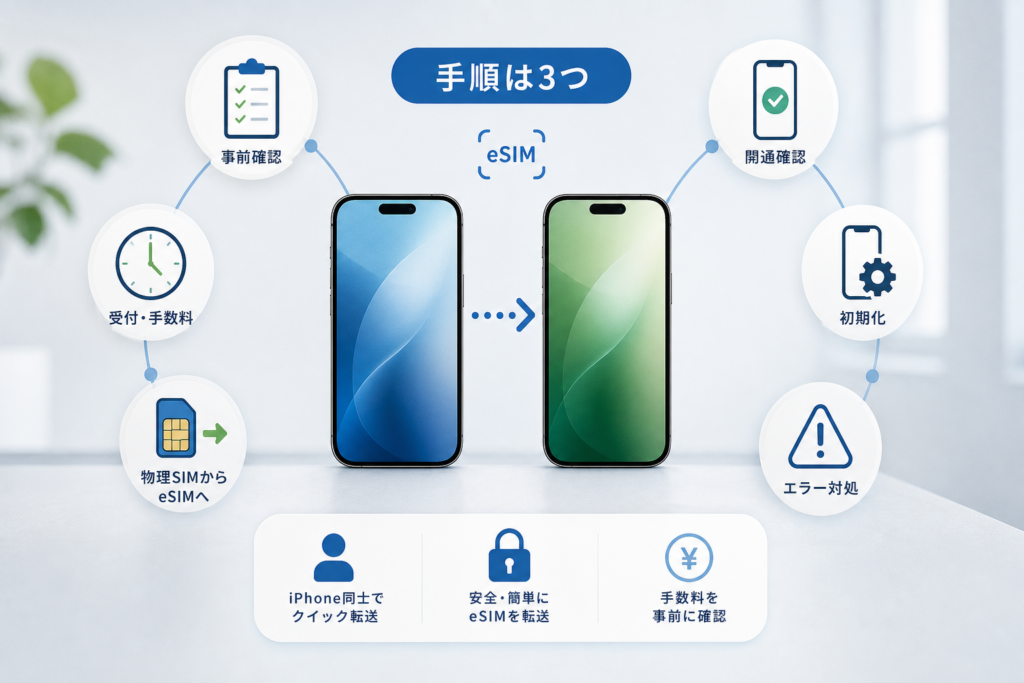
iPhone同士でeSIMクイック転送を進める流れ
iOSの表示はバージョンや契約状態で異なりますが、基本は「新iPhoneで回線を選ぶ」「旧iPhoneで承認する」「新iPhoneで開通を確認する」という流れです。
- 新旧iPhoneを近くに置き、両方でBluetoothを有効にする
- 新iPhoneの初期設定、または「設定」→「モバイル通信」からeSIM追加の画面を開く
- 表示されたソフトバンク回線を選び、「近くのiPhoneから転送」に該当する項目を進める
- 旧iPhoneに表示される承認画面で、移行する電話番号を確認する
- 確認コードの入力画面が出た場合は、画面指示に従って入力する
- 新iPhoneで回線が有効になるまで待ち、通話・SMS・モバイル通信を確認する
Appleは、iPhoneの「設定」からモバイル通信プランを追加し、「近くのiPhoneから転送」を選ぶ手順を案内しています。画面に表示される文言が異なる場合は、iPhone側の案内を優先してください。(出典: Apple「iPhoneでeSIMを設定する」、2026年9月確認)
確認コードが表示されたときの注意
確認コードは、すべての転送で同じタイミングに出るとは限りません。コードが表示されないだけで故障とは判断できません。新旧iPhoneが近くにあり、旧端末のロックが解除され、承認待ちの通知が出ていないかを確認します。
旧iPhoneはいつ削除・初期化できるか
ソフトバンク回線が新iPhoneで有効になり、Wi-Fiを切ったモバイル通信、発着信、SMS送受信を確認してからです。データ移行の完了とeSIM開通は別なので、片方だけを確認して旧端末を消去しないでください。
転送中にしない操作
- 旧iPhoneのeSIMまたはモバイル通信プランを削除する
- 旧iPhoneを初期化する
- 物理SIMを処分する
- 「有効化中」「処理中」の表示がある状態で何度も転送を開始する
- 旧端末の通知や承認画面を確認せずに画面を閉じる
物理SIMからeSIMへ変更する場合|旧SIMが無効になる時点
旧iPhoneに物理SIMを入れている場合でも、条件を満たして転送候補が表示されれば、新iPhoneのeSIMへ移せる場合があります。表示されないときは、物理SIMを抜いたり、自己判断で契約を解約したりせず、公式のeSIM設定案内を確認してください。
Appleは、通信事業者が対応している場合、物理SIMを新しいiPhoneのeSIMへ転送できることを案内しています。ソフトバンク側の対象条件は、ソフトバンク「eSIMの設定方法」で確認できます。(出典: Apple「iPhoneでeSIMを設定する」、2026年9月確認)
| 場面 | 旧物理SIMの扱い | 注意点 |
|---|---|---|
| 転送手続き中 | 抜かずに旧iPhoneへ入れたままにする | 旧端末の回線状態や承認画面の確認に使う場合がある |
| 新iPhoneでeSIMが有効化された後 | 同じ電話番号で旧物理SIMは利用できなくなる扱い | 通話・SMS・通信を新iPhoneで確認してから取り外す |
| 物理SIMへ戻したい場合 | 物理SIMの再発行や契約変更が必要になる場合がある | My SoftBankまたはショップで対象手続きと料金を確認する |
物理SIMからeSIMへの変更後は、旧物理SIMでは同じ回線を利用できません。物理SIMへ戻す場合に再発行が必要かどうかは契約・手続き内容で変わるため、ソフトバンク公式のeSIM設定ページとMy SoftBankの表示を確認してください。(出典: ソフトバンク「eSIMの設定方法」、2026年9月確認)
物理SIMを抜く前の確認
- 新iPhoneでソフトバンク回線名または電話番号を確認した
- Wi-FiをオフにしてWebページを開けた
- 発信・着信・SMS送受信を確認した
- 旧端末に「転送中」「有効化中」の表示が残っていない
「回線が出ない」「有効化中」など症状別の切り分け
eSIMのトラブルは、端末故障と決めつけず、受付時間、表示中の文言、旧回線の状態、認証、契約条件の順に確認します。新iPhoneが開通するまで旧eSIMを削除しないことが、復旧手段を残すための基本です。
| 症状 | 最初に確認すること | 次に取る行動 |
|---|---|---|
| 回線が表示されない | 新旧iPhoneのiOS、Bluetooth、旧端末のロック解除、対象回線の利用状態 | Apple・ソフトバンクの対応条件を照合し、My SoftBankでeSIM再発行の対象か確認 |
| 「有効化中」から進まない | 受付時間内か、Wi-Fi接続が維持されているか、処理中表示が残っているか | 旧eSIMを削除せず、処理が終わるか画面を確認。表示が解消しない場合は公式サポートへ相談 |
| 確認コードが出ない | 旧iPhoneのロック解除、近接、Bluetooth、承認通知の有無 | 表示された画面を優先し、転送候補を再確認。コードが不要な進行パターンもある |
| 両方圏外 | 転送中表示、eSIM削除の有無、契約状態、障害・メンテナンス情報 | 旧端末でプラン削除を行わず、Wi-FiからMy SoftBankまたは公式サポートを確認 |
| 新iPhoneで通信だけできない | 「設定」→「モバイル通信」で該当回線がオンか、モバイルデータ通信の回線が正しいか | デュアルSIM設定を確認し、回線が有効でも改善しなければ再発行・サポート相談を検討 |
ソフトバンク公式は、eSIMの設定や再発行についてオンライン手続きの案内を掲載しています。契約状態によって選べるメニューは異なるため、表示されない項目を無理に探すのではなく、My SoftBankにログインして対象回線の案内を確認してください。(出典: ソフトバンクFAQ、2026年9月確認)
再起動は公式手順ではなく一般的な切り分けとして扱う
Wi-FiやBluetoothの状態を確認しても転送候補が出ない場合、処理中表示が消えていることを確認したうえで、新旧iPhoneを再起動してから再試行する方法があります。これはiPhoneの一般的な切り分けであり、ソフトバンクがすべてのeSIM転送エラーに対して再起動を指定しているものではありません。再起動前に旧eSIMを削除しないでください。
My SoftBankでeSIM再発行を選ぶ場面
旧iPhoneを紛失・故障した、クイック転送が完了しない、転送候補が表示されない場合は、My SoftBankでeSIM再発行の対象になることがあります。ソフトバンクFAQ「eSIM再発行とは何ですか?」によると、eSIM再発行はeSIMを再度発行するための手続きです。オンラインで0円となるのは、FAQやMy SoftBankで案内される対象手続きの範囲であり、店頭対応、契約変更を伴う場合、本人確認や契約状態による例外まで一律に0円とは判断できません。(出典: ソフトバンクFAQ「eSIM再発行とは何ですか?」、2026年9月確認)
eSIMアクティベートエラーが出る場合:エラー文言、発生した画面、旧端末の回線状態を控えてからサポートへ相談すると状況を伝えやすくなります。端末側の確認項目は、eSIMアクティベートエラーの確認手順にもまとめています。
総務省の資料では、eSIMの利用拡大と、利用者が通信事業者を変更しやすい環境整備が検討されています。ただし、個別回線の開通可否やエラーの判断は、制度資料ではなく通信事業者と端末メーカーの案内を優先します。(出典: 総務省「スイッチング円滑化タスクフォースに関する資料」、2026年9月確認)
開通確認後に旧iPhoneを初期化・下取りへ進める
アンテナ表示だけでは、通話・SMS・データ通信がすべて利用できるか判断できません。旧iPhoneを売却、譲渡、下取りに出す場合も、回線とデータの確認を終えてから初期化します。
| 確認項目 | 確認方法 | 完了前にしないこと |
|---|---|---|
| モバイル通信 | Wi-Fiを一時的にオフにしてWebページを開く | 旧eSIM・旧物理SIMの処分 |
| 音声通話 | 発信と着信を確認する | 旧iPhoneの初期化 |
| SMS | 送信と受信を確認する | 認証アプリや電子決済アプリの削除 |
| デュアルSIM設定 | 音声回線・モバイルデータ通信に使う回線を確認する | 不要な回線の削除 |
| データ移行 | 写真、連絡先、認証アプリ、必要なアプリを確認する | バックアップなしの端末消去 |
Appleは、eSIM設定後に「設定」でモバイル通信プランが有効になっているか確認するよう案内しています。デュアルSIM利用時は、回線が追加されていてもモバイルデータ通信の回線設定が別番号になっていることがあるため、あわせて確認してください。(出典: Apple「iPhoneでeSIMを設定する」、2026年9月確認)
- Wi-Fiを切って新iPhoneで通信できる
- 新iPhoneで発信・着信ができる
- SMSの送受信ができる
- 必要な認証アプリや電子決済アプリを利用できる
- 写真、連絡先、必要書類が新端末にある
- Apple Accountと「探す」の状態を確認した
下取りや売却へ進む場合は、回線確認後にApple Accountからのサインアウト、ペアリング解除、端末の消去を行います。手順を取り違えると下取り受付や新端末の利用に影響することがあるため、iPhoneを下取りへ出す前の初期化チェックリストを確認してください。
端末購入・機種変更を検討している場合
回線移行の可否と、端末購入・下取りの条件は別に確認します。料金や特典は変更されることがあるため、購入前には公式の契約条件、下取り条件、端末のSIMロック状態を確認してください。本記事はソフトバンク回線のeSIM移行を扱う親ページであり、iPhone 18 Proなど機種固有の対応状況は各機種の記事で確認する構成です。
ソフトバンクeSIMクイック転送のよくある質問
eSIMクイック転送の手数料はかかりますか?
ソフトバンクの案内では、対応iPhone間で行うオンラインのeSIMクイック転送は0円です。ショップでの手続きは内容によって手数料が案内されるため、4,950円(税込)の対象となる手続きかを、事前に公式ページまたは店舗で確認してください。(出典: ソフトバンク「eSIM クイック転送の提供開始のご案内」、2026年9月確認)
My SoftBankでのeSIM再発行は0円ですか?
ソフトバンク公式FAQでは、オンラインでのeSIM再発行に関する案内があります。ただし、0円となる範囲はMy SoftBankで選択する対象手続きに限られ、店頭対応、契約変更を伴う場合、本人確認や契約状態により別の案内が表示される場合があります。実行前にMy SoftBankの手続き画面で料金表示を確認してください。(出典: ソフトバンクFAQ「eSIM再発行とは何ですか?」、2026年9月確認)
クイック転送ができない時間帯はありますか?
ソフトバンクの案内では、受付時間は2:00〜23:30です。受付時間外やメンテナンス中は、旧eSIMを残したまま、公式サイトで次の受付状況を確認してください。(出典: ソフトバンク「eSIM クイック転送の提供開始のご案内」、2026年9月確認)
iOS 17以降なら、どのiPhoneでも転送できますか?
iOS条件だけで利用可否は決まりません。新旧端末がeSIMとクイック転送に対応していること、通信事業者が対応していること、旧端末のロック解除やBluetoothなどの条件を満たすことが必要です。対象外モデルや個別条件はAppleとソフトバンクの公式案内で照合してください。
転送エラーが出たら旧iPhoneを再起動してよいですか?
処理中表示が消えていることを確認したうえでの再起動は、一般的な切り分けの一つです。ただし、再起動前に旧iPhoneのeSIMやモバイル通信プランを削除しないでください。両方圏外、再発行メニューがない、本人確認を完了できない場合は、Wi-Fi経由でソフトバンク公式サポートへ相談します。
旧物理SIMはいつ使えなくなりますか?
物理SIMからeSIMへの変更が完了し、新しいeSIMが同じ電話番号で利用可能になると、旧物理SIMは回線接続に使えなくなります。新iPhoneで通話、SMS、モバイル通信を確認する前に、旧SIMを抜いたり処分したりしないでください。
作業を終える判断基準:新iPhoneでソフトバンク回線が有効になり、Wi-Fiなしの通信、発着信、SMS送受信、必要なデータ・認証アプリの引き継ぎまで確認できた段階で、旧iPhoneの初期化や下取り準備へ進みます。
📚 公式資料・制度資料
- ソフトバンク「eSIM クイック転送の提供開始のご案内」
- ソフトバンク「各種手数料に関するご案内」
- ソフトバンクFAQ「eSIM再発行とは何ですか?」
- ソフトバンク公式FAQ
- ソフトバンク「eSIMの設定方法」
- Apple「iPhoneでeSIMを設定する」
- 総務省「スイッチング円滑化タスクフォースに関する資料」
- 総務省「携帯電話市場に関する公表資料」
確認日: 2026年9月23日。料金、受付時間、対象条件、画面表示は変更される場合があります。手続き直前にはソフトバンクおよびAppleの公式案内を確認してください。
🧰 お困りごとの解決に



最近更新した記事
 アプリ購入の返金申請手順|iPhoneとAndroidのやり方・審査基準💡 結論(要点まとめ)アプリや課金アイテムを誤って購入した際の返金申請手順を整理。iPhone(Apple)とAndro…
 Apple Watchのバッテリー確認方法と最大容量(劣化度)の調べ方💡 結論(要点まとめ)Apple Watchのバッテリー残量(%)と最大容量(寿命・劣化度)の確認手順を解説。watch…
 ドコモのAPN設定手順と入力値一覧|繋がらない時の確認方法💡 結論(要点まとめ)ドコモ・ahamo向けのAPN設定値(spmode.ne.jp)とAndroidでの手動登録手順を…
 ドコモのネットワーク利用制限とは?判定の確認手順と記号の意味💡 結論(要点まとめ)ドコモのネットワーク利用制限の確認手順と、判定結果(○・△・×・ー)の意味をわかりやすく解説。IM…
 楽天モバイルのMNP予約番号の発行手順とワンストップの確認方法💡 結論(要点まとめ)楽天モバイルのMNP予約番号の発行手順を画面項目に沿って整理。my 楽天モバイルでの申請・認証後の…