💡 結論(要点まとめ)
Appleサポートの日本国内の技術サポート・修理相談窓口と、受付時間の確認方法を解説。折り返し電話は選択肢が表示された場合に依頼でき、待ち時間がなくなる保証はありません。通話前に用意する情報や、偽警告詐欺への対応も紹介します。
この記事でわかること
- Appleサポートの電話番号は何番ですか?
- Appleサポートへの電話は無料ですか?
- 受付時間や土日祝日の対応はどこで確認できますか?
日本国内のAppleサポート(技術サポート・修理相談)は0120-277-535、購入・注文相談は0120-993-993です。購入・注文窓口の受付時間は平日・祝日9:00〜21:00、土日9:00〜18:00で、技術サポートの受付時間とは別です。(出典: Apple「連絡先 – お問い合わせ方法」、2026年11月参照)
技術サポートは固定の受付時間を確認できないため、公式の問い合わせ画面や電話案内で受付状況を確認してください。このページでは、窓口の選び分け、折り返し依頼、電話前の準備、偽サポートに情報を伝えた場合の初動を扱います。個別の故障診断、修理見積もり、返金可否の判断は対象外です。当サイトはApple公式ではなく、編集部がAppleの日本向け公開情報を基に整理しています。
Appleサポートの電話番号・受付時間・通話料は?
Apple公式の「連絡先 – お問い合わせ方法」によると、製品・サービスのサポートと、購入・注文の問い合わせ先は別窓口です。購入窓口の営業時間を、そのまま技術サポートの受付時間として使わないようにしてください。(出典: Apple「連絡先 – お問い合わせ方法」、2026年11月参照)
| 窓口・確認項目 | 電話番号・受付時間・注意点 |
|---|---|
| 技術サポート・修理相談 | 0120-277-535。固定の受付時間は確認できないため、問い合わせ手続きまたは電話案内で受付状況を確認 |
| 購入・注文相談 | 0120-993-993。平日・祝日9:00〜21:00、土日9:00〜18:00。(出典: Apple「連絡先 – お問い合わせ方法」、2026年11月参照) |
| 通話料 | 上記は日本国内向けフリーダイヤル。修理・サービスの料金は別 |
| 電話以外の方法 | Appleの問い合わせ手続きで製品・相談内容を選び、表示された方法を利用 |
| 警告画面に電話番号が出た場合 | その番号を使わず、この表の正規窓口から相談する |
技術サポート・修理相談はどこへ電話する?
iPhone・iPad・Macの使い方や不具合は技術サポートへ連絡します。「購入したい」のか「購入後の製品が動かない」のかで窓口を分けてください。注文した製品の配送確認は購入・注文窓口、届いた製品の操作相談は技術サポートが相談先の目安です。
受付時間や土日祝の対応はどこを見る?
購入・注文窓口は表の時間を目安に、連絡前にApple「連絡先 – お問い合わせ方法」の購入関連の案内を確認してください。技術サポートは、問い合わせ手続きで対象製品と相談内容を選び、利用できる連絡方法を確認します。電話をかけた際に受付時間や受付終了の音声案内が流れた場合は、その案内に従います。
電話が無料なら修理も無料になる?
通話料と修理代は別です。修理を依頼する前に、保証の適用、見積もり、作業内容を確認してください。「相談したこと」と「費用に同意して修理を依頼したこと」を分けて考えると、認識のずれを防ぎやすくなります。
不具合・請求・購入相談は、どの問い合わせ先を選ぶ?
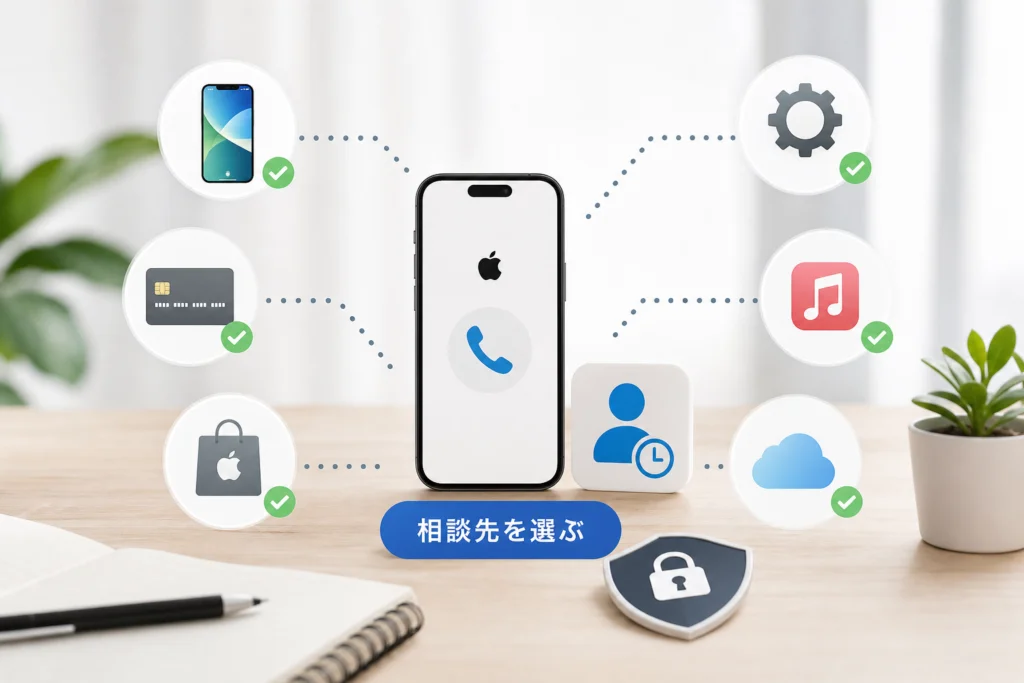
Apple公式の問い合わせページでは、製品やサービスに応じた相談先へ進めます。端末の問題、アカウントの問題、注文の問題を分けて伝えると、相談の目的が明確になります。(出典: Apple「Appleサポートへのお問い合わせ」、2026年11月参照)
| 相談内容 | 最初の連絡先 | 伝える情報 |
|---|---|---|
| 画面がつかない・充電できない・修理したい | 0120-277-535 | 対象製品、症状、試した操作 |
| Apple Accountにサインインできない | 問い合わせ手続きでアカウント関連の項目を選ぶ | エラーの表示、利用できる端末の有無 |
| 不明な請求・サブスクリプション | 問い合わせ手続きで請求に関する項目を選ぶ | 請求日、金額、明細に記載された名称 |
| 購入前の製品相談・注文確認 | 0120-993-993 | 検討中の製品、注文済みなら注文情報 |
iPhone・iPad・Macの不具合や修理を相談したい
「故障だと思う」だけでなく、「画面がつかない」「特定のアプリだけ終了する」など、観察できた状態を伝えます。修理方法や来店の必要性は、診断後の案内で確認してください。
緑の点灯が気になる場合は、関連するiPhoneの緑のランプが消えない場合の対処法も参考にできます。
Apple Account・請求・サブスクリプションを相談したい
アカウントの相談では「サインインできない」のか「知らない変更通知が届いた」のかを区別してください。不明な請求では、手元の明細に書かれた名称をそのまま伝えると、記憶だけで説明する場合の取り違えを減らせます。
購入相談や注文確認をしたい
注文確認と製品の不具合が両方ある場合は、最初にその旨を伝えましょう。注文の情報と不具合のメモを別々に用意すると、窓口が変わっても説明を整理できます。
Apple公式サイト・アプリから折り返し電話を依頼するには?
電話・折り返しの選択肢が表示された場合に依頼できます。Apple公式の問い合わせ手続きでは、製品と相談内容を選び、提示された連絡方法から進みます。すべての相談で日時予約ができるとは限りません。(出典: Apple「サポートを受ける」、2026年11月参照)
公式サイトで製品と相談内容を選ぶ
- Appleの問い合わせ手続きを開く。
- 対象の製品・サービスと、困っている内容に近い項目を選ぶ。
- 表示された質問に答え、連絡方法を確認する。
- 電話の選択肢があれば、画面に従って連絡先などを入力する。
Appleサポートアプリを使う場合も、対象製品と相談内容から進めます。表示される連絡方法や画面構成は、利用状況によって異なります。(出典: Apple「Appleサポートへのお問い合わせ」、2026年11月参照)
電話・折り返しの選択肢が表示されたらどうする?
| 画面の状態 | 次の行動 |
|---|---|
| 折り返しを依頼できる | 受電できる番号を入力し、送信前に見直す |
| 日時の候補が表示される | 対応できる候補を選び、依頼日時を控える |
| 電話の選択肢がない | 表示された別の方法を利用する。画面操作が難しければ技術サポートへ電話する |
| サインインできず進めない | 0120-277-535へ電話し、サインインできない状態を伝える |
直接電話と折り返し依頼はどう違う?
| 方法 | 選びやすい状況 | 留意点 |
|---|---|---|
| 直接電話 | 問い合わせ画面の操作が難しい、別の電話から相談したい | 受付状況によって待つ場合がある |
| 折り返し依頼 | 画面で相談内容を選べて、指定番号で受電できる | 利用可否や日時指定は画面の案内による。待ち時間がなくなるわけではない |
折り返し依頼をしたことだけで、その後の着信をすべて正規サポートだと判断しないでください。依頼した相談内容と合っているかを確認し、秘密情報を求められたら操作を止めます。
電話前に何を用意すれば相談しやすい?
Apple公式は、問い合わせ時に問題の解決に役立つ情報の提供を求める場合があると案内しています。分かる事実と、確認できない事情を分けて整理してください。(出典: Apple「Apple サポートに連絡する際に知っておくべきこと」、2026年11月参照)
症状・発生時期・試した対処をメモする
- 対象の製品と困っている操作
- いつから、どの場面で起きるか
- 画面に表示されるメッセージ
- 試した操作と、その後の変化
- 相談の目的:操作案内、修理、請求確認など
説明メモの例:「iPhoneの画面がつかない。充電器をつないでも表示が変わらない。対象のiPhoneでは通話できないため、別の電話から相談している」。原因の推測ではなく、観察した状態から伝えましょう。
シリアル番号やApple Accountが分からないと相談できない?
Appleは、問い合わせの際に製品のシリアル番号が必要になる場合があると案内しています。確認できないときは、その事情を伝えて相談方法を尋ねてください。(出典: Apple「Appleサポートへのお問い合わせ」、2026年11月参照)
iPhone・iPadは「設定」>「一般」>「情報」でシリアル番号を確認できます。番号を長押しするとコピーでき、公式フォームへ入力する際の転記ミスを減らせます。Apple公式のシリアル番号確認ページによると、これらの番号は問い合わせ時のデバイス特定に使われます。(出典: Apple「iPhone、iPad、iPod touchでシリアル番号、EID、IMEIを確認する」、2026年11月参照)
| 端末の状態 | 確認方法・次の行動 |
|---|---|
| iPhone・iPadの設定を開ける | 「設定」>「一般」>「情報」でシリアル番号を確認 |
| 起動できない・設定を開けない | 購入時の製品パッケージを確認。iPadは本体背面でも確認できる |
| パソコンで確認できる環境がある | MacのFinder、WindowsのAppleデバイスアプリまたはiTunesで対象端末の情報を確認 |
| いずれでも確認できない | 分解などはせず、製品名と症状を伝え、番号を確認できない事情を説明 |
本体やSIMトレイで確認できる番号は機種によって異なります。シリアル番号の確認ページで自分の機種に該当する欄を見てください。(出典: Apple「iPhone、iPad、iPod touchでシリアル番号、EID、IMEIを確認する」、2026年11月参照)
Apple Accountに関する相談では、利用しているメールアドレスなど、分かるアカウント情報を整理します。パスワードを担当者へ読み上げるための準備は不要です。本人確認で伝えてよい情報は、後述の「正規サポートとの通話でも、伝えてはいけない情報は?」で区別しています。
バックアップや請求情報は何を整理する?
修理相談なら、バックアップの有無と最後に保存した時点をメモしておくと、データに関する希望を伝えやすくなります。請求相談なら、明細や領収書を手元に置きます。
相談準備だけを目的に初期化したり、家族へパスワードを渡したりしないでください。「データを残したい」「起動できずバックアップを確認できない」など、希望と制約を先に伝えます。
電話がつながらない・折り返しが来ないときは?
直接電話がつながらない場合は、Appleの問い合わせ手続きで別の連絡方法を確認します。表示される選択肢は相談内容によって異なります。(出典: Apple「サポートを受ける」、2026年11月参照)
受付状況と依頼内容を確認する
| 状態 | 確認すること | 解決しない場合 |
|---|---|---|
| 直接電話がつながらない | 冒頭の表で窓口を確認し、電話の受付案内を聞く | 問い合わせ手続きで別の方法を選ぶ |
| 折り返しが来ない | 入力番号、依頼日時、着信履歴、留守番電話 | 自分で設定した着信制限も確認し、受電できなければ0120-277-535へ相談し直す |
| 電話の選択肢がない | 選択した製品と相談内容 | 表示された別の方法を利用する |
着信拒否・不明な発信者の消音設定を確認する
電話が鳴らなかった場合は、まず履歴や留守番電話を確認します。設定を変更するなら、自分で設定した着信拒否・消音の範囲を見直してください。防犯目的の設定を一律に解除するのではなく、変更する範囲を絞ります。
チャットや修理予約へ切り替えられる?
問い合わせ画面に選択肢が表示された場合に利用できます。相談し直す際は「折り返しを依頼したが受電できなかった」と伝え、依頼日時や手元にある受付情報を示してください。
根拠のない「つながりやすい時間」を狙って待ち続けるより、表示されている別の連絡方法を確認しましょう。直接電話と折り返し依頼のどちらが早いかは、受付状況によって変わります。
「Appleサポートに電話してください」という警告が出たら?
警告画面の番号には電話せず、その画面から離れてください。Appleは、Appleを名乗る相手が秘密情報の提供や不審なサインイン操作を求めた場合、通話や連絡をやめるよう案内しています。(出典: Apple「Apple サポートに連絡する際に知っておくべきこと」、2026年11月参照)
警告音・電話番号・支払い要求は危険サイン?
- 警告音や全画面表示で、電話を急がせる
- 修復費用として、その場で支払いを求める
- 相手の指示で遠隔操作ソフトを入れさせる
- パスワードやサインイン用コードを読み上げさせる
警告が表示されたことと、端末の感染・故障が確認されたことは別です。表示内容だけで支払いやソフトの導入を決めず、必要なら正規窓口へ相談してください。
警告画面ではなく、どこから連絡する?
警告内のボタンや番号を使わず、別途Appleの問い合わせ手続きを開き、対象製品と相談内容を選びます。関連するiPhoneのセキュリティ警告と対策の基礎知識も参考にできます。
電話・送金・遠隔操作をしてしまった場合は?
端末・アカウントの相談はAppleへ、支払い停止の相談はカード会社・金融機関へ、被害に関する相談は公的窓口へと分けます。Appleへの連絡だけで、送金やカード利用の停止手続きが済むわけではありません。
| 起きたこと | 先にすること | その後の相談・確認 | 公的相談先 |
|---|---|---|---|
| 電話しただけ | 通話を終え、追加の要求に応じない | 相手の番号や要求内容を控える | 不安や被害の疑いがあれば警察相談専用電話へ |
| カード情報を伝えた・送金した | 相手とのやり取りを中止する | カード会社・金融機関へ連絡し、利用停止や取引確認を相談 | 警察相談専用電話、消費者ホットライン |
| 遠隔操作を許可した | 遠隔操作・画面共有を終了。終了できない場合はWi-Fiや有線LANなどの通信を切断 | 別の端末や電話で正規サポートへ相談。ソフト名、操作内容、支払い記録を控える | 被害が疑われる場合は警察相談専用電話 |
| パスワード・サインイン用コードを伝えた | 相手との接続を終了する | 遠隔操作されていない端末から、次節のアカウント確認・変更へ進む | 不正利用などの被害が疑われる場合は警察相談専用電話 |
警察庁のサポート詐欺に関する案内では、公的な相談先として警察相談専用電話「#9110」が案内されています。消費者トラブルの相談には消費者ホットライン「188」があります。(出典: 警察庁「サポート詐欺対策」、国民生活センター「パソコンで警告が出たらサポート詐欺に注意!」、2026年11月参照)
遠隔操作中の端末では、パスワード変更や金融機関へのサインインを続けないでください。相談のために相手へ再接続する必要もありません。警告画面、相手の番号、支払いの記録など、手元に残っている情報を整理して相談します。
正規サポートとの通話でも、伝えてはいけない情報は?
Apple公式は、本人確認の通知や一時的なサポートPINを使う場合がある一方、パスワードやサインイン用の確認コードは尋ねないと説明しています。「本人確認に必要」と言われても、コードの種類を区別してください。(出典: Apple「セキュリティと Apple Account」、Apple「Apple サポートに連絡する際に知っておくべきこと」、2026年11月参照)
サポート用PINは認証コードとどう違う?
| 種類 | 目的・対応 |
|---|---|
| サポートPIN | サポートでアカウント所有者を確認する一時的なコード。依頼した正規サポートで必要な場合に生成する |
| サポートの本人確認通知 | 自分が依頼したサポートに対応する通知か、内容を確認。不明なら操作せず説明を求める |
| サインイン用の確認コード・許可通知 | アカウントへのサインインに使うもの。相手へコードを伝えたり、相手のサインインを許可したりしない |
| Apple Accountのパスワード・端末のパスコード | 担当者に読み上げたり、メッセージで送ったりしない |
Appleによると、サポートPINはアカウントやデータへのアクセスを許可するものではありません。正規サポートで生成を求められた場合は、自分でApple Accountの管理ページを開いてサインインし、公式の案内に従って操作します。(出典: Apple「Apple サポートに連絡する際に知っておくべきこと」、2026年11月参照)
パスワード・サインイン用コードをすでに伝えたら?
Appleは、覚えのないアカウント変更通知が届いた場合、不正アクセスの可能性があるため、速やかなパスワード変更を案内しています。(出典: Apple「セキュリティと Apple Account」、2026年11月参照)
- 相手との通話・遠隔接続を終了する。
- 相手に操作されていない端末から、「セキュリティと Apple Account」を開く。
- ページ内のパスワード変更の案内へ進み、手順に沿って変更する。
- 覚えのない変更通知と、アカウントの登録情報も確認する。
- サインインや変更ができなければ、Appleサポートへ連絡し、情報を伝えてしまった事実と利用できない操作を説明する。
画面共有や診断を案内されたら同意してよい?
自分が公式窓口へ依頼した相談か、何を共有するのか、終了方法は何かを確認して判断してください。画面共有があることだけでは相手の身元を判断できません。
Appleは、別のデバイスからサインインできるよう「許可」を押させたり、セキュリティ機能をオフにさせたりする要求を、詐欺の手口として案内しています。サポートの本人確認と混同しないでください。(出典: Apple「Apple サポートに連絡する際に知っておくべきこと」、2026年11月参照)
Appleサポートの電話でよくある質問
iPhoneの電源が入らなくても相談できますか?
別の電話から技術サポートへ連絡し、対象のiPhoneでは通話も操作もできないことを最初に伝えてください。問い合わせ時にはシリアル番号が必要になる場合があります。確認場所は「電話前に何を用意すれば相談しやすい?」の表に整理しています。(出典: Apple「Appleサポートへのお問い合わせ」、2026年11月参照)
家族が代わりに電話してもよいですか?
状況を説明する際は、本人ではなく家族からの相談だと伝えてください。本人確認が必要な手続きまで代行できるとは限りません。パスワードを預かるのではなく、必要な確認方法を担当者へ尋ねます。
電話前に初期化したほうがよいですか?
相談準備だけを目的に初期化しないでください。残したいデータとバックアップ状況を伝え、修理や操作の説明を受けてから判断しましょう。
窓口を選ぶときの最終チェック
- 操作・故障・修理は0120-277-535、購入・注文は0120-993-993へ。
- 購入・注文窓口と技術サポートでは、受付時間の確認方法を分ける。
- 折り返し不着が解決しなければ、公式の問い合わせ手続きか技術サポートへ相談し直す。
- 本人確認のサポートPINと、サインイン用コードを区別する。
- 送金・カード情報の被害は、Appleだけでなく金融機関や公的相談先にも相談する。
参考・出典
- Apple「連絡先 – お問い合わせ方法」
- Apple「Appleサポートへのお問い合わせ」
- Apple「サポートを受ける」
- Apple「iPhone、iPad、iPod touchでシリアル番号、EID、IMEIを確認する」
- Apple「Apple サポートに連絡する際に知っておくべきこと」
- Apple「セキュリティと Apple Account」
- Apple「Apple Account」管理ページ
- 警察庁「サポート詐欺対策」
- 国民生活センター「パソコンで警告が出たらサポート詐欺に注意!」
参照時点:2026年11月。窓口や受付条件は変更される場合があります。連絡時は、Apple公式の表示と電話の受付案内を優先してください。
🧰 お困りごとの解決に



最近更新した記事
 AndroidからiPhoneへの移行|QR不要の「iOSに移行」手順💡 結論(要点まとめ)AndroidからiPhoneへ「iOSに移行」でデータを移す場合、アプリ入手用QRコードは読まず…
 「iPhoneを探す」をオフにできない原因別の解除手順と確認点iPhoneを探すをオフにできない原因と対処法を状況別に整理。盗難デバイスの保護による1時間待機が必要になる条件、設定が…
 ドコモ払い利用限度額の変更手順|上げられないときの確認項目と上限枠ドコモ払い(d払いの電話料金合算払い)の利用限度額を変更する手順を、NTTドコモ公式FAQに沿って整理。ご利用明細での3…
 Apple IDのパスワードリセットメールが届かない・身に覚えがない時の対処法Apple ID(Apple Account)のパスワードリセットメールが届かないときの受信設定の確認と、身に覚えのない…
 iCloud+をダウングレードできない原因と完了ボタンが押せない時の対処手順💡 結論(要点まとめ)iCloud+をダウングレードできない・完了が押せない時の確認点を解説。iOSのバージョンによる設…