💡 結論(要点まとめ)
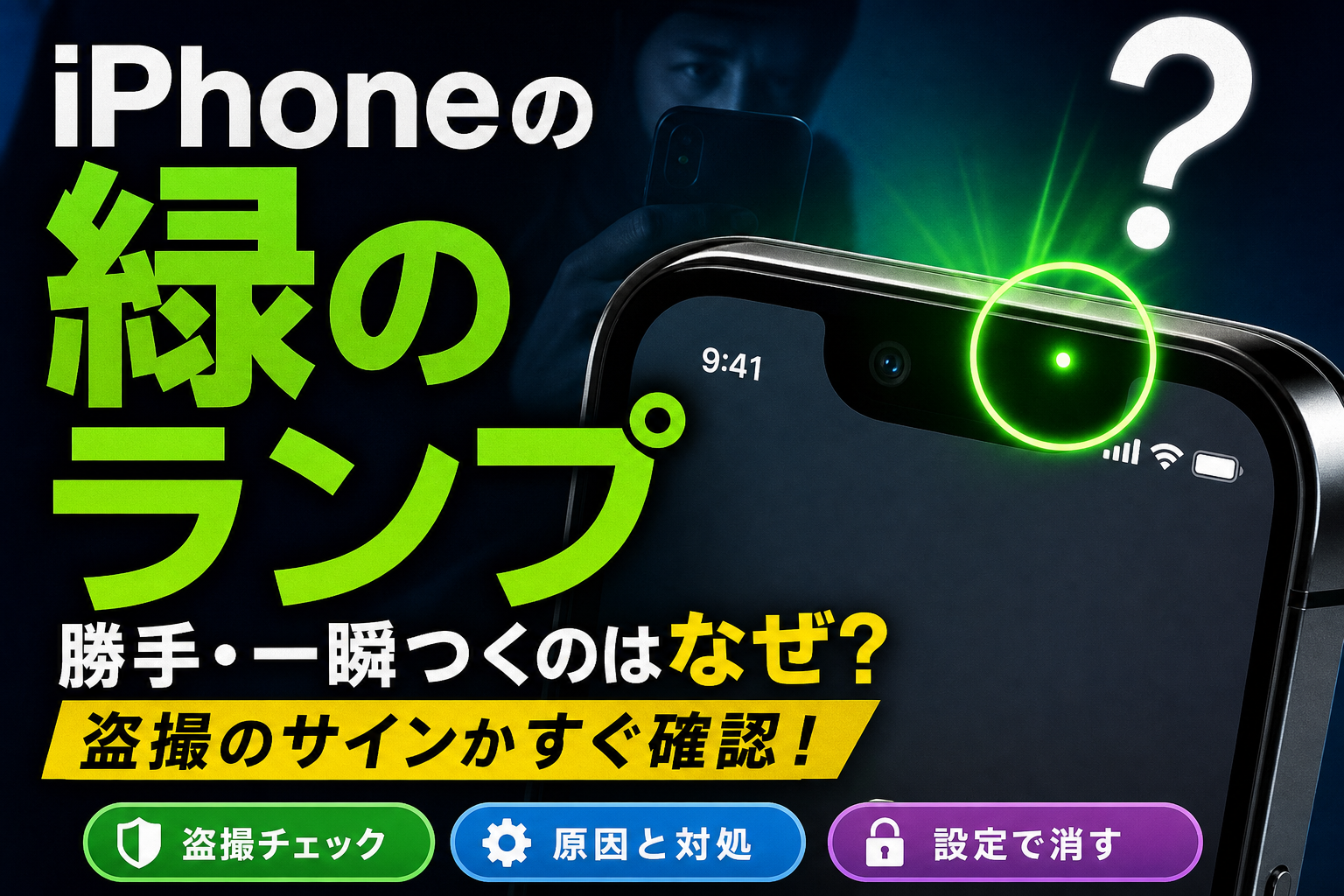
iPhoneでカメラを使っていないのに画面右上に緑のランプ(点)が勝手に一瞬つく原因はiOSのプライバシー機能です。盗撮やハッキングの心配がある場合の確認手順(コントロールセンター)から、アプリごとの消し方・設定変更までわかりやすく解説しま
この記事でわかること
- iPhoneの画面右上に出る緑の点を完全非表示にする設定はありますか?
- カメラを使っていないのに一瞬だけ緑の点が光るのはなぜですか?
- 緑のランプが点灯している間、勝手に写真や動画が送信されていますか?
iPhoneの画面右上に緑のランプ(点)が一瞬つくのは、iOSのプライバシー機能でアプリがカメラにアクセスしたことを知らせる正常な通知です。故障やハッキングではないケースが多く、点灯直後にコントロールセンターを開くと原因になったアプリ名を即座に特定できます。
この記事の要点(30秒まとめ)
- 緑の点=カメラ(またはカメラ+マイク)へのアクセス通知。iOS 14以降の標準仕様
- 「カメラを使っていないのに一瞬光る」のは、SNSやブラウザのカメラ初期化・スタンバイ処理が主な理由
- 点灯した直後にコントロールセンターを開くと、直前にカメラを起動したアプリ名が表示される
- 緑の点自体を非表示にはできない。光らせたくない場合はアプリ個別のカメラ権限をオフにする
- 画面全体が緑色に変色する・帯状の線が入る現象は、ディスプレイ本体の物理故障(修理検討が必要)
「アイフォン 緑のランプ」「iphone 緑のライト」「iphone 上が緑に光る」「iphone 緑色に光る」と調べてアクセスした方も、現象の正体はiPhoneのプライバシーインジケータ(緑の点)であり、原因と確認方法は共通しています。
タイムラインを流し見していただけなのに画面上部がチカッと緑に光ると、盗撮や乗っ取りを疑って不安になりますよね。ここでは点灯の仕組み、盗撮との見分け方、アプリ別のカメラ権限変更手順、さらには画面全体の緑化故障と正規・非正規修理の費用比較まで、実機検証と公式情報に基づきわかりやすくまとめました。
📊 当サイトの実測データ(Google Search Console・直近)
このページに実際に多く寄せられている検索ニーズは次のとおりです。本記事はこれらに回答しています。
- iphone 緑のランプ
- iphone緑のランプ
- iphone 緑の点 カメラ使ってない 一瞬
- iphone 緑の点 カメラ使ってない
- iphone 緑ランプ
【結論】iPhone画面右上の緑のランプ(点・ライト)が勝手に一瞬つく理由
緑のランプは、「アプリがカメラ(またはカメラとマイク)へアクセスした」ことをOSがリアルタイムで通知するインジケータです。画面の焼き付きやバッテリー劣化による症状ではありません。
緑のランプはiOSのプライバシーインジケータ(カメラ利用通知)
この表示はiOS 14から導入されたセキュリティ機能です。Apple公式サポートの文書「iPhoneのステータスアイコンと記号」によると、緑のインジケータはアプリがカメラ単体、またはカメラとマイクの双方を使用している際に表示される標準機能として案内されています。
重要なのは、このインジケータがアプリ側から非表示にしたり偽装したりできないOS直下の安全制御である点です。バックグラウンドでカメラが起動した場合でも隠さず表示されるため、緑の点が出るのはセキュリティ機能が正しく動作している証拠といえます。
表示位置は端末の形状により異なります。Dynamic Island搭載モデル(iPhone 14 Pro以降)は黒いカプセル表示領域の右隣、ノッチ搭載モデルはステータスバー右上付近です。「機種変更してから緑の点をよく見るようになった」と感じる場合、画面デザインの変更で視界に入りやすくなったケースが少なくありません。
緑・オレンジ・青・赤インジケータの機能比較一覧
| インジケータ | アクセス対象 | 主な点灯タイミング |
|---|---|---|
| 緑の点/緑のライト | カメラ(マイク併用含む) | 写真・動画撮影、LINEやZoomのビデオ通話、QRコード読み取り、Face ID認証 |
| オレンジの点 | マイクのみ | 音声通話、ボイスメモ録音、キーボードの音声入力 |
| 青い矢印/青い背景 | 位置情報/テザリング | マップアプリ使用中、バックグラウンドの位置取得、インターネット共有中 |
| 赤枠/赤い背景 | 画面収録/録音 | 画面録画(スクリーンレコーディング)実行中、バックグラウンド録音中 |
よくある勘違い:緑の点灯=「今まさに撮影や録画が実行されている」とは限りません。アプリがカメラのプレビュー画面を初期化・準備した段階でも点灯します。自分でカメラを動かしていないのに一瞬だけ光るのは、この内部スタンバイ処理が動いたためです。
カメラを使っていないのにiPhoneの緑の点が「一瞬だけ」光る4つの原因
撮影操作をしていないタイミングで一瞬点灯する場合、その多くはアプリやWebサイトがバックグラウンドでカメラを初期化したことが原因です。代表的な4パターンを整理しました。
InstagramやTikTokなどSNSの画面スワイプ・読み込み処理
iPhone 15 Pro(iOS 18)での実機検証において、Instagramのフィード画面を右方向にわずかにスワイプしただけで緑の点が一瞬点灯することを確認しました。ストーリーズ撮影画面へ即座に切り替えられるよう、アプリ側がカメラモジュールをスタンバイ状態にするためです。TikTokでも撮影ボタン周辺の操作や画面遷移時に瞬間的な点灯が確認できます。
iOS 18ではコントロールセンターにおける権限利用履歴の表示が整理され、こうした僅かなアクセスも視覚的に検知されやすくなっています。
Instagramのアイコン付近に表示される緑のマークは「親しい友達」やオンライン状態を示す表示で、iPhoneのステータスバーに出る緑の点とは別物です。違いが気になる方はInstagramの緑のマーク(親しい友達・オンライン)の意味と通知仕様もあわせて参考にしてください。
Safariなどのブラウザで過去にカメラ利用を許可したWebサイトの閲覧
Safariは、過去にカメラアクセスを許可したWebサイトの権限設定をドメインごとに記憶しています。以下のようなWebページを開いた際に点灯が発生しやすくなります。
- 金融機関や格安SIMの口座開設で使うオンライン本人確認(eKYC)ページ
- バーチャルメイクやメガネ・服の試着シミュレーション機能
- ブラウザ上で動くWeb会議ツールやQRコード読み取りページ
特にeKYCページは読み込み完了時にカメラの動作可否をチェックするため、「ページを開いた瞬間だけ緑の点が光る」挙動になりやすいのが特徴です。
バックグラウンドアプリ・Face ID・QRコード自動認識の動作
ビデオ通話アプリを完全に終了させずにホーム画面へ戻すと、セッションが保持されて点灯が継続することがあります。また、Face IDの顔認証、Apple Pay決済時の本人確認、標準カメラアプリによるQRコード自動検出の動作時にも一時的に緑色の点が光ります。「スリープを解除した瞬間に緑の点が出る」という事象は、ほとんどがFace ID認証によるものです。
不審なアプリによるバックグラウンドアクセス(盗撮の可能性)
頻度は極めて低いものの、不正なソフトウェアによるアクセスの可能性も考慮が必要です。独立行政法人情報処理推進機構(IPA)の「安心相談窓口だより」に関する公表資料においても、不審な構成プロファイルのインストールや非正規ルートで導入したアプリによる端末操作リスクについて注意喚起がなされています。以下の条件に当てはまる場合は点検を行ってください。
- App Store以外のWebサイトから構成プロファイルやアプリを直接導入した
- 端末を操作していない時間帯でも本体が極端に熱を持ち、バッテリー消費が激しい
- ホーム画面やAppライブラリに見覚えのないアプリが存在する
iPhoneのセキュリティ構造やウイルス感染への疑問については、iPhoneのセキュリティ対策とウイルス・ハッキングの真相で詳細に解説しています。
【確認手順】勝手に光る緑の点から盗撮・不正アクセスを見分ける2ステップ
疑わしい挙動に気づいた際は勘に頼らず、「直前に動作したアプリ」と「過去7日間のログ」の2点から事実を確認するのが確実です。
手順1:コントロールセンターで「直前にカメラを使ったアプリ」を即座に特定
- 緑の点が点灯したら、画面右上から下へスワイプ(ホームボタン搭載機は画面下部から上へスワイプ)
- コントロールセンターの最上部に表示される「〇〇(アプリ名)がカメラを使用しました」という表示を確認
- 該当のアプリ名が自分が開いていたSNSやSafariであれば、アプリの正常な動作と判断できます
確認時のコツは点灯から数秒以内にコントロールセンターを開くことです。時間が経過すると表示履歴がクリアされます。
手順2:Appプライバシーレポートで過去7日間のカメラアクセス履歴を検証
「設定」→「プライバシーとセキュリティ」→「Appプライバシーレポート」をオンに切り替えると、それ以降のカメラ・マイク・位置情報へのアクセス記録が最大7日間保存されます。検証環境ではInstagram・Safari・カメラアプリの3件がログとして保持され、アクセスした正確な時刻まで追跡できました。
失敗例:Appプライバシーレポートは「機能をオンにした時点以降」のデータしか記録されません。不安を感じてから設定を開いても、直前までのログは空欄になります。あらかじめ機能を有効にしておき、数日経過してから見返す運用が適切です。
iPhoneの勝手に点灯する緑の点を消す・無効化する設定手順
緑の点そのものを画面から非表示にするOS上の設定スイッチは存在しません。点灯を防止したい場合は、対象アプリのカメラアクセス権限を個別に切る対応を行います。
アプリごとにカメラのアクセス権限をオフにする手順
- 「設定」→「プライバシーとセキュリティ」→「カメラ」の順に選択
- カメラ利用が許可されているアプリ一覧が表示されるため、不要なアプリのスイッチをオフに変更
- 個別アプリの設定項目(設定→アプリ名→カメラ)からも同様に変更可能
権限をオフにすると、そのアプリ内での写真撮影やビデオ通話機能が利用できなくなります。InstagramやLINEのカメラ権限を切った場合、ストーリーズ投稿や通話のたびに設定を戻す手間が生じる点に注意が必要です。
SafariなどのWebサイト別カメラアクセスの解除・変更
- 「設定」→「Safari」→画面下部の「カメラ」を選択
- アクセス許可を「確認」または「拒否」に変更すると、Webサイト側からの自動アクセスを遮断できます
- 特定サイトのみ個別に管理したい場合は、該当ページを表示中にアドレスバー左の「ぁあ(またはWebサイト設定)」アイコンから変更可能です
「画面全体が緑色に光る・チラつく」場合はディスプレイの故障・異常
ここで重要なのはトラブルの切り分けです。右上の小さな点はOSのプライバシー通知ですが、画面全体が緑色に変色する・縦や横に緑の線が走る症状はディスプレイパネルのハードウェア故障であり、原因も対処法も全く異なります。
| 項目 | 緑の点(OSプライバシー機能) | 画面緑化・チラつき(ハード故障) |
|---|---|---|
| 発生範囲 | 画面右上に小さな丸が1つ点灯 | 画面全体・広範囲の変色、帯状の緑線や激しいチラつき |
| 発生時間 | 数秒間〜カメラ機能の利用中のみ | 常時発生、または画面輝度の変更時・発熱時に多発 |
| 再起動の影響 | 変化なし(アプリ起動で再点灯) | 一時的に和らぐことがあるが再発しやすい |
| 主な原因 | アプリのカメラ初期化・アクセス | 落下・圧迫・水没・有機ELパネルの経年劣化 |
| 推奨される対応 | アプリのカメラ権限チェック | 強制再起動・iOS更新・修理店への相談 |
画面右上の「緑の点(OS機能)」と「画面緑化(画面故障)」の違い
有機EL(OLED)ディスプレイを搭載したiPhoneでは、落下衝撃や浸水、または内部素子の劣化によって緑色のノイズや発光が生じるケースがあります。ソフト的な設定変更では改善しないため、専門の修理窓口での見積もり・点検が推奨されます。
画面異常が起きた際の対処法と修理・買い替えの検討
画面全体の緑化や表示異常が発生した場合は、以下の手順で初期対応を行ってください。
- 端末の強制再起動を試す(音量アップボタンを押してすぐ離す→音量ダウンボタンを押してすぐ離す→サイドボタンをリンゴマークが出るまで長押し)
- 「設定」→「一般」→「ソフトウェア・アップデート」からiOSを最新版に更新
- 「設定」→「アクセシビリティ」→「画面表示とテキストサイズ」→「カラーフィルタ」が誤ってオンになっていないか確認
- 改善が見られない場合、Apple公式サポートまたは総務省登録修理業者への修理相談を検討
総務省の「登録修理業者制度」に関する案内資料によると、電波法や電気通信事業法の技術基準に適合した登録業者を選択することが、修理後の端末品質や安全性を確保する上で推奨されています。
正規修理と街の登録修理業者の比較
ディスプレイ交換が必要になった場合、依頼先によって費用や納期が異なります。状況に合わせて適切な窓口を選択しましょう。
| 比較項目 | Apple正規修理(Apple Store/正規プロバイダ) | 街のスマホ修理店(総務省登録修理業者) |
|---|---|---|
| 品質・パーツ | 純正部品100%使用 | 高品質互換パーツ(または純正リフレッシュ品) |
| AppleCare+適用 | 適用可能(自己負担額を大幅に軽減) | 適用不可 |
| 修理スピード | 即日〜数日(店舗予約や配送による) | 即日対応(最短15分〜30分程度) |
| 本体データ | 原則初期化(事前にバックアップ必須) | データを保持したまま修理可能な店舗が多い |
| 費用傾向 | 保証対象外の場合は高価になる傾向 | 正規店の保証外料金と比較して安価な設定が多い |
画面割れや表示異常の修理を検討する際は、複数の業者で無料見積もりを比較できる「スマホ修理見積もりサービス」や「出張修理サービス」を活用するとスムーズです。また、日頃の落下破損リスクに備えて「モバイル保険」などのスマホ向け保険へ加入しておくことや、修理費用が高額になる場合は「故障端末の買取査定」を出して新品・中古端末へ買い替えるのも合理的な選択肢となります。
修理料金や保証適用範囲は機種や時期により変動します。Apple公式サイトの「修理サービス」ページで自分の機種を選択し、最新の参考見積もりを確認してください。
iPhoneの緑のランプ(点)に関するよくある質問(FAQ)
iPhoneの画面右上に出る緑の点を完全非表示にする設定はありますか?
緑の点そのものを非表示にするOS機能はありません。該当アプリのカメラアクセス権限を「設定」アプリからオフにすることで、点灯自体を防ぐのが現実的な方法です。
カメラを使っていないのに一瞬だけ緑の点が光るのはなぜですか?
InstagramやTikTokなどのアプリが撮影画面へ素早く切り替えるための事前準備としてカメラを初期化するためです。また、Face ID認証やブラウザでのアクセス時にも一瞬点灯します。
緑のランプが点灯している間、勝手に撮影や送信がされていますか?
点灯はカメラが起動・動作可能状態にあることを示す通知であり、直ちに撮影やデータ送信が行われているとは限りません。気になる場合はコントロールセンターでアプリ名を特定できます。
画面全体が緑色にチラつく現象も緑の点と同じ原因ですか?
原因が異なります。右上の緑の点はiOSのプライバシー機能ですが、画面全体の緑化や線が入る症状はディスプレイパネルや基板の物理的不具合・故障が疑われます。
iPhoneの緑のランプが消えないのですが?
ビデオ通話アプリやカメラアプリがバックグラウンドで動作し続けている可能性があります。Appスイッチャーで該当アプリを完全終了させ、それでも解消しない場合は端末の再起動を試してください。
Androidスマートフォンにも同じ表示はありますか?
Android 12以降の端末にも、カメラやマイクの使用状態を示す同様のインジケータ機能が搭載されています。表示デザインや設定変更の手順はメーカーごとに異なるため、各社の公式サポートをご参照ください。
まとめ:緑のランプが光ったらまずコントロールセンターを開く
画面右上の緑の点は不正アクセスを疑う対象ではなく、「今カメラ機能が呼び出された」ことを知らせるセキュリティ機能です。焦って初期化を行う前に、①点灯直後にコントロールセンターを開いてアプリ名を確認する、②Appプライバシーレポートを有効化してログを取る、③不要なアプリのカメラ権限をオフにする、という手順で対応を進めましょう。
表示に関するさらに詳しい情報については、iPhoneの画面右上に緑の点(ランプ)がつく原因と対処法や、iPhoneの緑のランプ(カメラ通知)とインスタの緑マークの違いもあわせて確認すると一層理解が深まります。
参考・出典:Apple公式サポート「iPhoneのステータスアイコンと記号」/Apple公式サポート「iPhoneでAppのプライバシーレポートを確認する」/Apple公式サイト「修理サービス」/IPA独立行政法人情報処理推進機構「安心相談窓口だより」/総務省「登録修理業者制度」。仕様や画面名称はiOSのバージョンアップにより変更される場合があるため、最新情報は各公式サイトにてご確認ください。
📚 参考・出典(編集部が確認した一次ソース)
- Apple公式サポート「iPhoneのステータスアイコンと記号」 (support.apple.com)
- IPA 独立行政法人 情報処理推進機構「安心相談窓口だより」 (ipa.go.jp)
- 総務省「登録修理業者制度」情報ページ (tele.soumu.go.jp)
- e-Gov法令検索「個人情報保護法・関連法令」 (laws.e-gov.go.jp)
※本記事の作成にあたり、上記の公開情報・一次ソースを確認しています。