💡 結論(要点まとめ)
Googleアカウントのパスワード変更手順と、忘れてログインできない時の再設定方法を状況別に整理。スマホ・PCでの変更操作、保存済み情報の確認、ログアウトの例外、再設定後にAndroid端末を初期化する前に24時間待つ注意点を解説します。
この記事でわかること
- Googleアカウントの現在のパスワードは確認できますか?
- GmailとGoogleアカウントのパスワードは同じですか?
- パスワードを変更すると、すべての端末からログアウトされますか?
Googleアカウントのパスワードは、保存済みなら確認し、ログインできて変更したい場合はアカウント設定、忘れてログインできない場合はアカウント復元から操作します。現在のパスワードを表示する操作と、新しいパスワードに置き換える操作は別です。
ここではスマートフォン・PCからの確認、変更、再設定と、変更後の再ログインを整理します。会社・学校の管理対象アカウントでは、管理者の設定によって操作や復元方法が異なります。端末そのものの画面ロック解除は対象外です。
Googleアカウントのパスワード|確認・変更・再設定のどれが必要?
ログインできるか、保存した文字列を見たいのかで、開くページが変わります。迷ったら次の表から、自分の状況に合う操作へ進んでください。
| いまの状況 | 必要な操作 | 公式の操作先・本文の手順 |
|---|---|---|
| ログインできていて、パスワードを変えたい | パスワード変更 | Googleアカウント/変更手順へ |
| パスワードを忘れてログインできない | 本人確認を経て再設定 | アカウント復元/再設定手順へ |
| 以前保存したパスワードを見たい | 保存情報の確認 | Googleパスワードマネージャー/確認方法へ |
ログインできて変更したい:Googleアカウント設定へ
Googleアカウントを開き、対象のメールアドレスを確認してから、セキュリティ関連の設定にある「パスワード」へ進みます。ログイン済みでも、変更時に本人確認を求められる場合があります。(出典: Google「パスワードを変更または再設定する」、2026年11月参照)
忘れてログインできない:アカウント復元へ
Googleのアカウント復元ページに、ログインしたいアカウントのメールアドレスなどを入力します。これは古いパスワードを教えてもらう手続きではなく、本人確認後に新しいパスワードを設定するための手続きです。
保存したパスワードを見たい:パスワードマネージャーへ
Googleパスワードマネージャーで、該当するログイン情報を探します。保存先のGoogleアカウントと、確認したいログイン情報のアカウントが同じとは限らないため、両方のメールアドレスを見比べてください。
Googleアカウントの現在のパスワードを確認する方法
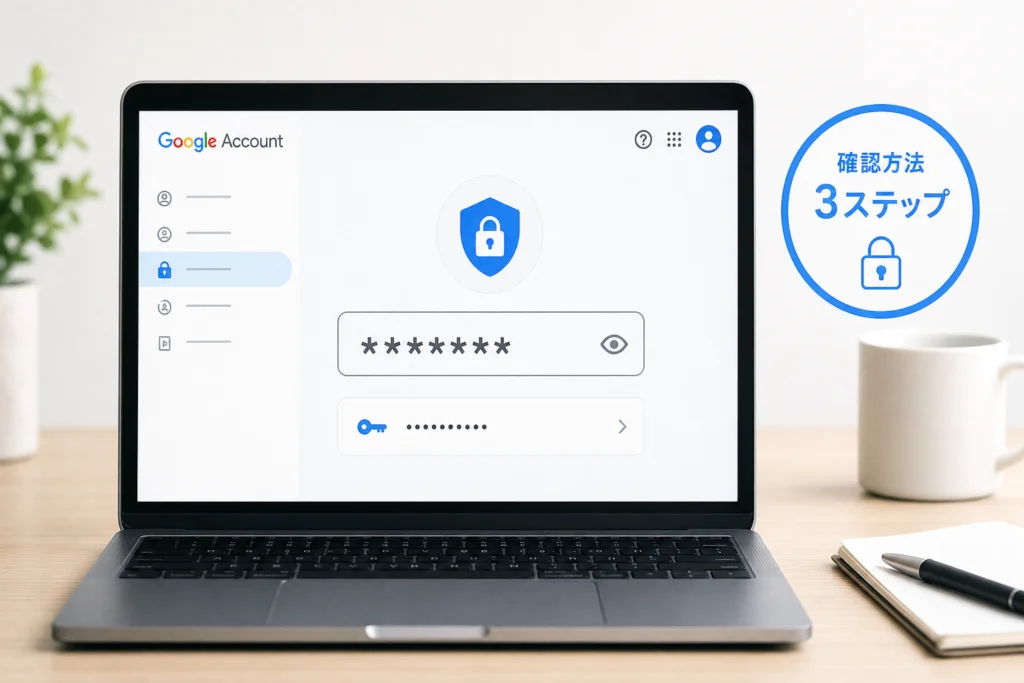
Googleアカウント設定から現在のパスワードを表示することはできません。ただし、端末やブラウザにログイン情報を保存していれば、その保存内容を確認できる場合があります。
Googleアカウント設定では現在のパスワードを表示できない
設定内の「パスワード」は、現在の文字列を見る場所ではなく変更する場所です。Googleの案内でも、忘れた場合は本人確認を経て再設定する流れになっています。(出典: Google「パスワードを変更または再設定する」、2026年11月参照)
Googleパスワードマネージャーに保存されていれば確認できる
Googleパスワードマネージャーを開き、Googleのログイン情報に該当する項目を選びます。保存情報があれば、表示される本人確認を済ませてパスワードを確認します。(出典: Google「Googleパスワードマネージャー」、2026年11月参照)
- 画面上のGoogleアカウントが、普段パスワードを保存しているアカウントか確認する。
- 保存項目のユーザー名が、ログインしたいメールアドレスと一致するか確認する。
- Googleアカウントを使い分けている場合は、保存先を切り替えて探す。
(出典: Googleパスワードマネージャーの保存情報を確認する画面)
iPhoneの「パスワード」アプリや設定に保存されている場合
iPhoneでは、Apple側の「パスワード」アプリや設定内のパスワード管理に保存している場合もあります。Apple側の保存先とGoogleパスワードマネージャーは別なので、普段どちらに保存しているかを切り分けてください。
Apple側の保存先に対象のログイン情報があれば、そのユーザー名を確認します。Google側に見つからないことだけで、どこにも保存していないとは判断できません。
保存されていない・古いパスワードだった場合の対処
保存項目がない場合や、保存されたパスワードでログインできない場合は、再設定の手順へ進みます。保存情報は過去の内容である可能性があり、アカウント側の変更と常に一致するとは限りません。
よくある失敗:同じ「Google」という保存項目でも、別のメールアドレスのパスワードを使ってしまうことがあります。文字列を試す前に、ログイン画面と保存項目のメールアドレスを照合してください。
ログインできる場合のGoogleアカウントのパスワード変更手順
iPhone・Android・PCのいずれも、ブラウザでGoogleアカウントを開けば変更できます。端末の設定メニューで迷う場合は、次の共通経路を使ってください。
iPhone:ブラウザまたはGoogleアプリから変更する
SafariやChromeから操作する場合は、次の順に進みます。
- 対象を確認:Googleアカウントを開き、変更したいメールアドレスになっているか確認する。
- 設定を開く:セキュリティ関連の設定から「パスワード」を選ぶ。
- 本人確認:求められた認証を済ませる。現在のパスワードが分からず進めない場合は、復元手続きへ切り替える。
- 変更:新しいパスワードを入力し、画面の変更ボタンで確定する。
Googleアプリを利用している場合は、プロフィール画像からGoogleアカウントの管理画面へ進む方法もあります。画面名や配置は更新で変わる場合があります。(出典: Google「パスワードを変更または再設定する」、2026年11月参照)
Android:設定またはブラウザから変更する
Androidの設定からGoogleアカウントを管理する方法に加え、ブラウザでGoogleアカウントを開く方法も使えます。設定内の表示が見つからなければ、上の共通手順に沿ってブラウザから変更してください。
複数のGoogleアカウントを登録している端末では、最初にメールアドレスを確認します。スマートフォンに登録されているアカウントをすべて変更する操作ではありません。
PC:Googleアカウントのセキュリティ設定から変更する
PCでもGoogleアカウントを開き、セキュリティ関連の設定から「パスワード」を選びます。本人確認後に新しいパスワードを入力して確定します。
操作後の確認:変更完了の表示が出たら、以後のログインには新しいパスワードを使います。本人確認から先へ進めない場合は、設定画面を探し続けず、次のアカウント復元へ進んでください。
Googleアカウントのパスワードを忘れたときの再設定手順
パスワードを忘れた場合は、Googleのアカウント復元で本人確認を行います。使える認証方法はアカウントの状況によって異なるため、画面に表示された選択肢に従ってください。
公式のアカウント復元ページを開く
アカウント復元ページを開き、対象のメールアドレスなどを入力します。Googleは復元のヒントとして、普段ログインに使う端末・ブラウザ・場所から試すことを案内しています。(出典: Google「アカウント復元手順を完了するためのヒント」、2026年11月参照)
機種変更前のスマートフォンでまだ利用できるなら、その端末も手元に置いて操作してください。
再設定用メール・電話番号などで本人確認する
確認コードの受信や端末での確認など、表示された方法で本人確認を進めます。過去のパスワードを尋ねられたら、覚えている中でできるだけ最近使ったものを入力します。(出典: Google「アカウント復元手順を完了するためのヒント」、2026年11月参照)
本人確認を通過して新しいパスワードの入力画面が出たら、他のサービスと使い回していないものを設定します。
確認コードが届かない・電話番号が使えない場合
受信先として表示された情報が自分のものか確認し、メールの場合は迷惑メールフォルダも確認します。電話番号が使えない場合は、別の方法を選ぶ選択肢が表示されていれば、その方法へ進んでください。
| 画面・状況 | 次にすること |
|---|---|
| 再設定用メールにコードが送られる | 指定された受信先を確認し、届いたコードを復元画面に入力する。 |
| 電話番号が使えず、別の認証方法が表示される | 使える方法を選び、画面の本人確認を続ける。 |
| 覚えているパスワードを尋ねられる | できるだけ最近のものを入力する。 |
| 待機するよう表示される | 表示された待機・連絡の指示に従う。 |
| 会社・学校の管理対象アカウントで進めない | 所属先のアカウント管理者に相談する。 |
本人確認できない・復元に待ち時間がある場合
本人確認が通らない場合は、入力したメールアドレスや回答を見直し、普段の利用環境からやり直します。回答を空欄にする前に、Googleの復元のヒントで、質問への答え方を確認してください。
復元できるかどうかや待機の有無は状況によって異なります。パスワードや確認コードを第三者へ送ったり、「復元できる」とうたう代行業者に渡したりしないでください。
(出典: Googleのアカウント復元画面と、アカウント復元手順を完了するためのヒント)
パスワード変更後に起きることと再ログインの注意点
パスワードを変更・再設定すると多くの端末でログアウトしますが、例外があります。「すべての端末とアプリの接続が切れる」とは考えないでください。
多くの端末でログアウトするが例外もある
Googleは、本人確認に使う端末、一部のアクセス許可済みアプリ、一部のホームデバイスなどをログアウトの例外として案内しています。(出典: Google「パスワードを変更または再設定する」、2026年11月参照)
不正アクセスへの対応で変更した場合は、次のセクションで端末や接続の状態も確認してください。
Gmail・YouTubeなどは同じGoogleアカウントの認証情報を使う
同じGoogleアカウントで利用しているGmail・YouTube・Googleドライブなどは、変更後のパスワードを使います。サービスごとに別のGoogleパスワードを設定し直す操作ではありません。
- ログインを求められたら、対象のメールアドレスと新しいパスワードを使う。
- 別のアカウントを表示している場合は、目的のアカウントへ切り替える。
- 保存された古いパスワードが入力される場合は、保存内容を見直す。
Androidを初期化する予定がある場合の注意
Googleの案内では、パスワードを再設定した場合、Android端末を出荷時の設定にリセットする前に24時間待つよう注意が示されています。これは「変更するとすべてのAndroidが24時間使えなくなる」という意味ではありません。(出典: Google One「Change or reset your password」、2026年11月参照)
パスワード再設定と端末の初期化は別の操作です。初期化後の所有者確認とも区別し、ログインできないことへの対処として端末を初期化しないでください。機種変更のために初期化する場合も、先にアカウントへログインできる状態を整えます。
保存済みパスワードと接続アプリの設定を確認する
Googleパスワードマネージャーに古い情報が残っている場合は、対象のメールアドレスを確認して更新します。接続アプリのアクセス権はパスワードとは別の確認事項なので、不審な利用があった場合はアカウント設定も点検してください。
不正アクセスが疑われるときに確認すること
身に覚えのないログインが疑われる場合は、パスワード変更に加えて、端末・接続アプリ・復元用情報を確認します。ログインできなければ、先にアカウント復元を進めてください。
メール内のリンクではなく公式画面から警告を確認する
通知メールだけで判断せず、自分でGoogleアカウントを開きます。プロフィールのメールアドレスを確認し、セキュリティ関連の設定で、通知に対応する出来事があるかを調べてください。
最近のセキュリティ関連のアクティビティとログイン端末を調べる
最近のアクティビティと、ログインしているデバイスの項目を開きます。見覚えのない状態があれば内容を確認し、自分の操作ではない場合は画面の保護手順に進みます。
パスワード変更にはログアウトの例外があるため、変更したという理由だけで確認を終えないようにします。(出典: Google「パスワードを変更または再設定する」、2026年11月参照)
不明な端末・連携アプリ・再設定用情報を見直す
不審なアクセスを見つけた場合は、次の項目をひとまとまりで確認してください。
- 端末:自分が使っていない端末の接続を確認し、必要に応じてログアウトする。
- 連携アプリ:外部アプリとの接続を確認し、不要・不明なアクセス権を見直す。
- 再設定用情報:メールアドレスや電話番号が、自分で使えるものになっているか確認する。
- Gmail:身に覚えのない転送先や設定変更がないか確認する。
- 他のサービス:同じパスワードを使っていた場合は、そのサービスでも固有のものへ変更する。
確認コードは、本人確認を進めている公式画面に入力するためのものです。メール・メッセージ・電話で第三者へ伝えないでください。
安全に管理する方法|長く固有のパスワード・2段階認証・パスキー
パスワードの使い回しを避け、利用できる認証方法と復元手段を組み合わせます。機種変更を控えている場合は、新しい端末でログインできることを確認してから、古い端末を手放してください。
定期変更より使い回し防止と漏えい時の変更を優先する
総務省の「国民のためのサイバーセキュリティサイト」は、漏えいなどがない状態での定期的なパスワード変更は不要とする考え方を示しています。機械的に末尾だけ変えるより、推測されにくく、他のサービスと重複しないものを使い、漏えいや不正利用が疑われた時点で変更する管理に切り替えましょう。
会社・学校のアカウントでは、所属先の管理規則にも従ってください。
パスワードチェックアップで保存情報を点検する
Googleパスワードマネージャーのパスワードチェックアップでは、保存情報の漏えいや使い回しなどを点検できます。問題が表示されたら対象サービスを確認し、そのサービスでパスワードを変更してから保存情報を更新します。(出典: Google「Googleパスワードマネージャー」、2026年11月参照)
(出典: Googleパスワードマネージャーのパスワードチェックアップ)
パスキーと2段階認証を理解して設定する
パスキーは、対応する端末の画面ロック解除などを使ってログインする仕組みです。2段階認証は、ログイン時の本人確認を追加する仕組みで、同じ意味ではありません。
Googleアカウントのセキュリティ関連の設定で、パスキーや2段階認証の項目を開き、そのアカウントに表示される設定方法を確認します。パスキーを作っただけで、Googleアカウントのパスワードが自動的に削除されるわけではありません。
機種変更に備えて復元手段を準備する
端末を紛失すると、普段の認証方法を使えなくなる場合があります。機種変更前に、次の点を確認しておきましょう。
- 再設定用メールを受信でき、再設定用電話番号を利用できる。
- 新しい端末で、目的のGoogleアカウントにログインできる。
- 2段階認証を利用している場合は、設定画面に表示される代替手段を確認している。
- 古い端末だけに依存した認証・保存情報がないか確認している。
端末側の保護も見直したい場合は、無料スマホセキュリティアプリの比較、iPhoneを使っている場合はiPhoneのセキュリティソフトの必要性を補足として参照できます。アプリの導入は、アカウントの認証設定や復元手段の代わりにはなりません。
Googleアカウントのパスワードに関するよくある質問
現在のパスワードを見る操作と、再設定は別です。迷った場合は「保存情報を見たいのか」「ログインできないのか」を基準に選んでください。
現在のパスワードやGmailとの関係は?
Q. 現在のパスワードは確認できますか?
A. Googleアカウント設定では表示できません。GoogleパスワードマネージャーやiPhoneの保存先にログイン情報があれば、本人確認を経て見られる場合があります。保存情報がなく、パスワードも分からない場合は再設定へ進みます。
Q. GmailとGoogleアカウントのパスワードは同じですか?
A. 同じGoogleアカウントで使うGmail・YouTube・Googleドライブのログインパスワードは共通です。アカウントを使い分けている場合は、メールアドレスを確認してください。
再設定後のログアウトとデータへの影響は?
Q. 変更すると、すべての端末からログアウトしますか?
A. 多くの端末でログアウトしますが、本人確認用端末、一部のアプリやホームデバイスなどは例外です。不正アクセスが疑われる場合は、端末と接続アプリも確認してください。(出典: Google「パスワードを変更または再設定する」、2026年11月参照)
Q. 再設定するとGmailやGoogleフォトの写真は消えますか?
A. パスワードの再設定自体は、メールや写真を削除する操作ではありません。端末・アプリで再ログインが必要になる場合はあります。端末の初期化とは区別してください。
復元できない場合とパスキー利用時はどうする?
Q. 再設定用の電話番号を使えない場合は?
A. 復元画面に別の認証方法が表示されれば、その方法を試します。普段使う端末・ブラウザ・場所から操作してください。提示される方法は状況によって異なります。(出典: Google「アカウント復元手順を完了するためのヒント」、2026年11月参照)
Q. パスワードは定期的に変更する必要がありますか?
A. 漏えいや不正利用の兆候がなければ、一律の定期変更を続けるより、使い回しを避けて管理します。不正利用が疑われる場合は変更し、管理対象アカウントでは所属先の規則に従ってください。
Q. パスキーを設定すればパスワードは不要ですか?
A. 対応環境ではパスキーでログインできますが、作成しただけでパスワードが自動削除されるわけではありません。端末を失った場合に備え、再設定用連絡先なども準備してください。
いま操作するなら:保存した情報を見る場合はGoogleパスワードマネージャー、変更する場合はGoogleアカウントのセキュリティ関連設定、忘れてログインできない場合はアカウント復元へ進んでください。
出典・参照先
- Google「パスワードを変更または再設定する」
- Google One「Change or reset your password」
- Google「アカウント復元手順を完了するためのヒント」
- Google「Googleパスワードマネージャー」
- 総務省「国民のためのサイバーセキュリティサイト」
設定画面・認証方法は更新やアカウントの状態によって変わります。操作時は、各公式ページに表示される条件と案内に従ってください。
📚 参考・出典(編集部が確認した一次ソース)
- soumu.go.jp (soumu.go.jp)
- ipa.go.jp (ipa.go.jp)
- google.com (support.google.com)
- google.com (accounts.google.com)
※本記事の作成にあたり、上記の公開情報・一次ソースを参照しています(参照日: 2026年11月3日)。内容は公式情報の更新により変わることがあります。
🧰 お困りごとの解決に



最近更新した記事
 AndroidからiPhoneへの移行|QR不要の「iOSに移行」手順💡 結論(要点まとめ)AndroidからiPhoneへ「iOSに移行」でデータを移す場合、アプリ入手用QRコードは読まず…
 「iPhoneを探す」をオフにできない原因別の解除手順と確認点iPhoneを探すをオフにできない原因と対処法を状況別に整理。盗難デバイスの保護による1時間待機が必要になる条件、設定が…
 ドコモ払い利用限度額の変更手順|上げられないときの確認項目と上限枠ドコモ払い(d払いの電話料金合算払い)の利用限度額を変更する手順を、NTTドコモ公式FAQに沿って整理。ご利用明細での3…
 Apple IDのパスワードリセットメールが届かない・身に覚えがない時の対処法Apple ID(Apple Account)のパスワードリセットメールが届かないときの受信設定の確認と、身に覚えのない…
 iCloud+をダウングレードできない原因と完了ボタンが押せない時の対処手順💡 結論(要点まとめ)iCloud+をダウングレードできない・完了が押せない時の確認点を解説。iOSのバージョンによる設…