💡 結論(要点まとめ)
Googleバックアップコードの再発行手順をスマホ・PC別に分かりやすく解説。新しいコードを取得すると古い10個のコードが即座に無効化される仕様や、ログインできない場合の復元手順、Google Workspaceでの管理者対応まで詳しく紹介
この記事でわかること
- Googleのバックアップコードを再発行すると古いコードはどうなりますか?
- Googleにログインできない状態でもバックアップコードを再発行できますか?
- バックアップコードは何個発行され、何回使えますか?
Googleのバックアップコードは設定画面から再発行できます。ログインできない場合は、別の認証手段や復元を使います。
ログインできる方は新しいコードの取得手順へ、ログインできない方はアカウントの復元手順へ進んでください。新しいセットを取得すると、未使用分を含む古いコードが無効になります。
対象はGoogleアカウントのログインに使うバックアップコードです。スマートフォンとパソコンでの取得経路、旧コードの扱い、紛失時の対応を整理しています。Googleドライブなどのデータのバックアップや、本人確認を省略する方法は対象外です。
本稿はGoogle公式ヘルプを根拠にした案内です。端末ごとの実機検証を行った記事ではありません。画面名が異なる場合は、各手順に添えたGoogle公式ヘルプの端末別タブと照合してください。
Googleバックアップコードは再発行できる?最初に状況を確認
対象アカウントの設定画面で必要な本人確認を完了できれば、新しいバックアップコードを取得できます。ログインできず、ほかの認証手段も使えない場合は、個人アカウントの復元と組織の管理者対応を分けて考えます。
ログイン中なら新しい10個のコードを取得できる
Googleアカウントの「2段階認証プロセス」から、新しいコードのセットを取得できます。発行されるのは各8桁のコード10個です。ただし、Gmailを開けていても、設定変更時に追加の本人確認を求められる場合があります。(出典: Google アカウント ヘルプ「バックアップ コードを使用してログインする」、2026年9月参照)
コードを使い切った場合だけでなく、残りが少ない場合や保存先が分からなくなった場合も、設定画面に入れるかを先に確認してください。
ログインできない場合はコード単体を再発行できない
本人確認を完了できない状態から、バックアップコードだけを受け取るための手続きはありません。ログイン画面に「別の方法を試す」が表示される場合は、使える認証手段を確認し、それも利用できなければGoogleのアカウント復元へ進みます。
個人アカウントとGoogle Workspaceの対応の違い
会社・学校から配布されたGoogle Workspaceアカウントは、管理者が復旧を支援できる場合があります。個人のGmailアカウントに、勤務先の管理者がコードを発行することはできません。
| 状況 | 取る行動 | この記事の案内先 |
|---|---|---|
| 設定画面で本人確認を完了できる | 新しいコードを取得する | 再発行手順 |
| ログインできないが、別の認証手段がある | その手段でログインし、設定画面へ進む | ログインできない場合 |
| 個人アカウントで認証手段が使えない | Googleのアカウント復元を利用する | 個人アカウントの復元 |
| 会社・学校のアカウントで認証手段が使えない | 組織の管理者へ連絡する | Google Workspaceの対応 |
(出典: Google Workspace管理者によるユーザーのバックアップコード生成) 管理者の権限と対象ユーザーの条件は、Google Workspace管理者ヘルプに案内されています。(出典: Google Workspace 管理者ヘルプ「2 段階認証プロセスで保護されているアカウントを復元する」、2026年9月参照)
Googleバックアップコードの基本仕様
バックアップコードは、通常の認証手段が使えないときに利用する、使い捨ての予備コードです。パスワードの再設定コードや、SMSで届く確認コードとは別のものです。
1セット10個・各8桁・1回限りで使用する
(出典: コードの個数・桁数・使用回数) Googleのバックアップコードは1セット10個で、各コードは8桁です。使ったコードは無効になり、同じコードを再利用できません。(出典: Google アカウント ヘルプ「バックアップ コードを使用してログインする」、2026年9月参照)
- ログイン時は、未使用のコードを選びます。
- コードを使うには、そのコードを発行したGoogleアカウントを選びます。
- コードは本人確認に使う情報です。他人への送信や公開は避けてください。
使用済みコードと未使用コードの見分け方
印刷物や保存したテキストだけでは、あとから使用状況を判断しにくくなります。紙で管理するなら、使ったコードに印を付ける運用にすると混同を減らせます。
使用状況が分からず、設定画面には入れる場合は、新しいセットを取得して保存し直す方法があります。ただし、古い保存先も入れ替える必要があります。
バックアップコードを利用できないアカウント設定
バックアップコードの利用には、2段階認証プロセスの設定が必要です。また、Googleの「高度な保護機能プログラム」を利用しているアカウントでは、バックアップコードをダウンロードできません。(出典: Google アカウント ヘルプ「バックアップ コードを使用してログインする」、2026年9月参照)
「バックアップコード」が見つからない場合、別アカウントを開いていないか、2段階認証が有効か、高度な保護機能を利用していないかを確認してください。コードを表示させる目的で、保護設定を安易に解除するのは避けましょう。
Googleバックアップコードを再発行する手順
操作経路は「Googleアカウントを管理」→「セキュリティ」→「2段階認証プロセス」→「バックアップコード」→新しいコードの取得です。スマートフォンもパソコンも、対象のメールアドレスを確認してから操作してください。
Google公式ヘルプには、コードの作成・確認・ダウンロード手順が端末別に掲載されています。以下はその経路を整理したものです。画面名やボタンの表示は変更される場合があります。(出典: Google アカウント ヘルプ「バックアップ コードを使用してログインする」、2026年9月参照)
スマートフォンで再発行する手順
Androidは端末のGoogle設定から、iPhoneはGoogleアカウントの管理画面から進めます。入口で迷った場合は、上記の公式ヘルプで使っている端末のタブを選び、「Google アカウントに移動」のリンクを利用してください。
- 手順①:Androidでは端末の「設定」から「Google」→「Google アカウントを管理」を開きます。iPhoneではGoogleアカウントの管理画面を開きます。
- 手順②:画面に表示されるメールアドレスが、再発行したいアカウントか確認します。
- 手順③:「セキュリティ」から「2段階認証プロセス」を選び、求められた本人確認を行います。
- 手順④:「バックアップコード」を開き、新しいコードを取得する操作を選びます。
- 手順⑤:表示された新しいセットを保存し、古いコードの保存物を整理します。
パソコンのブラウザで再発行する手順
パソコンでは、Googleアカウントの管理画面から同じ設定項目へ進みます。仕事用と個人用を同じブラウザで使っている場合は、プロフィール画像だけで判断せず、メールアドレスを確認してください。
- 手順①:Googleアカウントの管理画面を開きます。
- 手順②:「セキュリティ」→「2段階認証プロセス」へ進みます。
- 手順③:必要な本人確認を完了し、「バックアップコード」を開きます。
- 手順④:新しいコードの取得を選び、印刷またはダウンロードします。
設定変更時の本人確認で止まったら、再発行はまだ完了していません。使える別の認証手段を選ぶか、アカウント復元の案内へ進んでください。
コードを印刷またはダウンロードする方法
コードの画面にある印刷・ダウンロードの操作を選びます。Google公式ヘルプでは、保存済みのファイルを探す際の名前として「Backup-codes-ユーザー名.txt」が案内されています。(出典: Google アカウント ヘルプ「バックアップ コードを使用してログインする」、2026年9月参照)
ダウンロードしたら、保存先でファイルを開けることを確認してください。画面を閉じる前に、対象アカウントと保管先を対応させておくと、機種変更時にも探しやすくなります。
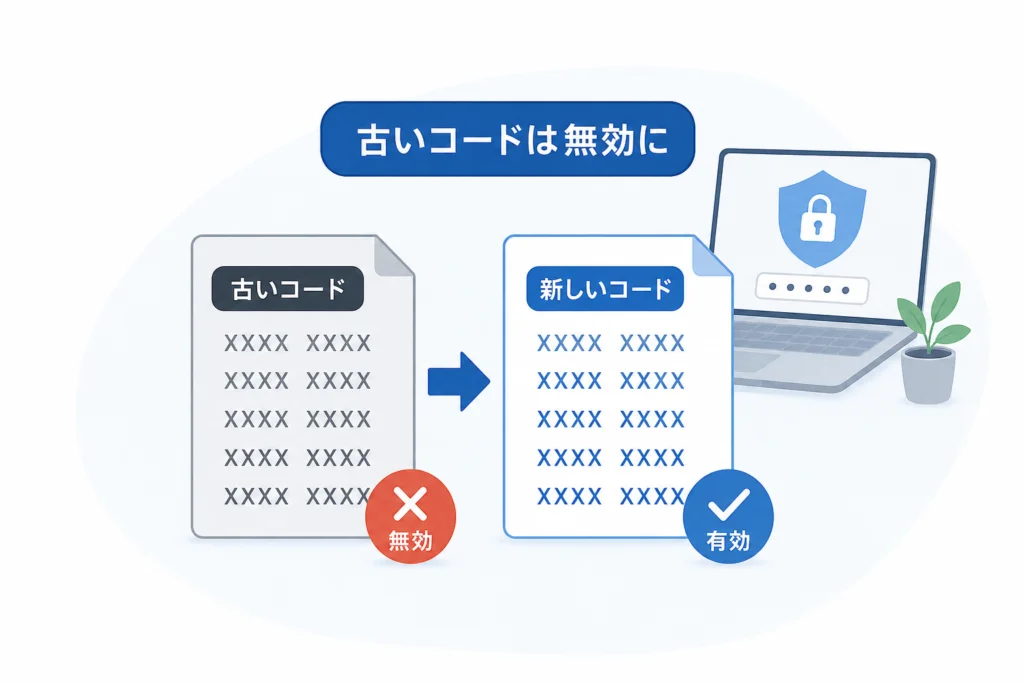
再発行すると古いバックアップコードはどうなる?
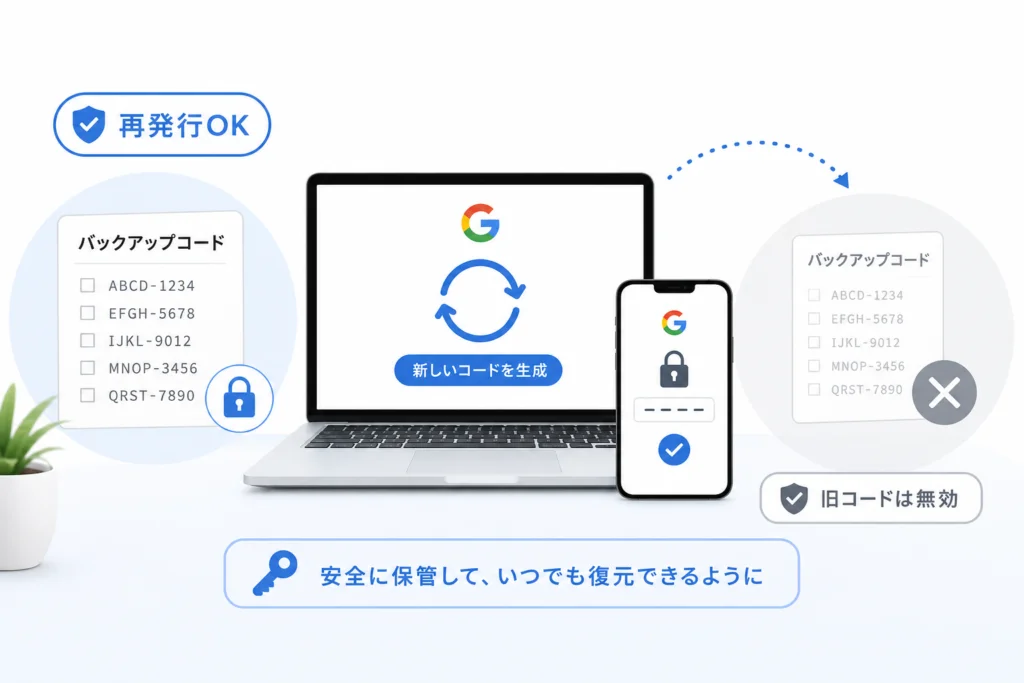
新しいセットを取得した時点で、未使用分を含む以前のバックアップコードはすべて無効になります。新旧のセットを並行して使うことはできません。
未使用分を含む古いコードはすべて無効になる
(出典: 新しいセット取得時の旧コード失効) Google公式ヘルプは、新しいコードを作成すると古いコードが自動的に無効になると案内しています。新しいコードを実際に使うまで、古いコードが有効なまま残るわけではありません。(出典: Google アカウント ヘルプ「バックアップ コードを使用してログインする」、2026年9月参照)
以前のセット:未使用コードが残っている
↓ 新しいセットを取得
以前のセット:すべて無効 / 新しいセット:利用可能
「スマートフォンで更新したが、自宅には以前印刷した紙を置いたまま」という状態では、その紙を予備手段として使えません。
再発行前後のコードを混在させない
保存先ごとに新旧を確認し、新しいコードを保管できたことを確かめてから古いものを廃棄してください。
| 保存先 | 更新後に行うこと |
|---|---|
| 印刷した紙 | 新しい紙へ差し替え、古い紙は内容を読めない形で処分する |
| ダウンロードフォルダ | 新しいファイルを保管先へ移し、不要な旧ファイルを整理する |
| パスワードマネージャー | 対象アカウントの保存項目を更新する |
| 予備の保管場所 | 古いセットが残っていないか確認する |
紛失・漏洩が疑われる場合は速やかに更新する
コードをなくした場合や、第三者に見られた可能性がある場合は、設定画面に入れるうちに新しいセットへ更新してください。旧コードが無効になるため、以前のコードを使われるリスクへの対処になります。
ただし、コードの更新だけでアカウント全体の安全を判断することはできません。見覚えのない操作もある場合は、Googleアカウントのセキュリティ設定も確認してください。
ログインできずバックアップコードもない場合の対処法
個人アカウントでは、利用できる別の認証方法を確認し、それも使えなければGoogleのアカウント復元へ進みます。復元は新しいバックアップコードの発行ではなく、アカウントへのアクセスを取り戻す手続きです。
個人アカウントはg.co/recoverから復元する
Googleのアカウント復元ページを開き、対象アカウントを入力して、画面に表示される質問や確認方法に沿って進めてください。求められる確認はアカウントの状況によって異なります。(出典: Google「アカウント復元」、2026年9月参照)
- ログイン画面で別の認証方法を選べるか確認する。
- 以前保存したコードがあるなら、パソコンの「Backup-codes」で始まるファイルや印刷物を探す。
- 使える手段がなければ、アカウント復元ページの案内に従う。
保存ファイルの検索方法はGoogle公式ヘルプにも掲載されています。ただし、見つかったファイルが再発行前のセットなら利用できません。(出典: Google アカウント ヘルプ「バックアップ コードを使用してログインする」、2026年9月参照)
普段使う端末・場所・ブラウザから復元を試す
復元を始める際は、普段Googleにログインしていた端末やブラウザを使えるか確認してください。新しい端末から操作する前に、いつもの利用環境が残っていないかを確認する準備手順です。
端末・ブラウザ・場所をそろえれば復元できる、という保証はありません。本人確認の内容と結果はGoogleの復元画面の案内に従ってください。
再設定用メールアドレスや電話番号を確認する
復元画面に再設定用メールアドレスや電話番号が提示されたら、その宛先を今も利用できるか確認します。使えない場合は、画面上で選べる別の方法へ進んでください。
アクセスを取り戻せた後は、再設定用情報を見直します。昔の携帯電話番号や、すでに使えないメールアドレスが残っていないか確認しておきましょう。
復元リクエストが通らない場合に確認すること
本人確認を完了できない場合は、対象アカウントの入力や、提示された確認方法へのアクセス状況を見直してください。復元にかかる時間や結果を、この記事から判断することはできません。
パスワードや確認コードを、復旧代行を名乗る相手へ送らないでください。本サイトでもバックアップコード、パスワード、本人確認用コードの送信は求めません。入力はGoogleの正規の手続き画面で行ってください。
Google Workspaceでログインできない場合の対応
会社・学校のGoogle Workspaceアカウントは、組織の管理者に連絡してください。権限を持つ管理者は、対象ユーザーのバックアップコードを生成して復旧を支援できる場合があります。
(出典: 組織アカウントの管理者による復旧) Google Workspace管理者ヘルプでは、管理コンソールからユーザーのバックアップ確認コードを取得する流れが案内されています。(出典: Google Workspace 管理者ヘルプ「2 段階認証プロセスで保護されているアカウントを復元する」、2026年9月参照)
会社・学校の管理者へ連絡する
情報システム担当者や学校のアカウント窓口へ、ログインできないアカウントと状況を伝えます。パスワードそのものを伝える必要はありません。
- 対象の会社・学校用メールアドレス
- スマートフォンの紛失・故障など、認証手段を使えない理由
- バックアップコードを持っているか、使えるものが残っているか
- ログイン画面に表示された文言
管理者がユーザー用バックアップコードを生成する流れ
管理者は管理コンソールで対象ユーザーを選び、セキュリティ設定の2段階認証プロセスからバックアップ確認コードを取得します。一般ユーザー向けのGoogleアカウント設定とは入口が異なります。
- 必要な権限を持つ管理者アカウントで管理コンソールへログインする。
- ユーザー一覧から対象ユーザーを開く。
- 「セキュリティ」の「2段階認証プロセス」へ進む。
- バックアップ確認コードを取得し、本人確認を行ったうえで組織所定の方法で渡す。
権限や組織の設定によって操作できる範囲は異なります。実行前に、Google Workspace管理者ヘルプの対象条件と照合してください。(出典: Google Workspace 管理者ヘルプ「2 段階認証プロセスで保護されているアカウントを復元する」、2026年9月参照)
管理者本人がログインできない場合の復旧ルート
別の特権管理者がいる場合は、その管理者へ復旧を依頼します。対応できる管理者がいない場合は、同じ公式ヘルプ内にある管理者アカウントの復元案内へ進んでください。
一般ユーザーの復旧と、管理者本人の復旧を混同しないようにしましょう。管理コンソールに入れない本人が、通常の代理生成手順を実行することはできません。
バックアップコードが使えない原因と解決策
使用済みか、再発行前のセットか、別アカウントのコードかを先に確認します。設定画面に入れない場合、再発行を繰り返すのではなく、別の認証手段や復元へ切り替えてください。
古いセットまたは使用済みのコードを入力している
使用済みのコードと、新しいセットの取得によって無効になったコードは利用できません。未使用でも、古いセットに含まれるコードなら無効です。(出典: Google アカウント ヘルプ「バックアップ コードを使用してログインする」、2026年9月参照)
| 確認すること | 見分ける手掛かり | 次に取る行動 |
|---|---|---|
| 使用済みではないか | 紙や保存項目の使用記録を見る | 未使用と分かるコードを使う |
| 古いセットではないか | 保存後に再発行していないか確認する | 最後に取得したセットを探す |
| 別アカウント用ではないか | ログイン画面のメールアドレスと保存先の識別情報を照合する | 対象アカウントのコードを選ぶ |
| 入力ミスではないか | 保存したコードと入力内容を見比べる | コード入力用の欄へ入れ直す |
| アカウント設定が変わっていないか | 保護設定や組織の管理方針を確認する | 設定に応じた認証手段・管理者対応へ進む |
8桁コードの入力ミスや別アカウントのコードである
Googleのバックアップコードは8桁です。ログイン画面でバックアップコードを使う選択肢を選び、対象のコードを入力してください。パスワード欄や、別の確認方法の入力欄と混同しないようにします。(出典: Google アカウント ヘルプ「バックアップ コードを使用してログインする」、2026年9月参照)
複数のGoogleアカウントを持っている場合は、コードだけでなくメールアドレスも照合してください。仕事用コードを個人用アカウントへ入力しても、本人確認には使えません。
2段階認証またはアカウント設定が変更されている
「バックアップコードを入力する選択肢がない」場合と、「入力したコードが受け付けられない」場合は分けて確認します。前者は設定や利用できる認証方法、後者はコードの新旧や使用状況から確認してください。
会社・学校のアカウントなら、管理者に表示文言を伝えます。画面を共有する場合は、コードなどの秘密情報が写らないようにしてください。
高度な保護機能プログラムを利用している
高度な保護機能を利用している場合は、通常のバックアップコード取得手順を前提にしないでください。Google公式ヘルプの注意事項を確認し、登録済みの認証手段か、該当アカウントの復元手続きを利用します。(出典: Google アカウント ヘルプ「バックアップ コードを使用してログインする」、2026年9月参照)
バックアップコードの安全な保管方法と再発防止策
保管先は「他人に読まれにくいこと」と「スマートフォンを失っても取り出せること」で選びます。Googleはコードの印刷やダウンロードを案内していますが、保存後の置き場所まで決めておく必要があります。(出典: Google アカウント ヘルプ「バックアップ コードを使用してログインする」、2026年9月参照)
以下は保管方法を選ぶための編集上のチェックポイントです。特定の保存方法だけで、盗難や紛失を防げるわけではありません。
紙に印刷して端末とは別の安全な場所に保管する
紙で保管するなら、スマートフォンと一緒になくさない場所を選んでください。机の上や共有スペースではなく、自分でアクセスを管理できる場所が候補になります。
印刷物には対象アカウントを区別できる情報を付け、再発行時に差し替えます。パスワードとコードを同じ紙にまとめる運用は避けましょう。
暗号化されたパスワードマネージャーで保管する
電子保存を選ぶなら、暗号化して保管できるパスワードマネージャーなどを候補にできます。ただし、その保管庫を開くために、利用できなくなったGoogleアカウントや紛失端末が必要ではないかを確認してください。
よくある失敗は、入れなくなったGoogleアカウントのGoogleドライブにしかコードがない状態です。「ログインできなくなった場面で、そこから取り出せるか」を基準に保管先を選びます。
Backup-codesのテキストファイルを平文で放置しない
平文とは、ファイルを開くと内容をそのまま読める状態です。ダウンロードしたコードを共有パソコンのデスクトップなどへ置いたままにせず、アクセスを管理できる保管先へ移してください。
- ダウンロードフォルダに不要なコピーが残っていないか確認する。
- クラウドの共有フォルダに保存していないか確認する。
- スクリーンショットを使う場合は、写真の同期先・共有先も確認する。
- 再発行後は、以前の紙やファイルを整理する。
端末側の対策は、無料スマホセキュリティアプリの検証と選び方、iPhoneのセキュリティ対策と仕組みも参考にしてください。端末の保護と、コードの保管先管理は別々に見直します。
パスキーやセキュリティキーなど複数の予備手段を登録する
コードの保管に加え、Googleアカウントの設定画面で利用できる認証手段と再設定用情報を確認してください。ログインに使う手段と、復元を支援する情報は役割が異なります。
| 手段・情報 | 役割の違い | 紛失時に備えて考えること |
|---|---|---|
| バックアップコード | 2段階認証の予備コード | スマートフォンなしでも保存物を取り出せるか |
| パスキー | アカウントへのログインに使う認証手段 | 保存先の端末を失った場合に別の手段があるか |
| セキュリティキー | 物理的なキーを用いる認証手段 | 普段の端末と同時になくさないか |
| Googleからのメッセージ | 対応する端末でログインを確認する手段 | その端末を操作できない場合の予備があるか |
| 再設定用電話番号・メールアドレス | 本人確認や復元を支援する連絡先 | 番号・宛先を今も利用できるか |
この表は選択時の整理であり、すべてのアカウントで同じ手段を使えることを示すものではありません。登録は設定画面に表示される選択肢に従ってください。また、紙のコードを通信なしで読めても、Googleへのログイン自体をオフラインで行えるわけではありません。
Googleバックアップコードの再発行でよくある質問
迷いやすいのは、再発行による旧コードの失効と、ログインできない状態からの取得可否です。コードを更新する前に、該当する項目を確認してください。
Googleのバックアップコードを再発行すると古いコードはどうなりますか?
新しいセットを取得すると、未使用分を含む以前のコードがすべて無効になります。新しいコードの保管を確認し、古い紙やファイルを整理してください。(出典: Google アカウント ヘルプ「バックアップ コードを使用してログインする」、2026年9月参照)
Googleにログインできない状態でもバックアップコードを再発行できますか?
個人アカウントでは、必要な本人確認を完了できない状態からコードだけを再発行することはできません。別の認証方法を利用するか、Googleのアカウント復元へ進んでください。
バックアップコードは何個発行され、何回使えますか?
各8桁のコードが10個発行され、各コードは1回限り使えます。使ったコードを再利用することはできません。(出典: Google アカウント ヘルプ「バックアップ コードを使用してログインする」、2026年9月参照)
バックアップコードの再発行に回数制限はありますか?
参照したGoogle公式ヘルプには、再発行回数の上限は示されていません。ただし、無制限と断定はできません。新しいセットを取得するたびに古いセットが無効になるため、保存できたか不安なだけなら、再発行の前に保存先を確認してください。
8桁のバックアップコードを入力してもログインできないのはなぜですか?
使用済み、再発行前の古いセット、別アカウント用のコード、入力ミスから確認してください。原因別の確認表で切り分け、使えるコードがなければ別の認証方法や復元へ進みます。
Google Workspaceのアカウントでログインできない場合はどうすればよいですか?
会社・学校の管理者へ連絡してください。権限を持つ管理者が、対象ユーザーのコードを生成できる場合があります。(出典: Google Workspace 管理者ヘルプ「2 段階認証プロセスで保護されているアカウントを復元する」、2026年9月参照)
バックアップコードはスクリーンショットで保存してもよいですか?
スクリーンショットだけを、普段使うスマートフォンに保存する方法は避けたい運用です。端末を失うとコードも取り出せなくなります。写真の自動同期や共有先も確認し、紙や暗号化保管など、端末紛失時にも使える保存先を検討してください。
コードの内容を確認してもらうために、画像をSNSや質問サイトへ投稿しないでください。相談する場合は、コードを隠したうえで画面の案内文だけを伝えます。
再発行後は旧コードの整理と保管先の確認まで済ませる
再発行は、新しいコードを取得するだけでなく、古い保存物の差し替えまでを一続きの作業にしてください。旧コードは新しいセットの取得時に無効になります。(出典: Google アカウント ヘルプ「バックアップ コードを使用してログインする」、2026年9月参照)
- 旧コードを整理した:古い印刷物やファイルが予備として残っていない。
- 新コードを安全に保管した:対象アカウントを区別でき、端末紛失時にも取り出せる。
- 予備の手段を見直した:利用可能な認証手段と再設定用連絡先を確認した。
ログインできず作業を始められない場合は、個人アカウントならGoogleのアカウント復元、会社・学校のアカウントなら組織の管理者へ進んでください。
📚 参考・出典(編集部が確認した一次ソース)
- ipa.go.jp (ipa.go.jp)
- google.com (support.google.com)
- google.com (knowledge.workspace.google.com)
※本記事の作成にあたり、上記の公開情報・一次ソースを参照しています(参照日: 2026年9月27日)。内容は公式情報の更新により変わることがあります。
🧰 お困りごとの解決に



最近更新した記事
 アプリ購入の返金申請手順|iPhoneとAndroidのやり方・審査基準💡 結論(要点まとめ)アプリや課金アイテムを誤って購入した際の返金申請手順を整理。iPhone(Apple)とAndro…
 Apple Watchのバッテリー確認方法と最大容量(劣化度)の調べ方💡 結論(要点まとめ)Apple Watchのバッテリー残量(%)と最大容量(寿命・劣化度)の確認手順を解説。watch…
 ドコモのAPN設定手順と入力値一覧|繋がらない時の確認方法💡 結論(要点まとめ)ドコモ・ahamo向けのAPN設定値(spmode.ne.jp)とAndroidでの手動登録手順を…
 ドコモのネットワーク利用制限とは?判定の確認手順と記号の意味💡 結論(要点まとめ)ドコモのネットワーク利用制限の確認手順と、判定結果(○・△・×・ー)の意味をわかりやすく解説。IM…
 楽天モバイルのMNP予約番号の発行手順とワンストップの確認方法💡 結論(要点まとめ)楽天モバイルのMNP予約番号の発行手順を画面項目に沿って整理。my 楽天モバイルでの申請・認証後の…