💡 結論(要点まとめ)
Googleアカウントを電話番号なしで作成できる条件と、電話番号確認が表示される仕組みを解説。スキップボタンの有無の違いや、シークレットモード利用時の注意点、電話番号未登録アカウントの復旧リスクまで、公式ヘルプに基づき中立にまとめました。
この記事でわかること
- Googleアカウントは電話番号なしで必ず作成できますか?
- 電話番号のスキップが表示されないときはどうすればよいですか?
- 作成時に使った電話番号は後から削除できますか?
Googleアカウントは、電話番号なしで作成できる場合があります。ただし、作成途中で不正使用防止のための電話確認を求められた場合、省略できるとは限りません。
ここでは、成人が個人用のGoogleアカウントを作る際の「省略できる入力」と「必要な電話確認」の見分け方、番号エラーへの対応、作成後の保護を整理します。電話確認を回避する方法や、非公開のスキップ判定条件は扱いません。
止まっている画面から確認する
Googleアカウントは電話番号なしで作成できる?結論と公式仕様
電話番号の追加が任意なら省略できますが、作成時の電話確認まで任意になるわけではありません。同じ電話番号の入力でも、画面が求めている目的を分けて判断してください。
電話番号なしで作成できる場合はあるが、毎回スキップできるわけではない
Googleの「Google アカウントの作成」では、電話番号の追加・確認は省略可能な手順として案内されています。一方、「アカウントの確認」では、スパムなどの不正使用を防ぐため、アカウント作成やログイン前に電話確認が必要になる場合があると説明されています。(出典:Google 「Google アカウントの作成」・「アカウントの確認」、2026年11月参照)
(出典: Google公式ヘルプは、電話番号の任意追加と、不正使用防止を目的とする電話確認を別に案内しています。)
電話番号の追加と、作成時の電話確認は目的が異なる
「番号を登録したくない」という希望と、「作成時の確認を省略できるか」は別の問題です。次のように整理すると、画面の意味を取り違えにくくなります。
| 項目 | 目的・位置づけ | 判断のポイント |
|---|---|---|
| 電話番号の追加 | アカウントに電話番号を追加する操作 | 任意の入力なら省略を選べる |
| 作成時の電話確認 | 不正使用防止のために求められる確認 | 確認が必要な画面では、任意追加と同じ扱いにしない |
| 再設定用電話番号 | ログインできなくなった場合などに備える情報 | 作成できたかとは別に、作成後の登録状況を確認する |
スキップの表示条件や判定基準は公開されていない
Googleは、電話確認を省略できる条件の一覧を公開していません。「この端末なら省略できる」「この回線なら表示されない」といった条件を前提にしないでください。
電話確認が出たことだけで、不正利用者と判断されたとは限りません。また、IPアドレスやブラウザの情報がどのように判定へ使われるかを、外部から断定することもできません。
電話番号なしで作成する正規の手順
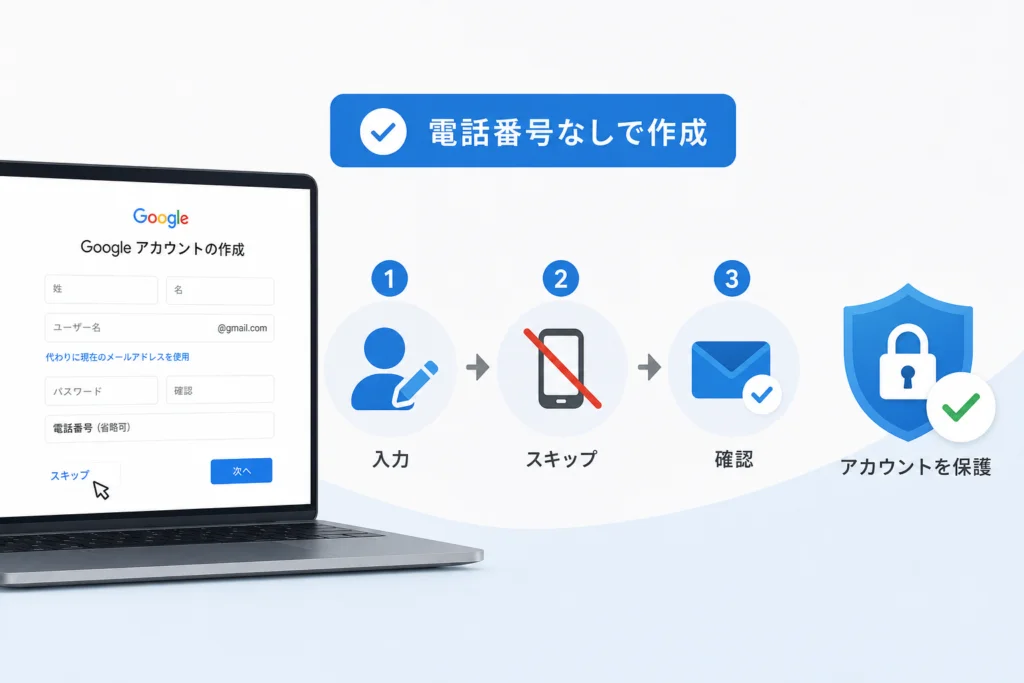
Google公式の作成手順に沿って進み、電話番号の入力が任意なら省略します。確認コードが必要な画面へ進んだ場合は、そこで「任意の追加」と切り分けてください。
公式の作成画面を開き、氏名・生年月日などを入力する
Google「Google アカウントの作成」を開き、本文のアカウント作成へのリンクから進みます。ログイン画面では「アカウントを作成」を選び、自分用の作成を進めてください。(出典:Google 「Google アカウントの作成」、2026年11月参照)
- 画面の案内に従い、氏名や生年月日などを入力する。
- メールアドレスとパスワードを設定する。
- 電話番号の欄が出たら、任意入力か電話確認かを読む。
- 省略できる場合は、そのまま残りの案内を進める。
画面の項目や順序は環境によって異なります。年齢などの情報を偽って、確認を避けようとしないでください。
Android・iPhone・PCから作成する場合の入口
端末が違っても、上記の公式ヘルプから作成へ進む方法を共通の入口にできます。AndroidはChromeなど、iPhoneはSafariなど、PCは普段使うブラウザで開くと、同じ案内を基準に操作できます。
端末設定やアプリ内の入口を探し回る必要はありません。作成画面へ進んだ後は、実際に表示された項目を優先してください。
電話番号の入力が任意なら省略し、スキップがあれば選択する
電話番号の欄に任意であることが示されている場合は、未入力で次へ進めるか確認します。「スキップ」が表示されている場合は、その選択肢を使います。
省略後に別の電話確認画面が出た場合、最初の入力を省略できたことは、以後の確認も省略できる根拠にはなりません。
電話確認が必須なら、回避操作を繰り返さず次の対処へ進む
確認コードの受け取りを求められ、省略する選択肢がない場合は、次の画面別判断表で確認してください。作成のやり直しを繰り返す方法は、正規の省略手順ではありません。
電話番号をスキップできないときの確認と対処
「番号を追加する画面」なのか、「確認コードを使って先へ進む画面」なのかを見分けます。電話確認が必要なら、自分が管理する番号で進めるか、作成を見送るのが判断の分かれ目です。
任意の番号追加画面か、確認コードが必要な画面かを見分ける
Googleは、作成時などに実在するユーザーであることを確かめるため、電話確認を求める場合があると案内しています。電話番号欄の有無だけではなく、確認コードの送信が求められているかを見てください。(出典:Google 「アカウントの確認」、2026年11月参照)
| 画面の状態 | 読み取れること | 次の行動 |
|---|---|---|
| 任意と示された番号欄がある | 番号を追加するか選べる | 未入力で進めるか確認する |
| 「スキップ」が表示される | その段階では省略する選択肢がある | スキップを選び、次の案内へ進む |
| 確認コードが必要で、省略の選択肢がない | 電話確認を求められている | 管理する番号で確認するか、作成を見送る |
| 番号を入力するとエラーになる | 番号の利用制限などを切り分ける必要がある | 番号エラーの確認へ進む |
通常使用しているブラウザと安定した通信環境で確認する
いったん画面の説明を読み、入力内容やページの読み込みに問題がないか確認してください。普段の利用環境に戻して確認することと、電話確認を解除することは別です。
ブラウザや回線を変えた後に表示が変わっても、それだけでスキップ条件を特定できたことにはなりません。
VPN・シークレットモードで省略できるという情報を過信しない
VPNやシークレットモードは、電話確認を省略するための公式な手段ではありません。反対に、それらを使うと電話確認が発生するという一律の説明も避けるべきです。
よくある失敗:「ブラウザを変える」「接続先を変える」「時間を置く」を繰り返せば省略できると思い込むこと。Googleは、省略を保証する環境や待機期間を案内していません。
電話確認が必要なら、自分が管理する番号で進めるか作成を見送る
番号を入力したくない場合は、その画面で作成を中断する選択もあります。電話番号を持っていない場合も、番号不要で作成できる代替経路が保証されているわけではありません。
電話番号の利用回数エラーやSMSが届かない場合
番号自体が受け付けられないエラーと、確認コードのSMSが届かない状態は別です。エラー文が出ているなら、その文面に対応する案内を先に確認します。
「この電話番号は何度も確認に使用されているため無効です」の意味
Googleは、不正使用を防ぐため、電話番号で作成できるアカウント数や、確認に使用できる回数に制限を設けています。この種のエラーは、単なるSMSの受信遅延とは分けて扱います。(出典:Google 「アカウントの確認」、2026年11月参照)
(出典: Google公式ヘルプは、電話番号の利用制限に関するエラーと、テキストメッセージが届かない場合の対応を分けて掲載しています。)
認証回数の上限と解除までの期間を断定できない理由
具体的な上限数や、再び使用できるまでの固定期間は公開されていません。「しばらく待てば同じ番号を使える」とは約束できません。
Google「アカウントの確認」で、表示されたエラーに対応する項目を開いてください。別の番号を使うよう案内された場合でも、自分で管理できる番号を用意できなければ、無理に進めない判断が必要です。
国番号・入力内容・SMS受信設定を確認する
SMSが届かないときは、利用回数エラーが表示されていないかを先に確認します。そのうえで、送信先として指定した国・地域と電話番号に入力ミスがないか、端末側で受信を確認できる状態かを見直してください。
| 起きていること | 確認する場所 | 次の対応 |
|---|---|---|
| 番号が無効・使用回数に関するエラー | Googleの確認画面のエラー文 | 公式ヘルプの該当エラー項目を読む |
| 送信後もSMSが見当たらない | 送信先の入力と端末の受信状態 | 入力を見直し、公式ヘルプのSMS不達の項目へ進む |
| 音声通話の選択肢がある | Googleの確認画面 | 受電できる場合は、表示された方法を選ぶ |
画面に音声通話などの別手段が表示される場合の対応
Googleは、SMSが届かない場合の選択肢として、音声通話による確認を案内しています。実際の画面に選択肢がある場合は、それを選び、読み上げられるコードを入力します。どの画面でも選べるとは限りません。(出典:Google 「アカウントの確認」、2026年11月参照)
作成時に使った電話番号は保存される?削除と公開範囲の確認
確認に使った事実と、アカウントに番号が登録されている状態は分けて確認してください。「入力したからすべての用途に登録された」「任意追加を省略したから番号情報はない」と決めつけないことが出発点です。
確認に使用した番号と、アカウントに登録された番号を区別する
Google公式ヘルプでも、アカウント作成時の番号追加と、不正使用防止の電話確認は異なる案内になっています。確認を終えた後は、実際のアカウント設定で登録状況を見ます。(出典:Google 「Google アカウントの作成」・「アカウントの確認」、2026年11月参照)
Googleアカウントの個人情報・セキュリティで登録状況を確認する
作成後、Googleサービスのプロフィールアイコンから「Google アカウントを管理」を開きます。個人情報にある電話番号と、セキュリティにある再設定用情報を見て、登録されている内容を確認してください。項目名や配置は画面によって異なる場合があります。
- 自分の電話番号が登録されているか。
- その番号にどのような用途が表示されているか。
- 再設定用の連絡先として使われているか。
- 公開範囲を示す設定がある場合、誰に表示される設定か。
番号の削除・用途の変更・公開範囲の設定は別の操作
番号が登録されている場合は、その番号の詳細画面で、用途や変更・削除の選択肢を確認します。公開範囲を変えることと、番号そのものを削除することを混同しないでください。
削除前の確認:その番号を失うと、ログインや復旧に使える手段が減らないかを見直してください。特定の画面で削除しただけで、各サービスの設定や過去の確認記録まで消えるとは考えないでください。
番号を削除しても、今後の電話確認が不要になるわけではない
番号の登録状況を変更する操作は、将来の電話確認を免除する操作ではありません。Googleがログイン前などに確認を求める場合があることは、作成後も別の問題として残ります。
使い捨てSMSや認証代行をおすすめしない理由
第三者が管理する番号は、確認コードの秘密と、今後もその番号を使える見通しを自分で確保できません。作成を終えるためだけに、公開受信箱や認証代行へ頼ることは避けてください。
公開された受信箱では確認コードを第三者に見られる
誰でも閲覧できる受信箱では、自分以外も届いたコードを読めます。Googleの電話確認は、そのコードを入力して進む仕組みなので、他人に見える受信先を選ぶことは、確認情報を秘密に保つ目的と相いれません。(出典:確認コードを使う仕組みはGoogle 「アカウントの確認」、2026年11月参照)
番号を継続管理できないと追加確認や復旧で困る
その場だけ借りた番号では、後日同じ番号へ届く情報を受け取れるとは限りません。アカウントの保護に使う連絡先には、継続して自分で管理できるものを選ぶほうが、管理上の不確実さを減らせます。
- 確認コードを代行業者や第三者へ渡さない。
- 他人の番号を無断で入力しない。
- パスワードや個人情報を認証代行へ預けない。
他人の番号の無断使用や虚偽情報による作成を避ける
SMS受信サービスや認証代行の法的評価は、具体的な行為や状況によって異なります。サービス全般を一律に違法とする説明ではなく、コードの漏えいや、番号を管理できなくなる実害を基準に判断してください。
電話番号なしで使うなら設定したいアカウント保護
電話番号がないだけで、直ちに危険になるわけではありません。ただし、パスワードを忘れたり端末を失ったりした場合に備え、再設定情報とログイン手段を別々に確保してください。
継続して使える再設定用メールアドレスを登録する
Googleは、アカウント作成の案内で、パスワードを忘れた場合などに備えて再設定用情報を追加するよう勧めています。電話番号を登録しない場合も、普段から確認できる別のメールアドレスを用意しておきましょう。(出典:Google 「Google アカウントの作成」、2026年11月参照)
(出典: Google公式の作成ヘルプは、アカウントを保護するための再設定用情報の追加も案内しています。)
作成したアカウント自身のメールだけに頼ると、そのアカウントへログインできないときに確認できません。再設定用メール側にも、ログインできる状態を保ってください。
パスキーや利用可能な2段階認証を設定する
「Google アカウントを管理」のセキュリティ画面で、利用できるログイン方法を確認します。パスキーは、対応端末の画面ロックなどを使う認証方法です。表示される設定と説明に従い、自分が管理する端末で使う手段を選んでください。
パスキーや2段階認証を設定しても、作成時の電話確認や、あらゆる復旧確認を代替できるという意味ではありません。
バックアップコードなどを安全に保管する
設定画面でバックアップコードを利用できる場合は、案内に従って保存します。ログインできなくなる端末の中だけに置くのではなく、その端末を使えない場合にも確認できる保管先を考えてください。
よくある失敗:認証に使う端末、再設定用メールへのログイン手段、予備の情報をすべて同じ端末だけに集めること。端末を失った場面を想定し、別の手段が残るか確認しましょう。
電話番号あり・なしの復旧手段を比較する
比較する軸は「番号を登録したか」だけではなく、ログイン手段を失ったときに何が残るかです。次の表は、設定を見直すための整理であり、復旧成功を保証するものではありません。
| 設定の組み合わせ | 備えとして残せるもの | 注意点 |
|---|---|---|
| 電話番号なし・再設定用メールなし | 設定済みのログイン手段 | それを失った場合の連絡先が乏しい |
| 電話番号なし・再設定用メールあり | 別のメールへの連絡経路 | 再設定用メール側の管理も必要 |
| 電話番号あり・再設定用メールあり | 異なる連絡経路 | 番号変更時などの更新が必要 |
| 上記に加えて利用可能な認証手段を設定 | ログイン時の保護や予備の手段 | すべての確認を省略できるわけではない |
端末自体の対策も見直す場合は、無料セキュリティアプリの選び方と比較、iPhoneを使っている場合はiPhoneのセキュリティ対策と安全管理も参考になります。いずれも、電話確認を省略するための方法ではありません。
Googleアカウント作成と電話番号に関するよくある質問
迷ったときは、任意の番号追加と、必要な電話確認を区別するところへ戻ってください。Googleの公式案内にも、この区別があります。(出典:Google 「Google アカウントの作成」・「アカウントの確認」、2026年11月参照)
電話番号なしで作成できる方法はある?
任意の電話番号入力を省略して作成できる場合はあります。ただし、電話確認が求められた場合にも省略できる方法は、公式には案内されていません。
電話番号のスキップが表示されないときはどうする?
確認コードを求める画面かどうかを見てください。電話確認が必要なら、自分が管理する番号で進めるか、作成を見送ります。ブラウザや回線を変更しても、省略できる保証はありません。
同じ電話番号を複数のアカウントで使える?
Googleは、番号による作成や確認に制限を設けていますが、具体的な上限数は公開していません。番号の利用制限エラーが出た場合は、「アカウントの確認」の該当エラー項目に従ってください。
登録した電話番号は他人に公開される?
電話確認に番号を使ったことだけで、他人への公開範囲までは判断できません。作成後に個人情報の電話番号を開き、用途や公開範囲に関する表示を確認してください。
作成時に使った電話番号は後から削除できる?
アカウントに登録されている番号は、設定画面で変更・削除できる場合があります。先に再設定用メールなどを整え、番号の用途を確認してから操作してください。削除によって過去の確認記録が消えたり、今後の電話確認が不要になったりするとは限りません。
電話番号を持っていない場合はどうする?
任意入力なら省略して進めます。電話確認が必要な画面では、番号不要の代替方法は保証されていないため、作成を見送る場合があります。公開SMS受信箱などへ頼ることはおすすめしません。
電話番号なしのGoogleアカウントは危険?
番号がないことだけで安全性は決まりません。再設定用メールや利用可能な認証手段を整え、端末やパスワードを失っても使える手段が残るかを確認してください。
作成が終わったら確認すること
- 電話番号が登録されているか、登録されているなら用途は何か。
- 再設定用メールが、自分で継続して管理できるものか。
- パスキーや2段階認証など、利用可能な保護を設定したか。
- 主な端末を失っても、予備のログイン手段や情報を確認できるか。
電話番号を省略できたことよりも、作成したアカウントを今後も安全に使い続けられる状態にすることを優先してください。
出典
- Google アカウント ヘルプ「Google アカウントの作成」
- Google アカウント ヘルプ「アカウントの確認」
本記事はGoogle公式の案内を根拠に編集しています。画面や利用できる設定は変更される場合があります。スキップの判定条件や、電話確認を省略する成功率を独自に検証したものではありません。
📚 参考・出典(編集部が確認した一次ソース)
- soumu.go.jp (soumu.go.jp)
- google.com (support.google.com)
- blog.google (blog.google)
※本記事の作成にあたり、上記の公開情報・一次ソースを参照しています(参照日: 2026年11月6日)。内容は公式情報の更新により変わることがあります。
🧰 お困りごとの解決に



最近更新した記事
 AndroidからiPhoneへの移行|QR不要の「iOSに移行」手順💡 結論(要点まとめ)AndroidからiPhoneへ「iOSに移行」でデータを移す場合、アプリ入手用QRコードは読まず…
 「iPhoneを探す」をオフにできない原因別の解除手順と確認点iPhoneを探すをオフにできない原因と対処法を状況別に整理。盗難デバイスの保護による1時間待機が必要になる条件、設定が…
 ドコモ払い利用限度額の変更手順|上げられないときの確認項目と上限枠ドコモ払い(d払いの電話料金合算払い)の利用限度額を変更する手順を、NTTドコモ公式FAQに沿って整理。ご利用明細での3…
 Apple IDのパスワードリセットメールが届かない・身に覚えがない時の対処法Apple ID(Apple Account)のパスワードリセットメールが届かないときの受信設定の確認と、身に覚えのない…
 iCloud+をダウングレードできない原因と完了ボタンが押せない時の対処手順💡 結論(要点まとめ)iCloud+をダウングレードできない・完了が押せない時の確認点を解説。iOSのバージョンによる設…