💡 結論(要点まとめ)
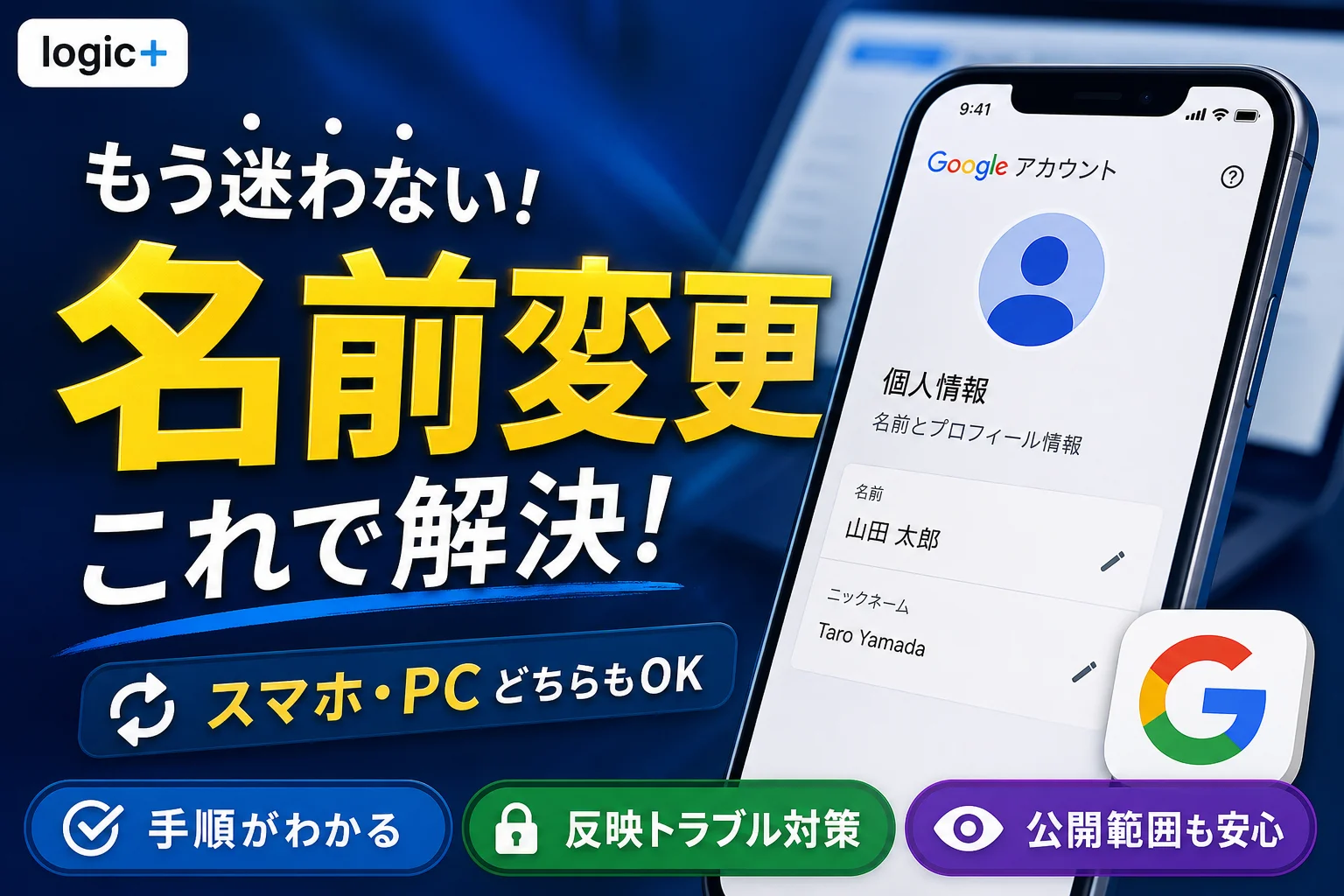
Googleアカウントの名前変更手順をスマホ・PC別に分かりやすく解説。Gmailの送信者名やYouTubeチャンネル名だけを変える方法、名前が反映されない場合や組織アカウントで編集できない時の確認ポイントを紹介します。
この記事でわかること
- Googleアカウントの名前を変更するとメールアドレスも変わりますか?
- Googleアカウントの名前は何回でも変更できますか?
- 変更した名前はいつ反映されますか?
Googleアカウントの名前は、Googleアカウントの設定を開き、「個人情報」→「名前」から変更します。Gmailの差出人名だけ、YouTubeのチャンネル名だけを変えたい場合は、それぞれのサービスで設定します。
この記事では、スマホ・PCでの変更手順、表示が変わらない場合の切り分け、学校・会社のアカウントで編集できない場合の対応を扱います。過去に送った情報の回収、外部サービスごとの変更手順、相手に気づかれない変更方法は対象外です。
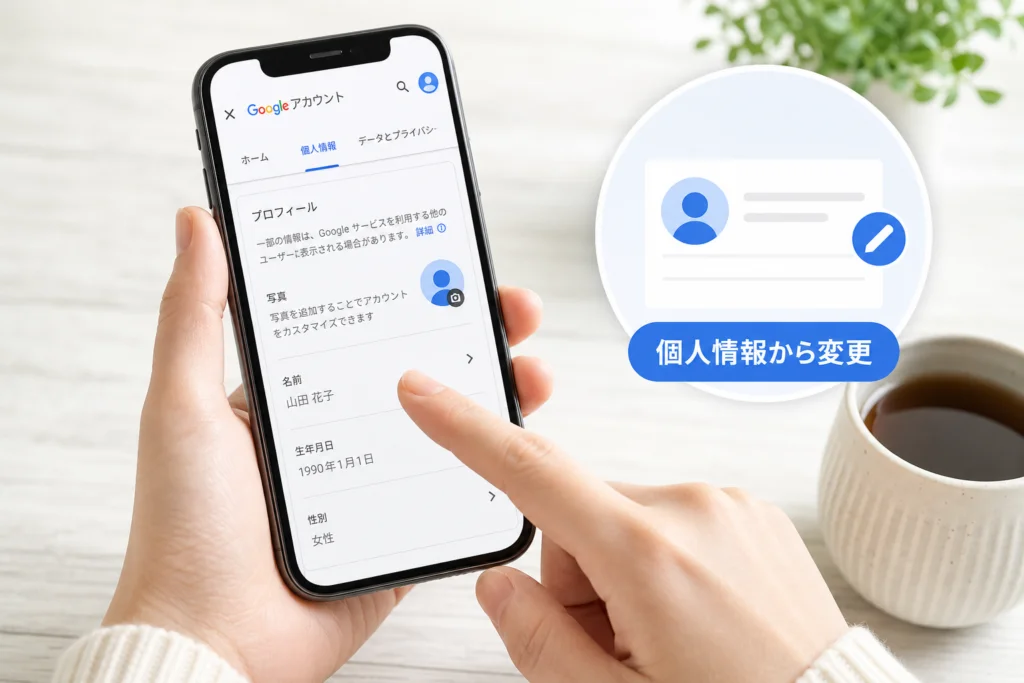
Googleアカウントの名前変更は「個人情報」からできる
Google アカウント ヘルプによると、名前はアカウントの個人情報から編集できます。Gmailの差出人名やYouTubeのチャンネル名には別の設定があるため、どこに出る名前を変えたいかを先に決めてください。(出典: Google アカウント ヘルプ「Google アカウントの名前、その他の情報を変更する」、2026年11月参照)
Googleアカウント→個人情報→名前→保存の順に進む
Googleアカウントの管理画面にログインし、「個人情報」から「名前」を開きます。姓・名を編集して保存してください。管理画面は操作する場所で、上記のヘルプは手順や注意事項を確認するための資料です。
変更前に対象のメールアドレスを確認する
仕事用と私用を使い分けている場合は、プロフィールアイコンでログイン中のメールアドレスを確認します。名前や画像が似ていても、編集するアカウントが同じとは限りません。
よくある失敗:私用の名前を変えるつもりで、授業や仕事に使うアカウントを編集してしまうこと。保存前にメールアドレスと入力内容を照合しましょう。
Googleアカウント名・Gmail差出人名・YouTubeチャンネル名は何が違う?
| 目的 | 変更する場所 | 変更後の確認先 |
|---|---|---|
| Googleサービスで使う基本の名前を変える | Googleアカウントの「個人情報」→「名前」 | 名前欄と、実際に使うサービス |
| メールの差出人名だけ変える | PC版Gmailの「名前」設定 | 新しく送ったテストメール |
| YouTubeで使う名前だけ変える | YouTubeのチャンネル編集 | コメントに使うチャンネルの名前とハンドル |
Gmail ヘルプは送信元の名前を編集する手順を、YouTube ヘルプはGoogleアカウント名とは別にチャンネル名を変更する方法を案内しています。(出典: Gmail ヘルプ「Gmail アカウントの名前を変更する」、YouTube ヘルプ「YouTube チャンネルのプロフィールを管理する」、2026年11月参照)
スマホでGoogleアカウントの名前を変更する方法
スマホでは、ブラウザでGoogleアカウントを開く経路を使うと、端末の設定メニューを探さずに操作できます。
iPhoneではブラウザから変更する
- SafariなどでGoogleアカウントを開く。
- 変更したいメールアドレスでログインしているか確認する。
- 「個人情報」→「名前」を開く。
- 姓・名を編集し、保存する。
名前の編集はGoogleアカウントの個人情報から行います。画面を開いた後は「名前」の項目を選んでください。(出典: Google アカウント ヘルプ「Google アカウントの名前、その他の情報を変更する」、2026年11月参照)
Androidでは設定アプリからも進める
- 端末の「設定」から「Google」を開く。
- 対象アカウントを確認し、「Google アカウントを管理」を選ぶ。
- 「個人情報」→「名前」と進み、編集して保存する。
端末で入口が見つからない場合は、上記のブラウザ経由に切り替えてください。Android向けの公式案内でも、Googleアカウントの管理画面から個人情報を編集する流れが示されています。(出典: Google アカウント ヘルプ「Google アカウントの名前、その他の情報を変更する」、2026年11月参照)
保存後は、名前欄と表示先を分けて確認する
「名前」を開き直して新しい入力内容が残っていれば、次は表示を変えたいサービス側を確認します。名前欄自体が変わっていない場合は、保存操作と対象アカウントを見直してください。
別の画面に古い名前が出ているだけで、何度も保存し直さないでください。「保存できていない」のか「保存済みだが表示先が変わらない」のかで、確認する場所が異なります。
PCでGoogleアカウントの名前を変更する方法
ブラウザで個人情報を開く
Googleアカウントを開き、対象のメールアドレスを確認して「個人情報」→「名前」へ進みます。姓と名をそれぞれ入力し、保存してください。(出典: Google アカウント ヘルプ「Google アカウントの名前、その他の情報を変更する」、2026年11月参照)
保存前後に確認すること
- 「姓」と「名」を、それぞれ対応する欄に入力したか。
- 意図しない空白や入力ミスがないか。
- 保存後に名前欄を開き直して、変更内容が残っているか。
- GmailやYouTubeだけの変更なら、個別設定を使う目的ではないか。
姓名が逆に表示される場合は、入力欄と表示先を分けて確認する
まずGoogleアカウントの姓・名欄を確認し、その後で逆順に見えるサービスを特定します。GmailやYouTubeだけ異なる場合は、以下の個別設定も確認してください。
特定の画面に合わせて姓・名を入れ替えたり、空欄を埋めるために記号を追加したりする方法は避けましょう。入力内容の誤りと、表示先ごとの違いを混同しやすくなります。
Gmailの差出人名だけを変更する方法
Gmailの差出人名だけを変える場合は、PC版Gmailの「名前」を編集します。Gmail ヘルプによると、この操作ではメールアドレスやユーザー名は変更されず、Gmailアプリから差出人名を変更することもできません。(出典: Gmail ヘルプ「Gmail アカウントの名前を変更する」、2026年11月参照)
PC版Gmailの設定から送信元の名前を編集する
- PCでGmailを開き、右上の「設定」→「すべての設定を表示」を選ぶ。
- 「アカウントとインポート」または「アカウント」タブを開く。
- 「名前」で、変更する送信元の「情報を編集」を選ぶ。
- メール送信時に表示したい名前を入力する。
- 「変更を保存」を選ぶ。
複数の送信元がある場合は、編集対象のメールアドレスも確認してください。上記は送信元ごとの名前を変更する手順です。(出典: Gmail ヘルプ「Gmail アカウントの名前を変更する」、2026年11月参照)
Gmailアプリで項目が見つからない場合
アプリ内で「情報を編集」を探し続けず、PC版Gmailで操作してください。また、本文末尾の署名を変えても差出人名の設定を編集したことにはなりません。
テストメールで受信側の表示を確認する
保存後は、自分で確認できる別のメールアドレスへ新しく送信し、差出人欄を開きます。これは確認用の方法で、すべての受信者に同じ名前が表示されることを保証するものではありません。
| 結果 | 次の行動 |
|---|---|
| 新しい差出人名になった | 普段使う送信元にも同じ設定が必要か確認する |
| 古い差出人名のまま | 実際に送信したアドレスの「情報を編集」を見直す |
| 特定の相手の画面だけ違う | 相手に連絡先の登録名を確認してもらう |
Google Workspace Helpの説明では、Gmailの「名前」設定と、相手がGoogle コンタクトに登録した名前は区別されます。相手側の連絡先名を、自分の差出人設定から編集することはできません。(出典: Google Workspace Help「Gmail の表示名に関するトラブルシューティング」、2026年11月参照)
仕事用の差出人名を整えたら、必要に応じてビジネスメールの朝の挨拶例文とマナーも参考にしてください。
YouTubeの表示名だけを変更する方法
YouTube ヘルプによると、チャンネル名はGoogleアカウント名とは別に変更できます。コメントで使う名前を見直したい場合は、Googleアカウント全体ではなく、まず対象チャンネルを確認してください。(出典: YouTube ヘルプ「YouTube チャンネルのプロフィールを管理する」、2026年11月参照)
YouTubeアプリ・YouTube Studioでチャンネル名を編集する
- アプリでは、自分のチャンネルを開き、チャンネルの編集から名前を変更して保存する。
- PCでは、YouTube Studioの「カスタマイズ」→「プロフィール」で名前を編集し、公開する。
- 保存後は、コメントに使うチャンネルの画面を開いて表示を確認する。
操作前に、編集対象のチャンネルが選ばれているか確認しましょう。(出典: YouTube ヘルプ「YouTube チャンネルのプロフィールを管理する」、2026年11月参照)
チャンネル名とハンドルは別の項目
チャンネル名だけでなく、「@」から始まるハンドルも確認してください。チャンネル名とハンドルは別の編集項目なので、一方を変えただけで両方が希望どおりになったとは判断できません。(出典: YouTube ヘルプ「YouTube チャンネルのプロフィールを管理する」、2026年11月参照)
変更は14日間に2回までで、認証バッジにも影響する
YouTube公式の案内では、チャンネル名の変更は14日間に2回までで、変更すると認証バッジが削除されます。この条件はGoogleアカウント全体の名前変更とは別です。(出典: YouTube ヘルプ「YouTube チャンネルのプロフィールを管理する」、2026年11月参照)
候補を試すために保存を繰り返すと、変更上限に達する場合があります。名前とハンドルの候補を決めてから編集してください。上限に達した場合は、YouTubeの画面に表示される案内に従います。
名前を変更できない・反映されないときの確認順
「編集できない」と「保存したのに表示が変わらない」は別の問題です。最初にGoogleアカウントの名前欄を開き、保存結果を確認すると、同じ操作の繰り返しを減らせます。
| 状態 | 確認する場所 | 次の対応 |
|---|---|---|
| 保存先の名前欄が変わっていない | 対象メールアドレスと保存操作 | 正しいアカウントか確認し、画面の案内を読む |
| 名前欄は変わったがGmailだけ古い | Gmailの「名前」設定 | 差出人名の手順へ進む |
| YouTubeだけ変わらない | コメントに使うチャンネル | チャンネル名の手順へ進む |
| 学校・会社の名前欄を編集できない | 組織での表示名管理 | 管理者へ変更を依頼する |
| 特定の相手だけ古い名前が見える | 相手側の連絡先登録名 | 相手に登録内容を確認してもらう |
学校・会社のアカウントは管理者へ確認する
Google Workspace Helpによると、職場や学校では管理者が組織の表示名を管理でき、ユーザー自身による表示名管理を認める運用も可能です。編集できない場合は、管理者へ対象メールアドレス、希望する名前、表示されたメッセージを伝えてください。(出典: Google Workspace Help「Gmail の表示名に関するトラブルシューティング」、2026年11月参照)
管理者に相談する際は、上記ページの「Google Workspace の表示名が間違っている」の項目を共有すると、Gmailの個別設定か組織側のプロフィール名かを切り分けやすくなります。
制限メッセージが出たら、内容を控える
変更を制限する表示が出た場合は、その文言と、Googleアカウント・Gmail・YouTubeのどの画面かを記録してください。YouTubeの変更上限を、Googleアカウント全体の制限と混同しないようにします。
解除時刻を推測して連続操作したり、反映確認のためにアカウントやアプリを削除したりする方法は避けてください。相談時にはパスワードや確認コードを送らないでください。
保存済みなのに古い名前が残る場合
名前変更が各サービスに反映されるまでには時間がかかる場合があります。保存結果を確認した後は、対象サービスを開き直してください。Google アカウント ヘルプには、古い名前が表示される場合のログアウト・再ログインの案内もあります。実行前に、ログイン情報と本人確認手段を利用できるか確かめましょう。(出典: Google アカウント ヘルプ「Google アカウントの名前、その他の情報を変更する」、2026年11月参照)
なお、Google コンタクトで更新した名前がGmailのメール作成・返信画面に反映されるまで最長24時間ほどかかるという公式案内は、連絡先名の更新についての説明です。Googleアカウント名が全サービスへ反映される期限ではありません。(出典: Google Workspace Help「Gmail の表示名に関するトラブルシューティング」、2026年11月参照)
個人用アカウントで解決しない場合の相談先
まず名前変更の公式ヘルプで、名前の編集と古い名前が表示される場合の項目を確認します。それでも解決しない場合は、同ページ下部に表示されるヘルプ コミュニティへの導線から質問してください。
質問には「編集できない/保存できるが表示が古い」の区別、対象サービス、端末、エラー文言を記載します。コミュニティは利用者同士の相談先で、個別のアカウント情報を修正する窓口ではありません。一般ユーザーの回答は、公式仕様の根拠とは分けて扱ってください。
名前変更で変わるもの・変わらないものと公開範囲
名前変更は表示用プロフィールの更新です。メールアドレスの変更や、相手が保存した情報の削除とは分けて考えてください。
メールアドレスや過去に送ったメールはどうなる?
Gmail ヘルプでは、送信元の名前とメールアドレス・ユーザー名は別のものとして説明されています。差出人名を変更してもメールアドレスは変わりません。(出典: Gmail ヘルプ「Gmail アカウントの名前を変更する」、2026年11月参照)
変更結果は新しく送るメールで確認します。過去のメールや相手が保管した情報まで書き換えられる前提で使わないでください。
Google Meetなどの表示と、相手への通知は別に考える
Googleアカウント名を変更した後は、実際に使うサービスで表示を確認してください。名前変更の反映には時間がかかる場合があります。(出典: Google アカウント ヘルプ「Google アカウントの名前、その他の情報を変更する」、2026年11月参照)
この記事で参照する公式案内からは、名前変更時にすべての相手へ通知される、または通知されないという一律の仕様は確認できません。通知の有無とは別に、変更後のプロフィールや新しく送るメールで名前が見える可能性を考えて設定しましょう。
ニックネームの設定だけで本名を隠せる?
Googleアカウントには「名前」と「ニックネーム」の設定があります。ニックネーム欄の編集は、名前欄の姓・名を書き換える操作とは別です。(出典: Google アカウント ヘルプ「Google アカウントの名前、その他の情報を変更する」、2026年11月参照)
- 基本の表示名を変えたいなら「名前」欄を確認する。
- Gmailでは差出人名を確認する。
- YouTubeではチャンネル名・ハンドル・画像を確認する。
- ニックネームを追加しただけで本名が見えなくなったと判断しない。
Googleでログインする外部サービスにも反映される?
外部サービスの登録名が自動更新されたとは判断しないでください。利用中の各サービスでプロフィール画面を開き、表示名を確認します。古い名前が残っていれば、そのサービスの運営元ヘルプでプロフィール変更方法を調べて対応してください。
名前変更と匿名化は別です。Google側の設定だけで、外部サービスの保存済みプロフィールや相手の手元にある情報まで一括で変えられるとは考えないでください。
Googleアカウントの名前変更に関するよくある質問
名前を変更するとメールアドレスも変わりますか?
変わりません。メールの差出人名だけを変える場合は、PC版Gmailの「名前」を編集します。(出典: Gmail ヘルプ「Gmail アカウントの名前を変更する」、2026年11月参照)
名前は何回でも変更できますか?
Googleアカウント名とYouTubeチャンネル名のルールを分けて確認してください。YouTubeチャンネル名には14日間に2回までという上限があります。上限に達した後の再変更日は、画面の案内に従ってください。(出典: YouTube ヘルプ「YouTube チャンネルのプロフィールを管理する」、2026年11月参照)
変更した名前はいつ反映されますか?
すべての表示先で同時に変わるとは限りません。まず名前欄の保存結果を確認し、表示先を開き直します。詳しい切り分けは「名前を変更できない・反映されないときの確認順」を使ってください。(出典: Google アカウント ヘルプ「Google アカウントの名前、その他の情報を変更する」、2026年11月参照)
自分には新しい名前、相手には古い名前が表示されるのはなぜ?
Gmailの差出人名と、相手側の連絡先登録名を切り分けます。新しいテストメールでも古い名前なら自分の送信元設定を、特定の相手だけ違うなら相手側の登録名を確認してください。
学校や会社のアカウントで変更できない場合は?
対象メールアドレス、希望する名前、制限メッセージを添えて組織の管理者に相談します。個人用アカウントの設定方法だけでなく、組織の表示名管理と運用ルールを優先してください。
本名以外やニックネームにしてもよいですか?
名前欄を変更することと、ニックネーム欄に別名を追加することは別の操作です。個人用アカウントの公式ヘルプは名前とニックネームの編集方法を案内していますが、ここで参照する案内だけでは、使用できる名前の条件全般までは判断できません。「任意の名前を無条件に使える」「本名以外は禁止」とは断定しません。変更前に同ヘルプの名前に関する説明と、入力時の案内を確認してください。(出典: Google アカウント ヘルプ「Google アカウントの名前、その他の情報を変更する」、2026年11月参照)
会社・学校のアカウントでは、個人用とは別に組織が定める表記ルールがあります。通称や活動名を使いたい場合も、先に管理者へ相談しましょう。
変更したことは相手に通知されますか?
参照した公式案内では、名前変更に伴う通知の有無を一律に確認できません。通知されないことを前提にせず、変更後の表示から相手が気づく場合もあると考えてください。
YouTubeのコメントで本名を出さないために、Googleアカウント名も変更する必要がありますか?
YouTubeのチャンネル名は別に変更できます。まずコメントに使うチャンネルの名前とハンドルを確認してください。Googleアカウント全体の名前を変える操作から始める必要はありません。(出典: YouTube ヘルプ「YouTube チャンネルのプロフィールを管理する」、2026年11月参照)
変更を終える前のチェック
- 対象アカウントのメールアドレスを確認した。
- Google全体・Gmail・YouTubeのうち、目的に合う設定を編集した。
- 保存後に名前欄を開き直した。
- 新しいテストメールやチャンネル画面で表示を確認した。
- 外部サービスは、それぞれのプロフィール画面で確認した。
- 編集できない場合は、表示された案内や組織の管理者への相談に進んだ。
出典・編集方針
編集部は、以下のGoogle公式ヘルプに基づいて設定方法と注意点を整理しています。一般ユーザーによるコミュニティ投稿は、公式仕様の根拠には使用していません。参照日は2026年11月3日です。
- Google アカウント ヘルプ「Google アカウントの名前、その他の情報を変更する」
- Gmail ヘルプ「Gmail アカウントの名前を変更する」
- YouTube ヘルプ「YouTube チャンネルのプロフィールを管理する」
- Google Workspace Help「Gmail の表示名に関するトラブルシューティング」
📚 参考・出典(編集部が確認した一次ソース)
- google.com (support.google.com)
- google.com (knowledge.workspace.google.com)
※本記事の作成にあたり、上記の公開情報・一次ソースを参照しています(参照日: 2026年11月3日)。内容は公式情報の更新により変わることがあります。
🧰 お困りごとの解決に



最近更新した記事
 AndroidからiPhoneへの移行|QR不要の「iOSに移行」手順💡 結論(要点まとめ)AndroidからiPhoneへ「iOSに移行」でデータを移す場合、アプリ入手用QRコードは読まず…
 「iPhoneを探す」をオフにできない原因別の解除手順と確認点iPhoneを探すをオフにできない原因と対処法を状況別に整理。盗難デバイスの保護による1時間待機が必要になる条件、設定が…
 ドコモ払い利用限度額の変更手順|上げられないときの確認項目と上限枠ドコモ払い(d払いの電話料金合算払い)の利用限度額を変更する手順を、NTTドコモ公式FAQに沿って整理。ご利用明細での3…
 Apple IDのパスワードリセットメールが届かない・身に覚えがない時の対処法Apple ID(Apple Account)のパスワードリセットメールが届かないときの受信設定の確認と、身に覚えのない…
 iCloud+をダウングレードできない原因と完了ボタンが押せない時の対処手順💡 結論(要点まとめ)iCloud+をダウングレードできない・完了が押せない時の確認点を解説。iOSのバージョンによる設…