💡 結論(要点まとめ)
Google メッセージでRCSが「接続中」「接続できません」と表示される場合の対処法を整理。電話番号の確認、デュアルSIM設定、機種変更後に旧端末を使えない場合のGoogle公式ポータルでのRCS登録解除手順を、公式サポート情報をもとに解説します。
この記事でわかること
- Google メッセージのRCSが「接続中」のまま進まないのはなぜですか?
- 「再試行を待機しています」と出たら24時間待てば直りますか?
- 機種変更後にRCSのメッセージが届かないときはどうしますか?
Google メッセージのRCSが接続できないときは、表示状態を確認し、SMS受信・番号・SIM設定を順に見直します。
「接続中」から進まない場合と、「接続済み」なのに相手へ送れない場合では、次に行う操作が異なります。登録解除やアプリのデータ消去を急がず、まず症状を分けてください。
この記事はAndroid版Google メッセージを対象に、状態別の確認、デュアルSIMの設定変更、機種変更後の解除、SMSへの切り替え、相談先の使い分けを整理しています。個別回線の障害原因・復旧時刻や、端末ごとの設定画面は対象外です。
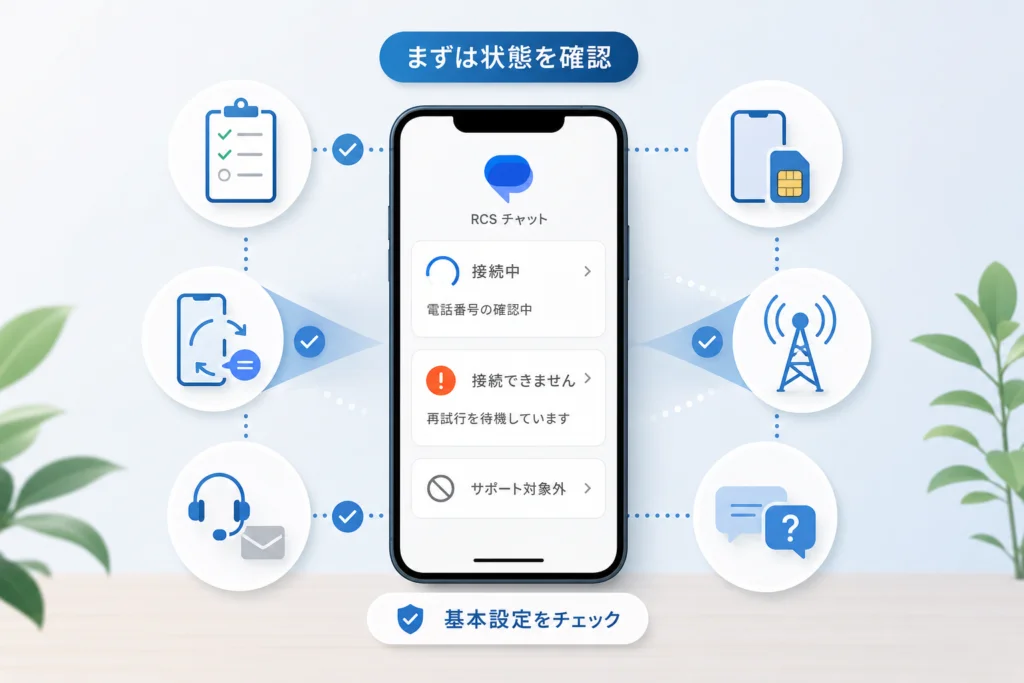
Google メッセージでRCSが接続できないときは、まず表示状態を確認
会話画面の色ではなく、「RCSチャット」の接続状態を起点にします。先に表示を記録しておくと、操作前後の変化も比較できます。
RCSチャットの設定画面を開く
Google メッセージでプロフィール写真またはアイコンを押し、「メッセージの設定」→「RCSチャット」へ進みます。Google公式ヘルプでは、この画面からRCSの設定や接続状態を確認する方法が案内されています。アプリによっては「チャット機能」などの表示になる場合があります。(出典: Google「Google メッセージで RCS チャットをオンにする」、2026年10月参照)
表示と症状で、次の操作を選ぶ
| 表示・症状 | 先に確認すること | 次の操作 |
|---|---|---|
| 接続中・電話番号の確認中 | 認証対象の番号とSMS受信 | 番号・SIM設定を確認する |
| 接続できません・再試行を待機しています | 表示の下にある詳細や操作案内 | 待機表示への対応を確認する |
| サポート対象外 | 回線の対応条件・利用設定 | 通信会社側の条件を確認する |
| 接続済みだが特定の相手へ送れない | その会話の送信方式と失敗表示 | SMSへの切り替えを確認する |
| 機種変更後から届かない | 旧端末でのRCS利用状況 | 旧端末・登録解除を確認する |
この表は確認順を選ぶためのものです。「接続中だからSIMが原因」「サポート対象外だから利用拒否中」と、表示だけで原因を確定することはできません。
「接続済み」でも、相手とのRCS送信は別に確認する
Googleの案内では、RCSでやり取りするには相手もRCSを利用できる必要があります。自分の画面が「接続済み」でも、特定の相手だけ送れない場合は、自分の登録解除より先に会話画面を確認してください。(出典: Google「Google メッセージで RCS チャットをオンにする」、2026年10月参照)
最初に確認したいRCSの利用条件と基本設定
デフォルトSMSアプリ、アプリの更新、通信接続を先に確認します。一度に複数の設定を変えず、操作ごとにRCSの表示へ戻ると、変化を追いやすくなります。
Google メッセージをデフォルトのSMSアプリにする
端末の設定で「デフォルトのアプリ」から「SMSアプリ」を開き、Google メッセージを選択します。Google公式トラブルシューティングでは、Google メッセージがデフォルトのSMSアプリになっていることを確認するよう案内されています。設定項目の場所は端末によって異なります。(出典: Google「RCS チャットをオンにできない/トラブルシューティング」、2026年10月参照)
Google メッセージと、導入済みのCarrier Servicesを更新する
Google PlayでGoogle メッセージのアプリページを開き、「更新」が表示されていれば更新します。Carrier Servicesがインストールされている場合は、その更新も確認します。Googleの案内は、すべての端末にCarrier Servicesを新しく導入するよう求めるものではありません。(出典: Google「RCS チャットをオンにできない/トラブルシューティング」、2026年10月参照)
避けたい操作:原因を確認しないままGoogle Play 開発者サービスのデータを消したり、端末を初期化したりすることです。本記事では、これらをRCS復旧の初手にしません。
インターネット接続とSMS受信を分けて確認する
Google公式トラブルシューティングは、インターネット接続とSMS受信を別の確認項目として挙げています。ブラウザでページを開けても、電話番号確認に必要なSMSが受信できるとは限りません。(出典: Google「RCS チャットをオンにできない/トラブルシューティング」、2026年10月参照)
- 通信確認:Wi-Fiまたはモバイルデータ通信で、ブラウザのページを開けるか確かめる。
- SMS確認:RCSに使う番号で通常のSMSを受信できるか確かめる。
- どちらも使える:番号・SIM設定の確認へ進む。
- SMSが届かない:登録解除より先に、通信会社へ相談するための記録を整える。
対応状況が分からない場合
Google公式ヘルプでは、RCSの利用可否は地域や携帯通信会社などによって異なると案内されています。「サポート対象外」が出ている場合は、回線の対応条件を確認する節へ進んでください。(出典: Google「Google メッセージで RCS チャットをオンにする」、2026年10月参照)
「接続中」「電話番号の確認中」から進まない場合の対処
番号の一致とSMS受信を確認した後、デュアルSIMの設定を見直します。通信方式を変える場合は、元の状態を控えてから操作してください。
表示された電話番号を確認する
RCS設定画面に番号確認の案内が出ている場合は、使用中のSIMの番号と一致しているか確認します。「電話番号を確認」などの操作が表示されていれば、その案内に沿って現在の番号を入力します。Google公式トラブルシューティングには、電話番号確認が進まない場合の確認項目が掲載されています。(出典: Google「RCS チャットをオンにできない/トラブルシューティング」、2026年10月参照)
番号が正しいのにSMSを受信できない場合は、番号入力を繰り返さず、回線側のSMS受信を先に確認してください。
Wi-Fiとモバイルデータ通信で結果を比較する
RCSはWi-Fiとモバイルデータ通信を利用します。一方でインターネット接続に問題がある場合は、もう一方でページを開けるか確認し、RCSの表示も見直します。Wi-Fiをオフにするだけで番号認証が直る、という一律の対処ではありません。(出典: Google「Google メッセージで RCS チャットをオンにする」、2026年10月参照)
モバイルデータ通信へ切り替えると、契約に応じてデータ容量を消費したり、通信料金が発生したりする場合があります。海外での利用やデータ容量の少ない回線では、切り替える前に契約条件を確認してください。
デュアルSIMは、通話用SIMとデータ通信SIMをそろえる
Google公式トラブルシューティングでは、デュアルSIMで両方のSIMを挿入している場合、通話用SIMをデータ通信SIMとしても設定するよう案内しています。通話とデータ通信に別々のSIMを指定していてRCSを設定できない場合は、この条件を確認します。(出典: Google「RCS チャットをオンにできない/トラブルシューティング」、2026年10月参照)
- 変更前を記録:通話用、モバイルデータ用、SMS用として選択されているSIM名・番号を控える。
- 対象番号を確認:RCSで使いたい番号が通話用SIMと一致しているか確認する。
- データ用を変更:端末のSIM設定で、モバイルデータ通信に使うSIMを通話用SIMと同じものへ変更する。
- 結果を確認:インターネット接続とRCSの状態を確認し、表示が変わったか記録する。
- 改善しない場合:同じSIM設定画面で、控えておいた元の通話用・データ用・SMS用の選択に戻す。
SIM設定は、端末によって「ネットワークとインターネット」「接続」「SIMマネージャー」などの場所にあります。画面が異なる場合は、設定内で「SIM」を検索してください。通話用を「毎回確認」にしている端末などでは選択方法も異なるため、表示されたSIM名と番号を見て操作します。
| 設定状況 | 行う確認 | 注意点 |
|---|---|---|
| 通話とデータが同じSIM | 番号・SMS受信を再確認 | 同じSIMであることだけで復旧は保証されない |
| 通話とデータが別のSIM | 通話用SIMをデータ用にも指定して確認 | 切り替え先回線のデータ容量・料金に注意する |
| RCSで使いたい番号が通話用と違う | どの番号でRCSを使うかを整理 | 意図しない番号の認証を進めない |
ここまでで改善しなければ、追加操作を選別する
GoogleのRCSトラブルシューティングで、現在の症状に該当する項目を開いてください。アプリの処置が案内されている場合も、対象アプリ名と操作名を確認してから実行します。(出典: Google「RCS チャットをオンにできない/トラブルシューティング」、2026年10月参照)
キャッシュ削除とストレージ消去は別の操作です。「キャッシュを削除」を探しているのに「ストレージを消去」「データを削除」しか見つからない場合、代わりに押さないでください。本記事では、キャッシュ削除を共通の復旧手順としては掲げません。
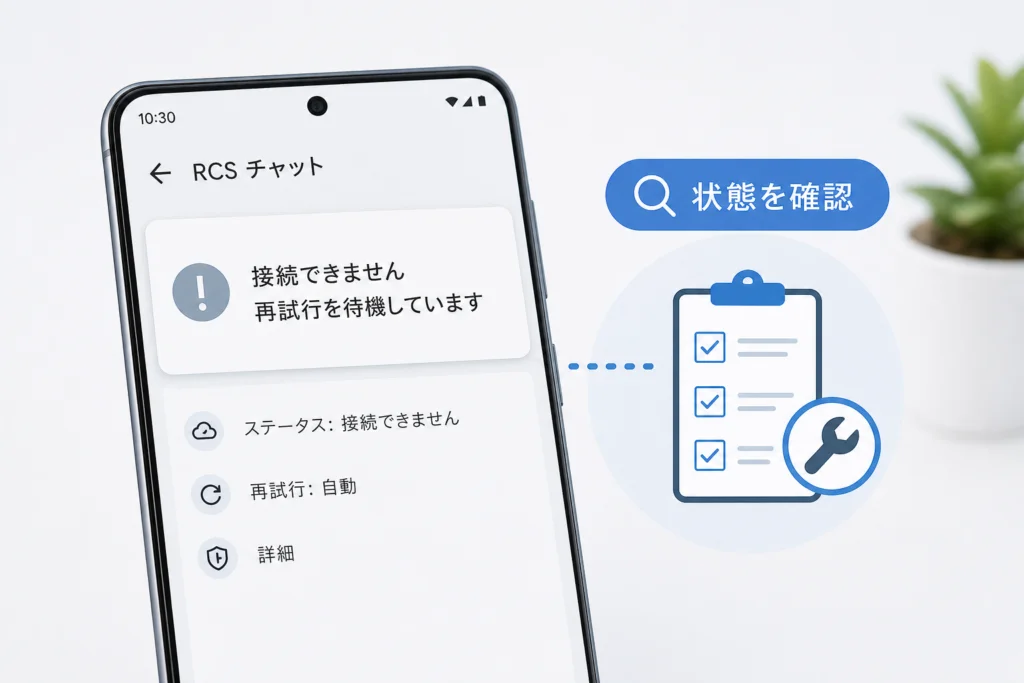
「接続できません・再試行を待機しています」の確認手順
状態表示、その下の案内、表示が続いている時間を一緒に記録します。待機表示だけで、認証回数の制限や通信障害とは判断できません。
再試行・番号確認・詳細の案内を読む
RCS設定画面で、状態表示に加えて、その下の操作案内を確認します。Google公式ヘルプは「接続中」と「接続できません。再試行を待機しています」を区別して案内しているため、自分の表示と一致する説明を選んでください。(出典: Google「Google メッセージで RCS チャットをオンにする」、2026年10月参照)
| 画面の状態 | 次に行うこと |
|---|---|
| 番号確認の操作が表示される | 番号確認の節に戻り、対象番号を確認して操作する |
| 詳細やフィードバックの案内がある | 表示内容を記録し、案内された操作へ進む |
| 操作しても同じ表示が続く | 開始時刻と実施済み操作を記録し、相談・フィードバックへ進む |
オン・オフや確認コード要求を続けない
複数の設定変更を続けると、どの操作が表示の変化につながったか分からなくなります。一つの操作後に状態を確認し、変化がなければ記録を残してください。
「丸一日待てば直る」「オン・オフを繰り返したから一定時間使えなくなった」とは決めつけません。待機の目安を読む場合は、Google公式トラブルシューティングで、対象の表示と条件を合わせて確認してください。
機種変更後に届かない場合は旧端末のRCS設定を確認
機種変更やメッセージアプリの変更に伴う問題なら、旧環境のRCS無効化を確認します。単なる接続不良に対して、登録解除を共通のリセット手段として使うことは避けます。
解除前に、SMS受信とグループチャットへの影響を確認する
解除対象の番号でSMSを受信でき、機種変更などの目的に合う場合に実施してください。Google公式ヘルプでは、RCSのオン・オフを繰り返すことは推奨されておらず、オフにするとグループチャットから削除される可能性があると案内されています。再びオンにしても、以前の送受信やグループ参加がその場で戻ることを前提にしないでください。(出典: Google「Google メッセージで RCS チャットをオンにする」、2026年10月参照)
旧端末が使える場合は、その端末でオフにする
旧端末のGoogle メッセージで「メッセージの設定」→「RCSチャット」を開き、RCSをオフにします。Googleは、端末やメッセージアプリを変更する場合の無効化方法を案内しています。(出典: Google「Google メッセージで RCS チャットをオンにする」、2026年10月参照)
旧端末が使えない場合は、Google公式の無効化ページへ進む
Google「RCS チャット無効化 Web ポータル」では、電話番号とSMS確認コードを使って無効化します。これはRCSの登録解除であり、接続エラー全般を修復する操作ではありません。(出典: Google「RCS チャット無効化 Web ポータル」、2026年10月参照)
- 国・地域の指定を確認し、解除したい電話番号を入力する。
- コード送信の操作を行い、その番号でSMSを受信する。
- 届いた確認コードをページへ入力し、確認操作を完了する。
SMSが届かない場合は、この手順を完了できません。コード要求を続けず、SMS受信の問題を先に確認します。確認コードは他人に伝えないでください。
新端末では、接続状態と送受信の両方を見る
新端末でGoogle メッセージをデフォルトSMSアプリにし、RCSをオンにします。「接続済み」になったら、RCSを利用できる相手と送信・受信を確かめてください。(出典: Google「Google メッセージで RCS チャットをオンにする」、2026年10月参照)
料金プランも変更した場合は、RCSの登録操作とは分けてドコモのギガライト2・ドコモ miniと機種変更の注意点を確認できます。
「サポート対象外」は回線の対応状況と契約条件を確認
通信会社名だけで利用可否を判断せず、契約中のサービスと利用設定を確認します。通信会社側の手続きと、Google メッセージ内のオン・オフは別です。
ドコモ・auの公式サービス条件を確認する
NTTドコモ公式の「RCS」では、サービスの利用方法や条件を確認できます。au公式の「RCS」でも、自分の端末・回線に関する利用条件を確認してください。別の通信会社やMVNOの回線に、そのまま条件を当てはめないようにします。(出典: NTTドコモ「RCS」、au「RCS」、2026年10月参照)
- 契約中の通信会社・サービス名を確認する。
- 使用端末とメッセージアプリが案内の対象か確認する。
- MNPやSIM交換後なら、現在の番号とSMS受信も確認する。
MVNOでは、大手通信会社のネットワークを使っていることだけでRCS対応を判断できません。「サポート対象外」という表示は、利用拒否設定が原因であることを示す証拠にもなりません。
ドコモのRCS利用拒否は、公式告知と手続き案内で確認する
NTTドコモの「新メッセージサービス『RCS』提供開始とお手続きのご案内」を開き、利用拒否の対象条件と手続き案内を確認してください。回線側の利用設定を調べる際は、アプリ内のスイッチだけで判断しません。(出典: NTTドコモ「新メッセージサービス『RCS』提供開始とお手続きのご案内」、2026年10月参照)
設定状況の確認・変更については、NTTドコモのRCSに関するFAQを開き、利用拒否に関する説明と、そこから案内される手続き先へ進んでください。契約中の回線が対象かを確認してから、希望する利用状態に変更します。(出典: NTTドコモ「RCSに関するFAQ」、2026年10月参照)
よくある取り違え:通信会社側で利用設定の確認が必要なのに、アプリの登録解除だけを繰り返すことです。契約・回線側の条件は、Google メッセージのデータ消去では確認できません。
復旧しないときの代替手段と問い合わせの準備
急ぎの連絡とRCSの復旧作業を分けます。SMSへ切り替える場合は、送信方式・添付内容・料金を見てから操作してください。
送信できなかったメッセージをSMS・MMSとして再送する
Googleの案内では、送信できなかったメッセージをタップし、「テキスト(SMS/MMS)として送信」などの選択肢から送信方式を変更できます。該当する選択肢が表示される場合に利用してください。(出典: Google「Google メッセージで RCS チャットをオンにする」、2026年10月参照)
- 会話を開き、送信失敗が表示されたメッセージを押す。
- SMS・MMSとして送る選択肢を確認する。
- 本文や添付内容を見直し、選んだ送信方式で送信する。
- 再送後の失敗表示がないか確認する。急ぎなら別の連絡手段も検討する。
自動再送を使う場合も、料金条件を確認する
「メッセージの設定」→「RCSチャット」には「テキスト(SMS/MMS)として自動的に再送信」などの再送設定があります。自動切り替えを希望する場合に設定します。SMS・MMSには通信会社の料金や条件が適用され、RCSと同じ機能が使えるとは限りません。(出典: Google「Google メッセージで RCS チャットをオンにする」、2026年10月参照)
SMSへ切り替えても、写真やグループメッセージをRCSと同じように送れるとは限りません。文字での連絡を優先するなど、添付内容と送信方式を分けて考えてください。
Googleへのフィードバックと、通信会社への相談を使い分ける
| 確認結果 | 相談・報告先 | 伝える内容 |
|---|---|---|
| 通常のSMSも受信できない | 契約中の通信会社 | SMS受信の可否、番号、SIM交換・MNPの有無 |
| 回線のRCS対応・利用拒否設定を確認したい | 通信会社のRCS手続き窓口 | 契約サービス、利用設定、画面の表示 |
| SMSと通信は使えるがRCSだけ設定できない | Google メッセージのフィードバック | 状態表示、継続時間、端末・アプリ情報、実施済み操作 |
Googleへの報告は、Google メッセージのプロフィール写真またはアイコンから「ヘルプとフィードバック」を開き、「フィードバックを送信」へ進みます。RCS設定画面に詳細・フィードバックの案内が表示されている場合は、その経路も利用できます。まずGoogle公式トラブルシューティングで該当する症状を確認し、実施結果を添えて送信してください。フィードバック送信は、個別の返信や復旧を保証するものではありません。(出典: Google「RCS チャットをオンにできない/トラブルシューティング」、2026年10月参照)
ドコモのRCS利用設定に関する相談は、RCSに関するFAQの手続き案内から進めます。auではRCSサービスページの利用条件とサポート案内を確認してください。(出典: NTTドコモ「RCSに関するFAQ」、au「RCS」、2026年10月参照)
問い合わせ・フィードバック用の記録テンプレート
- 端末名/Androidのバージョン/Google メッセージのバージョン
- 携帯通信会社・契約サービス/単一SIMかデュアルSIMか
- RCS設定画面の文言:____
- 発生日時:__年__月__日__時ごろ
- その表示が続いている時間:____
- 機種変更・MNP・SIM交換・アプリ変更の有無と日時
- SMS受信の可否/Wi-Fi・モバイルデータ通信それぞれの結果
- 変更前後のSIM設定/実施した操作/操作後の表示
- 全員に送れないか、特定の相手だけか
画面を共有する際は、電話番号、相手の名前、メッセージ本文、確認コードを隠してください。
LINEの通話も使えない場合は、別の問題としてLINEの通話やメッセージ通信の不具合設定を見直す手順を確認できます。
復旧は「接続済み」と実際の送受信で判定する
RCS設定画面が「接続済み」になった後、RCSを利用できる相手と短いメッセージを送受信します。特定の相手だけ失敗する場合は、相手側の対応や会話の送信方式を確認してください。(出典: Google「Google メッセージで RCS チャットをオンにする」、2026年10月参照)
Google メッセージのRCS接続に関するよくある質問
「接続中」のままなら、アプリのキャッシュを削除すればよい?
共通の初手にはしません。基本設定と番号・SIM設定を先に確認します。追加の処置は、Google公式トラブルシューティングで対象アプリと操作を確認してから進めてください。(出典: Google「RCS チャットをオンにできない/トラブルシューティング」、2026年10月参照)
「再試行を待機しています」は、待てば直る?
待つだけで復旧するとは限りません。表示の下の操作案内を確認し、変化がなければ継続時間と実施済み操作を記録してください。待機表示への対応に確認順をまとめています。
機種変更後に届かないときは、登録解除してよい?
まず解除前の注意点を確認してください。旧端末が使える場合は旧端末でオフにし、使えない場合はSMS確認ができる状態で公式の無効化ページを利用します。
RCSはWi-Fiでも使える?
Wi-Fiでも利用できます。ただし、インターネット接続と番号確認の完了は別です。設定が進まない場合はSMS受信も確認してください。(出典: Google「Google メッセージで RCS チャットをオンにする」、2026年10月参照)
RCSが使えない間もSMSは送れる?
SMSを使える契約・回線状態なら、SMSとして送信できる場合があります。料金条件を確認し、失敗したメッセージからの再送手順を利用してください。
iPhoneの相手にもRCSで送れる?
相手側もRCSを利用できる状態であることが条件です。自分のAndroidが「接続済み」でも、それだけでは判断できません。会話画面で送信方式を確認してください。(出典: Google「Google メッセージで RCS チャットをオンにする」、2026年10月参照)
相手だけがRCSを利用できない場合、自分の登録解除を繰り返しても相手側の対応条件は変わりません。急ぎの連絡はSMSなどに分け、復旧作業と切り離してください。
次の操作は、表示状態と確認結果で選びます。接続中なら番号・SMS・SIM設定、待機表示なら画面の案内、機種変更後なら旧端末、サポート対象外なら回線条件を確認してください。改善しない場合は、発生日時と表示の継続時間を記録し、Googleへのフィードバックと通信会社への相談を使い分けます。
出典一覧
- Google「Google メッセージで RCS チャットをオンにする」
- Google「RCS チャットをオンにできない/トラブルシューティング」
- Google「RCS チャット無効化 Web ポータル」
- NTTドコモ「新メッセージサービス『RCS』提供開始とお手続きのご案内」
- NTTドコモ「RCS」
- NTTドコモ「RCSに関するFAQ」
- au「RCS」
編集部は上記の公式情報に基づき、確認手順を中立に整理しています。参照日:2026年10月9日。サービス条件や画面表示は変更される場合があります。
📚 参考・出典(編集部が確認した一次ソース)
- docomo.ne.jp (docomo.ne.jp)
- au.com (au.com)
- google.com (support.google.com)
※本記事の作成にあたり、上記の公開情報・一次ソースを参照しています(参照日: 2026年10月9日)。内容は公式情報の更新により変わることがあります。
🧰 お困りごとの解決に



最近更新した記事
 アプリ購入の返金申請手順|iPhoneとAndroidのやり方・審査基準💡 結論(要点まとめ)アプリや課金アイテムを誤って購入した際の返金申請手順を整理。iPhone(Apple)とAndro…
 Apple Watchのバッテリー確認方法と最大容量(劣化度)の調べ方💡 結論(要点まとめ)Apple Watchのバッテリー残量(%)と最大容量(寿命・劣化度)の確認手順を解説。watch…
 ドコモのAPN設定手順と入力値一覧|繋がらない時の確認方法💡 結論(要点まとめ)ドコモ・ahamo向けのAPN設定値(spmode.ne.jp)とAndroidでの手動登録手順を…
 ドコモのネットワーク利用制限とは?判定の確認手順と記号の意味💡 結論(要点まとめ)ドコモのネットワーク利用制限の確認手順と、判定結果(○・△・×・ー)の意味をわかりやすく解説。IM…
 楽天モバイルのMNP予約番号の発行手順とワンストップの確認方法💡 結論(要点まとめ)楽天モバイルのMNP予約番号の発行手順を画面項目に沿って整理。my 楽天モバイルでの申請・認証後の…