💡 結論(要点まとめ)
Macのゴミ箱からファイルを復元する手順を分かりやすく解説。ゴミ箱内に残っている場合の「戻す」操作はもちろん、ゴミ箱を空にした後でも試せるAPFSローカルスナップショットやiCloud.comからの復元手順、SSDのTRIM仕様まで網羅しています。
この記事でわかること
- Macのゴミ箱にあるファイルを最短で復元するには?
- ゴミ箱で「戻す」が表示されない場合はどうすればよいですか?
- Macのゴミ箱を空にした後でも無料で復元できますか?
Macのゴミ箱にファイルが残っていれば、対象を選んで「戻す」で元の場所へ戻せます。ゴミ箱を空にした後は、削除前のTime Machineバックアップ、ローカルスナップショット、iCloudの復元対象にファイルが残っているかを確認します。
ここで扱うのは、Finderで削除した書類・写真・制作データの復元です。故障したストレージの修理や、バックアップのない完全削除データの救出を保証するものではありません。
Macのゴミ箱は復元できる?最初に状況別の対処を確認
ゴミ箱に残っているか、空にしたか、iCloud Drive内のファイルだったかで、試す方法が変わります。復元ソフトを入れる前に、元のファイルが残っている場所を探してください。
| 今の状況 | 最初に試す方法 | 必要な条件・限界 |
|---|---|---|
| ゴミ箱に対象がある | Finderの「戻す」 | 対象をゴミ箱から取り出せること |
| ゴミ箱を空にした | Time Machineの履歴を探す | 削除前のバックアップに対象があること |
| バックアップディスクが手元にない | ローカルスナップショットを探す | 削除前の履歴がMac内に残っていること |
| iCloud Drive内で削除した | iCloud.comの復元対象を探す | 復元期限内で、完全削除されていないこと |
| どこにも残っていない | 独立したコピーの有無を整理する | バックアップからの復元と、削除済み領域の解析は別の方法 |
Appleは、ゴミ箱内の項目を元に戻す操作と、ゴミ箱を空にする操作を分けて案内しています。空にした後にFinderの「戻す」で取り消すことはできません。(出典: Apple「Macでファイルやフォルダを削除する」、2026年11月参照)
ゴミ箱に残っているなら「戻す」で復元
Dockのゴミ箱を開き、対象ファイルを選択してControlキーを押しながらクリックし、「戻す」を選びます。まだゴミ箱にある段階なら、削除済み領域を復元ソフトで解析する必要はありません。
空にした後はTime Machine・スナップショット・iCloudを確認
空にした場合は、削除前のコピーを探す方針に切り替えます。Time Machineを使っていたならその履歴、iCloud Driveに保存していたならWeb上の復元対象を確認してください。
- 内蔵ストレージの「書類」などに保存していた:Time Machineの履歴を確認する
- 外付けHDD・SSDに保存していた:そのファイルをバックアップしていたかを確認する
- iCloud Driveに保存していた:「最近削除した項目」や「データの復旧」を確認する
- デスクトップや「書類」に保存していた:そのフォルダをiCloud Driveと同期していたかも確認する
重要データを消した直後に避けたい操作
救出したいファイルのあるドライブで、不要なダウンロード、ソフトのインストール、大量の保存作業を進めるのは控えてください。特に業務上の原本なら、復元ソフトを試す前に作業を止めるか判断します。
媒体に異常がある場合の注意
異音、接続の途切れ、読み込みエラーなどがある場合は使用を中止し、メーカーまたはデータ復旧事業者へ相談してください。繰り返しのスキャン、初期化、消去を試すのは避けます。相談時は「削除だけなのか、媒体の故障も疑われるのか」を分けて伝え、診断費用、作業範囲、機密保持、復旧できなかった場合の費用を確認します。
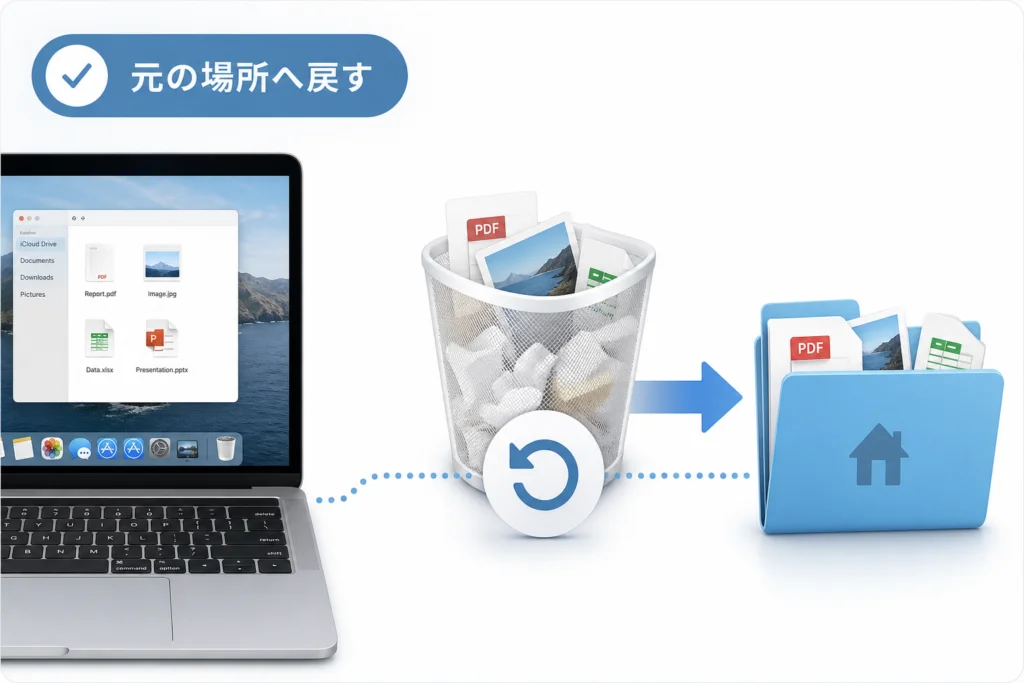
ゴミ箱に残っているファイルを元の場所へ戻す方法
ゴミ箱内の対象を選んで「戻す」を実行します。操作後は元のフォルダを開き、ファイル名だけでなく内容まで確認してください。
Dockのゴミ箱を開き、対象を選んで「戻す」
- Dockの「ゴミ箱」をクリックして開く
- 戻したいファイルまたはフォルダを選ぶ
- Controlキーを押しながらクリックし、「戻す」を選ぶ
- 元の保存先を開き、復元された項目を確認する
Appleの案内では、「ファイル」メニューから「戻す」を選ぶこともできます。ゴミ箱から別の場所へドラッグして取り出す方法も示されています。(出典: Finderでのゴミ箱からの復元操作)(出典: Apple「Macでファイルやフォルダを削除する」、2026年11月参照)
ゴミ箱内でCommand+Deleteを使う
ゴミ箱内で対象を選択し、Command+Deleteを押して元の場所へ戻す方法もあります。通常のFinderウインドウでは削除に使う組み合わせなので、実行前にゴミ箱を開いていることと、選択中の項目を確認してください。
「戻す」が表示されないときは別のフォルダへ取り出す
「戻す」がない場合は、ゴミ箱からデスクトップなどへ対象をドラッグして取り出せるか試します。「戻す」がないという表示だけでは、原因を外付けドライブなどに限定できません。
| 操作後の状態 | 次にすること |
|---|---|
| 元の場所に戻った | 対象アプリで開き、必要な内容があるか確認する |
| 別のフォルダへ取り出せた | 内容を確認してから、希望する保存先へ整理する |
| エラーが出て取り出せない | 表示された文言と保存先を確認する。元の外付けドライブがある場合は接続状況も確認する |
取り出せた直後に同名の現行ファイルへ上書きしないでください。まず別のフォルダで開き、更新内容が必要な版かを確かめます。
ゴミ箱を空にした後はTime Machineバックアップから復元
Time Machineで戻せるのは、削除前のバックアップに対象が含まれている場合です。削除後に初めてバックアップを設定しても、すでに失われた過去のファイルは作成されません。
削除前のバックアップがあるか確認する
普段使っていたバックアップディスクを接続し、Time Machineで削除前の履歴を選べるか確認します。Appleは、バックアップディスクを利用できないときでも、条件に合えばローカルスナップショットから復元できると案内しています。(出典: Apple「Time Machineのローカルスナップショットについて」、2026年11月参照)
- 対象ファイルを保存した後、削除する前の履歴があるか
- その履歴に対象のフォルダとファイルが含まれているか
- 復元したいのが最新版か、それ以前の版か
元の保存フォルダでTime Machineを開いて復元する
Finderで元の保存フォルダを開いてからTime Machineに入ると、必要なファイルを探しやすくなります。
- Finderで、削除したファイルが入っていたフォルダを開く
- Time Machineメニューからバックアップをブラウズする画面を開く
- 削除前の履歴へ移動し、対象ファイルを探す
- 対象を選んで「復元」を実行する
- Finderに戻り、復元されたファイルを開いて確認する
同名ファイルがある場合とバックアップがない場合の対処
同名ファイルに関する確認が出たら、現在のファイルを残す必要がないか判断してから進めます。古いバックアップの内容で、作業中の最新版を置き換えないよう注意してください。
ファイル単位の救出が目的なら、Mac全体の初期化やシステム全体の復元を先に行う必要はありません。履歴に対象がなければ、次のローカルスナップショット、またはiCloudの復元対象を確認します。
バックアップディスクが手元になくてもローカルスナップショットを確認
Time Machineを使っていたMacでは、内蔵ストレージに残るローカルスナップショットから戻せる場合があります。ただし、削除前の履歴が残っていることが条件です。
APFSローカルスナップショットが使える条件
APFSは、Macで使われるファイルの保存・管理方式です。ローカルスナップショットは、その時点のファイルの状態を、バックアップ元と同じディスク上に記録する仕組みを指します。
Appleの案内では、APFS形式のディスクでTime Machineの自動バックアップが有効になっている場合に作成されます。通常は約24時間保持されますが、空き容量が必要になると削除されるため、削除前の履歴が残っているとは限りません。(出典: ローカルスナップショットの作成条件と保持期間)(出典: Apple「Time Machineのローカルスナップショットについて」、2026年11月参照)
ローカルスナップショットは、外付けディスクへのバックアップの代わりにはなりません。同じディスク上にあるため、そのディスク自体に問題が起きた場合の備えとは分けて考えます。
Time Machineで削除前のファイルを探す
バックアップディスクがなくても、元の保存フォルダからTime Machineを開き、削除前の履歴へ移動できるか確認してください。対象が見つかれば、前の節と同じようにファイルを選んで復元します。
- 削除前の履歴に対象がある:そのファイルを復元する
- 履歴はあるが対象がない:保存した時期と選択中の履歴が合っているか確認する
- 必要な履歴がない:iCloudや独立したコピーの確認へ進む
tmutilで存在を確認する方法とできないこと
補助的な確認として、ターミナルで「tmutil listlocalsnapshots /」を実行すると、起動ディスクのローカルスナップショット一覧を確認できます。ただし、一覧が出ることと、目的のファイルが復元できることは別です。
このコマンドは、実行するだけでファイルを戻すものではありません。ディスクユーティリティでスナップショットが見えても、それだけでファイルを抽出できたことにはなりません。復元を急ぐ場合も、スナップショットの削除やディスクの消去へ進まないでください。
iCloud Driveで削除したファイルをiCloud.comから復元
iCloud Driveに保存していたファイルは、削除後30日以内であればiCloud.comから復元できる場合があります。ただし、完全に削除したファイルは復元できません。
Appleは、iCloud Driveや対応アプリで削除したファイルの復元方法と、完全削除したファイルは復元できないことを案内しています。(出典: iCloud.comの復元対象・期限・完全削除の制限)(出典: Apple「iCloud.comで削除したファイルを復元する」、2026年11月参照)
iCloud Driveに保存していたファイルか確認
削除前にFinderの「iCloud Drive」内に保存していたかを確認します。デスクトップや「書類」のファイルでも、それらのフォルダをiCloud Driveと同期していた場合は、このルートが対象になります。
一方、同期していない「ダウンロード」フォルダや外付けディスクにしか置いていなかったファイルを、iCloud.comから取り戻すことはできません。
「最近削除した項目」または「データの復旧」を確認
Appleの復元手順ページで該当する手順を確認し、iCloud.comでファイルを保存していたApple Accountにサインインして操作します。
- iCloud.comの「Drive」を開き、サイドバーの「最近削除した項目」を選ぶ
- 対象ファイルを選び、「復元」を実行する
- 別の対応アプリのファイルを探す場合は、アプリランチャーの「データの復旧」から「ファイルを復元」を開く
- 復元対象を選んで実行し、完了後に元の保存先で確認する
Appleは、復元処理中にiCloud Driveのデータを変更しないよう案内しています。処理が終わるまでは、対象フォルダでの編集や削除を控えてください。(出典: Apple「iCloud.comで削除したファイルを復元する」、2026年11月参照)
30日以内でも復元できないケース
期限内でも、完全削除済みのファイルは対象外です。また、別のApple Accountにサインインしていると、目的のファイルを探せません。
| 確認した状態 | 次の行動 |
|---|---|
| 対象が復元一覧にある | 選択して復元し、元の保存先で開く |
| 一覧にない | 保存していたアカウントと、iCloud Drive内のファイルだったかを見直す |
| 完全削除した | Time Machineなど、iCloudの削除履歴とは別のコピーを探す |
同期している別のMacやiPadは、独立したバックアップとは限りません。補助ルートとして、メールに添付して送った原本、共有相手が別に保存したコピー、対象アプリに残るバージョン履歴も確認してください。
無料機能と復元ソフトの違い|SSD・TRIMによる復旧の限界
標準機能は主に残っているファイルや履歴を取り戻す方法です。復元ソフトによる削除済み領域の解析とは仕組みが異なり、ソフトを購入しても復旧が保証されるわけではありません。
復元方法の適用条件・費用・注意点を比較
| 方法 | 対象・必要条件 | 費用の考え方 | 注意点 |
|---|---|---|---|
| Finderの「戻す」 | ゴミ箱に残っている項目 | 追加ソフト不要 | ゴミ箱を空にした後には使えない |
| Time Machine | 削除前のバックアップにある項目 | 標準機能。保存媒体は別途必要 | 履歴に含まれない項目は戻せない |
| ローカルスナップショット | Mac内に残る削除前の履歴 | 追加ソフト不要 | 保持は一時的で、容量に応じて削除される |
| iCloud.com | 期限内の対応ファイル | 復元用の追加ソフト不要 | 完全削除済みの項目は対象外 |
| 復元ソフト | 製品が対応する媒体・状態 | スキャンと保存の料金条件を区別する | ファイル名が出ても正常に開けるとは限らない |
| 専門事業者 | 個別診断が必要なデータ・媒体 | 診断・作業条件ごとの見積もり | 依頼しても復旧できない場合がある |
標準機能の対象条件は、Appleが案内するゴミ箱からの復元、ローカルスナップショット、iCloud.comでの復元に基づきます。(出典: Apple各ページ、2026年11月参照)
内蔵SSDと外付けHDDで異なる復旧の見込み
SSDのTRIMとは、不要になったデータ領域をストレージ側へ通知する仕組みです。ただし、「ゴミ箱を空にすると、すべてのMacで同じ瞬間に復元不能になる」という判断には使えません。
復旧の見込みは、TRIM、削除後の上書き、暗号化、接続方式、媒体の状態などによって異なります。Apple Silicon搭載という理由だけで、復元できる・できないと決めつけるのは避けてください。外付けHDDにも、削除後のデータが残っている保証はありません。
通常のファイル削除と、ディスク全体の消去は区別してください。また、スキャン結果にファイル名やサムネイルが表示されても、本文・画像・動画が破損せず開けるとは限りません。
復元ソフトを試す前の注意と専門業者へ相談する目安
試す場合は、削除元へのインストールや復元データの保存を避け、保存先には別媒体を用意します。無料版を選ぶときも、「無料スキャン」と「無料でのファイル保存」が同じ条件かを購入前に確認してください。
- 対応するmacOS、ファイルシステム、媒体が明記されているか
- プレビューと実際の保存に、どのような制限があるか
- 料金、更新、解約、返金の条件が分かるか
- 機密データを外部へ送信する処理があるか
顧客情報や仕事の原本など、失う影響が大きいデータは、試行錯誤を重ねる前に専門事業者への相談も検討してください。媒体の異常がある場合の対応は、冒頭の注意欄に従います。
Macのゴミ箱復元でよくある質問
復元できるかは、経過日数だけでなく、ゴミ箱・バックアップ・iCloudのどこに残っているかで判断します。それぞれの保持条件を混同しないでください。
Macのゴミ箱にあるファイルをすぐに復元するには?
Dockのゴミ箱を開き、対象をControlクリックして「戻す」を選びます。ゴミ箱内で対象を選び、Command+Deleteを使う方法もあります。
「戻す」がない・元の場所が分からないときは?
ゴミ箱からデスクトップなどへドラッグして取り出せるか確認します。取り出せたら内容を開き、確認できるまでは同名の現行ファイルに上書きしないでください。
ゴミ箱を空にした後でも無料で復元できる?
削除前のTime Machineバックアップ、利用可能なローカルスナップショット、iCloudの復元対象に残っていれば、追加の有料ソフトなしで戻せる場合があります。どれにも残っていなければ、標準機能で復元できるとは限りません。
削除から30日以上たっても復元できる?
Time Machineに対象の履歴が残っていれば、復元できる場合があります。Finderの自動削除設定とiCloudの復元期限は、それぞれ別の条件です。
- Macのゴミ箱:「30日後にゴミ箱から項目を削除」が有効な場合に自動削除される
- iCloud:削除後30日以内の対応ファイルが復元対象。完全削除済みは対象外
- Time Machine:対象ファイルを含む履歴が残っているかで判断する
FinderとiCloudの期限の違いは、Appleの各案内に基づきます。(出典: Apple「Macでファイルやフォルダを削除する」、Apple「iCloud.comで削除したファイルを復元する」、2026年11月参照)
ターミナルだけで完全削除を取り消せる?
完全削除を一律に取り消すコマンドはありません。「tmutil listlocalsnapshots /」は一覧確認用で、実行するだけで復元されるものではありません。
SSD搭載Macでも復元ソフトで戻せる?
戻せるとは限りません。媒体の状態や削除後の処理によって結果が変わります。ソフトのスキャン結果だけで判断せず、復元されたファイルを実際に開いて内容を確認してください。
復元できたら設定したい誤削除対策
復元後は、ファイルが開くことと、必要な内容がそろっていることを確認し、別媒体にもコピーを残します。ゴミ箱から出せた、ファイル名が見つかったという段階だけで作業を終えないでください。
- 書類:必要なページ、表、更新内容が残っているか
- 写真:画像本体を開けるか
- 動画・音声:必要な箇所を再生できるか
- 制作データ:本体だけでなく、参照する素材もそろっているか
Time Machineの自動バックアップを有効にする
今後に備え、Time Machineのバックアップディスクと自動バックアップ設定を確認します。設定した後は、重要フォルダが履歴に含まれているかを確認し、不要なテスト用ファイルで復元操作も確かめておくと安心です。
ローカルスナップショットには作成・保持の条件があります。短期間の履歴だけに頼らず、バックアップディスク側の履歴も確認してください。(出典: Apple「Time Machineのローカルスナップショットについて」、2026年11月参照)
ゴミ箱の自動削除設定を見直す
Finderの「設定」を開き、「詳細」の「30日後にゴミ箱から項目を削除」を確認します。有効なら自動削除されるため、自分の使い方に合うか見直してください。無効にしても、手動でゴミ箱を空にした項目が残るわけではありません。(出典: Apple「Macでファイルやフォルダを削除する」、2026年11月参照)
重要ファイルは同期と別にバックアップを残す
iCloud同期は複数端末で同じファイルを使うための仕組みで、削除も反映されます。iCloudの削除履歴だけに頼らず、仕事の原本はTime Machineなどにも残してください。
iPad側の容量整理も行う場合は、復元とバックアップを終えた後に、iPadのシステムデータを削除してストレージを増やす方法を確認できます。Macの誤削除ファイルの復元とは別の作業です。
迷ったときの順番
ゴミ箱にあれば「戻す」。空にしたら削除前のTime Machine履歴とローカルスナップショットを探し、iCloud DriveのファイルならiCloud.comも確認します。復元後は内容を開き、独立したバックアップを残すところまで進めてください。
出典・編集方針
本記事は、Appleの公開資料を根拠に、標準機能での復元条件と操作上の注意を整理しています。実機検証や復旧成功率を示すものではありません。画面や仕様は変更される場合があるため、該当するAppleの案内と実際の表示を照合してください。
📚 参考・出典(編集部が確認した一次ソース)
- apple.com (support.apple.com)
※本記事の作成にあたり、上記の公開情報・一次ソースを参照しています(参照日: 2026年11月1日)。内容は公式情報の更新により変わることがあります。
🧰 お困りごとの解決に



最近更新した記事
 AndroidからiPhoneへの移行|QR不要の「iOSに移行」手順💡 結論(要点まとめ)AndroidからiPhoneへ「iOSに移行」でデータを移す場合、アプリ入手用QRコードは読まず…
 「iPhoneを探す」をオフにできない原因別の解除手順と確認点iPhoneを探すをオフにできない原因と対処法を状況別に整理。盗難デバイスの保護による1時間待機が必要になる条件、設定が…
 ドコモ払い利用限度額の変更手順|上げられないときの確認項目と上限枠ドコモ払い(d払いの電話料金合算払い)の利用限度額を変更する手順を、NTTドコモ公式FAQに沿って整理。ご利用明細での3…
 Apple IDのパスワードリセットメールが届かない・身に覚えがない時の対処法Apple ID(Apple Account)のパスワードリセットメールが届かないときの受信設定の確認と、身に覚えのない…
 iCloud+をダウングレードできない原因と完了ボタンが押せない時の対処手順💡 結論(要点まとめ)iCloud+をダウングレードできない・完了が押せない時の確認点を解説。iOSのバージョンによる設…