💡 結論(要点まとめ)
Appleで使える支払い方法を用途別に整理。App Storeやサブスク課金、iPhone本体購入時の決済、街中で使うApple Payの対応手段を紹介。Apple Accountの支払い設定・変更手順と、支払えない時の確認事項を解説します。
この記事でわかること
- Appleの支払いはクレジットカードなしでもできますか?
- Appleの支払い方法はどこで変更できますか?
- Apple AccountにPayPayを登録すれば、iPhone本体もPayPayで買えますか?
Appleの支払い方法は、App Store・サブスク、Apple Storeでの製品購入、Apple Payのどれを使うかで選びます。PayPayは日本のApple AccountとApple直営店では使えますが、Apple公式オンラインストアの支払い方法には指定できません。
この記事では、日本向けの対応決済、iPhoneでの追加・変更、製品購入での残高利用、支払いトラブルの切り分けを整理します。個別カードの承認理由、購入ごとの返金判断、外部Web決済の操作、ペイディと残高・ギフトカードの個別の併用可否は対象外です。
Appleの支払い方法は、どこで買うかで分けて確認しよう
Apple Accountへの登録、Apple Storeでの注文、ウォレットへのカード追加は別の操作です。アプリ課金用にPayPayを登録しても、製品購入の決済方法が増えるわけではありません。
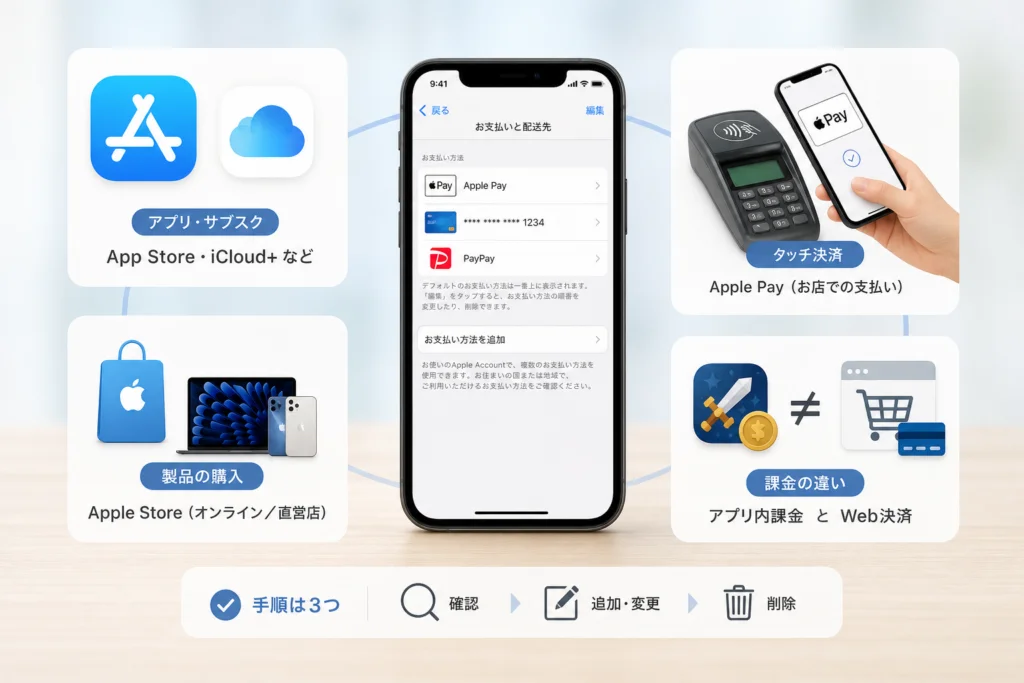
App Store・Apple Store・Apple Payの違い
| 購入・利用の場面 | 支払いを管理する場所 | 混同しやすい点 |
|---|---|---|
| App Store、ゲーム内課金、Apple経由のiCloud+・Apple Musicなど | Apple Accountの支払い設定 | アプリから開いた外部Webサイトの契約とは別 |
| 公式オンラインストア・Apple直営店での製品購入 | 注文画面または店頭 | オンラインと直営店で対応決済が異なる |
| 対応店舗・交通機関・WebサイトなどでのApple Pay | ウォレット | App Storeの請求先設定とは別 |
Apple公式は、Apple Accountに登録する決済と、Apple Storeで製品を買う際の決済を別に案内しています。Apple Payも、対応するカードと利用先の組み合わせで使う仕組みです。(出典: Apple「Apple Accountで使えるお支払い方法」、Apple「お支払いについて」、Apple「Apple Pay – 使える場所」、2026年11月参照)
購入先別の対応一覧
| 決済方法 | App Store・Apple経由のサブスク | 公式オンラインストア | Apple直営店 |
|---|---|---|---|
| クレジット・デビットカード | 対応カードを登録 | 対応カードを注文時に指定 | 対応カードを利用 |
| PayPay | 登録して利用可能 | 直接の支払いは非対応 | 対応 |
| メルペイ・キャリア決済 | 対応サービス・契約で利用可能 | 直接指定する方法としては非対応 | 直接指定する方法としては非対応 |
| Apple Gift Card | 残高に引き換えて利用 | 対象の製品購入に利用 | カード・コードを対象の製品購入に利用 |
| Apple Account残高 | 対象の購入に利用 | サインインして利用 | 対応する端末・設定を準備して利用 |
| Apple Pay | 日本の登録決済としては非対応 | 購入画面で対応するカードを利用 | 対応カード・電子マネーなどを利用 |
| ペイディあと払いプランApple専用 | 非対応 | 対象製品・利用承認などの条件あり | 対象製品・利用承認などの条件あり |
この表は決済の入口を比較したものです。複数の方法を同じ注文で併用できるか、個々の取引が承認されるかまでは示していません。(出典: Apple「Apple Accountで使えるお支払い方法」、Apple「お支払いについて」、Apple「Apple Gift Cardおよびコード、Appleアカウント残高、およびコンテンツコード利用規約」、2026年11月参照)
App Store・iCloud+などは何で支払える?
日本のApple Accountでは、対応カード、PayPay、メルペイ、対応するキャリア決済、Apple Account残高が選択肢です。クレジットカードを使わない場合も、購入対象と契約条件を合わせて選びます。
- 決済アプリで管理したい:PayPay・メルペイ
- 携帯料金と合わせたい:対応するキャリア決済
- 追加した金額を把握して使いたい:Apple Account残高
- カードで継続的に支払いたい:対応するクレジット・デビットカード
Apple公式の対応一覧は国・地域別です。「Apple Accountで使えるお支払い方法」で「日本」の項目と脚注を読み、使いたい決済が掲載されているかを確認します。ほかの国のApple Pay対応を日本の設定に当てはめないでください。(出典: Apple「Apple Accountで使えるお支払い方法」、2026年11月参照)
Apple Gift CardとApple Account残高は何が違う?
Apple Gift Cardはカード・コード、Apple Account残高はアカウントに追加された金額です。カードをアカウントに引き換えると、その金額が残高になります。引き換え前のカードと、引き換え後の残高を二重に使えるわけではありません。(出典: Apple「Apple Gift Cardおよびコード、Appleアカウント残高、およびコンテンツコード利用規約」、2026年11月参照)
Apple公式の「Apple Gift Card」では、製品・アクセサリ・アプリ・サービスなどの利用対象を確認できます。(出典: Apple「Apple Gift Card」、2026年11月参照)
製品購入のためにチャージするなら、支払いの組み合わせを決めてから。Appleの利用規約では、法律に定める場合を除き返金できないとされています。分割払いに使えると思って残高を増やし、希望する支払い方ができなくなる事態を避けてください。(出典: Apple「Apple Gift Cardおよびコード、Appleアカウント残高、およびコンテンツコード利用規約」、2026年11月参照)
iPhoneで支払い方法を確認・追加・変更するには?
App Storeなどの登録決済は「設定」→自分の名前→「支払いと配送先」で管理します。ウォレットのメインカード変更とは分けて操作してください。
追加・更新・並べ替えの操作
- 追加:「支払いと配送先」を開き、「お支払い方法を追加」をタップします。
- 更新:登録済みの支払い方法をタップし、表示された情報を修正します。カードのセキュリティコードを求められる場合があります。
- 並べ替え:「編集」をタップし、線のアイコンで登録方法の順番を変更します。
- 削除:「編集」から対象方法の削除ボタンを選びます。
Appleの「支払い方法の変更について」には、この操作と請求順序が案内されています。登録カードの末尾に「Apple Pay」と表示されている場合は、ウォレットでカード情報を編集する案内があります。(出典: Apple「支払い方法の変更について」、2026年11月参照)
優先順位を変えても、残高の順番は変えられない
Apple公式によると、登録済みの支払い方法にはリストの上から下へ請求が試みられます。一方、残高のあるApple Accountの順番は変更できません。カードを先頭に移しても、それだけで残高を温存できる設定にはなりません。(出典: Apple「支払い方法の変更について」、2026年11月参照)
| 操作後の状態 | 次の行動 |
|---|---|
| 追加・更新できた | 登録情報と一覧の順番を確認する |
| 情報を変更できない | Appleの支払い方法変更案内で該当する操作を確認する |
| 登録できたが購入できない | 支払いトラブルの切り分けへ進む |
| 削除ボタンが使えない | 繰り返し操作せず、継続中の契約や未払いの有無を確認する |
支払い方法の削除と、サブスクリプションの解約は別の手続きです。請求を止めたい場合は、カード削除ではなく契約の管理先を確認してください。
Apple StoreでiPhone・Macを買うときは何が使える?
オンラインか直営店かを決めてから、支払い方を組み立てます。Apple Accountの登録決済が、そのまま製品注文の支払い方法になるわけではありません。
Appleの製品購入向け案内では、カード、Apple Pay、Apple Gift Card、Apple Account残高、ペイディあと払いプランApple専用などが案内されています。PayPayは直営店での対応です。(出典: Apple「お支払いについて」、2026年11月参照)
オンラインで残高を使う場合
- 残高を保有しているApple Accountでサインインする
- 支払い画面で、残高を利用する項目と適用額を確認する
- 不足額がある場合は、残額の支払い方法と請求額を確認する
- 希望する方法が表示されない場合は、注文を確定せず支払い条件を見直す
オンライン購入での残高利用と支払い方法は、Appleの「お支払いについて」で案内されています。該当ページの「Apple Accountの残高」と利用予定の決済の項目を照合してください。(出典: Apple「お支払いについて」、2026年11月参照)
直営店では、残高を表示するカードを来店前に準備する
Appleの利用規約によると、ウォレットに設定する仮想のアカウント残高カードは、直営店での購入に利用できます。作成・利用には、Apple Accountに紐付いたApple Pay、対応するOS、Apple Payを利用できるiPhoneまたはApple Watchが必要です。(出典: Apple「Apple Gift Cardおよびコード、Appleアカウント残高、およびコンテンツコード利用規約」、2026年11月参照)
| 準備・状態 | 行うこと |
|---|---|
| ウォレットにApple Accountのカードがある | カードを開いて残高を確認し、店頭では残高を使う旨を伝えて、そのカードを提示する |
| カードがない | ウォレットの「+」から設定を進められるか確認する |
| 設定できない・対象カードが表示されない | 対応端末・OS・Apple PayとApple Accountの紐付けを確認し、購入前に直営店スタッフへ相談する |
| 引き換え前のギフトカードを持っている | 残高とは分けて扱い、物理カードまたはデジタルのカード・コードを持参する |
Appleは、ギフトカードの利用や残高への入金によりApple Accountのカードがウォレットに追加され、直営店で残高を利用できると説明しています。ウォレットにカードを用意する操作と、App Storeの請求先カードを変更する操作は別です。(出典: Apple「ウォレットとプライバシー」、Apple「Apple Gift Cardおよびコード、Appleアカウント残高、およびコンテンツコード利用規約」、2026年11月参照)
ギフトカード・残高を使う注文で確認すること
単独で使えることと、ほかの方法と併用できることは別です。以下は、購入前に確認すべき項目を経路別にまとめた表です。「利用可能な決済」として掲載されているだけで、すべての組み合わせが使えるとは判断しないでください。
| 組み合わせ | オンラインで見る箇所 | 直営店で確認する内容 | 必要な準備・制限 |
|---|---|---|---|
| Apple Gift Card+クレジットカード | ギフトカード適用欄と、残額のカード払いの表示 | カード・コードの適用額と残額の決済方法 | 引き換え前のカード・コードを用意し、適用後の請求額を確認 |
| Apple Account残高+クレジットカード | サインイン後の残高適用額と残額の決済方法 | ウォレットの残高カード利用と不足額の支払い方法 | 残高を持つアカウント、店頭では対応端末・設定を用意 |
| Apple Gift Card+Apple Account残高 | カードと残高の適用内容 | 未引き換えカードと残高を使う注文の扱い | 引き換え済みのカードを別の未使用カードとして数えない |
| ギフトカード・残高+ペイディ | 注文確定前にAppleへ併用可否を問い合わせる | 購入前に直営店スタッフへ併用可否を問い合わせる | 通常のクレジットカード払いと同じ扱いにしない。確認前にチャージしない |
問い合わせでは、購入する製品、オンラインか直営店か、未引き換えのギフトカードかチャージ済み残高か、残額を何で払うかをまとめて伝えてください。オンラインの購入相談は、Apple「お支払いについて」に掲載された購入相談の案内を利用します。ペイディとの併用を、この表だけで可能と判断しないでください。(出典: Apple「お支払いについて」、2026年11月参照)
避けたい失敗は、併用を前提にギフトカードを先に購入することです。支払い画面で希望する残額決済を選べない場合は、追加チャージや注文の確定を止めて確認してください。
ペイディは月額だけでなく支払総額を見る
Apple公式は、ペイディあと払いプランApple専用について、口座振替・銀行振込の場合に分割金利がかからない条件を案内しています。コンビニ払いの手数料や銀行振込の振込手数料は、分割金利とは別に確認してください。(出典: Apple「お支払いについて」、2026年11月参照)
- 製品ごとの対象条件と分割回数
- 利用承認と利用可能額
- 各回の支払額、手数料を含む支払総額
- すでにある支払いを含め、無理なく支払えるか
金利・利用可能額・条件は変動するため、申し込み時にAppleのペイディ案内と申込画面で適用条件を確認してください。編集部は公式の公開情報をもとに中立に整理しており、分割払いの利用を勧めるものではありません。
Apple PayはApple Accountの支払い方法と何が違う?
Apple Payはウォレット、App Storeなどの請求先はApple Accountで管理します。変更する目的に合わせて操作先を選びます。
| したいこと | 操作・確認先 |
|---|---|
| コンビニなどで使うカードを変更したい | ウォレットのカード設定 |
| iCloud+やApple Musicの登録決済を変更したい | 「支払いと配送先」 |
| Apple Payが使えるか知りたい | 購入先の対応マーク、Apple Payボタン、選択できるカード |
| 直営店でApple Account残高を使いたい | ウォレットのApple Accountカードの準備 |
Apple公式の「Apple Pay – 使える場所」では、対応店舗、交通機関、アプリ・Webでの利用を案内しています。Apple Payという名称だけではなく、利用するカード・電子マネーと購入先の対応を組み合わせて確認します。(出典: Apple「Apple Pay – 使える場所」、2026年11月参照)
ウォレットのメインカードを変更しただけで、iCloud+の請求先も変更できたと思わないようにしてください。変更後は、目的の設定画面に希望する方法が表示されているかを確認します。
アプリ内課金とWeb決済は、どこで見分ける?
価格の比較より先に、請求元と契約管理先を確認します。同じサービスでも、Apple経由の購入と事業者への直接支払いでは、手続きの窓口が異なります。
スマホ法の施行と、実際の購入画面を分けて考える
公正取引委員会によると、スマホソフトウェア競争促進法は2025年12月18日に全面施行されました。代替的な課金手段や外部への案内に関する規制が設けられていますが、すべてのアプリが外部決済に切り替わるという意味ではありません。(出典: 公正取引委員会「スマホソフトウェア競争促進法」、2026年11月参照)
| 確認する項目 | Apple経由 | 事業者への直接支払い |
|---|---|---|
| 支払い方法 | Apple Accountの対応方法 | 事業者の購入画面に表示された方法 |
| 購入金額 | Apple側の購入確認額 | 事業者側の購入確認額 |
| 残高 | 対象の購入にApple Account残高を利用 | Apple Account残高を使えると考えない |
| 契約管理 | Apple経由の契約として確認 | 契約した事業者のアカウントで確認 |
Apple Accountに使える方法の範囲は、Apple公式の一覧を基準にします。外部Web決済が一律に安い、還元が多いという判断は避け、購入確認画面の条件を比べてください。(出典: Apple「Apple Accountで使えるお支払い方法」、2026年11月参照)
解約・返金は、購入した経路で進める
- 領収書と購入確認メールで請求元を確かめる
- 契約したアカウントと商品名を照合する
- 変更前に継続中の契約がないか確認する
契約元が分からないまま、別の経路で買い直さないでください。同じサービスでも契約が重なるおそれがあります。支払い先の変更と、既存契約の終了は分けて扱います。
比較の具体例はTikTokコインのWeb購入とアプリ課金の比較で確認できます。Amazonプライムの契約はAmazonプライムの解約手順と返金タイミングを参照してください。各サービスの条件をほかの契約に当てはめないようにします。
支払えない・変更できないときは、何から確認する?
「登録情報の問題」「決済の承認」「未払い」「削除の制限」を分けます。エラーの文言を控え、同じ購入を繰り返す前に状態を確かめてください。
Apple側と決済側の問い合わせ先を分ける
| 状態 | 先に確認すること | 相談する相手 |
|---|---|---|
| 支払い情報の更新を求められる | 「支払いと配送先」の登録内容 | 操作できない場合はApple |
| カードの承認が拒否される | カード会社の通知、カードの利用状態 | カード発行会社 |
| PayPay・メルペイ・キャリア決済が使えない | 利用中の決済アプリや通信契約側の通知 | 該当の決済事業者・通信事業者 |
| Appleの注文・請求内容が分からない | 購入者、商品名、領収書 | Apple |
| 未払いと表示される | 対象注文と、その支払いが完了したか | Appleの未払いに関する案内・サポート |
| オンラインでPayPayを選べない | 非対応の購入経路ではないか | 別の製品購入方法を選ぶ |
登録情報の変更はApple「Apple Accountの支払い方法を変更する方法」に沿って進めます。登録できることと、決済が承認されることは別です。(出典: Apple「Apple Accountの支払い方法を変更する方法」、2026年11月参照)
承認拒否の理由は、Appleへの問い合わせだけで判明するとは限りません。カード会社・決済事業者には承認状況を、Appleには注文・請求・アカウント上の状態を問い合わせると、相談内容を整理できます。
未払いでは「チャージ済み」と「支払い完了」を分ける
残高を追加しただけで、対象の未払い注文が解消したと判断しないでください。未払いの表示が消えたか、対象注文の支払いが完了したかを確認します。表示が残る場合は、再購入や追加チャージを重ねる前にAppleへ相談してください。
Appleの「請求とサブスクリプション」は、請求内容や支払いに関する問題の案内を探す入口です。問い合わせる際は、未払いと表示されている注文と、実施済みの支払い操作を分けて伝えてください。(出典: Apple「請求とサブスクリプション」、2026年11月参照)
削除できないときは、カード以外の条件も確認する
- 継続中のサブスクリプション:現在の契約と支払い方法の必要性を確認する
- 未払い:支払いが完了していない注文がないか確認する
- ファミリー共有:管理者かどうか、「購入アイテムの共有」を利用しているかを確認する
削除操作で止まる場合は、Appleの支払い方法変更案内にある削除できない場合の案内を確認します。カードだけを削除しようとせず、画面に表示された理由に対応してください。(出典: Apple「Apple Accountの支払い方法を変更する方法」、2026年11月参照)
家族の請求では、購入者と管理者を分けて記録する
家族の購入を確認するときは、購入したApple Account、残高を追加したApple Account、ファミリー管理者を混同しないようにします。家族であることだけを理由に、残高を共通の財布として扱わないでください。
- 購入者のアカウントと領収書を確認する
- 「購入アイテムの共有」の設定を確認する
- 実際にどの方法へ請求されたかを確認する
- 購入の承認・制限と、支払い方法の変更を分ける
Apple Account残高は、ギフトカードの引き換えやチャージを行ったアカウントに紐付きます。管理者の残高と購入者の残高を同じものとして数えないでください。(出典: Apple「Apple Gift Cardおよびコード、Appleアカウント残高、およびコンテンツコード利用規約」、2026年11月参照)
問い合わせ前に控えるもの
- 購入先、商品名、操作した日時
- エラーの文言と表示画面
- 利用した支払い方法の種類
- 注文番号・領収書と、実施済みの操作
- 家族共有を利用している場合は購入者と管理者
カード番号全体、セキュリティコード、パスワード、認証コードを第三者へ送らないでください。PayPayへのチャージ自体で止まる場合は、PayPayのチャージエラーと残高不足の対処法も確認できます。
Appleの支払い方法に関するよくある質問
クレジットカードなしでも利用できる?
App Storeなどでは、PayPay、メルペイ、対応するキャリア決済、Apple Account残高が候補です。製品購入の条件とは分けて確認します。(出典: Apple「Apple Accountで使えるお支払い方法」、2026年11月参照)
PayPayを登録すればiPhone本体もオンラインで買える?
Apple公式オンラインストアでは、PayPayを直接指定できません。直営店では対応しています。Apple Accountへの登録では、この購入経路の違いは変わりません。(出典: Apple「お支払いについて」、2026年11月参照)
Apple Account残高は直営店でも使える?
利用できます。対応するiPhoneまたはApple Watchと、ウォレットのアカウント残高カードなどの準備が必要です。直営店で使う前の準備を確認してください。(出典: Apple「Apple Gift Cardおよびコード、Appleアカウント残高、およびコンテンツコード利用規約」、2026年11月参照)
優先カードを上にすれば残高を温存できる?
登録方法の並べ替えでは、残高のあるApple Accountの順番を変更できません。カードの順位変更と残高の扱いは別です。(出典: Apple「支払い方法の変更について」、2026年11月参照)
迷ったときは、どこから進めればいい?
- アプリ・サブスクの請求先変更:iPhoneの設定手順
- 本体購入・残高の利用:オンラインと直営店の確認事項
- 支払い拒否・未払い:状態別の切り分け
一次情報・出典一覧
- Apple「Apple Accountで使えるお支払い方法」
- Apple「Apple Accountの支払い方法を変更する方法」
- Apple「支払い方法の変更について」
- Apple「お支払いについて」
- Apple「Apple Gift Card」
- Apple「Apple Gift Cardおよびコード、Appleアカウント残高、およびコンテンツコード利用規約」
- Apple「ウォレットとプライバシー」
- Apple「Apple Pay – 使える場所」
- Apple「請求とサブスクリプション」
- 公正取引委員会「スマホソフトウェア競争促進法」
参照基準日:2026年11月1日。編集部がAppleおよび公正取引委員会の公開情報をもとに整理しています。対応決済や利用条件は変更されることがあります。本文中の関連内部リンクは補足解説であり、Appleの決済仕様の根拠とは区別しています。
📚 参考・出典(編集部が確認した一次ソース)
- jftc.go.jp (jftc.go.jp)
- apple.com (support.apple.com)
- apple.com (apple.com)
- kitahama.or.jp (kitahama.or.jp)
- apple.com (apps.apple.com)
※本記事の作成にあたり、上記の公開情報・一次ソースを参照しています(参照日: 2026年11月1日)。内容は公式情報の更新により変わることがあります。
🧰 お困りごとの解決に



最近更新した記事
 AndroidからiPhoneへの移行|QR不要の「iOSに移行」手順💡 結論(要点まとめ)AndroidからiPhoneへ「iOSに移行」でデータを移す場合、アプリ入手用QRコードは読まず…
 「iPhoneを探す」をオフにできない原因別の解除手順と確認点iPhoneを探すをオフにできない原因と対処法を状況別に整理。盗難デバイスの保護による1時間待機が必要になる条件、設定が…
 ドコモ払い利用限度額の変更手順|上げられないときの確認項目と上限枠ドコモ払い(d払いの電話料金合算払い)の利用限度額を変更する手順を、NTTドコモ公式FAQに沿って整理。ご利用明細での3…
 Apple IDのパスワードリセットメールが届かない・身に覚えがない時の対処法Apple ID(Apple Account)のパスワードリセットメールが届かないときの受信設定の確認と、身に覚えのない…
 iCloud+をダウングレードできない原因と完了ボタンが押せない時の対処手順💡 結論(要点まとめ)iCloud+をダウングレードできない・完了が押せない時の確認点を解説。iOSのバージョンによる設…