💡 結論(要点まとめ)
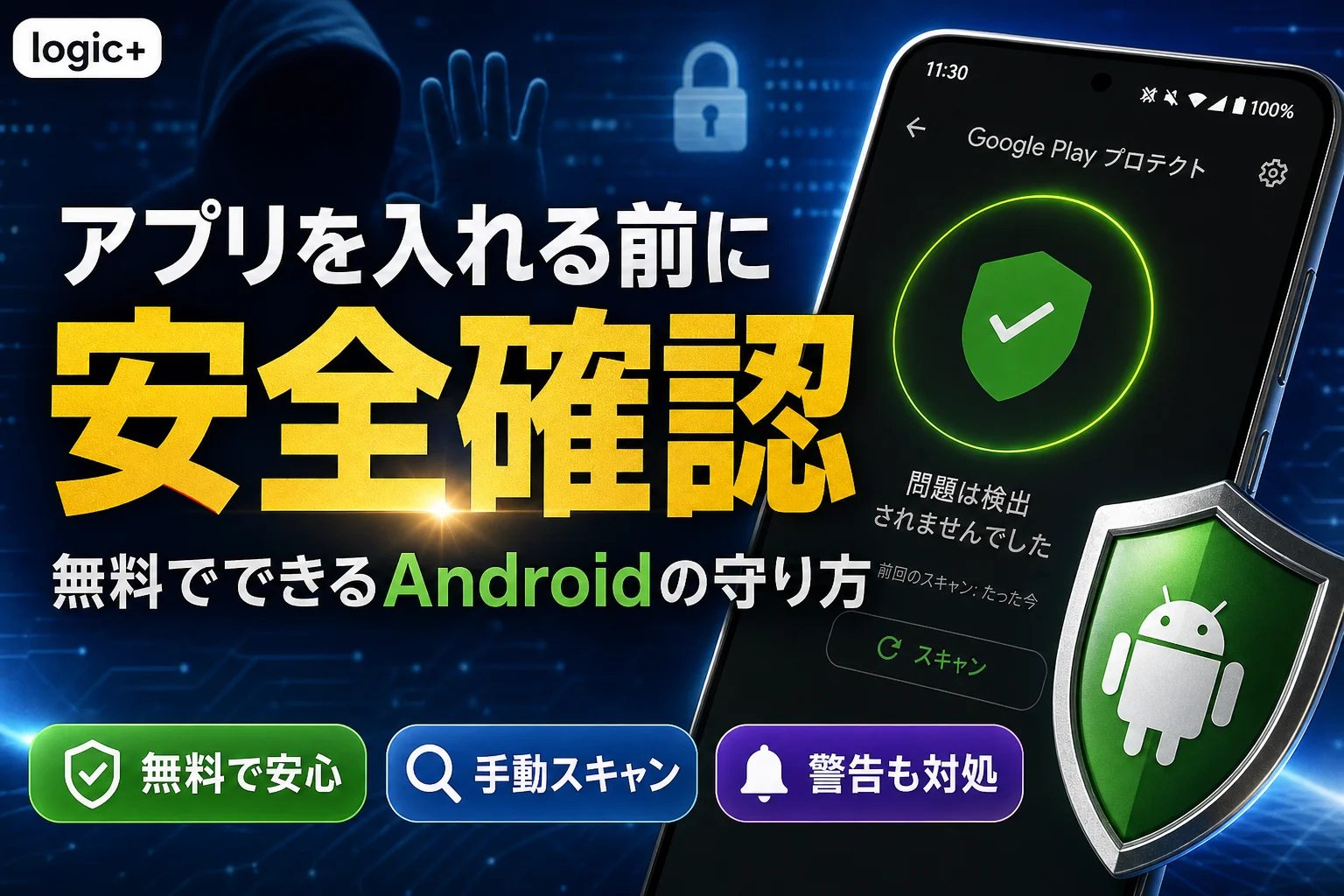
Androidのウイルス対策は無料アプリを追加する前に標準機能「Google Play プロテクト」の設定を確認することが大切です。Google公式手順に基づく手動スキャン方法や危険警告が出た際の対処、警察庁のセキュリティ指針を整理して解説します。
この記事でわかること
- Androidに無料のウイルス対策アプリを追加する必要はありますか?
- Google Play プロテクトで無料スキャンする方法は?
- 「有害なアプリは見つかりませんでした」と表示されたら安全ですか?
Google Play ストアを利用できるAndroidスマートフォンでは、Google Play プロテクトで追加費用なしのアプリ検査ができます。無料の対策アプリを追加する前に標準機能を確認し、ブラウザの感染警告・アプリの検出・定期購入の請求を分けて対応してください。
この記事では、私用のAndroid端末でのスキャン、結果別の対応、Chromeの警告通知を止める操作、警告から申し込んだ定期購入の確認方法を扱います。個別アプリの性能順位、感染の断定、iPhoneでの端末内スキャンは対象外です。
無料のウイルス対策アプリを探すなら、まずAndroid標準の保護機能を確認
アプリの検査が目的なら、新しい対策アプリや無料体験への申し込みから始める必要はありません。まず、普段使っているGoogle Play ストアから標準の保護機能を開きます。
Google Play プロテクトでできること
Google Play ヘルプによると、Google Play プロテクトはアプリのインストール時や端末の定期検査で有害な可能性のあるアプリを確認し、検出時には通知、無効化、削除などを行います。(出典: Google Play ヘルプ「Google Play プロテクトを使用してアプリの安全性とデータ プライバシーを確保する」、2026年10月参照)
ただし、アプリ検査と、詐欺サイトに入力した情報の保護や契約の解約は別です。「異常なし」という結果だけで、ほかの対応まで済んだことにはなりません。
対象端末と、問題ごとの確認先
この記事の操作対象は、Google Play ストアを利用できるAndroidスマートフォンです。Google Play ストアがない端末やiPhoneに、同じ操作を当てはめないでください。
| 困っていること | 最初に確認する場所 | 別に必要な対応 |
|---|---|---|
| 端末内の有害なアプリが心配 | Play プロテクト | 検出された場合は正規画面の案内に対応 |
| Webページに感染警告が出た | 表示元のブラウザ・サイト | 警告内の誘導を使わずページを閉じる |
| ページを閉じても通知が届く | サイトの通知許可 | ブラウザ側で通知を止める |
| 無料体験後の請求が心配 | 購入したアカウントの定期購入 | 不要な契約の解約 |
| パスワードなどを入力した | 入力したサービスの正規アカウント | 入力情報に応じた保護・相談 |
「検査」「通知の停止」「解約」を別々の作業として扱うと、アプリを消したのに請求が続く、といった見落としを減らせます。
Google Play プロテクトの有効化と手動スキャンの手順
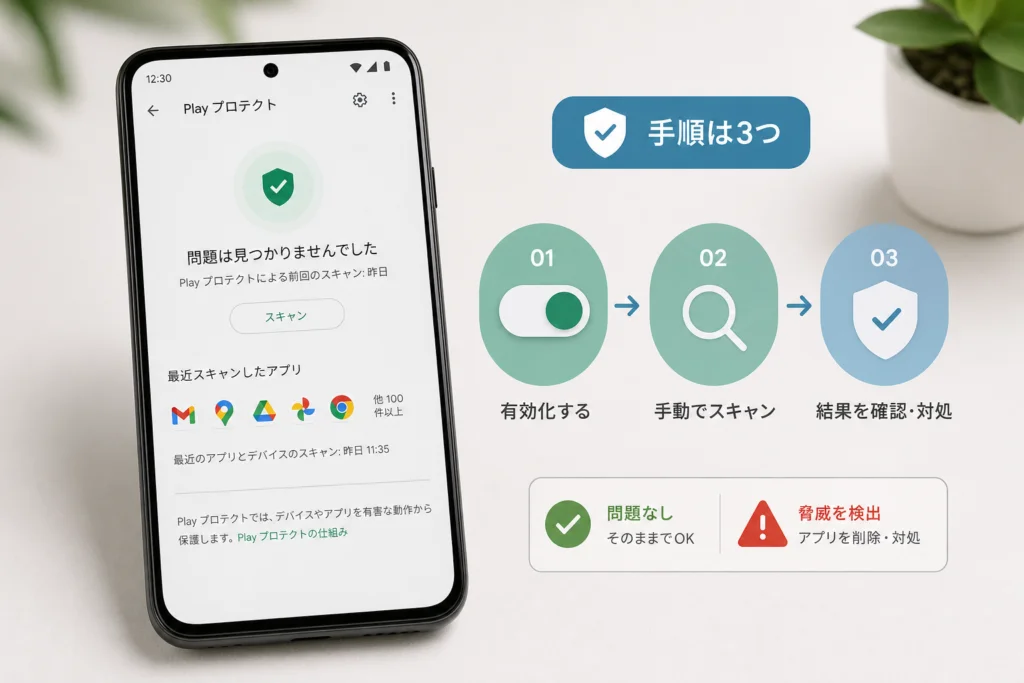
感染警告のリンクは使わず、自分でGoogle Play ストアを開いて操作します。画面の配置や表記が異なる場合は、下記の公式案内と手元の画面を照合してください。
プロフィールから「Play プロテクト」を開く
- Google Play ストアを開く。
- プロフィールアイコンをタップする。
- 「Play プロテクト」を選ぶ。
- 設定を開き、「Play プロテクトによるアプリのスキャン」が有効か確認する。
- 無効なら有効にし、Play プロテクト画面へ戻って「スキャン」を実行する。
Googleは、このプロフィールメニューから保護設定を確認する方法を案内し、Play プロテクトを有効にしておくことを推奨しています。(出典: Google Play ヘルプ「Google Play プロテクトを使用してアプリの安全性とデータ プライバシーを確保する」、2026年10月参照)
操作後の状態で進み先を分ける
| 画面の状態 | 次にすること |
|---|---|
| スキャン結果が表示された | 結果別の対応へ進む |
| 保護設定が無効だった | 有効にして検査する。警告を消すために再び無効化しない |
| 「Play プロテクト」が見つからない | 開いているのがブラウザではなくPlay ストアか確認し、公式案内の「オンまたはオフにする」と照合する |
| 設定を変更できない・検査を実行できない | 表示文面と機種情報を控え、相談前の整理へ進む |
よくある失敗:標準画面が見つからないため、感染警告に載っていた「駆除アプリ」を入れてしまうことです。画面が見つからないことは、そのアプリが必要だという根拠にはなりません。
スキャン結果の見方と有害なアプリが検出されたときの対処
検出された場合はPlay プロテクトの正規画面の案内に対応し、検出なしの場合は契約や情報入力の有無を別に確認します。
検出なしは、アプリの信頼性を証明するものではない
「有害なアプリは見つかりませんでした」と表示されても、警告から入れたアプリを信頼してよいという意味ではありません。不要な有料契約への誘導や、フィッシングサイトへの情報入力は、検査結果だけでは解決しません。
Google Play ヘルプでは、有害な可能性のあるアプリが見つかった場合に通知、無効化、自動削除などが行われると案内されています。検出後に必要な操作は、正規画面で示される内容に従ってください。(出典: Google Play ヘルプ「Google Play プロテクトを使用してアプリの安全性とデータ プライバシーを確保する」、2026年10月参照)
結果ごとの対応表
| 結果・状態 | 次の行動 | 避けたい操作 |
|---|---|---|
| 有害なアプリの検出なし | 警告経由で導入・契約・情報入力をしていれば、操作済みの場合の対応へ | 検出なしを理由に、追加の権限や契約を承認する |
| アンインストールの案内がある | 対象アプリ名を確認し、正規画面の案内から削除する | 警告を消すために保護を無効化する |
| 無効化・自動削除の案内がある | 対象名と処理内容を控える | 同じ入手先から入れ直す |
| 同じアプリが繰り返し検出される | 検出名と削除操作の結果を記録し、端末の相談準備をする | 別の駆除アプリを次々に追加する |
| 検出はないがブラウザ通知が続く | サイトの通知許可を見直す | 通知を検出結果と同一視する |
削除できない場合に、メーカーへ伝える情報
まず、同じアプリがPlay プロテクトで検出され続けているのか、ブラウザの通知だけが続いているのかを分けます。後者は次節の通知設定で対応してください。
端末側の問題が続く場合は、端末に付属する取扱説明書や保証書の「お問い合わせ」「サポート」欄からメーカーの公式窓口を確認します。記載された公式サイトで機種名を選び、その機種の問い合わせ案内へ進んでください。感染警告に表示された番号や、広告内の「修理窓口」は使いません。
- メーカー名・機種名・Androidのバージョン。
- 検出されたアプリ名と、画面に表示された文面。
- 入手した場所と、導入前後に行った操作。
- 削除を試した結果と、再び検出されたときの状態。
- 画面の記録。共有前に氏名・メールアドレスなどを隠す。
削除できない状態で、保護設定を切ったり、警告に従って権限を追加したりしないでください。サポートへの相談では、パスワードや認証コードを伝える必要はありません。
突然の「ウイルス感染」表示は?偽警告と正規の通知を確認する
Webページの感染表示だけで、端末が感染したとは判断できません。表示された場所を確認し、ページ内のボタン・電話番号・インストール案内は使わないでください。
偽警告からアプリや課金へ誘導される場合がある
IPAは、スマートフォンの偽セキュリティ警告から、自動継続課金アプリのインストールへ誘導する手口を注意喚起しています。「保護するにはインストール」と表示されても、その誘導自体が問題の場合があります。(出典: IPA「スマートフォンの偽セキュリティ警告から自動継続課金アプリのインストールへ誘導する手口にあらためて注意!」、2026年10月参照)
ページ内を操作せずタブを閉じ、端末のアプリ検査はPlay ストアからの手順で行います。サイト通知が原因なら、スキャンとは別に通知許可を取り消します。
Android版Chromeで、繰り返すサイト通知を止める
Google Chrome ヘルプによると、Android版Chromeでは「設定」からサイトの通知設定を変更できます。危険そうなサイトを開き直さず、まず次の設定経路を使ってください。(出典: Google Chrome ヘルプ「通知を使用してアラートを受け取る」、2026年10月参照)
- Android端末でChromeを開く。
- アドレスバー右側のその他アイコンから「設定」を開く。
- 「サイトの設定」→「通知」へ進む。
- サイト通知をまとめて止める場合は、上部の設定をオフにする。
個別サイトの通知は、そのサイトのページ情報から「権限」→「通知」で変更できます。また、端末によっては通知欄に「登録解除」が表示され、そこから配信を停止できます。通知欄に「登録解除」がなければ、上記のChrome設定から操作してください。(出典: Google Chrome ヘルプ「通知を使用してアラートを受け取る」、2026年10月参照)
通知をまとめてオフにすると、利用中の正当なサイトからの通知も止まります。必要な通知がある場合は、表示元のサイトを区別して設定してください。
通知とポップアップは別の設定
Chromeのページ上に別ウィンドウなどが開く場合は、「設定」→「サイトの設定」→「ポップアップとリダイレクト」を開き、オフにします。Googleは、ポップアップを無効にしても表示が続く場合には、サイト通知の設定なども原因になり得ると案内しています。(出典: Google Chrome ヘルプ「Chrome でポップアップをブロックまたは許可する」、2026年10月参照)
| 状況 | 次にすること |
|---|---|
| Chromeのサイト通知が続く | 通知設定をオフにするか、対象サイトの許可を取り消す |
| 閲覧中にポップアップが開く | ポップアップとリダイレクトをオフにする |
| Chrome以外のブラウザが表示元 | そのブラウザ提供元のヘルプで「サイト通知」「通知の許可」を確認する。Chromeの操作名を当てはめない |
| Play プロテクトの正規画面に検出がある | アプリの検出結果への対応へ戻る |
警告からアプリを入れた・支払い情報を入力した場合の対応
「アプリの削除」「契約の解約」「入力情報の保護」は別々に進めます。何をしたかを思い出し、該当する作業を残さないようにしてください。
検出されなくても、不要なアプリは削除を検討する
警告経由で入れたアプリは、まず名前と提供元を控えて検査します。検出なしでも、そのアプリの信頼性が保証されたわけではありません。不要なら、端末の通常のアプリ管理画面で対象を選び、アンインストールします。Googleの案内でも、端末の設定から「アプリと通知」などを開き、対象アプリを削除する方法が示されています。項目名は端末によって異なります。(出典: Google Play ヘルプ「Google Play プロテクトを使用してアプリの安全性とデータ プライバシーを確保する」、2026年10月参照)
ただし、削除だけでは定期購入は解約されません。無料体験や購入を承認した覚えがあれば、続けて契約を確認してください。
Google Playの定期購入を確認・解約する
Google Play ヘルプでは、Play ストアの「お支払いと定期購入」から契約を選び、解約する手順が案内されています。アプリのアンインストールでは定期購入は解約されません。(出典: Google Play ヘルプ「Google Play での定期購入の解約、一時停止、変更」、2026年10月参照)
- Google Play ストアを開き、プロフィールアイコンで利用中のGoogleアカウントを確認する。
- 「お支払いと定期購入」→「定期購入」を開く。
- 対象の契約を選び、料金や次回の請求に関する表示を確認する。
- 不要なら「定期購入を解約」を選び、画面の案内に従って手続きを終える。
- 契約画面に戻り、解約後の状態や利用終了に関する表示を確認する。
購入したアカウントが分からない場合は、申込完了メールやGoogle Playの領収書が届いた宛先と、プロフィールに表示されるアカウントを照合します。複数のアカウントを使っている場合は、購入したアカウントへ切り替えて再確認してください。(出典: Google Play ヘルプ「Google Play での定期購入の解約、一時停止、変更」、2026年10月参照)
一覧に契約がない場合の切り分け
| 確認結果 | 次の行動 |
|---|---|
| 別のGoogleアカウントで購入していた | そのアカウントに切り替え、定期購入を開き直す |
| Google Playの領収書があるが契約を見つけられない | 上記公式ページの「定期購入が見つからない場合」の案内で、アカウントと購入状況を確認する |
| サービス自身のWebサイトなどで契約していた | 申込メールにある契約先と請求元を照合し、そのサービスの契約管理から解約する。Play ストアの一覧だけで解約済みと判断しない |
| 解約済みだが請求がある | 解約日・請求日・契約条件を照合する。解約と返金を同じ扱いにしない |
IPAも、偽警告に誘導されたアプリを削除するだけでは、自動継続課金の解約にならないと注意を促しています。解約操作を終えたら、完了メールや契約画面を残しておくと請求を照合しやすくなります。(出典: IPA「スマートフォンの偽セキュリティ警告から自動継続課金アプリのインストールへ誘導する手口にあらためて注意!」、2026年10月参照)
パスワードやカード情報を入力した場合
入力した情報はスキャンでは取り消せません。警告内の窓口ではなく、普段使う正規アプリや契約書類を使って対応先を確認します。
- パスワードを入力した場合:正規サービスでパスワード変更と利用状況の確認を進める。同じパスワードを使うほかのサービスも点検する。
- カード情報を入力した場合:カード裏面や公式アプリに記載された窓口へ、不審なサイトに入力したことと利用明細の状況を伝える。
警察庁の基本対策でも、パスワードの適切な管理やアカウント保護が案内されています。アプリ検査とは別の対策として扱ってください。(出典: 警察庁「基本的なセキュリティ対策」、2026年10月参照)
追加の無料セキュリティアプリは必要?選ぶときの確認項目
追加アプリは、不安の強さではなく、必要な機能で選びます。アプリ検査をしたいのか、危険なリンクへの対策が欲しいのかを先に分けてください。
標準機能と重複する部分、補いたい部分を分ける
Google Play プロテクトは、アプリの安全性確認を担う機能です。追加製品を比較するときは、その役割を踏まえ、自分が求める保護対象を製品説明で確認します。(出典: Google Play ヘルプ「Google Play プロテクトを使用してアプリの安全性とデータ プライバシーを確保する」、2026年10月参照)
機能を比較したい場合は、無料モバイルセキュリティアプリの機能比較も参考になります。必要な機能が無料対象なのか、契約が必要なのかまで確認してから選んでください。
「無料」の意味を申し込み前に確認する
| 表示 | 確認する内容 | 見落としやすい点 |
|---|---|---|
| 無料版 | 無料で利用できる機能の範囲 | 必要な機能が有料対象の場合がある |
| 無料体験 | 終了後の料金、自動更新、解約条件 | 体験後に継続課金される契約の場合がある |
| アプリ内購入 | 購入する機能と継続課金の有無 | ダウンロードが無料でも利用時に費用が発生し得る |
無料体験から自動継続課金へつながる誘導への注意点は、IPAの注意喚起にも示されています。(出典: IPA「スマートフォンの偽セキュリティ警告から自動継続課金アプリのインストールへ誘導する手口にあらためて注意!」、2026年10月参照)
提供元・権限・データの扱いを比較する
- 提供元の会社名、問い合わせ先、製品の公式案内が一致しているか。
- 必要な機能と無料対象の範囲が明記されているか。
- 要求する権限と、その用途が説明されているか。
- 収集・共有する情報と利用目的を確認できるか。
- 自分の端末への対応と更新状況を確認できるか。
「無料だから」「ストアに載っているから」だけで判断せず、説明できない権限や契約条件があれば申し込みを保留にしてください。警告画面に急かされている最中は、比較や契約を進めないほうが落ち着いて判断できます。
無料で続けるAndroidの基本セキュリティ対策
スキャンだけに頼らず、更新・アプリの入手元・アカウント保護を分けて点検します。編集部では、Google・IPA・警察庁の公開情報に基づき、製品購入を前提としない対策を整理しています。
更新は警告画面ではなく正規の機能から
警察庁の「基本的なセキュリティ対策」では、OSやソフトウェアの更新、ウイルス対策、パスワード管理などが案内されています。警告内の「更新用アプリ」ではなく、端末本体やPlay ストアの正規の更新機能を使ってください。(出典: 警察庁「基本的なセキュリティ対策」、2026年10月参照)
追加アプリを入れることと、OSの不具合を更新で修正することは別です。端末の更新提供状況も、使い続けるかどうかの判断材料になります。
外部からの導入と、権限の追加を慎重に扱う
Google Play プロテクトは、Google Play以外から入手したアプリについても確認を行う場合があります。ただし、検査があることは、どの入手元でも安全だという保証ではありません。(出典: Google Play ヘルプ「Google Play プロテクトを使用してアプリの安全性とデータ プライバシーを確保する」、2026年10月参照)
感染警告を消す目的でインストール許可を広げたり、要求されるままに権限を追加したりしないでください。
日常のチェックリスト
- Play プロテクトのスキャン設定を有効にしている。
- OS・セキュリティ・アプリの更新を放置していない。
- 突然の警告からアプリを入れたり、権限を追加したりしていない。
- 画面ロックと、利用中のアカウントの保護設定を確認している。
- 写真や連絡先などのバックアップ状況を把握している。
- 不要な定期購入が残っていないか確認している。
このリストは安全を保証するものではありません。端末の検査だけでは見落としやすい、情報・契約・データの問題を点検するために使ってください。
無料のウイルス対策アプリとPlay プロテクトのよくある質問
Androidに無料のウイルス対策アプリを追加する必要はありますか?
すべての利用者に追加が必要なわけではありません。まず標準機能を確認し、追加する場合は必要な機能・料金条件・データの扱いで比較してください。
無料スキャンの方法をもう一度確認したいです
有効化と手動スキャンの手順に操作をまとめています。Googleが案内する入口は、Play ストアのプロフィールアイコンにある「Play プロテクト」です。(出典: Google Play ヘルプ「Google Play プロテクトを使用してアプリの安全性とデータ プライバシーを確保する」、2026年10月参照)
検出なしなのに警告通知が来るのはなぜですか?
アプリの検出ではなく、サイトに許可した通知の可能性があります。表示元を確認し、Chromeなら通知許可を取り消す手順へ進んでください。検出なしを理由に警告内のアプリを入れる必要はありません。
アプリを消したのに請求が続く場合は?
アプリ削除と契約の解約は別です。Google Playの定期購入と契約先の切り分けで、購入アカウントと請求元を確認してください。
iPhoneでも同じ手順を使えますか?
使えません。Play プロテクトの手順はAndroid向けです。Appleのセキュリティガイドでは、アプリを隔離するサンドボックスの仕組みが説明されており、Androidのアプリ検査をそのまま当てはめることはできません。(出典: Apple「iOS、iPadOS、およびvisionOSでのランタイムプロセスのセキュリティ」、2026年10月参照)
必要な対策の違いは、iPhoneのセキュリティソフトの必要性で確認できます。
迷ったときの進め方
- 突然の感染警告は操作せず、ページを閉じる。
- 自分でPlay ストアを開き、Play プロテクトで検査する。
- 検出されたら正規画面の案内に対応する。
- 通知が続くなら、ブラウザのサイト通知を確認する。
- 導入・契約・情報入力をした場合は、それぞれ別に対応する。
出典
参照年月:2026年10月。操作画面や案内は、サービス・端末の更新により変わる場合があります。
- Google Play ヘルプ「Google Play プロテクトを使用してアプリの安全性とデータ プライバシーを確保する」
- Google Chrome ヘルプ「通知を使用してアラートを受け取る」
- Google Chrome ヘルプ「Chrome でポップアップをブロックまたは許可する」
- Google Play ヘルプ「Google Play での定期購入の解約、一時停止、変更」
- IPA「スマートフォンの偽セキュリティ警告から自動継続課金アプリのインストールへ誘導する手口にあらためて注意!」
- 警察庁「基本的なセキュリティ対策」
- Apple「iOS、iPadOS、およびvisionOSでのランタイムプロセスのセキュリティ」
📚 参考・出典(編集部が確認した一次ソース)
- npa.go.jp (npa.go.jp)
- ipa.go.jp (ipa.go.jp)
- google.com (support.google.com)
- google.com (developers.google.com)
- apple.com (support.apple.com)
- google.com (landing.google.com)
※本記事の作成にあたり、上記の公開情報・一次ソースを参照しています(参照日: 2026年10月30日)。内容は公式情報の更新により変わることがあります。
🧰 お困りごとの解決に



最近更新した記事
 AndroidからiPhoneへの移行|QR不要の「iOSに移行」手順💡 結論(要点まとめ)AndroidからiPhoneへ「iOSに移行」でデータを移す場合、アプリ入手用QRコードは読まず…
 「iPhoneを探す」をオフにできない原因別の解除手順と確認点iPhoneを探すをオフにできない原因と対処法を状況別に整理。盗難デバイスの保護による1時間待機が必要になる条件、設定が…
 ドコモ払い利用限度額の変更手順|上げられないときの確認項目と上限枠ドコモ払い(d払いの電話料金合算払い)の利用限度額を変更する手順を、NTTドコモ公式FAQに沿って整理。ご利用明細での3…
 Apple IDのパスワードリセットメールが届かない・身に覚えがない時の対処法Apple ID(Apple Account)のパスワードリセットメールが届かないときの受信設定の確認と、身に覚えのない…
 iCloud+をダウングレードできない原因と完了ボタンが押せない時の対処手順💡 結論(要点まとめ)iCloud+をダウングレードできない・完了が押せない時の確認点を解説。iOSのバージョンによる設…