💡 結論(要点まとめ)
iPhoneのWi-Fiアシストをオフにして、接続不良時の補助によるモバイル通信を抑える手順を解説。使用量と集計期間の確認方法、契約プランに応じた判断基準、省データモードとの使い分けも紹介します。オフにしても通常のモバイル通信は止まりません。
この記事でわかること
- Wi-Fiアシストをオフにすると通信量は減りますか?
- Wi-Fiアシストをオフにする設定はどこですか?
- Wi-Fiアシストをオフにすると何が不便になりますか?
通信量を抑えるならアシストをオフにします。iOS 27以降は「Wi-Fi」、26以前は「モバイル通信」で設定します。
Wi-Fiの接続不良をモバイル回線で補う機能は、iOS 27以降では「接続アシスト」、iOS 26以前では「Wi-Fiアシスト」として案内されています。名称だけでなく設定場所も異なるため、使用中のOSに合った経路を選んでください。(出典:au「接続アシストのオン/オフを変更する方法」、2026年10月7日参照)
この記事で分かるのは、OS別のオン・オフ操作、通信量の比較方法、省データモードとアプリ別制限の使い分けです。設定による削減量、個別契約の請求額、iOS 27以降の接続アシスト単独の使用量表示場所は扱いません。
Wi-Fiアシストをオフにすると、どの通信量を抑えられる?
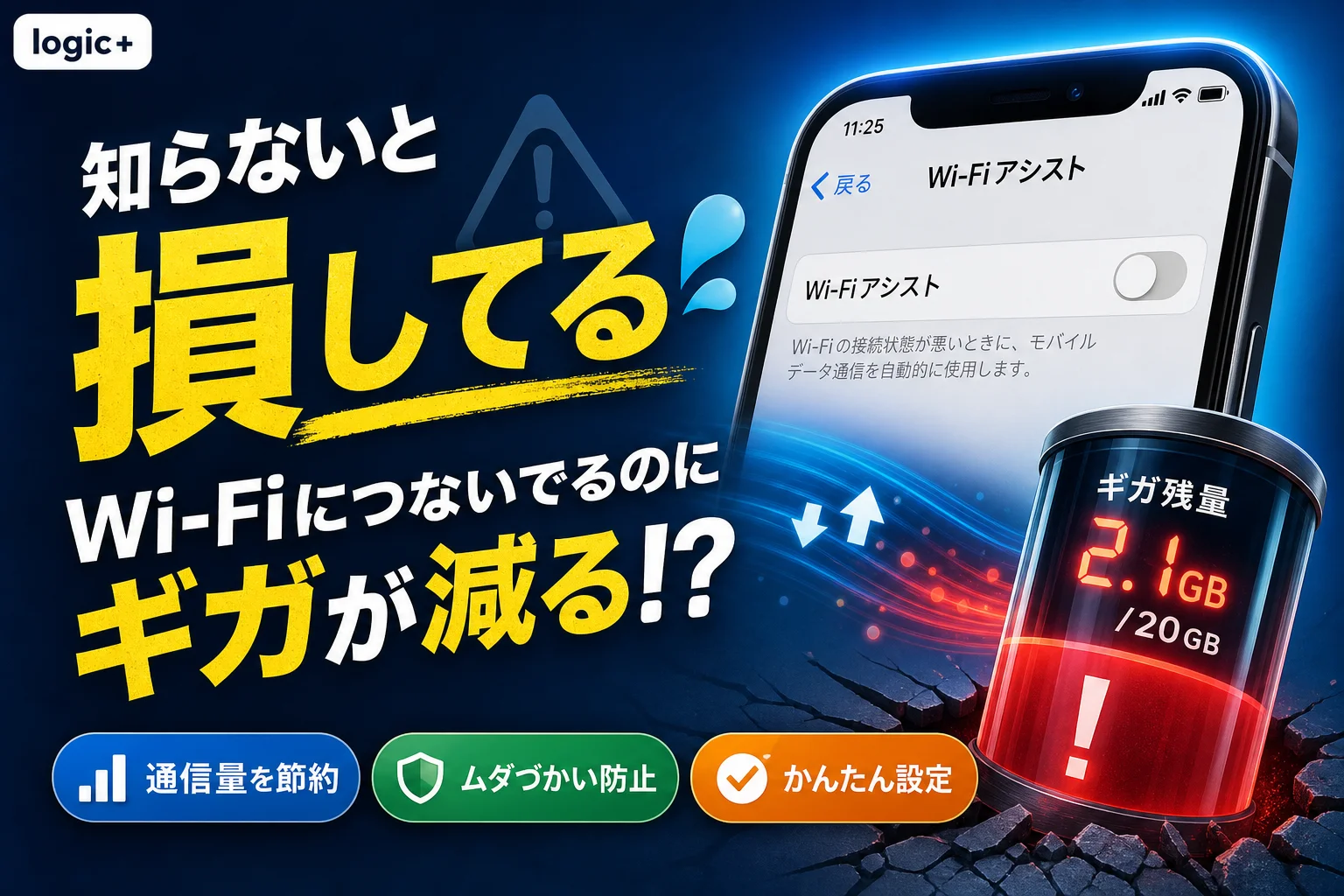
対象は、接続状態の悪いWi-Fiをアシスト機能が補う際のモバイルデータ通信です。アプリの通信量すべてを止める設定ではありません。
Appleの「Wi-Fiアシストについて」では、Wi-Fi接続が不安定なときにモバイルデータ通信へ切り替える機能として説明されています。オフにするかどうかは、通信の続けやすさとデータ消費のどちらを優先するかで判断します。(出典:Apple「Wi-Fiアシストについて」、2026年10月7日参照)
最初に確認する設定と通信量は?
アシストのスイッチと、アプリ別の通信量は分けて見ます。特にiOS 27以降は、スイッチのある「Wi-Fi」画面を使用量の確認先と決めつけず、通信量はモバイル通信の統計で比較してください。
| 設定 | 目的 | 注意点 |
|---|---|---|
| 接続アシスト/Wi-Fiアシストをオフ | 不安定なWi-Fiをモバイル通信で補う動作を止める | 通常のモバイル通信の許可とは別 |
| 省データモードをオン | バックグラウンド通信や自動ダウンロードなどを抑える | 通信そのものを遮断する設定ではない |
| アプリ別のモバイル通信をオフ | 選んだアプリのモバイル回線利用を制限する | そのアプリの通信にはWi-Fiが必要になる |
省データモードの働きと、アプリ別の通信許可は別の設定です。(出典:Apple「iPhoneやiPadで省データモードを使う」、Apple「iPhoneやiPadでモバイルデータ通信を使う」、2026年10月7日参照)
オフにしてもモバイル通信が続くのはなぜ?
アシスト機能の無効化と、アプリのモバイル通信の禁止は別だからです。通信を続ける必要がないアプリは、アプリ別のスイッチで制限します。
よくある失敗:アシストだけをオフにして「外出先でもデータを消費しなくなった」と判断すること。補助を止めるのか、特定アプリを制限するのか、モバイル通信全体を止めるのかを分けて選んでください。
Wi-Fiにつないでいるのにギガが減るのはなぜ?
アシストによる切り替えと、Wi-Fiとの接続がなくなった後の通信を区別します。Wi-Fiを使っていたという記憶だけでは、通信量増加の原因を特定できません。
Wi-Fiアシストはどんなときに動く?
Appleによると、Wi-Fiの接続状態が悪いときにモバイルデータ通信へ切り替わり、作動中はステータスバーにモバイルデータ通信のアイコンが表示されます。「Wi-Fiアイコンがある間も、常に裏で切り替わっている」とは判断しないでください。(出典:Apple「Wi-Fiアシストについて」、2026年10月7日参照)
- アプリを開いて利用しているときに動作します。
- バックグラウンドでのコンテンツのダウンロードには動作しません。
- データローミング中は、自動的にモバイル通信へ切り替わりません。
- 大量のデータを使う一部の他社製の音声・動画配信アプリや、添付ファイルのダウンロードでは動作しません。
これらはアシスト機能の動作制限です。ローミングやバックグラウンド通信全体を禁止する説明ではありません。(出典:Apple「Wi-Fiアシストについて」、2026年10月7日参照)
Wi-Fiが切れた場合はどうなる?
Wi-Fiとの接続がなくなった場面は、アシスト機能だけでなく、通常のモバイル通信の設定も確認する対象です。設定変更前後を比べる際は、同じ場所・同じアプリで使ったかも記録します。
アプリ別の通信量で何が分かる?
アプリ別の合計は、制限を検討する対象を絞るために使います。ただし、その数値だけでは「どの場所で、何が原因でモバイル回線になったか」までは分かりません。
| 確認できた状態 | 次にすること |
|---|---|
| 旧OSのWi-Fiアシスト使用量が目立つ | アシストをオフにして、変更後の増加を記録する |
| 特定アプリの使用量が目立つ | そのアプリのモバイル通信を許可する必要があるか見直す |
| iPhoneと契約先で使用量が違う | 比較期間をそろえ、請求・残量は契約先の記録で確認する |
iPhoneのWi-Fiアシストをオフにするには?
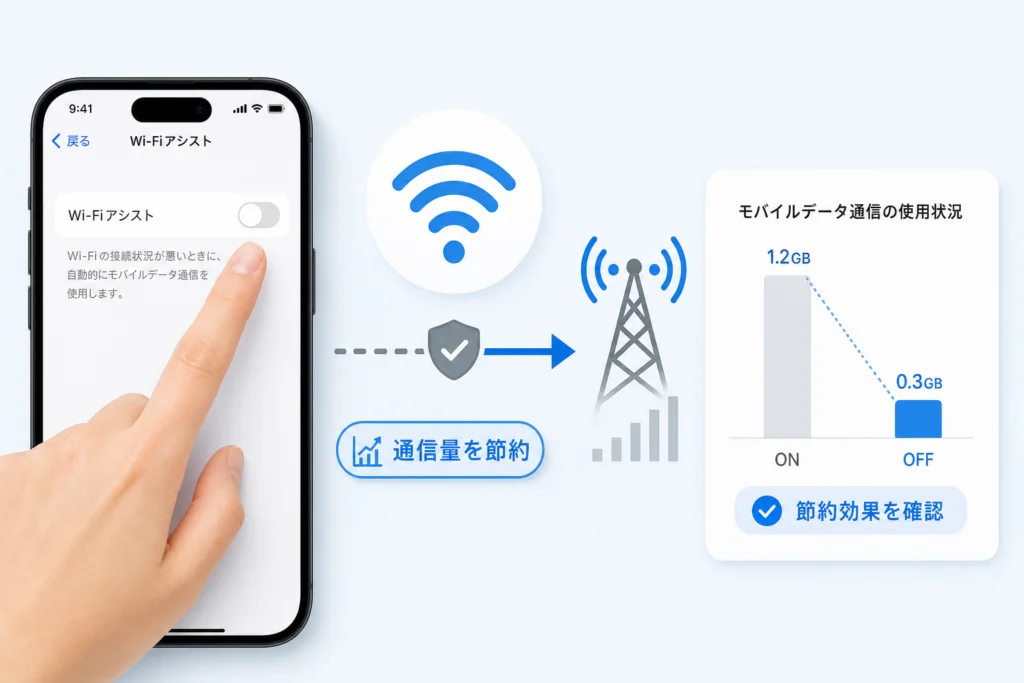
iOS 27以降は「設定」→「Wi-Fi」→「接続アシスト」、iOS 26以前は「設定」→「モバイル通信」→「Wi-Fiアシスト」です。オンに戻す場合も同じスイッチを操作します。(出典:au「接続アシストのオン/オフを変更する方法」、2026年10月7日参照)
iOSのバージョンはどこで確認する?
「設定」→「一般」→「情報」を開き、iOSのバージョンを確認します。確認した番号に合わせて、下の表の経路を選んでください。(出典:Apple「iPhone、iPad、iPodのソフトウェアのバージョンを確認する」、2026年10月7日参照)
| OS | 画面上の名称 | 設定経路 |
|---|---|---|
| iOS 27以降 | 接続アシスト | 「設定」→「Wi-Fi」→画面下部の「接続アシスト」 |
| iOS 26以前 | Wi-Fiアシスト | 「設定」→「モバイル通信」→画面下部の「Wi-Fiアシスト」 |
auの公式FAQは、OS別に名称と操作場所を案内しています。新しい名称を探すために、旧OSの「モバイル通信」画面だけを繰り返し確認する必要はありません。(出典:au「接続アシストのオン/オフを変更する方法」、2026年10月7日参照)
設定画面ではどの順番で操作する?
- iOS 27以降:「設定」を開き、「Wi-Fi」をタップします。画面下部の「接続アシスト」のスイッチをオフにします。
- iOS 26以前:「設定」を開き、「モバイル通信」をタップします。下へスクロールし、「Wi-Fiアシスト」のスイッチをオフにします。
- オンに戻す場合:使用中のOSに対応する同じ項目を開き、スイッチをオンにします。
操作後は、そのスイッチが意図した状態になっているかを確認してください。(出典:au「接続アシストのオン/オフを変更する方法」、2026年10月7日参照)
項目が見つからないときは何を確認する?
最初に「情報」画面で確認したOS番号と、開いている設定画面を照合します。iOS 27以降なら「Wi-Fi」、26以前なら「モバイル通信」です。表示が合わない場合は、auのオン・オフ手順を開き、該当するOSの案内と見比べてください。
設定と履歴は別です。オフにしても、過去の使用量が消えるわけではありません。履歴が残っているだけで設定変更に失敗したと判断せず、スイッチの状態と変更後の増加を分けて見ます。
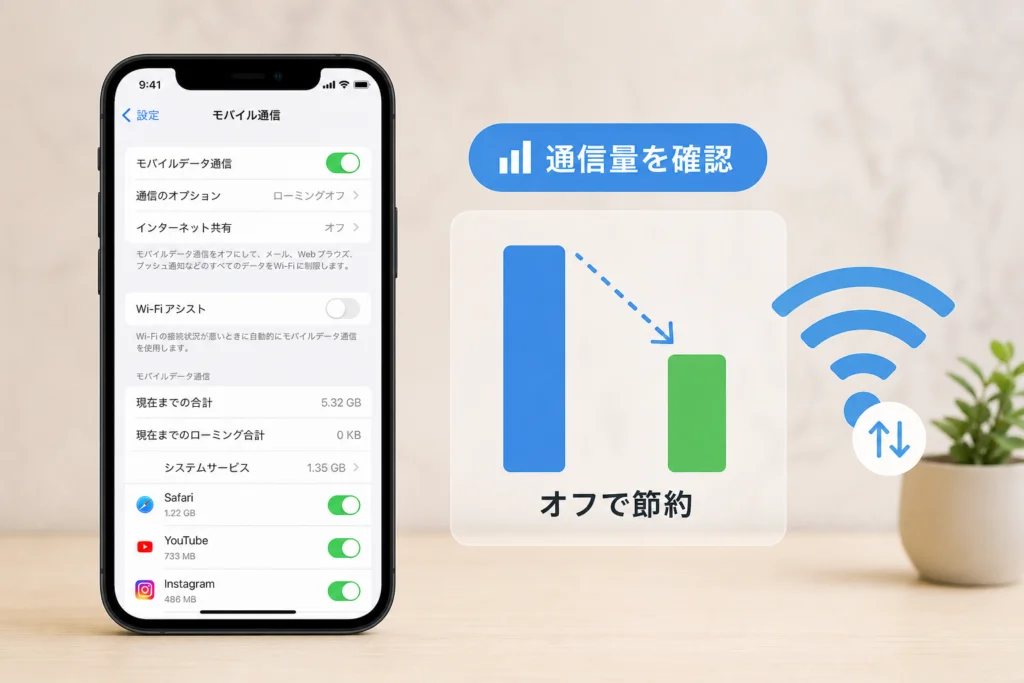
Wi-Fiアシストの使用量と節約効果はどう確認する?
変更前の数値を保存し、変更後に増えた通信量を同じ期間の長さで比較します。アシストの設定場所と、モバイル通信の統計画面は別々に確認してください。
アシストとアプリ別の使用量を見るには?
Appleによると、アプリ別のモバイルデータ使用量は「設定」→「モバイル通信」で確認できます。下へスクロールし、通信量が多いアプリを記録してください。(出典:Apple「iPhoneやiPadでモバイルデータ通信を使う」、2026年10月7日参照)
iOS 26以前のWi-Fiアシストは「モバイル通信」画面の項目で使用量を確認します。iOS 27以降のスイッチが「Wi-Fi」に移ったことから、使用量の表示も同じ場所に移ったとは推測しません。本記事では現行OSの効果確認に、アプリ別・全体の通信量を使います。(出典:Apple「Wi-Fiアシストについて」、au「接続アシストのオン/オフを変更する方法」、2026年10月7日参照)
- 変更前の合計と、使用量の多いアプリを保存する。
- 変更日時と、比較する期間を記録する。
- 動画視聴、外出、テザリングなどの利用状況も控える。
- 変更後の合計から開始時点の合計を差し引き、期間中の増加を見る。
「現在までの合計」は今月の請求分?
端末の統計期間と、契約先の請求期間は同じとは限りません。Appleは、対象期間の正確なモバイルデータ使用量について通信事業者への確認を案内しています。端末の累計だけを今月の請求対象と読み替えないでください。(出典:Apple「iPhoneやiPadでモバイルデータ通信を使う」、2026年10月7日参照)
統計情報をリセットして比較するときの注意は?
先に必要な記録を保存し、「設定」→「モバイル通信」→画面下部の「統計情報をリセット」を操作します。これは端末側の統計をリセットする操作であり、契約先で消費済みの通信量や請求をリセットするものではありません。(出典:Apple「iPhoneやiPadでモバイルデータ通信を使う」、2026年10月7日参照)
| 記録する項目 | 比較するときの役割 |
|---|---|
| 端末・iOS・使用回線 | 別の端末や回線の記録を混ぜない |
| 開始・終了日時と通信量 | 比較期間と、その間の増加を確認する |
| アシストと省データモードの状態 | どの設定を変えたか区別する |
| 動画視聴・外出・テザリングの有無 | 使い方の変化を見落とさない |
比較の失敗例:アシストをオフにすると同時に動画視聴も減らし、通信量の差をすべて設定の効果と判断すること。効果を切り分けたいなら、変更する設定を絞り、使い方もできるだけそろえます。
Wi-Fiアシストはオフにすべき?契約プランで判断する
残量を優先するならオフ、接続不良時も通信を続けたいならオンを検討します。プラン名だけで一律に決めず、実際の残量と使い心地で選んでください。
Appleは、アシストによってモバイルデータ通信の使用量が増える場合があると案内しています。通信を補う利便性と消費量の両方を比較する設定です。(出典:Apple「Wi-Fiアシストについて」、2026年10月7日参照)
小容量・段階制プランならどう考える?
残量が少ない場合や、使用量に応じて料金区分が変わる契約では、オフにして不便がないか試す方法があります。契約自体を見直す場合は、ギガライト2・ドコモ miniと機種変更のポイントも参考にしてください。
大容量・無制限プランならオンのままでよい?
残量に余裕があり、不安定なWi-Fiでも読み込みを続けたいなら、オンを維持する選択もあります。ただし「無制限」という名称だけで速度制限や対象通信の条件まで判断しないでください。
| 優先したいこと | 設定の選び方 | 確認する結果 |
|---|---|---|
| 月末の残量不足を避けたい | オフを試す | 変更後の通信量と読み込みの不便 |
| 接続不良時も読み込みを続けたい | オンを検討する | 利便性に見合うデータ消費か |
| 自宅だけで頻繁に通信が止まる | 設定変更とWi-Fiの切り分けを並行する | 場所を変えたときの違い |
オフにしたら読み込みが遅くなる?
接続状態の悪いWi-Fiをモバイル通信で補わなくなるため、読み込みが進みにくくなる場合があります。オフにする操作は、Wi-Fi自体を高速化するものではありません。
省データモードとアプリ設定をどう併用する?
アシストは接続不良時の補助、省データモードは通信の節約、アプリ別設定は利用許可の管理です。役割を分けて組み合わせます。
Appleによると、省データモードはバックグラウンド通信を制限し、自動ダウンロードやバックアップなどを抑えます。各アプリの対応は異なり、利用中の通信を一律に止める機能ではありません。(出典:Apple「iPhoneやiPadで省データモードを使う」、2026年10月7日参照)
モバイル通信の省データモードはどこで有効にする?
| 利用環境 | 「設定」→「モバイル通信」からの操作 |
|---|---|
| LTE/4G | 「通信のオプション」→「省データモード」をオン |
| 5G | 「通信のオプション」→「データモード」→「省データモード」 |
| デュアルSIM | 対象の電話番号を選び、回線ごとに省データモードを設定 |
表示が異なる場合は、Apple「iPhoneやiPadで省データモードを使う」の「省データモードを有効にする方法」で、利用中の回線に合った項目を選んで照合してください。(出典:Apple「iPhoneやiPadで省データモードを使う」、2026年10月7日参照)
Wi-Fi側の省データモードとの違いは?
Wi-Fi側では「設定」→「Wi-Fi」→接続先の情報ボタンを開き、「省データモード」をオンにします。こちらは、そのWi-Fiネットワークで使うデータ量を節約する設定です。モバイル回線側の省データモードとは別に設定します。(出典:Apple「iPhoneやiPadで省データモードを使う」、2026年10月7日参照)
動画やアプリの通信は何から見直す?
「設定」→「モバイル通信」で下へスクロールし、使用量の多いアプリのスイッチをオフにします。Appleの案内では、モバイルデータ通信をオフにしたアプリは、データ通信にWi-Fiのみを使用します。外出先でも必要なアプリかを確認してから制限してください。(出典:Apple「iPhoneやiPadでモバイルデータ通信を使う」、2026年10月7日参照)
- Wi-Fi接続時に使える:その設定を維持して不便がないか確認します。
- Wi-Fiのない場所でも必要:同じアプリのスイッチをオンに戻すか、利用する場面を見直します。
- 通信量が多いアプリを変えたい:サービスの内容と利用頻度を別に比較します。
動画の画質や自動再生設定はサービスごとに異なります。契約を見直す場合は、動画配信サービス・サブスクの比較も活用してください。
省データモードでは、更新や同期が後回しになる場合があります。同期の遅れを接続不良と決めつけず、変更した節約設定も確認してください。(出典:Apple「iPhoneやiPadで省データモードを使う」、2026年10月7日参照)
オフにしてもギガが減るときは何をする?
変更後のアプリ別使用量を確認し、必要ならモバイル通信自体を一時的に止めて切り分けます。過去の累計が残っているだけなのか、設定後にも増えているのかを先に区別してください。
モバイルデータ通信を一時的にオフにして切り分けるには?
「設定」→「モバイル通信」で「モバイルデータ通信」をオフにし、Wi-Fi経由で利用できるか確認します。Appleの案内では、モバイルデータ通信をオフにすると、データ通信にはWi-Fiが使われます。Wi-Fiのない場所でインターネットが必要なら、オンに戻す判断が必要です。(出典:Apple「iPhoneやiPadでモバイルデータ通信を使う」、2026年10月7日参照)
| 確認結果 | 次の行動 |
|---|---|
| Wi-Fiだけで利用できる | その場ではモバイル通信を使わず運用できるか検討する |
| Wi-Fi接続中でも読み込めない | 接続場所を変えて再確認し、アシスト設定とは別にWi-Fiの問題を切り分ける |
| 過去の合計が残っている | 変更前の記録と照合し、変更後の増加を見る |
| モバイル通信を戻すと特定アプリが増える | そのアプリの通信許可を見直す |
ルーターの置き場所や接続先も見直すべき?
場所による違いを比べるときは、同じアプリ・同じ操作で確認します。ルーターの近くでも通信できない場合と、離れた場所だけで通信しにくい場合を分けて記録してください。周波数帯やルーターの設定変更は機種によって異なるため、一律の切り替え手順や買い替えの推奨は行いません。
テザリングや通信量の多いアプリも確認する?
比較期間にテザリングや動画視聴が増えていれば、それも記録します。設定変更と使い方の変化を同時に起こすと、アシストだけの影響を切り分けにくくなります。記録項目は使用量と集計期間の確認にそろえてください。
購入前の確認:アシストをオフにして読み込みが悪くなっただけで、ルーターの故障とは判断できません。まず場所と通信設定を分けて試し、何を変えたら状態が変わったかを残します。
Wi-Fiアシストと通信量に関するよくある質問
Wi-Fiアシストをオフにすると通信量は減りますか?
アシストによるモバイル通信を抑える設定です。減る量は利用状況によって異なるため、変更前後の通信量で確認してください。(出典:Apple「Wi-Fiアシストについて」、2026年10月7日参照)
Wi-Fiアシストをオフにする設定はどこですか?
iOS 27以降は「設定」→「Wi-Fi」→「接続アシスト」、iOS 26以前は「設定」→「モバイル通信」→「Wi-Fiアシスト」です。OS番号の確認を含む操作はOS別の設定手順にまとめています。(出典:au「接続アシストのオン/オフを変更する方法」、2026年10月7日参照)
オフにすると何が不便になりますか?
接続状態の悪いWi-Fiをモバイル通信で補わなくなります。不便が出たら、同じ場所でオン・オフの使い心地を比較し、残量とのバランスを見て選んでください。
アシストが使った通信量は確認できますか?
iOS 26以前は「モバイル通信」のWi-Fiアシスト項目で確認します。iOS 27以降のアシスト単独の表示場所は本記事の対象外です。現行OSでの比較には、モバイル通信の全体・アプリ別統計を使ってください。
統計情報をリセットすると、契約先の使用量も消えますか?
消えません。端末側の記録をリセットする操作です。契約先の残量や請求を変える操作ではないため、必要な記録を保存してから行ってください。(出典:Apple「iPhoneやiPadでモバイルデータ通信を使う」、2026年10月7日参照)
省データモードをオンにすればモバイル通信は止まりますか?
止まりません。バックグラウンド通信や自動ダウンロードなどを抑える設定です。特定アプリをWi-Fiだけで使うならアプリ別制限、モバイル通信全体を止めるならモバイルデータ通信のスイッチを選びます。(出典:Apple「iPhoneやiPadで省データモードを使う」、Apple「iPhoneやiPadでモバイルデータ通信を使う」、2026年10月7日参照)
設定を見直すときのチェックリスト
- 「設定」→「一般」→「情報」でOS番号を確認する。
- 変更前の全体・アプリ別通信量を保存する。
- OSに合った場所でアシストをオフにする。
- 必要に応じて省データモードやアプリ別制限を使う。
- 変更後の増加を比較し、契約先の記録とは対象期間をそろえる。
残量を優先するなら、アシストのオフから試してください。読み込みに不便が出る場合は、通信量の記録を見ながらオンに戻すか、必要なアプリだけ通信を許可するかを選べます。
編集方針
編集部はAppleとauの公式案内に基づき、設定の役割とOS別の操作を中立に整理しています。実機での測定や通信量の削減率を示す記事ではありません。
参考・出典
- au「接続アシストのオン/オフを変更する方法」
- Apple「Wi-Fiアシストについて」
- Apple「iPhoneやiPadでモバイルデータ通信を使う」
- Apple「iPhone、iPad、iPodのソフトウェアのバージョンを確認する」
- Apple「iPhoneやiPadで省データモードを使う」
参照日:2026年10月7日。設定の名称や表示は、OSや公式案内の更新により変わることがあります。
🧰 お困りごとの解決に



最近更新した記事
 アプリ購入の返金申請手順|iPhoneとAndroidのやり方・審査基準💡 結論(要点まとめ)アプリや課金アイテムを誤って購入した際の返金申請手順を整理。iPhone(Apple)とAndro…
 Apple Watchのバッテリー確認方法と最大容量(劣化度)の調べ方💡 結論(要点まとめ)Apple Watchのバッテリー残量(%)と最大容量(寿命・劣化度)の確認手順を解説。watch…
 ドコモのAPN設定手順と入力値一覧|繋がらない時の確認方法💡 結論(要点まとめ)ドコモ・ahamo向けのAPN設定値(spmode.ne.jp)とAndroidでの手動登録手順を…
 ドコモのネットワーク利用制限とは?判定の確認手順と記号の意味💡 結論(要点まとめ)ドコモのネットワーク利用制限の確認手順と、判定結果(○・△・×・ー)の意味をわかりやすく解説。IM…
 楽天モバイルのMNP予約番号の発行手順とワンストップの確認方法💡 結論(要点まとめ)楽天モバイルのMNP予約番号の発行手順を画面項目に沿って整理。my 楽天モバイルでの申請・認証後の…